คู่มือการใช้ Bitwarden
โปรแกรมช่วยจำรหัสผ่าน
- ทำไมเราควรใช้โปรแกรมช่วยจำรหัสผ่าน
- แนะนำ BitWarden
- Browser Extension
- Desktop Applications
- วิธีการสมัครใช้งาน Bitwarden + การติดตั้งใช้งาน
ทำไมเราควรใช้โปรแกรมช่วยจำรหัสผ่าน

ทุกครั้งที่คุณลงทะเบียนในฟอรัมเว็บ หรือสร้างบัญชีอีเมลหรือแม้แต่เข้าถึงเครือข่ายสังคมใหม่ คุณต้องทำงานกำหนดรหัสผ่าน ซึ่งหลายคนมักเลือกใช้วิธีที่ง่ายต่อการจดจำหรือในสถานการณ์ที่ไม่ดีให้ใช้แบบเดียวกับที่ใช้ในบัญชีอีเมลของตน
ให้สิ่งนี้ แอปพลิเคชันและเว็บเบราว์เซอร์จำนวนมากได้รวมตัวสร้างรหัสผ่าน เพื่อให้ผู้ใช้ใช้รหัสผ่านที่ "อ่อนแอ" แต่ปัญหาในการใช้เครื่องกำเนิดไฟฟ้าอยู่ที่การต้องเก็บรหัสผ่านดังกล่าว สำหรับหลาย ๆ คนนั้นเป็นเรื่องยากที่จะจดจำ

วันนี้เราจะมาพูดถึง Bitwarden ซึ่งเป็น ตัวจัดการรหัสผ่านโอเพ่นซอร์สฟรีและข้ามแพลตฟอร์มเป็นส่วนใหญ่ (Linux, Mac, Windows, Android, iOS) ซึ่งทำงานเป็นส่วนขยายบนเว็บเบราว์เซอร์ยอดนิยมและในไฟล์ คล้ายกับโซลูชันที่เป็นกรรมสิทธิ์ยอดนิยมเช่น Lastpass โดยเก็บรหัสผ่านของคุณไว้ในฐานข้อมูลบนคลาวด์ที่มีการป้องกัน
ลักษณะสำคัญของมัน สิ่งที่สามารถเน้นได้จากตัวจัดการรหัสผ่านนี้ ได้แก่ :

- Bitwarden เก็บรหัสผ่านและข้อมูลข้อมูลทั้งหมดไว้ในห้องนิรภัยที่ปลอดภัยและเข้ารหัส การเข้ารหัสจะถูกเก็บไว้อย่างปลอดภัยด้วยการแฮชเค็มและการเข้ารหัส AES-256 บิต
- Bitwarden ทำงานได้ทั้งใน Firefox และ Google Chrome บน Linux หรือผ่านแอปพลิเคชันบนเดสก์ท็อป Linux ที่ติดตั้งได้
- เป็นไปได้ที่จะโฮสต์เซิร์ฟเวอร์รหัสผ่าน Bitwarden ของคุณเองหากคุณไม่ไว้วางใจบริการคลาวด์ที่กำหนดค่าให้จัดการรหัสผ่านและข้อมูลตามค่าเริ่มต้น
- Bitwarden มีตัวสร้างรหัสผ่านที่ปลอดภัยในตัวเพื่อช่วยคุณเลิกนิสัยที่ไม่ดีในการนำรหัสผ่านกลับมาใช้ใหม่
นอกจากนี้ สิ่งที่ดีที่สุดคือ Bitwarden ไม่เพียง แต่ทำงานในเว็บเบราว์เซอร์ผ่านส่วนขยาย Firefox หรือ Chrome เท่านั้น แต่ นอกจากนี้ยังมีแอปพลิเคชัน Linux ดั้งเดิม

แนะนำ BitWarden

BitWarden (โปรแกรมบันทึก Password ปลอดภัย กันลืม ใช้ฟรี) : สำหรับเจ้าตัวนี้ มีชื่อว่า โปรแกรม BitWarden มันเป็นโปรแกรมช่วยจำรหัสผ่าน (Password) และจัดการรหัสผ่าน ทุกรูปแบบ จะเป็นรหัสผ่านของโซเชียลมีเดีย อย่าง Facebook/ Twitter/ YouTube ก็สบายๆ หรือจะเป็นรหัสบัตรเครดิต รหัสผ่านเข้างาน Mobile Banking ก็ได้เหมือนกัน นอกจากนี้แล้วยังใช้งานฟรี เพราะว่ามันเป็นโอเพ่นซอร์ส (Open Source) ที่อนุญาตให้ใช้งานฟรี และเอาไปพัฒนาต่อยอดได้โดยไม่เสียค่าใช้จ่าย นอกจากที่จะบันทึกรหัสผ่านได้แล้ว ตัวโปรแกรมยังรองรับการจดโน้ตธรรมดาอีกด้วย
หน้าตาการใช้งานของโปรแกรมบันทึกรหัสผ่าน BitWarden ก็ดูเรียบง่าย เรียบร้อย และสวยงาม เป็นมิตรต่อผู้ใช้ โดยมีการแบ่งหน้าต่างออกเป็น 3 ส่วนหลักๆ คือ ส่วนของแท็ก (TAG) แยกประเภท และโฟลเดอร์ (Folder) ถัดมาในส่วนตรงกลางเป็นหน้าต่างแสดงรายการรหัสผ่านต่างๆ ที่บันทึกไว้ ถัดไปในส่วนสุดท้ายใช้แสดงรายละเอียดรหัสผ่านนั้นๆ ซึ่งจะมีให้ตั้งทั้งชื่อ (Name) ชื่อผู้ใช้ (Username) รหัสผ่าน (Password) รวมไปถึงชื่อเว็บไซต์อีกด้วย ทั้งหมดนี้ถูกออกแบบตามหลัก UX-UI ทำให้มีรูปแบบการใช้งานที่ลื่นไหล จากซ้ายไปขวา และบนลงล่าง
ส่วนการใช้งานโปรแกรมบันทึกรหัสผ่าน BitWarden ก็ไม่ยุ่งยากเท่าไร แค่ตั้งรหัสผานหลัก (Master password) สำหรับเข้าใช้งานโปรแกรม จากนั้นเลือกหัวข้อที่ต้องการจากนั้นก็กรอกรายละเอียดรหัสผ่านลงไป จากนั้นก็กดบันทึก เพียงเท่านี้รหัสผ่านก็จะถูกเก็บไว้อย่างปลอดภัยแล้ว และผู้ใช้งานก็จะไม่หลงลืมอีกด้วย
ตัวโปรแกรมบันทึกรหัสผ่าน BitWarden เชื่อมต่อกับ Cloud Service อยู่ทำให้สามารถล็อกอินเข้าไปดู Password จากเครื่องไหนก็ได้ ทำให้ไม่มีข้อจำกัดเรื่องแพลตฟอร์ม จะ Windows, macOS, Linux ก็ใช้ได้ หรือถ้าจะใช้ร่วมกับ เว็บเบราว์เซอร์ อย่าง โปรแกรม Google Chrome โปรแกรม Firefox โปรแกรม Opera โปรแกรม Safari โปรแกรม Microsoft Edge ก็มีส่วนเสริม (Extension) ให้ใช้ด้วยเช่นกัน
Browser Extension
Bitwarden มีส่วนเสริมที่อนุญาติให้คุณจัดการและใช้รหัสผ่านของคุณโดยตรงภายใต้โปรแกรมอินเตอร์เน็ตบราวเซอร์เช่น กูเกิ้ลโครม, Firefox ยกเว้น Safari เนื่องจากข้อจำกัดของ MacOS Catalina
การติดตั้งส่วนขยายบราวเซอร์ Browser Extension Setup
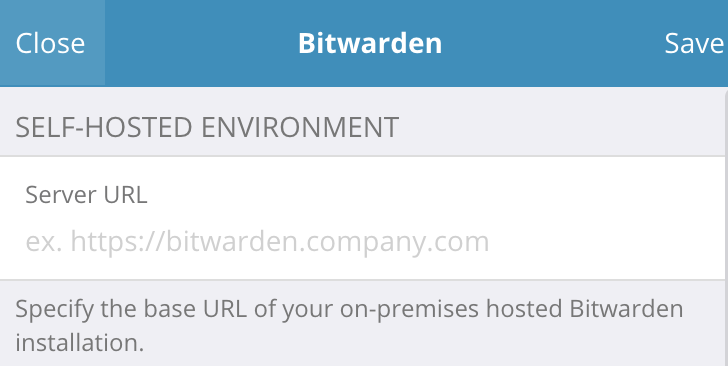
เมื่อคุณเปิดส่วนขยายบราวเซอร์ "บิทวาร์เดน" คุณจะเจอกับหน้าล๊อกอิน ถ้าคุณรันโฮสต์เองที่บริษัท คุณต้องคลิกไอคอน setting ที่มุมบนซ้ายของส่วนขยาย ซึ่งจะแสดงหน้าจอข้างต้นที่อนุญาติให้คุณกรอกที่อยู่ URL ของโฮสต์ที่ติดตั้งโปรแกรมไว้ สำหรับการติดตั้งส่วนใหญ่คุณเพียงต้องกรอก URL ในช่องกรอกด้านบน คุณสามารถกรอกฟิลด์อื่นๆ ที่เหลือได้ถ้าคุณมีการติดตั้งแบบแอดวานซ์มากกว่านี้
Browser Extension Usage
Once the browser extension is installed and connected to your server, the Bitwarden browser extension will automatically begin syncing your passwords. When you log in to websites that are not in your Bitwarden password manager, then it will automatically ask if you want to add the login to the database. This feature ensures that keeping your database up to date is much less painstaking.
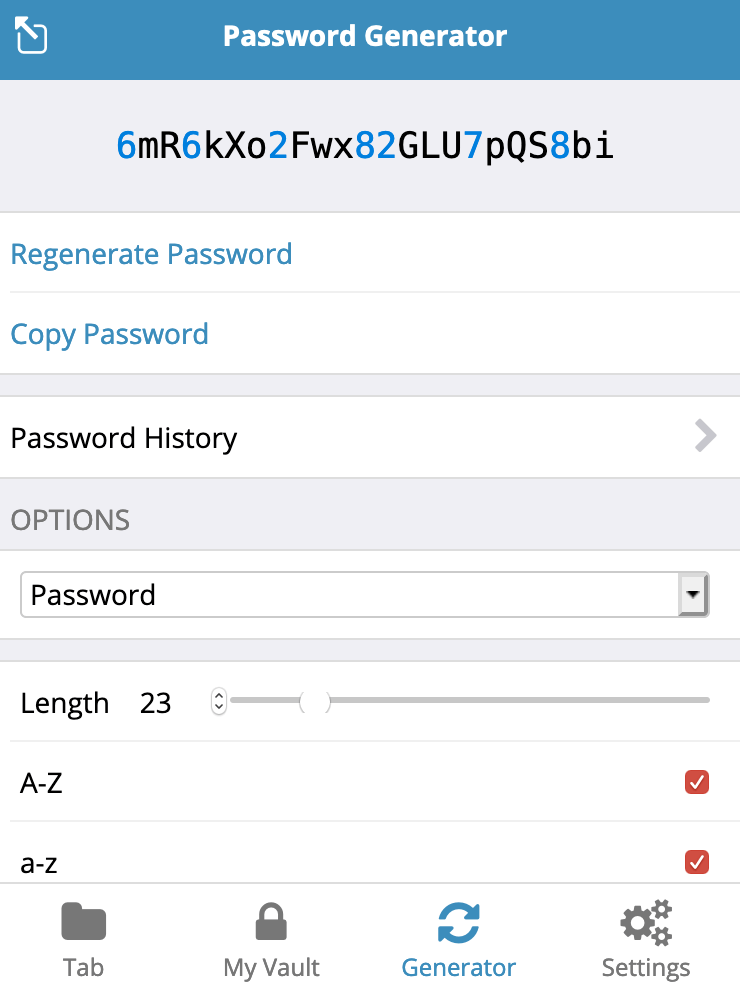
You can also use the secure password generator that is built-in to the Bitwarden browser extension to create more secure passwords for the websites that you use. You can adjust the options to create more complex passwords with special characters. Once you settle on a password complexity level, just copy and paste the given password into the online form and hit submit.
When you visit a website, the extension will recognize that website and attempt to fill the login fields. If the website does not support automatic filling of the login fields, all you have to do is click the extension icon and you’ll see a list of available login information for the website that you are viewing.
The browser extension also syncs with the server on a regular basis, this means that if you need to look up any of the information that you have stored in Bitwarden, all you have to click the extension and click search
Desktop Applications
Desktop Applications

Bitwarden desktop applications are also available for Windows, Mac OS, and Linux. They are very similar to the Bitwarden Web Vault and sync frequently with the Bitwarden Server. The desktop applications are fully featured, responsive applications that can be used to work with your password database in a local desktop environment. The Bitwarden Desktop applications also allow you to work with your data offline as they do not require a constant connection to the Bitwarden server.
วิธีการสมัครใช้งาน Bitwarden + การติดตั้งใช้งาน
1. เข้า Google Search พิมพ์คำว่า 'Bitwarden' หรือ Click Link https://bitwarden.com/
2. ทำการสมัครเข้าใช้งาน Bitwarden Click 'Get Started'

3.ทำการกรอกข้อมูล

หมายเหตุ - Email Address google hotmail yahoo
- Your name ชื่อผู้ใช้งาน
- Master password กรอกรหัสผ่าน
- Re-type master Password กรอกรหัสผ่านอีกครั้ง
- Master password hint(optional) ไม่บังคับ
ตัวอย่าง

4. ทำการ Login ใช้งาน เเละผมการ Verify Your Email

5. ทำการ Click Link เพื่อติดตั้งโปรเเกรมใน google chrome

หมายเหตุ ทำการคลิ๊ก เพิ่มใน Chrome

เมื่อติดตั้งเสร็จเเล้ว ทำให้ทำการคลิ๊ก Extensions จะเจอโปรเเกรมที่ติดตั้งสำเร็จ
6. ทำการ Login เข้าใช้ Bitwarden


กรอกข้อมูล ตามตัวอย่าง
Type เลือก Login
Name ตั้งชื่อ
Username ใส่ ID ที่เข้าใช้งาน
Password ใส่ รหัสผ่าน
URI ให้ใส่ลิงค์ เว็บไซต์ที่เข้าใช้งาน
เมื่อกรอกข้อมูล เสร็จ กด Save

รูปตัวอย่าง
7. ตัวอย่าง การใช้งาน เข้า Facebook

Username,Password จะกรอกให้

ตัวอย่าง ที่ 2
เป็นการใช้ nas.nopadol.com ที่ admin ได้ทำการสร้าง username ให้ ตัวของ Bitwarden สวมารถ บันทึก username กับ password ได้โดยไม่ต้องเข้าไปสร้างในโปรเเกรม
วิธีการทำ ให้ทำการ login ตามปกติ


เมื่อ Login ได้สำเร็จ จะมีคำว่า Should Bitwarden remember this password for you ให้ทำการกด 'Save'
