การตลาดออนไลน์
- WI-MK-010 การขายสินค้าออนไลน์
- WI-MK-011 มาตรฐาน Store Identity-Signage
- WI-MK-012 กระบวนการขายสินค้าออนไลน์
- WI-MK-013 การตอบแชทลูกค้า
- WI-MK-014 ขั้นตอนการทำเอกสารภายใน
- WI-MK-015 การยิงแอดโฆษณา Facebook
- WI-MK-016 ขั้นตอนการขาย แยกตามกรณีต่างๆ
- WI-MK-017 เงื่อนไขการขายสินค้าช่องทางออนไลน์
- WI-MK-018 การตั้งราคาโปรโมชั่น
- WI-MK-019 มาตรฐานการตอบแชทลูกค้า
- คู่มือ Website
- คู่มือ การโปรโมท Ads ผ่าน TikTok
- วิธีการลงสินค้าใน Tiktok
- การเตรียมไลฟ์สด TikTok
- การดูราคาเพื่อทำใบสั่งขายผ่าน Tiktok
- กรณีทำใบขอคืนเงินสดให้ลูกค้า
WI-MK-010 การขายสินค้าออนไลน์

1. วัตถุประสงค์
ระเบียบปฏิบัติฉบับนี้จัดทำขึ้นเพื่อให้ฝ่ายขายออนไลน์ถือเป็นแนวทางในการปฎิบัติ ในการให้บริการและรับข้อตกลงของลูกค้า ให้สามารถปฎิบัติในทิศทางเดียวกันอย่างมีประสิทธิภาพ และบรรลุ KPI ในเรื่องการเสนอขายและรับคำสั่งซื้อ
2. ขอบข่าย
ใช้เป็นกรอบแนวทางการปฎิบัติเพื่อการให้บริการและรับข้อตกลง เฉพาะกลุ่มลูกค้าที่ซื้อสินค้าโดยการชำระเงินทันทีหรือเก็บเงินปลายทางเมื่อส่งสินค้าถึงหน่วยงานไม่รวมถึงลูกค้าที่ซื้อ –ขายเป็นเงินเชื่อ
3. คำจำกัดความ หน้าที่และความรับผิดชอบ
|
ตำแหน่ง |
หมายถึง |
หน้าที่ |
|
พนักงานการตลาด |
พนักงานส่งเสริมการขายทั้งช่องทางออนไลน์และออฟไลน์ และจัดทำโปรโมชั่น |
สรุปคำสั่งซื้อช่องทางออนไลน์ จัดทำใบสั่งขาย ใบจัดสินค้า และแพ็คสินค้า |
|
พนักงานขาย |
พนักงานประจำสินค้า (CA) |
จัดสินค้าตามรายการในใบจัดสินค้า |
|
แคชเชียร์ (CH) |
พนักงานเก็บเงินในส่วนของการขายปลีก |
เพิ่มรายชื่อข้อมูลลูกค้า และตรวจสอบหลักฐานคำสั่งซื้อที่ชำระเงิน แล้วออกบิลขายเงินสด |
|
พนักงานเช็คเกอร์ |
พนักงานตรวจเช็คความถูกต้องและจำนวนของสินค้า |
ตรวจสอบความถูกต้องของสินค้าและจำนวนสินค้า |
4. ขั้นตอนการปฏิบัติงาน
การขายสินค้าบนช่องทางออนไลน์ ปัจจุบันมีทั้งหมด 5 ช่องทาง ได้แก่ Shopee, Lazada, Website (www.nopadol.com), Facebook และ Line OA โดยมีรายละเอียด และขั้นตอนดังต่อไปนี้

รายละเอียดปฏิบัติ
- ลูกค้าสั่งซื้อสินค้าเข้ามาบนช่องทางออนไลน์ Shopee, Lazada, Website, Facebook หรือ Line OA
- ทำการสรุปออเดอร์ที่ได้รับ ตรวจเช็คสต็อกสินค้าว่ามีพร้อมส่งหรือไม่ พร้อมเช็คว่าลูกค้าได้แจ้งขอออกใบกำกับภาษีไหม
- กรณีที่ไม่มีสินค้าที่ค้าปลีก (SO1) แต่มีสินค้าที่ค้าปลีก (S02)
- จัดทำใบสั่งขายเงินสด ระบุคลัง S2
- ปริ้นท์ใบสั่งขาย และใบปะหน้าลงเครื่องปริ้นท์แคชเชียร์ (SHARP MX-M315MV แคชเชียร์สาขา ถาด2) สาขาแยกต้นเปา (S02)
- โทรแจ้งแคชเชียร์ที่สาขาแยกต้นเปา (S02) เพื่อทำการจัดสินค้าและออกบิลเงินสด
- การตลาดประสานโทรแจ้งจัดส่งที่สาขาแยกต้นเปา (S02) เพื่อฝากสินค้าและบิลขึ้นรถที่จะเข้ามายังสำนักงานใหญ่ (S01)
- เมื่อของถึงสำนักงานใหญ่แล้ว การตลาดจะดำเนินการรับสินค้าและส่งให้ทาง Stock9 ทำการแพคสินค้า
- กรณีที่สินค้าหมด หรือไม่มีสินค้า
- แจ้งฝ่ายบริหารสินค้าให้ทราบว่ามีรายการสั่งซื้อเข้ามา แล้วสอบถามระยะเวลาในการรอสินค้ามาถึงและราคารับเข้าปัจจุบัน
- เมื่อทราบวันเวลาที่ต้องรอสินค้า และราคาแล้ว ให้โทรแจ้งลูกค้า หากลูกค้าสามารถรอสินค้าได้ ให้ลูกค้ากดเลื่อนระยะเวลาจัดส่งให้กับร้านค้าทุก 3 วันใน Shopee, Lazada (หากครบกำหนด 5 วันหลังจากที่ลูกค้าดำเนินการสั่งซื้อสินค้าแล้วทางร้านยังไม่ดำเนินการจัดส่งให้ลูกค้า Shopee, Lazada จะยกเลิกออเดอร์คำสั่งซื้อโดยอัตโนมัติ) แต่ถ้าลูกค้าไม่ประสงค์ที่จะรอสินค้า ให้การตลาดดำเนินการยกเลิกรายการคำสั่งซื้อนี้บน Shopee
- กรณีที่ไม่มีสินค้าที่ค้าปลีก (SO1) แต่มีสินค้าที่ค้าปลีก (S02)
- พนักงาน/PC ทำการจัดสินค้า ใบจัดสินค้าจะแยกตามแผนก Section เมื่อจัดสินค้าเสร็จตาม Order ส่งไปให้พนักงาน End-Control เพื่อทำการมูฟสินค้า

- พนักงาน End-Control ทำการมูฟสินค้า เมื่อมูฟเสร็จพนักงานผู้รับผิดชอบเข็นรถสินค้าเข้าไปทำการเตรียมแพคในร้าน Stock9

- การตลาดจะทำการส่งใบปะหน้ามาหน้าทาง Stock9 จากนั้นพนักงานจับคู่ใบปะหน้า กับสินค้าที่เตรียมไว้ ให้ถูกต้องตรงกัน

- แคชเชียร์ทำการออกบิลตามรายการออเดอร์ และตรวจสอบความถูกต้องของรายการ จับคู่บิลกับใบปะหน้า

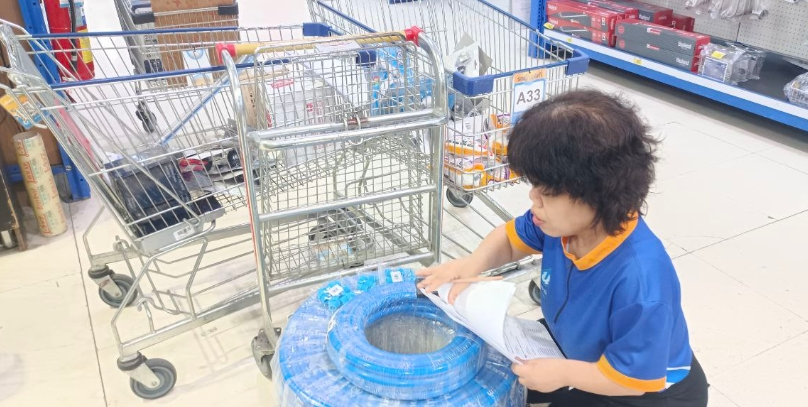
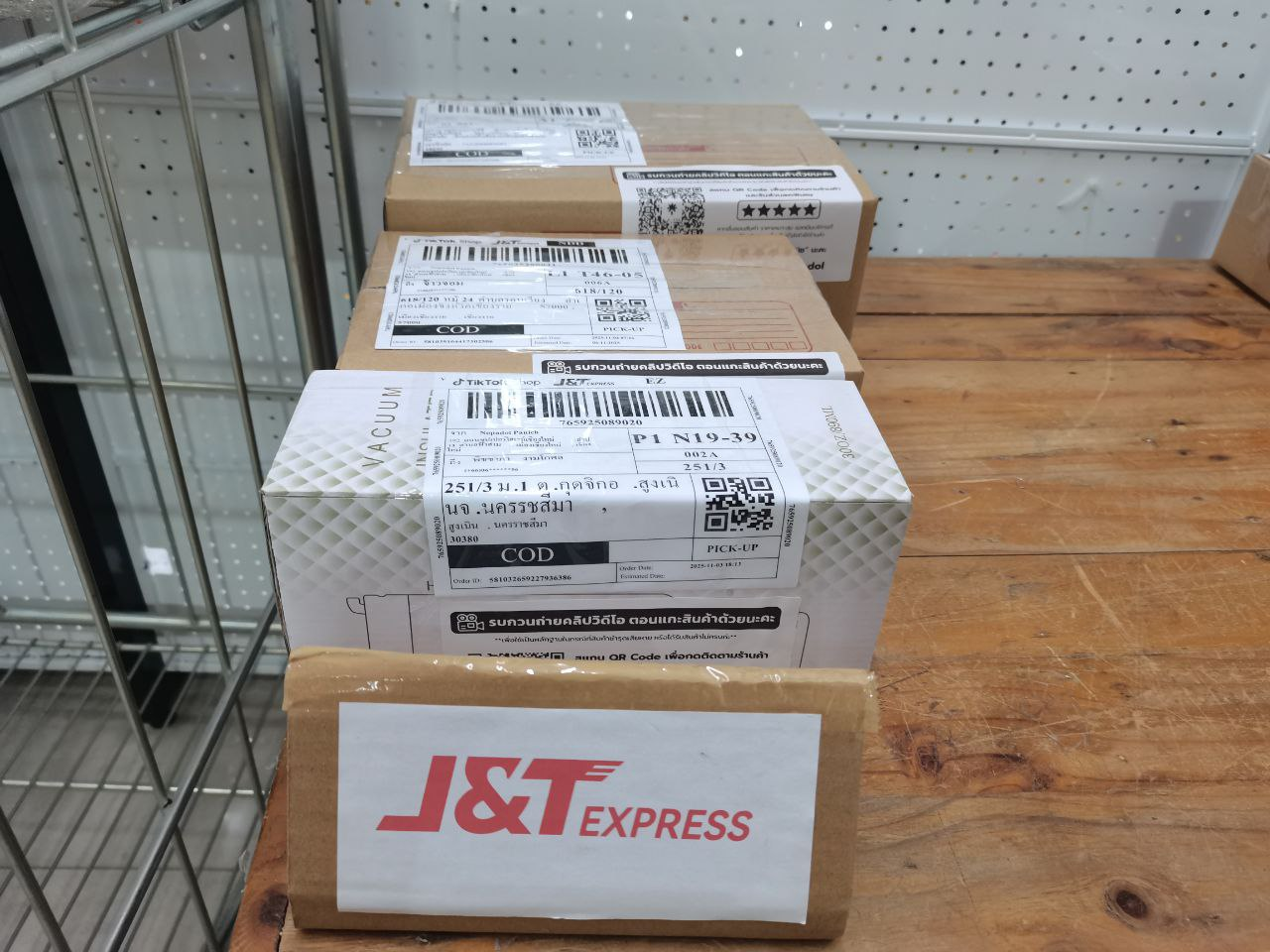
- ตรวจสอบสินค้า และบิลที่จับคู่กันกับใบปะหน้าให้ถูกต้องจากนั้นแพ็คสินค้าและจับ Order ถ่ายภาพเป็นหลักฐาน
ตัวอย่าง การแคปภาพ :


- การตลาดตรวจเช็ครายงานการออกบิลคงค้างประจำวันเพื่อตรวจสอบสินค้าค้างออกบิลหรือค้างส่ง
- ส่งพัสดุให้ขนส่ง เมื่อขนส่งเข้ามารับพัสดุที่ร้าน




5. เอกสารที่เกี่ยวข้อง
- S01-SHVW ใบสั่งขายเงินสด
- S01-IHVW ใบกำกับภาษีเงินสด
- บิลใบเสร็จ POS (จุดขายออนไลน์ P14)
- ใบจัดรายการสินค้า
- ใบปะหน้าพัสดุ
6. วิดีโอขั้นตอนการทำงาน
Link วีดีโอและขั้นตอน
WI-MK-011 มาตรฐาน Store Identity-Signage
มาตรฐาน Store Identity-Signage
1. วัตถุประสงค์
เอกสารฉบับนี้จัดทำขึ้นเพื่อใช้เป็นมาตรฐาน Store Identity ว่าด้วยเรื่อง Signage หมายถึง ป้ายทุกป้ายที่อยู่ภายในบริษัท นพดลพานิช จำกัด และ เอสซีจี โฮมโซลูชั่น (แยกต้นเปา)
2. ขอบข่าย
ครอบคลุมถึงมาตรฐานในการจัดวางป้าย ตรวจสอบป้าย ทุกป้ายที่อยู่ภายใน บริษัท นพดลพานิช จำกัด และ เอสซีจี โฮมโซลูชั่น (แยกต้นเปา)
3. คำจำกัดความ
ไม่มี
4. หน้าที่ความรับผิดชอบ
เจ้าหน้าที่การตลาด
มีหน้าที่ 1. จัดทำทะเบียนป้ายภายในบริษัท นพดลพานิช จำกัด และ เอสซีจี โฮมโซลูชั่น (แยกต้นเปา)
2. ตรวจสอบสภาพของป้ายให้มีสภาพพร้อมใช้งาน สะอาด ไม่ชำรุด สีซีดจาง
3. Update ป้ายให้เป็นปัจจุบันอยู่เสมอ
5. วิธีการปฏิบัติงาน
5.1 ข้อกำหนดในการตรวจสอบป้ายในร้าน
- สะอาด ไม่มีคราบสกปรกเห็นเด่นชัด
- เรียบร้อย ไม่ชำรุด ลอก สีซีดจาง
5.2 รหัสทะเบียนป้าย
| รหัสทะเบียนป้าย | ประเภทของป้าย |
| S-MK-01 | ป้าย Pop-Up (Wobbler) |
|
S-MK-02 |
ป้ายหนีบกะบะโปรโมชัน |
| S-MK-03 | ป้ายชื่อตั้งโต๊ะพนักงาน |
| S-MK-04 |
ป้ายประชาสัมพันธ์โปรโมชัน A4 |
| S-MK-05 | ป้าย Standตั้ง ขนาด A2 |
| S-MK-06 |
บอร์ด PR หน้าร้าน |
5.3 ข้อกำหนดการติดตั้งป้าย Signage
S-MK-01 = ป้าย Pop-Up ติดบริเวณเชลฟ์แสดงสินค้า กำหนดจุดติดตั้งแถวละ 5 ป้าย โดยกำหนดติดตามสินค้าที่มีโปรโมชั่น แถวละ 5 ป้าย

S-MK-02 = ป้ายหนีบกะบะโปรโมชั่น กำหนดหนึ่งกะบะโปรโมชั่น ต่อ 1 ป้าย


S-MK-03 = ป้ายชื่อตั้งโต๊ะพนักงาน กำหนดจัดวางไว้ด้านขวามือของพนักงานให้บริการ

S-MK-04 = ป้ายประชาสัมพันธ์โปรโมชั่น A4 กำหนดวางไว้ตามจุดบริการลูกค้า

S-MK-05 = ป้าย Stand ตั้ง ขนาด A2 กำหนดการติดตั้งป้ายลานโปรโมชั่น 1 ป้าย โดยกำหนดเปลี่ยนหัวป้ายตามโปรโมชั่น

S-MK-06 = บอร์ด PR หน้าร้าน แผนกการตลาด Update ข่าวสารทุกวันพุธของสัปดาห์ เวลา 10.00 น.

WI-MK-012 กระบวนการขายสินค้าออนไลน์
Clip VDO คู่มือการปฏิบัติงานการขายสินค้าออนไลน์
WI-MK-013 การตอบแชทลูกค้า
การตอบแชทลูกค้าของนพดลพานิช
- เน้นรูปแบบการตอบลูกค้า แบบทางการ
- ลักษณะวิธีการตอบให้ย้อนดูแชทเก่าๆ ไปอย่างน้อย 1 เดือน จะพอเข้าใจวิธีการตอบกลับลูกค้า
- ลูกค้าส่งรูปมา หรือสอบถามสินค้าที่ไม่รู้จัก ให้แคปแชทส่งต่อให้ PC หรือจัดซื้อช่วยเช็คของ
- ห้ามบอกว่าไม่มีของ ให้บอกว่าสั่งพิเศษได้ ให้เราไปคุยกับจัดซื้อในการสั่งของชิ้นนั้นเข้ามาเพื่อลูกค้าโดยเฉพาะ
- ลูกค้าขอราคา หรือขอใบเสนอราคา ให้ขอเบอร์โทรลูกค้าแล้วส่งต่อ CR
ช่องทางเข้าแชท
- Facebook คลิก
- Line OA คลิก
- Shopee คลิก
- Lazada คลิก
- *Google Business (สนญ) คลิก
- *Google Business (ต้นเปา) คลิก
*Google ถ้าไม่ได้ตอบสม่ำเสมอ หรือทิ้งแชทไว้นานเกินไปจะถูกปิดช่องทางแชท
การสรุปแชทลูกค้า
- เพื่อเก็บข้อมูลการทักแชทของลูกค้าที่ทักเข้ามา นำมาวิเคราะห์ว่าลูกค้าในช่องทางที่แตกต่างกัน มีความสนใจสินค้าต่างกัน หรือกลุ่มอาชีพต่างกันไหม โดยเข้าไปสรุปผ่าน Google Sheet ไฟล์นี้
สคริปต์การตอบลูกค้า (ปรับแต่งได้ตามสถานการณ์)
- ให้ลูกค้าสมัครสมาชิก
- กรณีให้ลูกค้าสมัครเอง : ส่ง Link สมัครด้วยตนเองผ่าน PAY9 ให้ลูกค้า
- กรณีมีเบอร์ลูกค้า : กรอกเบอร์ลูกค้าผ่าน Link นี้ (กดปุ่ม + แล้วพิมพ์เบอร์โทร เสร็จแล้วกด OK) จะมี sms ส่งหาลูกค้า
- (แนะนำ) กรณีสมัครแทนลูกค้า : กรอกเบอร์ลูกค้าผ่าน Link นี้ แล้วเข้าไปแก้ไขข้อมูลลูกค้าเองใน ERP โดยค้นหาจากเบอร์โทร *SMS จะยังถูกส่งให้ลูกค้าตามเดิม แต่เราแค่กรอกข้อมูลให้แทนลูกค้า - ลูกค้าขอช่องทางโอนเงิน
- ส่งรูป QR Code บจก.นพดลพานิช ให้ลูกค้า (ธ.กรุงเทพ จะตรวจสอบง่ายสุดสำหรับแคชเชียร์)
- (แนะนำ) ทำใบเสนอราคาส่งให้ลูกค้า แล้วให้ลูกค้าสแกนจ่ายผ่านใบเสนอราคา แคชเชียร์ไม่ต้องตรวจสอบ : "เพื่อความปลอดภัยในการชำระเงิน สามารถสแกน QR ชำระเงินในใบเสนอราคาได้เลยนะครับ" - สอบถามเรื่องรับสมัครงาน
- "นพดลพานิชสวัสดีครับ สามารถติดต่อสอบถามการรับสมัครพนักงานได้ที่แผนกบุคคล เบอร์ 053-261000 ต่อ 614 หรือสมัครด้วยตนเองได้ที่ลิงก์นี้ได้เลยครับ https://bit.ly/3CbPFqT " - สอบถามบริการเกี่ยวกับงานช่าง
- "สามารถสอบถามค่าบริการเบื้องต้นได้ที่เบอร์ 065-2136667 (ช่าง Expert นพดลพานิช) หรือแอด Line เบอร์นี้ได้เช่นกันครับ" - สอบถามค่าจัดส่ง
- "ทางร้านมีบริการจัดส่งครับ ค่าบริการคิดตามระยะทาง สามารถโทรสอบถามค่าบริการได้ที่เบอร์ 053-261000 ต่อ 4 (แผนกจัดส่ง) หรือดูเพิ่มเติมได้ที่ลิงก์นี้ครับ >> https://bit.ly/3edAy8b " - ลูกค้าคอมเพลน แจ้งปัญหาต่างๆ
- "นพดลพานิชสวัสดีค่ะ ทางบริษัทฯรู้สึกเสียใจเป็นอย่างมากและต้องขออภัยกับเหตุการณ์ดังกล่าวที่เกิดขึ้น ทางเราจะปรับปรุงและเน้นย้ำกับพนักงานไม่ให้เกิดเหตุการณ์แบบนี้อีก รบกวนขอเบอร์โทรลูกค้าเพื่อสอบถามข้อมูลเพิ่มเติมค่ะ ขอบคุณค่ะ 🙏" - สอบถามที่อยู่ร้าน
- นพดลพานิชเปิดให้บริการทุกวัน ตั้งแต่เวลา 8:00-17:00 น.
- 📌 แผนที่ร้าน สำนักงานใหญ่ https://bit.ly/309rjgJ
- 📌 แผนที่ร้าน สาขาแยกต้นเปา http://bit.ly/381lC8T - ขอดูกระเบื้อง หรือเกี่ยวกับคลังเซรามิค
- สนใจสินค้า สามารถติดต่อสอบถามเพิ่มเติมได้ที่ ☎️ 065-510-6092 (คลังเซรามิคเชียงใหม่) หรือเพิ่มเพื่อน Line ID : 0655106092
- แคทตาล็อคคลังเซรามิค 2021 >> https://bit.ly/369Cj0s - ปัญหา E-Commerce (Shopee & Lazada)
- ลูกค้าขอเปลี่ยนเบอร์หลังจากส่งออกร้านไปแล้ว : หากต้องการเปลี่ยนเบอร์ติดต่อขนส่ง Shopee Xpress รบกวนลูกค้ากรอกแบบฟอร์ม https://help.shopee.co.th/portal/webform/8a6b1c47855c4999b1b1282dd28c0bbc เข้ามานะคะ หากกรอกเข้ามาแล้วเจ้าหน้าที่จะทำการเปลี่ยนเบอร์ติดต่อให้ภายใน 48 ชั่วโมงค่ะ ต้องขออภัยในความไม่สะดวกค่ะ
- ขนส่งช้า ลูกค้ายังไม่ได้ของ : ต้องขออภัยแทนขนส่งด้วยนะครับ 🙏🏻🙇🏻♂️ ทางร้านพยายามอย่างดีที่สุดในการรีบดำเนินการจัดส่งออกร้านให้โดยเร็วที่สุดหลังได้รับคำสั่งซื้อเข้ามา เพื่อไม่ให้ลูกค้าทุกท่านต้องได้รอสินค้านานครับ เรื่องนี้ทางร้านได้แจ้งให้กับทาง SPX ปรับปรุงด้านความเร็วในการจัดส่งแล้ว ขอขอบคุณลูกค้าที่ฟีดแบ็คกับร้านค้าให้นะครับ 🙏🏻🙏🏻🙏🏻
https://help.shopee.co.th/portal/webform/3402a9e94d5d4e93b803609bca4f1f02
- ลูกค้ารีวิว 1 ดาว : ขอบคุณที่รีวิวเข้ามานะครับ ในส่วนของรีวิว 1 ดาวนี้ไม่ทราบว่าติดปัญหาด้านการให้บริการของทางร้านค้าหรือสินค้าอย่างไรบ้างครับ เพราะว่าทางร้านไม่ได้รับ Feedback ในส่วนของความผิดพลาดนี้เพื่อนำไปปรับปรุงหรือปรับใช้ในอนาคตได้เลยครับ 🙏🏻
- ลูกค้าสั่งเยอะ สั่งแพง แต่เก็บเงินปลายทาง (COD) : สวัสดีครับ ลูกค้ายืนยันคำสั่งซื้อไหมครับ รบกวนเช็คความถูกต้องของที่อยู่จัดส่งและเบอร์โทรให้หน่อยนะครับ หากตอบรับแล้ว ร้านจะดำเนินการส่งของออกร้านให้โดยเร็วที่สุดครับ
WI-MK-014 ขั้นตอนการทำเอกสารภายใน
การสร้างใบสั่งซื้อล่วงหน้า BO & ใบเสนอราคา
ใบสั่งซื้อล่วงหน้า BO (Back Order) และใบเสนอราคาเข้าไปที่หน้าคำสั่งเดียวกัน ใบเสนอราคาสามารถ Transfer มาจากใบสั่งซื้อล่วงหน้า BO ได้
ใบสั่งซื้อล่วงหน้า เป็นรายการสั่งซื้อพิเศษ ไม่มีสต็อก จัดทำขึ้นเพื่อส่งให้จัดซื้อสั่งสินค้าเข้ามาขายพิเศษให้ลูกค้าโดยเฉพาะ ก่อนจัดทำใบสั่งซื้อล่วงหน้าต้องถามจัดซื้อก่อนทุกครั้งเพื่อคอนเฟิร์มกับลูกค้าว่า โรงงานมีของไหม ราคาขายลูกค้าเท่าไหร่ มีค่าส่งไหม ระยะเวลารอสินค้ากี่วัน แล้วจึงส่งเลขที่บัญชีธนาคารนพดลพานิชเพื่อให้ลูกค้าโอนชำระเงินก่อนแล้วค่อยสร้างใบสั่งซื้อล่วงหน้า
ใบเสนอราคา สร้างขึ้นในกรณีที่ลูกค้าต้องการขอใบเสนอราคา หรือส่งใบเสนอราคาเพื่อให้ลูกค้าชำระเงิน วิธีการทำเหมือนกันเปลี่ยนแค่หัวประเภทเอกสาร ในที่นี้จะขอพูดถึงเอกสารใบเสนอราคา
- ต้องมีรหัสลูกค้า หรือแอดชื่อลูกค้าก่อน (สมัคร ลิงก์นี้)
- เข้าไปที่ งานขาย > ใบเสนอราคา > สร้างรายการ

- เลือก ใบเสนอราคา
- คลิกแว่นขยาย ใส่รหัสลูกค้า
- ครบกำหนด คือวันที่เอกสารหมดอายุ ถ้าสินค้าราคาเปลี่ยนไว เช่น เหล็ก ให้ถามจัดซื้อว่าทุนจะเปลี่ยนเมื่อไหร่ สินค้าอื่นๆ ส่วนมากกำหนดไว้ที่ 7-30 วัน หรือถึงสิ้นเดือน
- เงื่อนไขการส่ง ถ้าลูกค้ามารับเองหน้าร้านเลือกส่งให้ ถ้าส่งให้ลูกค้าเลือกส่งให้
- ค้นหาสินค้า เลือกสินค้าที่จะเสนอลูกค้า (กรณีจัดส่งให้ผ่านขนส่งเอกชน เช่น Flash Express เลือกรหัส 4999999 ค่าบริการจัดส่งสินค้า แล้วปรับราคาค่าส่ง)
- เช็ค จำนวน ราคา ราคารวม และคลังสินค้า ว่ามีของพร้อมขายไหม
- หมายเหตุ ตรงนี้จะขึ้นโชว์ในบิลด้วย ไว้ใส่หมายเหตุ เช่น ช่องทางที่ลูกค้าทักมาพร้อมชื่อ เพื่อกลับไปย้อนดูแชทได้ง่าย
- รายละเอียด-1 เลือกแผนกการตลาด
- รายละเอียด-2 กำหนดวันยืนราคา วันหมดอายุ และวันส่งมอบ ตามหัวข้อ (3.)
- ประเภทภาษี เลือกภาษีรวมในเท่านั้น เพราะราคาในร้านทุกชิ้นรวมค่าภาษีมาแล้ว ส่วนภาษีแยกนอกหรืออัตราศูนย์ ค้าส่ง-โครงการใช้
- บันทึกใบเสนอราคา เพื่อบันทึกใบเสนอราคา เสร็จแล้วตัวเลขที่ใบเสนอราคา 4 ตัวท้ายจะขึ้น (ให้บันทึกทุกครั้งที่ทำการเปลี่ยนแปลง)
- พิมพ์เอกสาร มุมซ้ายล่าง เพื่อโหลดไฟล์ PDF เอกสารใบเสนอราคาส่งให้ลูกค้า
การสร้างใบสั่งจอง & สั่งขาย
ใบสั่งจอง และใบสั่งขายเข้าไปที่หน้าคำสั่งเดียวกัน สร้างขึ้นเพื่อออกใบกำกับภาษีให้ลูกค้า ถ้าลูกค้าไม่ต้องการขอใบกำกับภาษีสามารถขายผ่าน POS ได้เลย เอกสารทั้ง 2 ประเภทสามารถ Transfer เอกสารมาจากใบเสนอราคาได้ แตกต่างกันที่
ใบสั่งจอง (RO) สร้างขึ้นเพื่อเตรียมที่จะออกบิลให้ลูกค้าภายในวันอื่นๆ เพื่อจองสินค้าให้แก่ลูกค้า หากลูกค้าโอนเงินมาแล้วจะต้องทำเอกสารใบรับเงินมัดจำให้แก่ลูกค้าภายในวันที่ได้รับเงิน เพื่อใช้แนบกับเอกสารใบสั่งจองในวันที่จะออกบิล
ใบสั่งขาย (SO) สร้างขึ้นเพื่อออกบิลให้แก่ลูกค้าภายในวันที่ลูกค้าโอนชำระเงินเข้ามา ในที่นี้จะขอพูดถึงการสร้างใบสั่งขาย
- ต้องมีรหัสลูกค้า หรือแอดชื่อลูกค้าก่อน (สมัคร ลิงก์นี้)
- เข้าไปที่ งานขาย > ใบสั่งขาย > สร้างรายการ

- เลือก ใบสั่งขาย
- คลิกแว่นขยาย ใส่รหัสลูกค้า
- ครบกำหนด คือวันที่เอกสารหมดอายุ ถ้าสินค้าราคาเปลี่ยนไว เช่น เหล็ก ให้ถามจัดซื้อว่าทุนจะเปลี่ยนเมื่อไหร่ สินค้าอื่นๆ ส่วนมากกำหนดไว้ที่ 7-30 วัน หรือถึงสิ้นเดือน
- เงื่อนไขการส่ง ถ้าลูกค้ามารับเองหน้าร้านเลือกส่งให้ ถ้าส่งให้ลูกค้าเลือกส่งให้
- ค้นหาสินค้า เลือกสินค้าที่จะขาย (กรณีจัดส่งให้ผ่านขนส่งเอกชน เช่น Flash Express เลือกรหัส 4999999 ค่าบริการจัดส่งสินค้า แล้วปรับราคาค่าส่ง)
- เช็ค จำนวน ราคา ราคารวม และคลังสินค้า ว่ามีของพร้อมขายไหม
- หมายเหตุ ตรงนี้จะขึ้นโชว์ในบิลด้วย ไว้ใส่หมายเหตุ เช่น ช่องทางที่ลูกค้าทักมาพร้อมชื่อ เพื่อกลับไปย้อนดูแชทได้ง่าย
- รายละเอียด-1 เลือกแผนกการตลาด
- ประเภทภาษี เลือกภาษีรวมในเท่านั้น เพราะราคาในร้านทุกชิ้นรวมค่าภาษีมาแล้ว ส่วนภาษีแยกนอกหรืออัตราศูนย์ ค้าส่ง-โครงการใช้
- บันทึกใบสั่งขาย เพื่อบันทึก เสร็จแล้วตัวเลขที่ใบสั่งขาย 4 ตัวท้ายจะขึ้น (ให้บันทึกทุกครั้งที่ทำการเปลี่ยนแปลง)
- พิมพ์เอกสาร มุมซ้ายล่าง เพื่อปริ้นท์เอกสารใบสั่งขาย แนบพร้อมหลักฐานการชำระเงินลูกค้า พร้อมสินค้าให้แคชเชียร์ออกบิลขาย
WI-MK-015 การยิงแอดโฆษณา Facebook
การยิงโฆษณา Facebook
- log in Facebook บัญชี MK Nopadol Panich สลับแอคเป็นเพจ นพดลพานิช
- เข้าไปที่ ตัวจัดการโฆษณา adsmanager.facebook.com คลิกที่นี่

- แคมเปญ เลือกบัญชีโฆษณา MK Nopadol Panich : 399910596739083
- เลือกช่วงระยะเวลาแสดงผลข้อมูล (เขตเวลาแปซิฟิก)
- สร้างโฆษณา Facebook
วัตถุประสงค์ ของ Facebook Ads มีทั้งหมด 3 อย่างคือ
- การรับรู้ (Awareness)
- การรับรู้แบรนด์ (Awareness) เน้นให้เห็นโฆษณาซ้ำๆบ่อยครั้ง ให้คนจดจำแบรนด์ของเราให้ได้มากที่สุด
- การเข้าถึง (Reach) เข้าถึงกลุ่มเป้าหมายได้มากที่สุด และเห็นซ้ำบ่อย ๆ
- การพิจารณา (Consideration)
- การมีส่วนร่วม (Engagement) โฆษณาจะถูกส่งไปยังผู้ที่มีส่วนร่วมกับโพสต์มากที่สุด เช่น กดไลค์ กดแชร์ คอมเมนต์
- จำนวนการติดตั้งแอพ (App Install) เพิ่มจำนวนการติดตั้งแอพพลิเคชั่น จะแสดงเพียงแค่ใน IOS และ Android เท่านั้น
- จำนวนการรับชมวิดีโอ (Video View) ส่งวิดีโอไปหาคนที่น่าจะสนใจ และมีแนวโน้มดูจนจบ
- ThruPlay คือ ส่งไปหาคนที่คาดว่าจะดูวิดีโอครบ 15 วินาทีหรือมากกว่า
- 10 – Second Video View คือ เลือกส่งไปยังคนที่คาดว่าดูวิดีโอ 10 วินาทีหรือมากกว่า
- 2 – Second Video View คือ เลือกส่งไปยังคนที่คาดว่าดูวิดีโอ 2 วินาทีหรือมากกว่า
- การสร้างลูกค้าเป้าหมาย (Lead Generation) เก็บข้อมูล เช่น ชื่อ เบอร์โทร อีเมล โดยให้ลูกค้ากรอกข้อมูลต่างๆ ตามเรากำหนดไว้
- ข้อความ (Message) ตัว Facebook จะส่งโฆษณาไปให้ผู้ที่มีแนวโน้มสนใจและข้อความเมื่อได้เห็นโฆษณา
- จำนวนผู้เข้าชม (Traffic) กระตุ้นผู้คนบน Facebook คลิกลิงค์ URL ไปยัง Landing Page ต่างๆที่เรากำหนด โดยตัวนี้จะส่งไปหาคนที่คาดว่าจะกดลิงค์มากที่สุด
- คอนเวอร์ชั่น (Conversion)
- คอนเวอร์ชั่น (Conversion) ให้กลุ่มเป้าหมายสั่งซื้อสินค้าหรือกระทำสิ่งต่าง ๆ แต่จะต้องติดตั้ง Facebook Pixel ก่อน
- แคตตาล็อก (Catalog Sale) Facebook จะทำการส่งหน้าสินค้าไปยังกลุ่มเป้าหมาย โดยให้เกิดการซื้อหรือซื้อซ้ำ แต่ต้องขอแคตตาล็อกจาก Shopee หรือ Lazada ก่อน ในที่นี้จะถูกเรียกอีกอย่างว่าการทำ CPAS ยกตัวอย่างให้เข้าใจง่ายๆ คือเข้าแอป Shopee ดูสว่านร้านนพดลพานิช ออกมาเล่นบนแอป Facebook ก็จะเจอสว่านร้านนพดลพานิชยิงแอดขึ้นมาบนฟีดให้เห็น พอกดสินค้าสว่านใน Facebook ก็จะลิงก์เข้าไปโผล่ที่หน้าสินค้าบนแอป Shopee ให้พร้อมซื้อเลย *ทำค่อนข้างยากแนะนำให้ศึกษาดีๆก่อน
- การเยี่ยมชมร้านค้า (Store Traffic) เพื่อให้กลุ่มเป้าหมายได้ไปที่หน้าร้านจริงๆ เลือกพื้นที่บริเวณใกล้เคียงเพื่อนำส่งโฆษณาไปยังกลุ่มเป้าหมายและดึงเข้ามาใช้บริการหรือเข้ามายังหน้าร้าน
*หมายเหตุ เนื่องจากตัวจัดการโฆษณาของ Facebook มีการปรับเปลี่ยนตลอด แนะนำให้คอยอัปเดตเทรนด์เทคโนโลยีให้ทันและศึกษาเพิ่มเติมตลอดเป็นประจำ โดยเว็บไซต์ที่จะแนะนำการยิงแอดและการตลาดดิจิตอลคือ Future skill, Content shifu และ Digital tips เป็นต้น
**เทคนิค วิเคราะห์ Metrics แต่ตัวว่ามีความหมายอย่างไร และผลลัพท์ของ Metrics ตัวนั้นบอกอะไรเราได้บ้าง เช่น ค่าความถี่ (Frequency) จำนวนครั้งที่คนๆ หนึ่งจะเห็นโฆษณาของเรา ถ้ามีมากกว่า 2 แสดงว่าคนเห็นซ้ำบ่อยเกินไป ตีความหมายได้ว่าเรากำหนดกลุ่มเป้าหมายไว้แคบเกินไป หรือค่าใกล้เคียงเลข 1 แสดงว่ากลุ่มเป้าหมายเรามากเกินไปไม่สอดคล้องกับจำนวนเงินและวัตถุประสงค์ ให้ไปลดกลุ่มเป้าหมายลง
การเรียกเก็บเงินโฆษณา Facebook
นพดลพานิชใช้การตัดบัตรเครดิตบริษัท ในการจ่ายค่าโฆษณา Facebook ดังนั้นจะมีจดหมายเรียกเก็บค่าชำระเงิน ย้อนหลัง 1-2 เดือน มายังบริษัทหลังจากที่สรุปรอบบัญชีไปแล้วมายังฝ่ายการเงิน
วิธีพิมพ์เอกสารใบเรียกเก็บเงินค่าโฆษณา เมื่อฝ่ายการเงินขอหลักฐานบิลค่าโฆษณาเพื่อบันทึกรายจ่ายบริษัท ให้เข้าไปที่ ลิงก์นี้ หรือคลิกที่การเรียกเก็บเงินบน business.facebook.com

- การตั้งค่าการชำระเงิน เลือกบัญชีโฆษณา MK Nopadol Panich : 399910596739083
- เลือกช่วงระยะเวลาแสดงผลข้อมูล (แนะนำเลือก ตลอดอายุการใช้งาน จะได้หาง่าย)
- คลิกดูข้อมูล ID ธุรกรรม เพื่อเช็คเนื้อหาว่าเอกสารที่ต้องการถูกต้องไหม ดูควบคู่กับหมายเลขอ้างอิงเพื่อความถูกต้อง
- กดดาวน์โหลดไฟล์ PDF เพื่อพิมพ์เอกสารส่งให้ฝ่ายการเงิน

รูปแบบใบเสร็จค่าโฆษณา Facebook
WI-MK-016 ขั้นตอนการขาย แยกตามกรณีต่างๆ
ลูกค้าสั่งซื้อ (รับเอง ภายในวัน)
- ส่งใบเสนอราคาให้ลูกค้า แจ้งลูกค้าโอนเงินผ่าน QR Code ในใบเสนอราคา
- ลูกค้าโอนเงินและส่งสลิปการโอนเงินมาแล้ว ให้พิมพ์เอกสารสลิปโอนเงินลูกค้าออกมาเก็บไว้เป็นหลักฐานตอนออกบิล
- เช็คยอดเงินโอนกับแคชเชียร์ หากเงินเข้าบัญชีสำเร็จ แคชเชียร์จะแนบใบสเตทเม้นกับสลิปเงินโอนเพื่อยืนยันความถูกต้อง
- กดตอบรับใบเสนอราคา โอนไปทำใบสั่งขาย แล้วพิมพ์เอกสารใบสั่งขายประกบคู่กับสลิปเงินโอน
- ส่งใบจัดสินค้าให้พนักงานหน้าร้านจัดสินค้าให้ โดยเข้าเซิร์ฟเวอร์นพดล ไปที่ NPMenu2 > พิมพ์เอกสารต่างๆ > จัดขาย > พิมพ์ใบสั่งขาย/ใบจัดคิว/ใบจัดสินค้า > เลือกพนักงานขาย ใส่รหัส กด ! > กดเลือกเลขที่ใบสั่งขาย > กดจัดสินค้า > กดตกลง > กดส่งคิวจัดสินค้า
- นำใบสั่งขาย + สลิปโอนเงิน + ใบจัดคิว + สินค้า ส่งให้แคชเชียร์กลางออกบิลให้
- ส่งมอบสินค้า
ลูกค้าสั่งซื้อ (รับเอง วันอื่น)
- ส่งใบเสนอราคาให้ลูกค้า แจ้งลูกค้าโอนเงินผ่าน QR Code ในใบเสนอราคา
- ลูกค้าโอนเงินและส่งสลิปการโอนเงินมาแล้ว ให้พิมพ์เอกสารสลิปโอนเงินลูกค้าออกมาเก็บไว้เป็นหลักฐานตอนออกบิล
- เช็คยอดเงินโอนกับแคชเชียร์ หากเงินเข้าบัญชีสำเร็จ แคชเชียร์จะแนบใบสเตทเม้นกับสลิปเงินโอนเพื่อยืนยันความถูกต้อง
- กดตอบรับใบเสนอราคา โอนไปทำใบสั่งจอง แล้วพิมพ์เอกสารใบสั่งจองประกบคู่กับสลิปเงินโอน
- ทำรับเงินเข้ามัดจำ ภายในวันที่ได้รับเงิน โดยแนบใบสั่งจองพร้อมสลิปเงินโอนให้แคชเชียร์กลางจัดทำให้
- ส่งใบจัดสินค้าให้พนักงานหน้าร้านจัดสินค้าให้ โดยเข้าเซิร์ฟเวอร์นพดล ไปที่ NPMenu2 > พิมพ์เอกสารต่างๆ > จัดขาย > พิมพ์ใบสั่งขาย/ใบจัดคิว/ใบจัดสินค้า > เลือกพนักงานขาย ใส่รหัส กด ! > กดเลือกเลขที่ใบสั่งขาย > กดจัดสินค้า > กดตกลง > กดส่งคิวจัดสินค้า
- นำใบสั่งจองไปติดไว้ที่รถเข็นสินค้า เพื่อให้รู้ว่าสินค้านี้จองแล้วเพื่อเตรียมออกบิล
- ลูกค้ามารับของ ให้นำใบสั่งจอง + ใบมัดจำ + สินค้า ส่งให้แคชเชียร์กลางออกบิลให้
- ส่งมอบสินค้า
*หมายเหตุ ถ้าลูกค้าจ่ายเงินมาแล้ว แต่ลูกค้ามารับวันอื่น ยังไงก็ต้องรับเข้ามัดจำไว้ก่อนให้เงินมีที่มาป้องกันเอกสารตกหล่น และถ้าออกบิลก่อนแต่ลูกค้ายังไม่มารับ มีสิทธิที่ของจะหายถ้ามีคนหยิบไปพร้อมบิลที่ออกแล้ว
ลูกค้าสั่งซื้อ (รับเอง ที่ไดร์ฟทรู)
- ส่งใบเสนอราคาให้ลูกค้า แจ้งลูกค้าโอนเงินผ่าน QR Code ในใบเสนอราคา
- ลูกค้าโอนเงินและส่งสลิปการโอนเงินมาแล้ว ให้พิมพ์เอกสารสลิปโอนเงินลูกค้าออกมาเก็บไว้เป็นหลักฐานตอนออกบิล
- เช็คยอดเงินโอนกับแคชเชียร์ หากเงินเข้าบัญชีสำเร็จ แคชเชียร์จะแนบใบสเตทเม้นกับสลิปเงินโอนเพื่อยืนยันความถูกต้อง
- กดตอบรับใบเสนอราคา โอนไปทำใบสั่งขาย เลือกคลัง B แล้วพิมพ์เอกสารใบสั่งขาย
- เข้าไปที่ใบสั่งขายกด โอนบิลไปไดร์ฟทรู > ยี่ห้อรถถ้าไม่รู้เลือก SaleOrder > ทะเบียนรถถ้าไม่รู้เลือก 0 > กดโอนบิลขายไปไดร์ฟทรู > กดพิมพ์เอกสาร > ฟอร์มใบส่งของ สำหรับตัวแทนมารับของจะไม่โชว์ราคาให้เห็น ถ้าเจ้าของมารับเองไม่ต้องติ้ก กดพิมพ์เอกสาร > ปริ้นท์ใบเบิกสินค้า
- ส่งใบจัดสินค้าให้พนักงานคลังจัดสินค้าให้ โดยเข้าเซิร์ฟเวอร์นพดล ไปที่ NPMenu2 > พิมพ์เอกสารต่างๆ > จัดขาย > พิมพ์ใบสั่งขาย/ใบจัดคิว/ใบจัดสินค้า > เลือกพนักงานขาย ใส่รหัส กด ! > กดเลือกเลขที่ใบสั่งขาย > กดจัดสินค้า > กดตกลง > กดส่งคิวจัดสินค้า
- เดินไปแจ้งคลังให้จัดของให้ (ย้ำ) บอกเวลาลูกค้าเข้ารับด้วย โดยเอาเอกสารใบสั่งขาย สลิปเงินโอน กับใบเบิกสินค้าให้พนักงานคลังจัดของ
- ลูกค้ามารับของ แจ้งพนักงานคลังเอาสินค้าขึ้นรถลูกค้า เอาใบสั่งขาย + สลิปโอนเงิน + ใบเบิกสินค้า ให้ลูกค้าแล้วแจ้งให้ขับรถไปทางออกรอเช็คเกอร์เช็คของและออกบิลตรงป้อมไดร์ฟทรู
ลูกค้าสั่งซื้อ (ส่งให้ ขนส่งเอกชน)
*หมายเหตุ ขนส่งเอกชน เช่น Flash Express ให้ใช้รหัส 4999999 (ค่าบริการจัดส่งสินค้า) เลือกคลัง S1-A คลังเดียวกับสินค้า แล้วปรับตั้งราคาตามที่คำนวณค่าส่งมาแล้วภายในแอปขนส่ง แนะนำให้เก็บเงินลูกค้าเผื่อด้วย เพราะถ้าขนส่งคิดจริงเก็บเงินมากกว่าที่เราเก็บลูกค้า ส่วนต่างตรงนี้เราจะไม่สามารถเบิกได้ เบิกเงินได้ตามมูลค่าในบิลที่ออกเท่านั้น!
- ส่งใบเสนอราคาให้ลูกค้า แจ้งลูกค้าโอนเงินผ่าน QR Code ในใบเสนอราคา
- ลูกค้าโอนเงินและส่งสลิปการโอนเงินมาแล้ว ให้พิมพ์เอกสารสลิปโอนเงินลูกค้าออกมาเก็บไว้เป็นหลักฐานตอนออกบิล
- เช็คยอดเงินโอนกับแคชเชียร์ หากเงินเข้าบัญชีสำเร็จ แคชเชียร์จะแนบใบสเตทเม้นกับสลิปเงินโอนเพื่อยืนยันความถูกต้อง
- กดตอบรับใบเสนอราคา โอนไปทำใบสั่งขาย แล้วพิมพ์เอกสารใบสั่งขายประกบคู่กับสลิปเงินโอน
- ส่งใบจัดสินค้าให้พนักงานหน้าร้านจัดสินค้าให้ โดยเข้าเซิร์ฟเวอร์นพดล ไปที่ NPMenu2 > พิมพ์เอกสารต่างๆ > จัดขาย > พิมพ์ใบสั่งขาย/ใบจัดคิว/ใบจัดสินค้า > เลือกพนักงานขาย ใส่รหัส กด ! > กดเลือกเลขที่ใบสั่งขาย > กดจัดสินค้า > กดตกลง > กดส่งคิวจัดสินค้า
- นำใบสั่งขาย + สลิปโอนเงิน + ใบจัดคิว + สินค้า ส่งให้แคชเชียร์กลางออกบิลให้ ถ่ายบิลเก็บไว้เพื่อใช้เบิกเงินค่าส่ง
- แพ็คสินค้าส่งไปพร้อมบิล พิมพ์ใบปะหน้าให้ถูกต้องชัดเจน (ผู้ส่งมุมซ้ายบนเป็นนพดลแผนกการตลาด ผู้รับมุมขวาล่างเป็นที่อยู่ลูกค้า)
- กดเรียกรถเข้ารับสินค้าที่ร้าน แนะนำให้กดเรียกเข้ารับตั้งแต่ตอนเช้าๆ แล้วเขียนโน๊ตให้เขาไว้ด้วยว่าเป็นของชิ้นเล็กหรือชิ้นใหญ่ รถมอเตอร์ไซค์เข้ารับได้ไหม ต้องกดเรียกก่อนบ่าย 3 ไม่อย่างนั้นขนส่งจะโทรมาแจ้งให้ยกเลิกนัดในแอปแล้วกดเรียกใหม่วันพรุ่งนี้
- ขนส่งมารับ ให้สำรองเงินเราจ่ายให้ขนส่งไปก่อน (แนะนำให้โอนเพื่อมีสลิปในการขอเบิกเงิน) ขอสลิปเลขพัสดุจากขนส่งมาด้วย ถ้าไม่ได้ให้เข้าไปโหลดในแอปตรง "ใบเสร็จอิเล็กทรอนิกส์ชั่วคราว"
- ขอใบเบิกเงินสดย่อยที่พี่แพทการเงิน เขียนรายละเอียดตามนี้ (การเงินสะดวกให้เบิกเงินช่วง 10.00 - 15.00 น.)

- ผู้จัดทำ เซ็นชื่อเรา
- ผู้ตรวจสอบ พี่อิมการเงิน
- อนุมัติ คุณจิ๊บ หรือเฮีย
- ผู้รับเงิน เราเซ็นตอนได้รับเงินแล้ว

แนบคู่กับเอกสารแบบนี้เพื่อใช้เป็นหลักฐานในการเบิกเงินค่าส่ง
ลูกค้าสั่งซื้อ (ส่งให้ ขนส่งนพดลพานิช)
- ขอชื่อและเบอร์โทรลูกค้า เก็บรายละเอียดให้ได้เยอะที่สุด เช่น สินค้าอะไร ใช้กี่อัน สีอะไร ส่งหน้างานที่ไหน หรือรับเอง รีบใช้ไหม ฯลฯ แล้วส่งต่อให้พี่หญิง Sale Division หรือ CR ดำเนินการต่อ
*หมายเหตุ เบื้องต้นขอทราบแผนที่ปักหมุดส่งหน้างานลูกค้าก่อนก็ได้ เพื่อให้พี่หญิงหน้าร้านคำนวณค่าส่งและคิวรถให้ลูกค้าก่อน
ลูกค้าสั่งซื้อ (รับเอง-ส่งให้ ที่สาขาสันกำแพง)
- ขอชื่อและเบอร์โทรลูกค้า เก็บรายละเอียดให้ได้เยอะที่สุด เช่น สินค้าอะไร ใช้กี่อัน สีอะไร ส่งหน้างานที่ไหน หรือรับเอง รีบใช้ไหม ฯลฯ แล้วส่งต่อให้ CR สาขาดำเนินการต่อ
ลูกค้าต้องการใช้บริการช่าง Expert นพดลพานิช (บริการตัด ติดตั้ง ซ่อมแซม)
- ขอชื่อและเบอร์โทรลูกค้า เก็บรายละเอียดให้ได้เยอะที่สุด เช่น หน้างานอยู่ที่ไหน งานประเภทไหน ซ่อมแซม ต่อเติม หรือรื้อถอน แล้วส่งต่อให้ช่างนพดลโทรคุยวางคิวเข้าหน้างานลูกค้า
*หมายเหตุ เบอร์โทรและไลน์ช่าง 065-2136667
ลูกค้าต้องการใช้บริการช่าง SCG Home Solution (สำรวจหน้างาน ซ่อมหลังคา เทพื้น อื่นๆ)
- ขอชื่อและเบอร์โทรลูกค้า เก็บรายละเอียดให้ได้เยอะที่สุด เช่น หน้างานอยู่ที่ไหน งานประเภทไหน ต้องการทำอะไรบ้าง แล้วส่งต่อให้พี่หญิง Sale Division ดำเนินการต่อ
*หมายเหตุ เบอร์โทรพนักงาน SCG Home Solution ที่สาขาสันกำแพง 081-8815735
WI-MK-017 เงื่อนไขการขายสินค้าช่องทางออนไลน์
การตั้งราคาขาย
1. Shopee และ Lazada
- ใช้ราคา 2 ของร้านบวกกับค่าธรรมเนียมที่ต้องชำระให้แพลตฟอร์ม (โดยปกติปัจจุบันบวก 6.5%)
- ตัวอย่าง : STAY COOL 6 นิ้ว ราคา 2 = 435 + 6.5% = 464 บาท
2. Website และ Facebook นพดลพานิช
- ใช้ราคา 1 ของร้านปกติ
3. Tiktok
- ใช้ราคา 2 ของร้านบวกกับค่าธรรมเนียมที่ต้องชำระให้แพลตฟอร์ม (โดยปกติปัจจุบันบวก 7.5%)
- ตัวอย่าง : Weber เทปตาข่าย 6 นิ้ว ราคา 2 = 30 + 7.5% = 33 บาท
ค่าธรรมเนียมการขายสินค้าในแพลตฟอร์ม
1. Shopee
- ค่าธรรมเนียมการทำธุรกรรม คิดเป็น 3% (ไม่รวมภาษีมูลค่าเพิ่ม) ของราคาคำสั่งซื้อซึ่งรวมถึงค่าจัดส่งชำระโดยผู้ซื้อ หลังจากหักลบกับการใช้โค้ดส่วนลดจาก Shopee หรือ Shopee Coins
- ค่าธรรมเนียมการขาย คิดเป็น 3% (ไม่รวมภาษีมูลค่าเพิ่ม) ค่าธรรมเนียมการขาย คือค่าธรรมเนียมที่ผู้ขายต้องชำระเมื่อขายสินค้าได้ โดยคำนวณอัตราที่ต้องชำระจากราคาสินค้า

2. Lazada
- ค่าธรรมเนียมการชำระเงิน คิดเป็น 3.21% (รวมภาษีมูลค่าเพิ่ม7%แล้ว)
- ค่าธรรมเนียมการใช้บริการมาร์เก็ตเพลส 3.21% (รวมภาษีมูลค่าเพิ่ม7%แล้ว)

การจัดทำโปรโมชั่น และ การเข้าร่วมส่งดีลแคมเปญ
แต่ละแพลตฟอร์มจะมีการเสนอราคามาให้หรือบางครั้งจะให้เราเสนอราคาเข้าร่วมเอง ในการทำราคาพิเศษส่วนลดแต่ละครั้งต้องให้จัดซื้อเป็นคนอนุมัติราคาและเซ็นต์กำกับทุกครั้ง จึงจะสามารถตั้งราคาที่เข้าร่วมแคมเปญได้
ตัวอย่าง : Shopee เข้าไปที่ > Marketing Center > โปรโมชั่นส่วนลด คลิ๊ก

ตัวอย่าง : Lazada เข้าไปที่ > ศูนย์การทำการตลาด > แคมเปญ > ดูแคมเปญทั้งหมด คลิ๊ก

WI-MK-018 การตั้งราคาโปรโมชั่น
1 การตั้งโปรโมชั่นส่วนลด ใน Shopee

1. เข้าไปที่ Shopee Seller Balance
2. เลือกหัวข้อด้านซ้ายมือ Marketing Centre > เลือก Marketing Center
3. เลื่อนลงหน้าต่างจะพบบหัวข้อ "เพิ่มยอดขายด้วยการสร้างโปรโมชั่น" และจากนั้นเลือก " โปรโมชั่นส่วนลด "


(กรณี สร้างโปรโมชั่นใหม่)
5. หลังจากกด " โปรโมชั่นส่วนลด " แล้ว ไปที่ " สร้าง " ตรงรายการโปรโมชั่น
6. จากนั้นกรอกข้อมูลที่ต้องการทำโปรโมชั่น อาทิ
- ชื่อโปรโมชั่น
- ระยะเวลาโปรโมชั่น
- เพิ่มสินค้า
- เมื่อเพิ่มสินค้าแล้ว ให้ระบุส่วนลด เป็น % หรือ ราคาลด ตามที่เราต้องการ
- หากสินค้าตัวไหนที่ไม่ต้องการทำโปรโมชั่น ให้กด เปิด/ปิด ตรงสินค้าตัวนั้น
- เมื่อรายการสินค้าที่ต้องการทำโปรโมชั่นครบแล้ว ให้กด " ยืนยัน "

(กรณี สร้างซ้ำโปรโมชั่นใหม่ หรือ คัดลอกอันเดิม)
เพื่อสะดวก รวดเร็วในการทำโปรชั่น
7. หลังจากกด " โปรโมชั่นส่วนลด " แล้ว ไปที่ " สร้าง " ตรงรายการโปรโมชั่น
8. พิมพ์ค้นหา ชื่อโปรโมชั่น
9. กด " คัดลอก " ตรงโปรโมชั่นนั้น จากนั้นจะขึ้นหน้าต่างสร้างโปรโมชั่นใหม่ โดยมีเนื้อหาเดิม เราสามาถปรับแก้ตามที่ต้องการได้เลย และกด "ยืนยัน"
2.1 การตั้งโปรโมชั่นส่วนลด ใน Lazada


1. เข้าไปที่ Lazada Seller Balance
2. เลือกหัวข้อด้านซ้ายมือ สินค้า > จัดการสินค้า
3. จากนั้นค้นหาสินค้า โดยจะค้นหาด้วยชื่อ หรือ รหัส SKU ตามสะดวก
4. เมื่อค้นหาสินค้าที่ต้องการลดราคาโปรโมชั่นแล้ว ให้กดเครื่องหมายแก้ไข ( )
)
5. จะขึ้นหน้า " แก้ไขราคา " จากนั้นให้ลูกค้าแก้ไขราคาตรง " ราคาพิเศษ" และกดยืนยัน
***เสร็จสิ้นการแก้ไขราคาใน LAZADA จากนั้นให้เราทำการล็อคราคาในระบบ ERP ทุกครั้ง เมื่อมีการแก้ไข***
2.2 การล็อคราคาโปรโมชั่นส่วนลด ของ LAZADA ในระบบ ERP
เพราะอะไร ? ถึงต้องการล็อคราคาในระบบ ERP
ตอบ : เนื่องจากระบบERP จะทำการปรับราคาทุกครั้งหลังเที่ยงคืนของวัน ซึ่งจะทำให้ราคาสินค้าใน Lazada ปรับแก้ตามระบบERP ให้เหมือนกัน
หากไม่ทำการล็อคราคาไว้ ราคาที่ตั้งไว้ใน Lazada จะเป็นราคาตามระบบERP หลังเที่ยงคืนของวัน

1. เข้าไปที่ ระบบ ERP (  )
)
2. ไปที่หัวข้อด้านซ้ายมือ คลังสินค้า > สินค้า Lazada
3. จากนั้นพิมพ์ค้นหาเลขรหัสสินค้า ในช่องค้นหา และ กดปุ่ม " ค้นหา "
4. เมื่อพบสินค้าที่ต้องการล็อคราคา (สินค้าที่ทำโปรโมชั่นส่วนลด) แล้วให้กดเครื่องหมาย รีเฟลช ( ) ราคาจะรีใหม่ตามที่เราตั้งใน Lazada
5. จากนั้นทำการกดเครื่องหมายล็อคราคา ( ) เมื่อราคาถูกล็อคแล้วเครื่องหมายล็อคราคาจะเป็นสีแดง
***เสร็จสิ้นการล็อคราคา เมื่อสินค้านั้นสิ้นสุดการลดราคาโปรโมชั่น อย่าลืมกลับมาทำการปลดล็อคราคาในระบบ ERP***
WI-MK-019 มาตรฐานการตอบแชทลูกค้า
การตอบกลับลูกค้าส่วนขายออนไลน์
| Installation Process | ผู้สนทนา | รายละเอียด |
| การทักทาย | ลูกค้า | สวัสดีค่ะสอบถาม................................................ |
| แนะนำตัว | พนักงาน |
นพดลพานิช สวัสดีค่ะ/ครับ แอดมิน (ชื่อพนักงาน) ยินดีให้บริการค่ะ (ภายใน 15 นาที) |
| เสนอสินค้า | พนักงาน | ขออนุญาตแจ้งรายละเอียดเพิ่มเติมเกี่ยวกับสินค้านะคะ......................เสนอสินค้าพร้อมเสนอโปรโมชั่นพิเศษต่างๆ ที่ลูกค้าควรได้รับ |
| ปิดการขาย | พนักงาน | ลูกค้าต้องการรับสินค้าแบบไหนคะ รับเองหรือวางคิวจัดส่งดีคะ |
| ยืนยันการชำระเงิน | พนักงาน | ขออนุญาตแสดงหลักฐานยืนยันการชำระเงิน |
| พนักงาน | ขอบคุณที่ใช้บริการค่ะ |
ตัวอย่าง

การตอบกลับลูกค้าร้องเรียน
| Installation Process | ผู้สนทนา | รายละเอียด |
| การทักทาย | ลูกค้า | สวัสดีค่ะ ดิฉันขอร้องเรียนเรื่อง ............................................................ |
| แนะนำตัว | พนักงาน |
นพดลพานิช สวัสดีค่ะ/ครับ แอดมิน (ชื่อพนักงาน) ยินดีให้บริการค่ะ (ภายใน 15 นาที) |
| ร้องเรียน | ลูกค้า | ดิฉันไม่พอใจอย่างมากเนื่องจาก .......................................................... |
| รับเรื่องร้องเรียน | พนักงาน |
|
ตัวอย่าง

คู่มือ Website
การอัพเดทราคาสินค้า และ สต็อคสินค้า
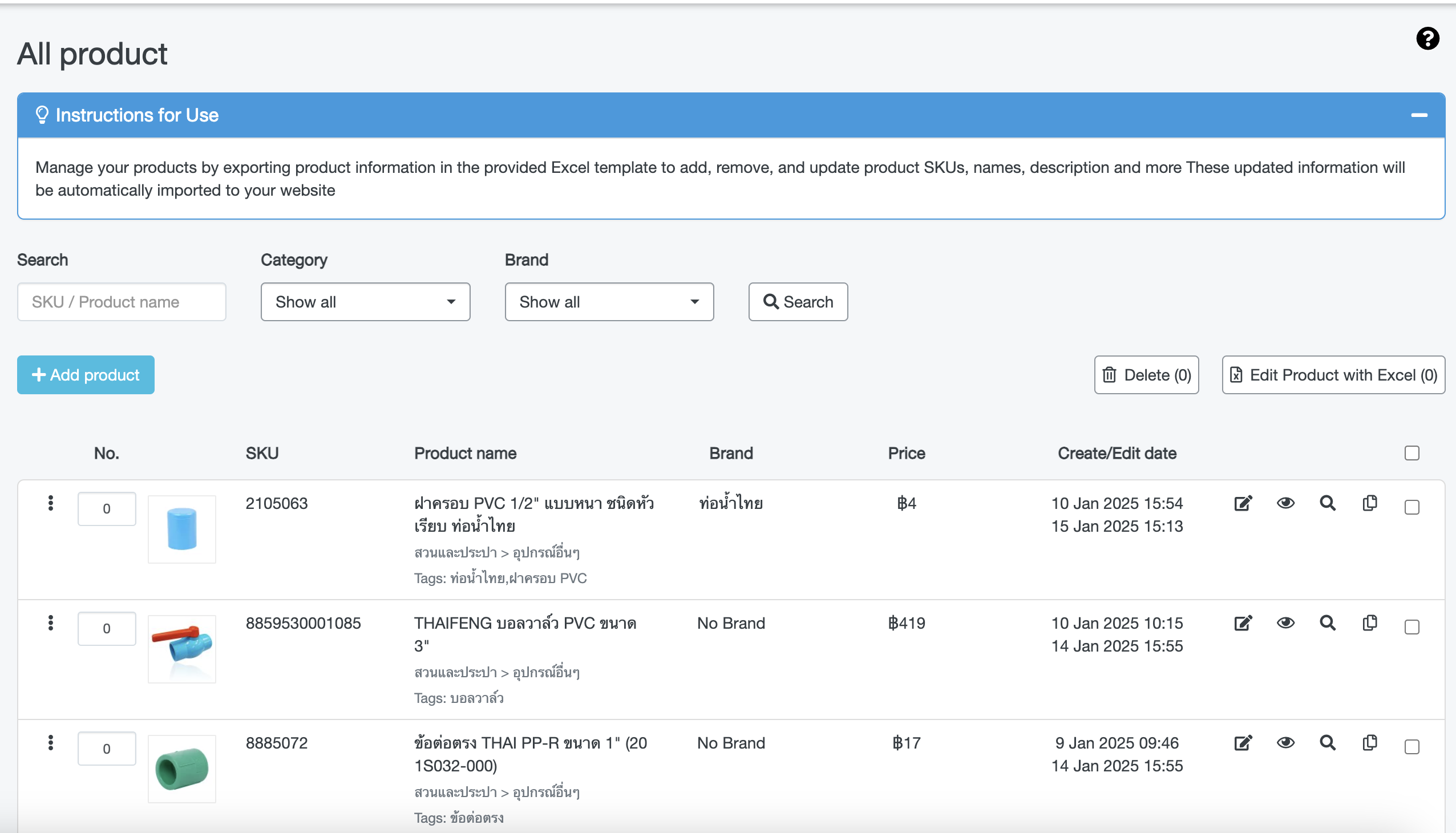
1. ไปที่แถบเมนูด้านข้าง กดที่เมนู Product >> All Product จะมีหน้ารายการสินค้าขึ้นมาตามภาพนี้
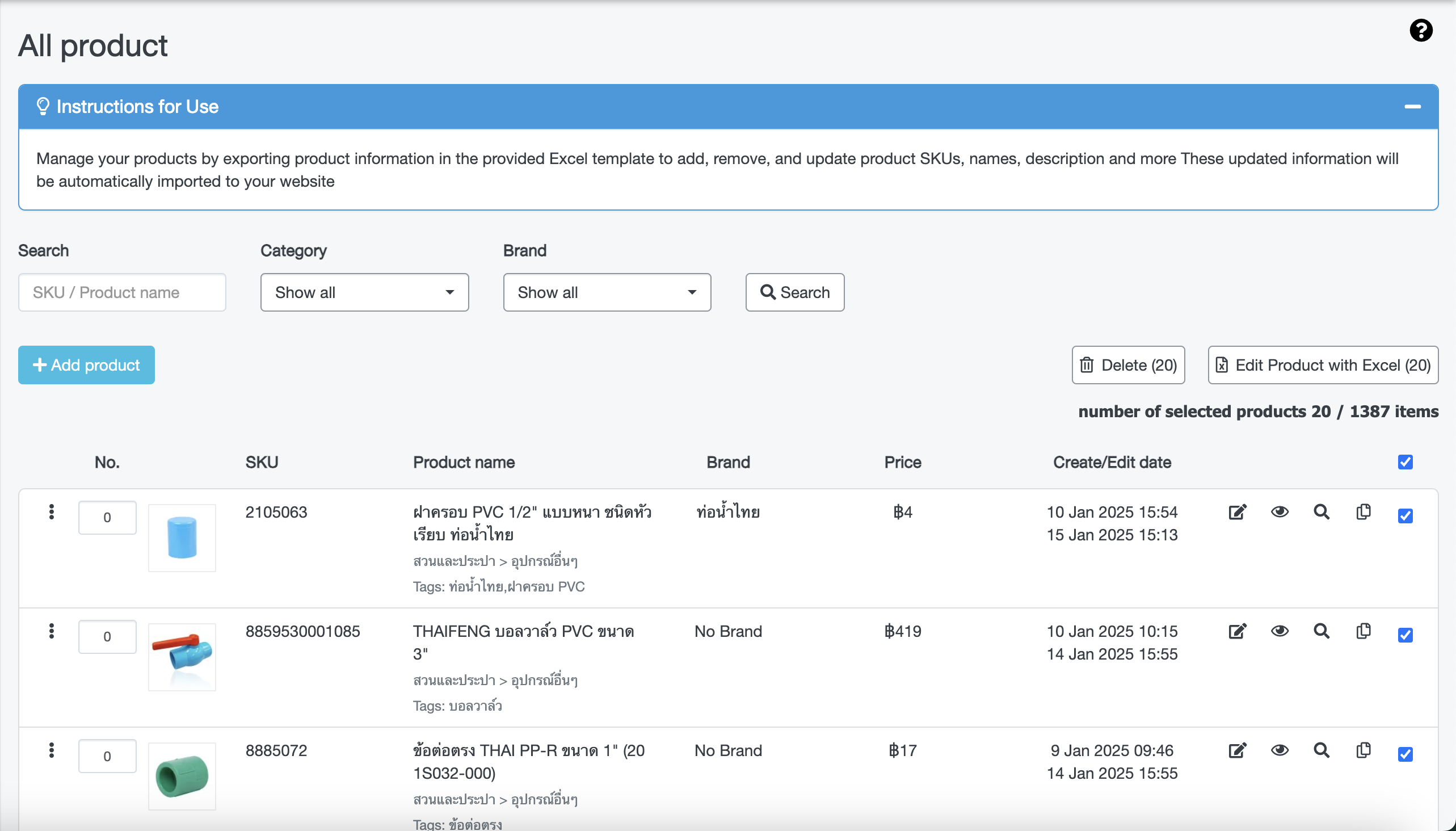
2. หลังจากนั้นกดช่องสี่เหลี่ยม ตามภาพ หลังจากนั้นจะมีเครื่องหมายเช็กถูกตามภาพนี้ (เลือกสินค้าไม่ควรเกิน 250รายการ)
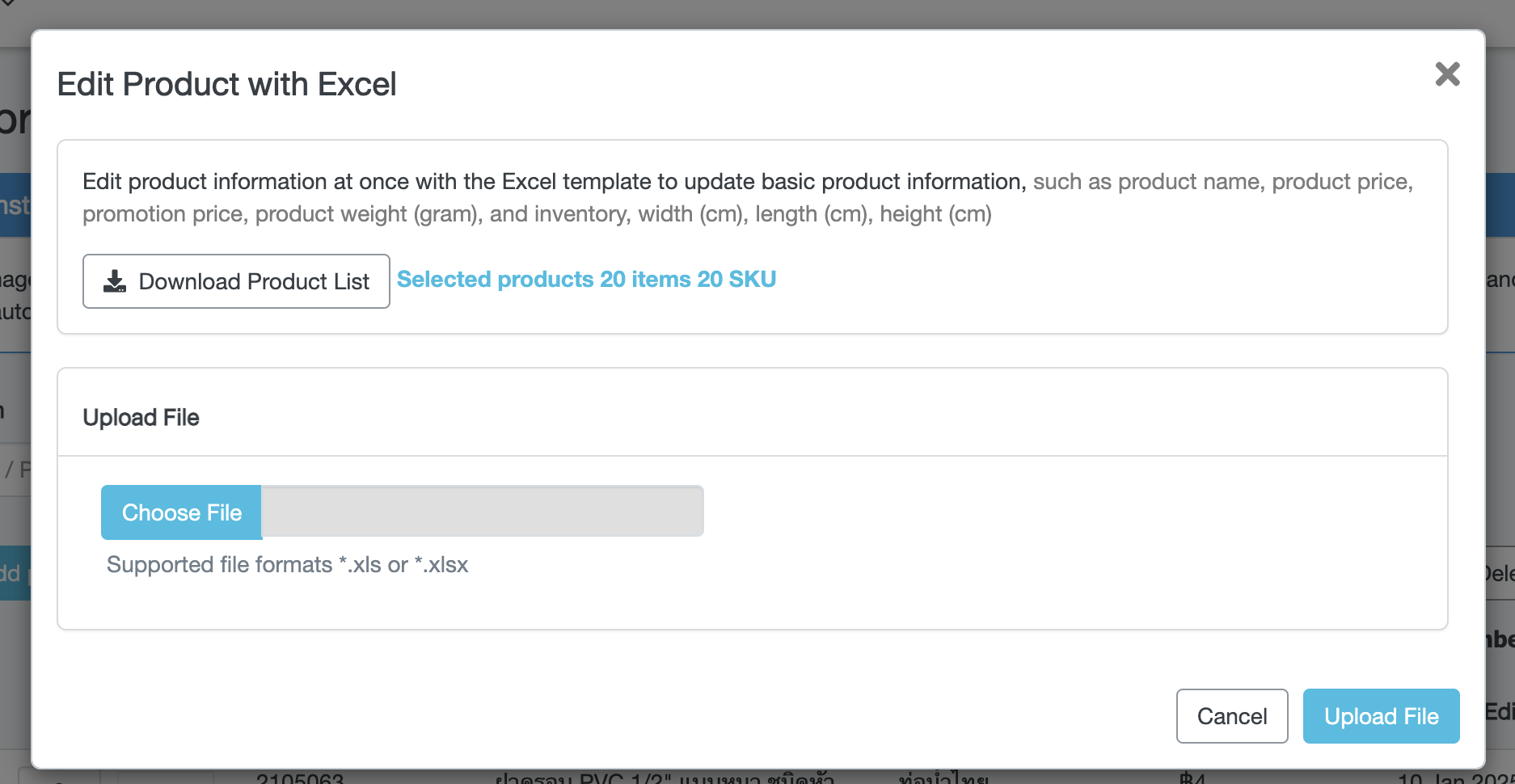
3. หลังจากเลือกรายการสินค้าครบแล้ว กดที่ Edit Product with Excel จะขึ้นหน้าต่างดังภาพ และกด Download Product List จะได้ไฟล์ออกมา
4. ส่งไฟล์ให้ it แจ้งรายละเอียดดังนี้
ปรับราคาและ สต๊อก -1 เอาคลัง S1-A+ S1-B
ใช้ราคา1
ยกเว้นสินค้าที่อยู่ในหัวโปรให้เป็นราคาก่อนโปร "ใส่ชื่อโปร และ ระยะเวลาโปร"
ราคาใส่ในช่อง normal price ช่อง sale priceใส่ 0
5. วิธีอัพโหลดไฟล์ หลังจาก it ปรับให้
- เปิดไฟล์ตรวจสอบว่าตรงกับที่เราแจ้งหรือไม่
- หากตรง ให้กดที่ Edit Product with Excel ละกด Choose File ตามภาพด้านล่าง และกด Upload File

การลงบทความ
1. ไปที่แถบเมนูด้านข้าง กดที่เมนู Blog จะขึ้นหน้าตามภาพข้างล่าง
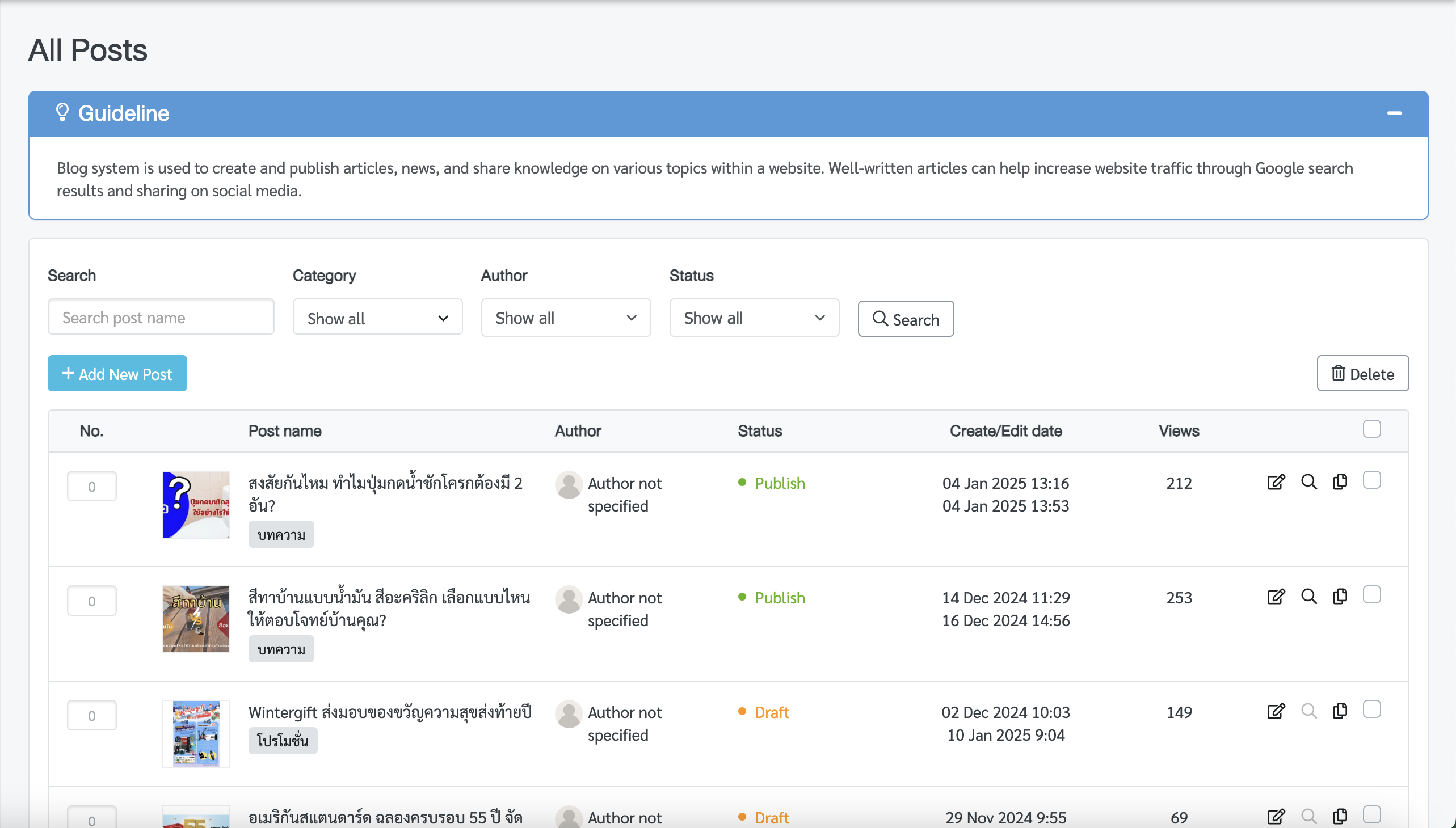
2. กดปุ่ม Add New Post จะเข้ามาในหน้าสร้าง Post ตามภาพ
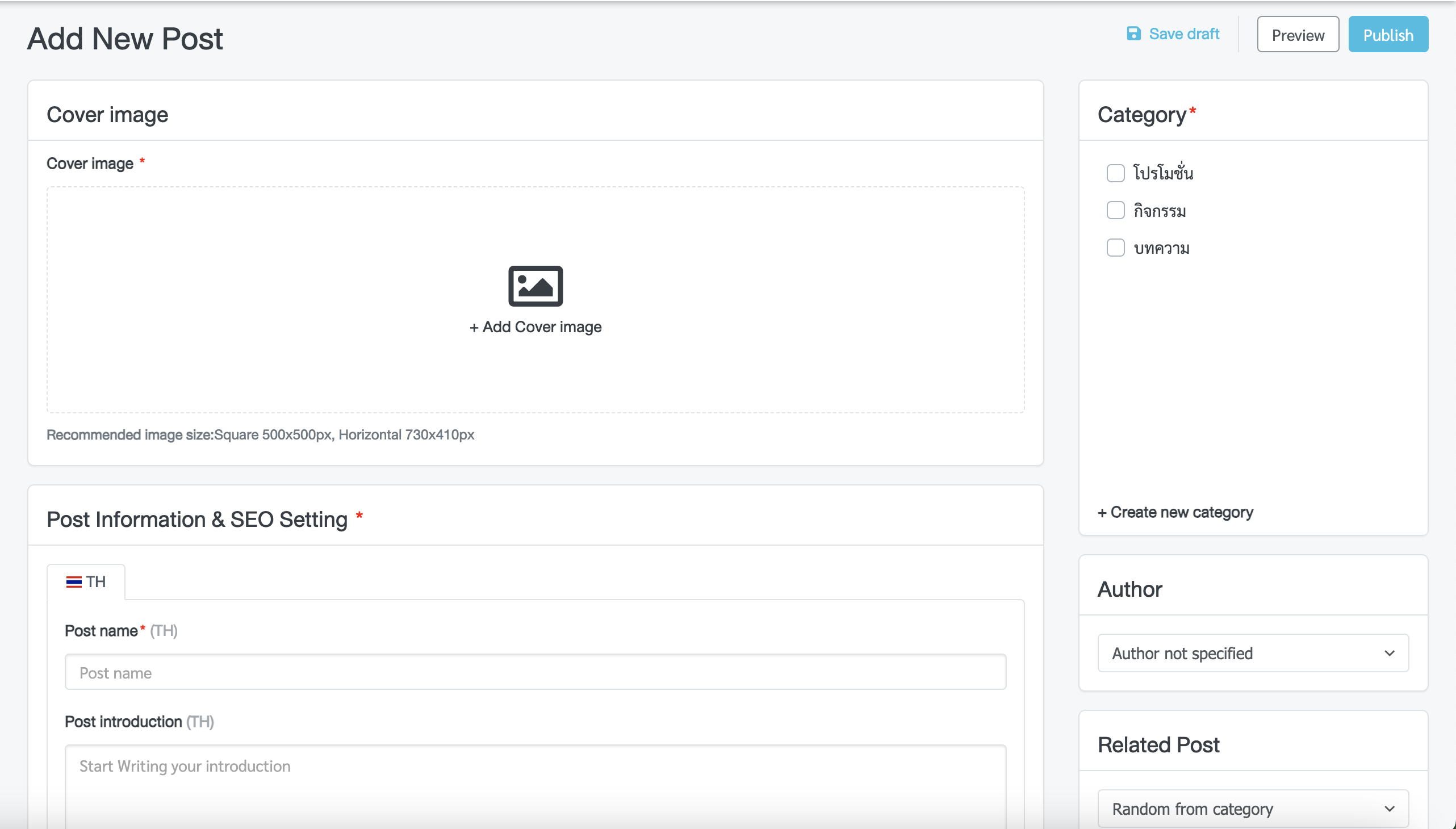
3. ขนาดรูปภาพ Post ที่ web แนะนำคือ
- Square:500x500px หรือ Horizontal: 730x410px
- ขนาดไฟล์ภาพ ไม่ควรเกิน 300 kb
- กด Add Cover image จะขึ้นหน้าต่างตามภาพ
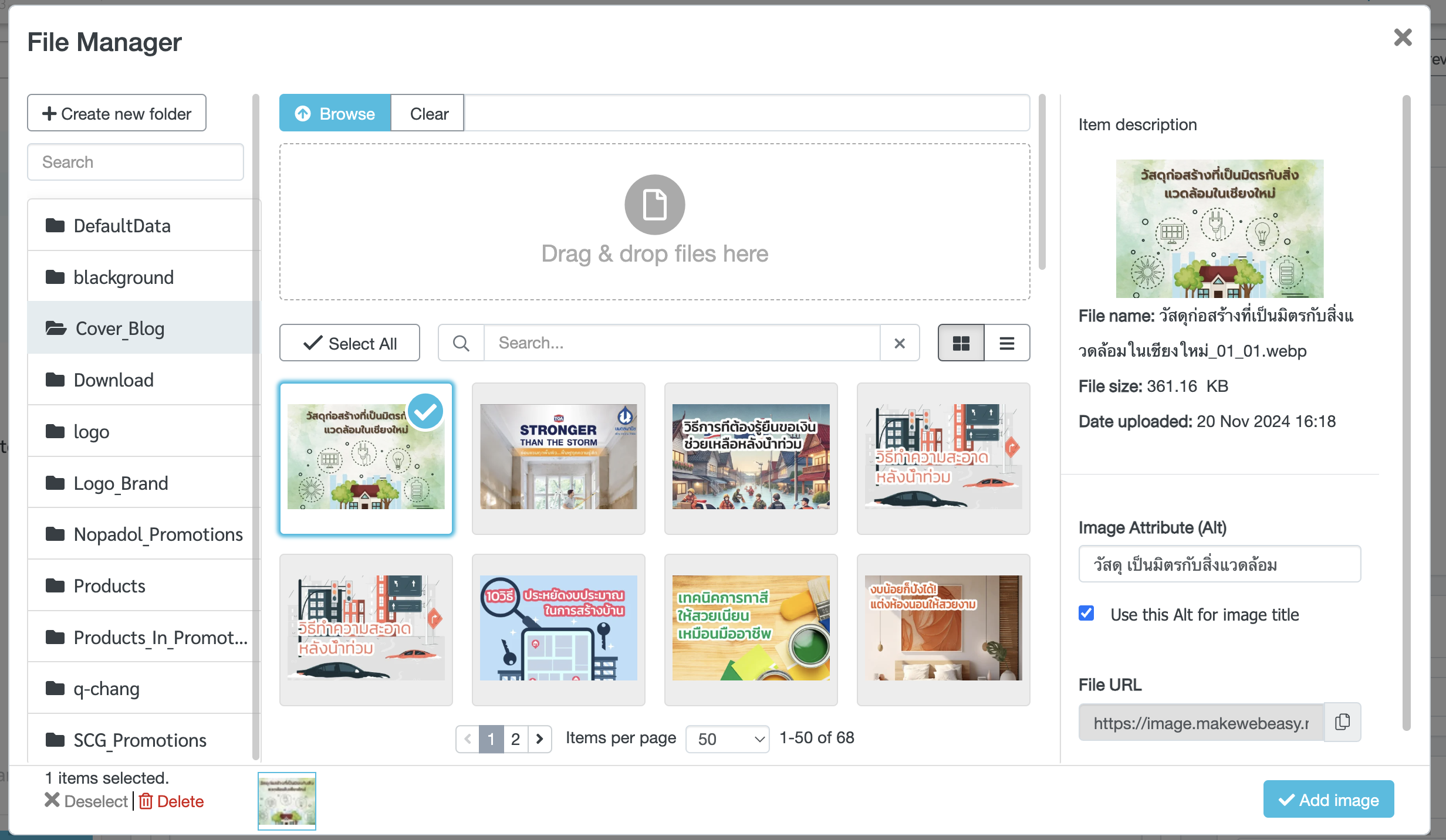
4. กดที่ Browse เพื่อเพิ่มไฟล์รูปภาพ
- หลังจากเพิ่มให้กดที่รูปภาพจะมีเครื่องหมายเช็คถูกตามภาพข้างบน (แนะนำ ให้ตั้ง Alt ทุกครั้ง ตั้งให้สื่อว่าภาพเกี่ยวกับอะไร)
- กดเช็คเช็กถูกที่ Use this Alt for image title
- กด Add image
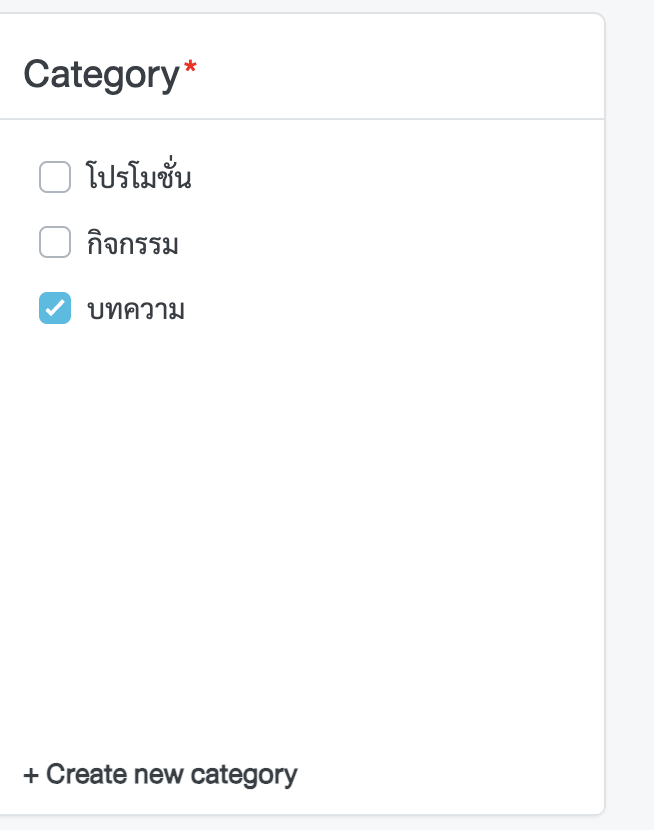
5. เลือกหมวดหมู่ให้เป็นบนความ กดเช็กถูกที่บทความตามภาพ
6.การตั้งค่าบทความ
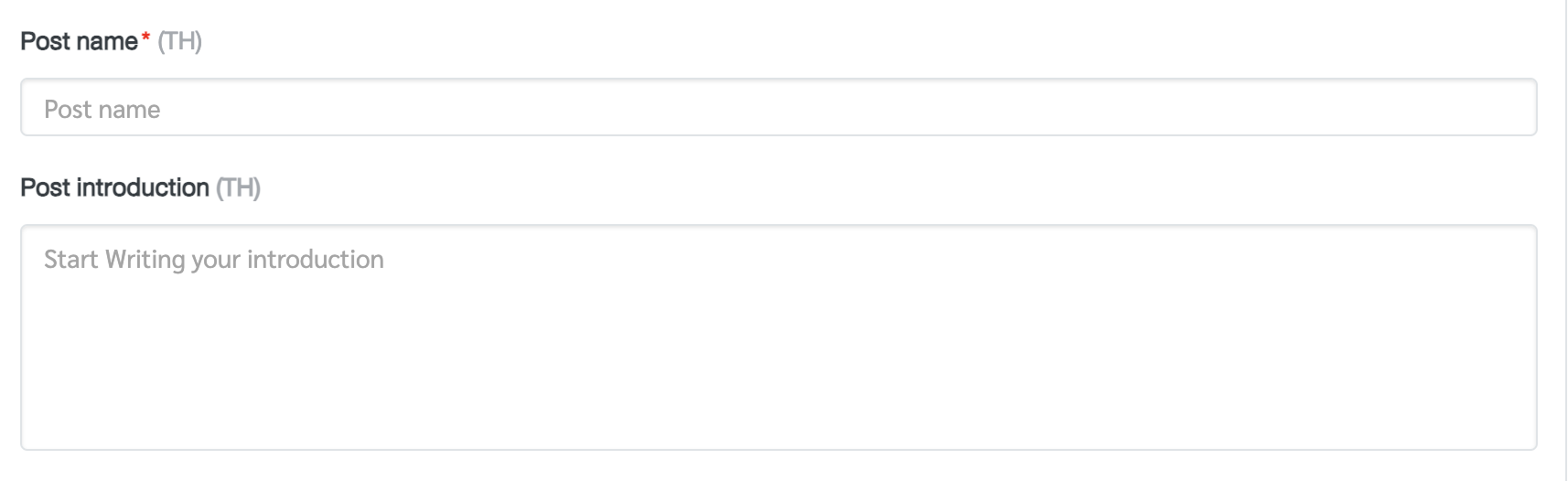
- Post name: ให้ตั้งให้น่าสนใจ น่ากดเข้ามาอ่าน ความยาวที่ (แนะนำความยาวควรอยู่ที่ 40-60 ตัวอักษร)
- Post introduction: ให้เขียนอธิบายเกี่ยวกับบทความคร่าวๆ ให้เกิดแรงจูงใจกดเข้ามาอ่านแบบเต็ม (แนะนำความยาวควรอยู่ที่ 120-150 ตัวอักษร)
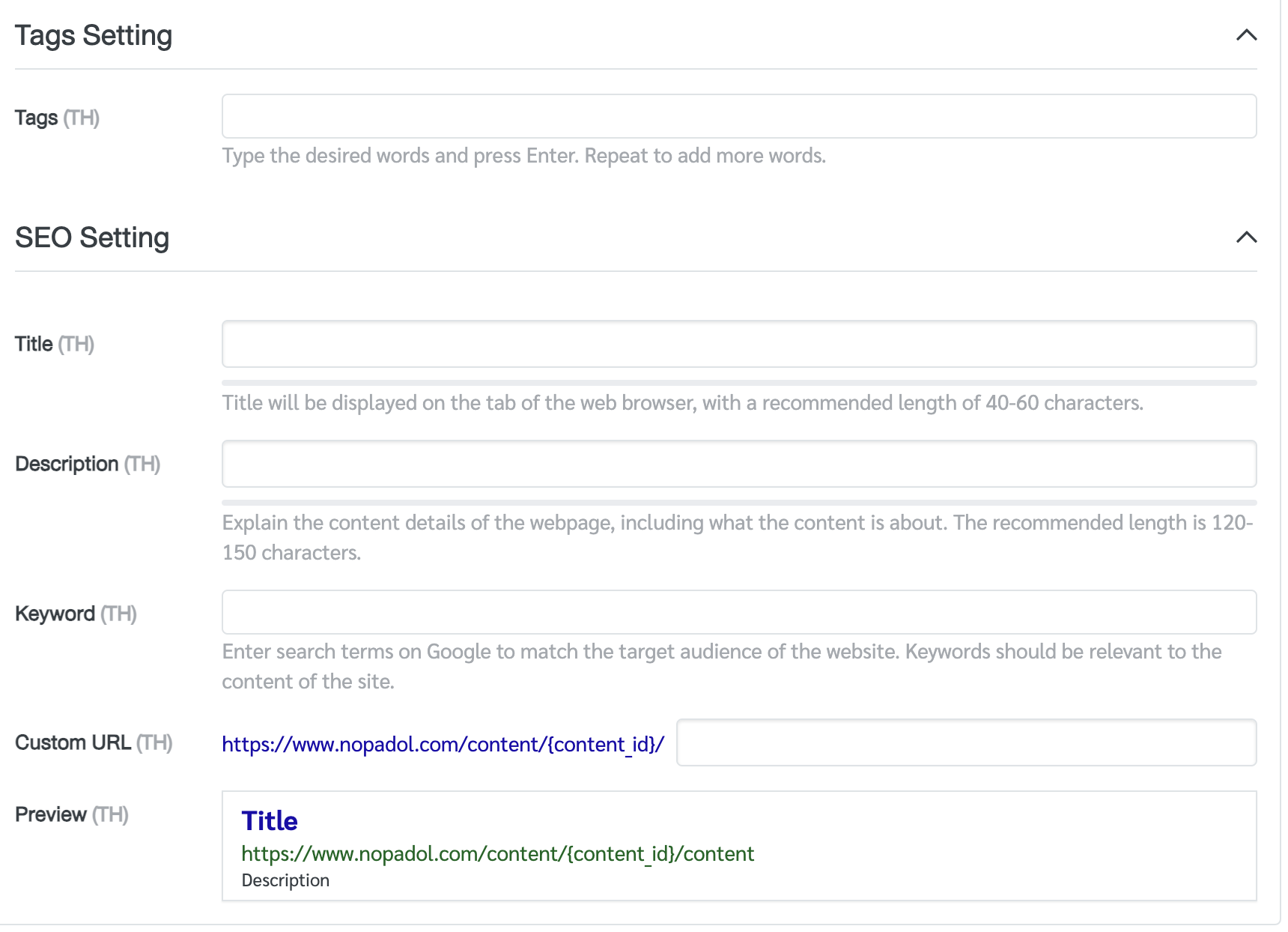
6. การตั้งค่า Tags Setting
7. การโพส แบ่งเป็น 3วิธี
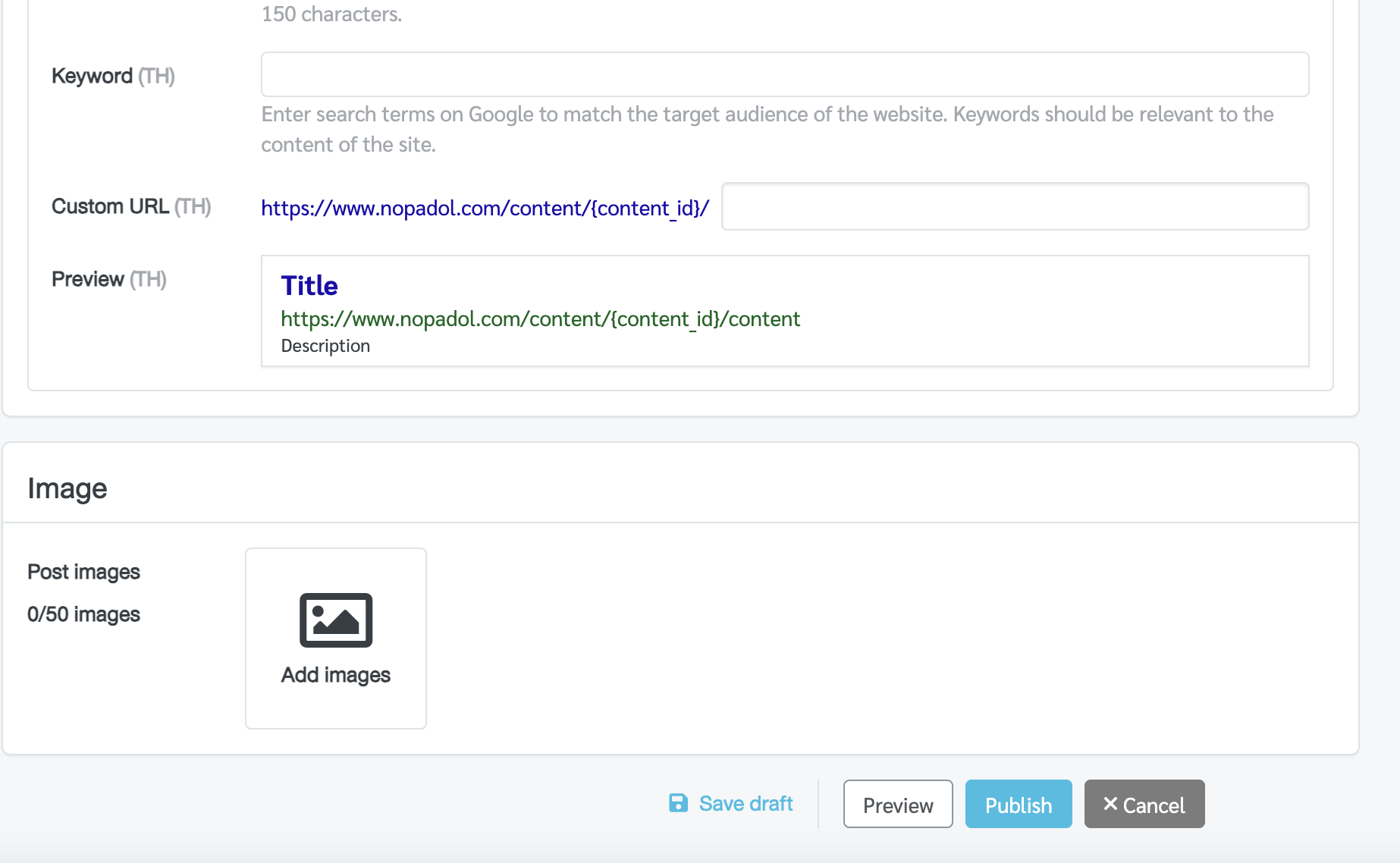
- บันทึกร่างไว้ก่อน: ให้กดที่ Save draft
- โพสตอนนี้เลย: ให้กดที่ Publish ->> Publish Now
- ตั้งเวลาลง: ให้กดที่ Publish ->> Schedule for later และเลือกวันเวลาที่ต้องการโพส
***ทริคเพิ่มเติมในเนื้อหาบทความ***
- เนื้อหาบทความควรมี คีย์เวิร์ดหลักของเรากระจายอยู่ในบทความ (ไม่ควรเยอะเกินไป)
- นอกจากคีย์เวิร์ดหลักสามารถใส่คำอื่นๆที่ใกล้เคียงหรือเกี่ยวข้องได้
- เนื้อหาบทความไม่ควรซ้ำกับของคนอื่น
- จัดโครงสร้างของบทความให้ดี เช่น
หัวข้อหลักใช้: H1
หัวข้อย่อยๆ ใช้: H2 หรือ H3
เนื้อหาใช้: Paragraph
หัวข้อย่อยที่เป็นขั้นตอนใช้: bullet list หรือ numbered list - ขนาดตัวหนังสือการจัดวางต่างๆให้ดูง่าย แนะนำ Preview แบบ โทรศัพท์ เนื่องจากคนส่วนใหญ่ใช้โทรศัพท์
ลงโปรโมชั่น
1. โปรโมชั่นตอนนี้ทำแบบ Flip-book
- ลิ้งเข้าไปแก้ไขโปรโมชั่น https://simplebooklet.com/dashboard.php
- ใช้ Mk@nopadol ในการลงชื่อเข้าใช้
2. การแก้ไปปรับเปลี่ยน กดที่ Edit

3. จะขึ้นมาหน้าตาแบบนี้ สามารถคลิกไปที่รูปและกดลบได้เลย
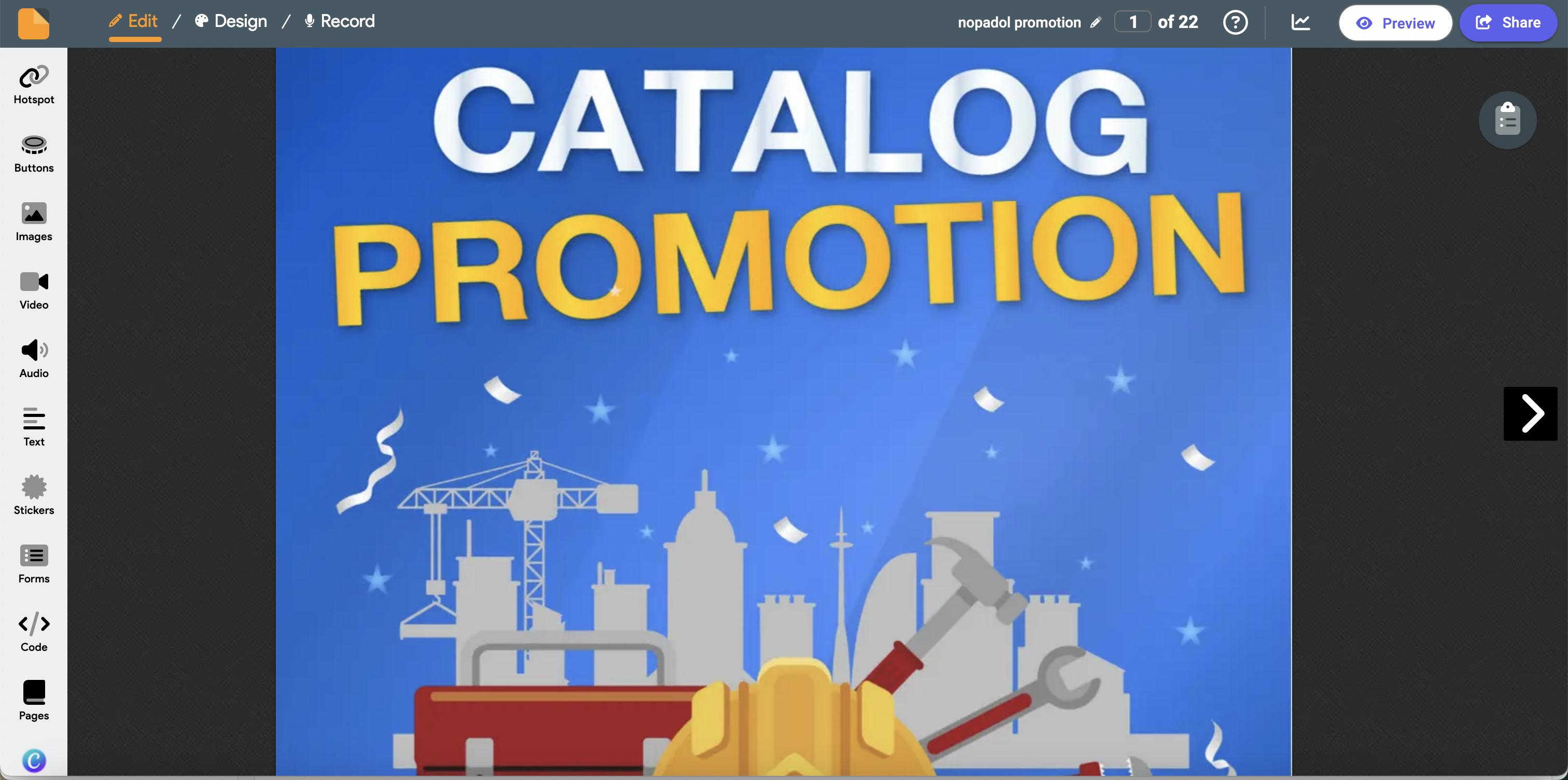
4. กดที่เมนู images แถบซ้ายมือ หลังจากนั้น กด upload image
5. หากตั้งการเพิ่มหน้ากระดาษ ให้กด ปุ่มแรกตรงขวามือ ตามภาพด้านล่าง

Google Shopping Tab
- เข้า MakeWebEasy
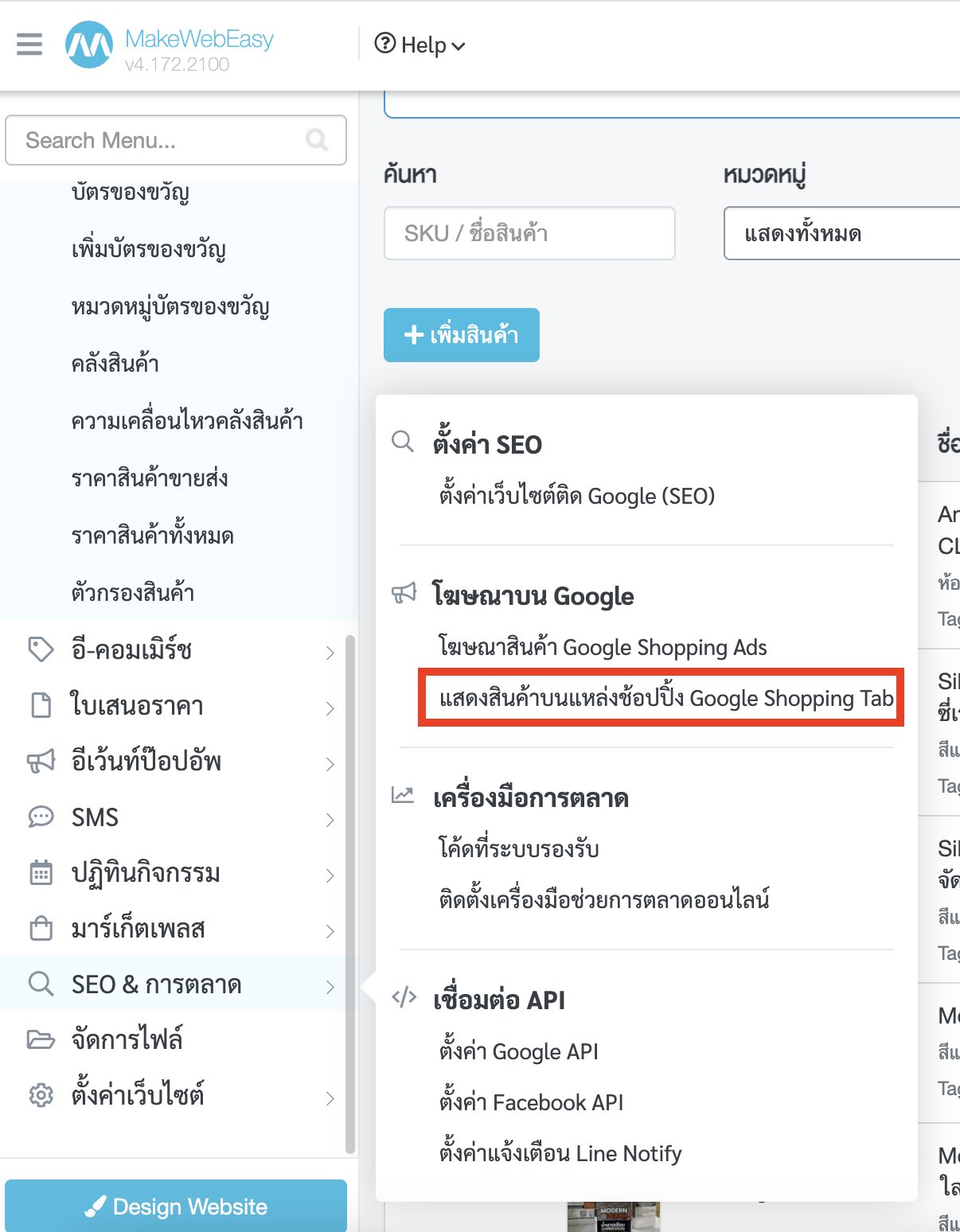
- ไปที่แถบด้านข้างซ้ายมือ เมนู SEO&การตลาด >>>> แสดงสินค้าบน Google Shopping Tab ดังภาพ

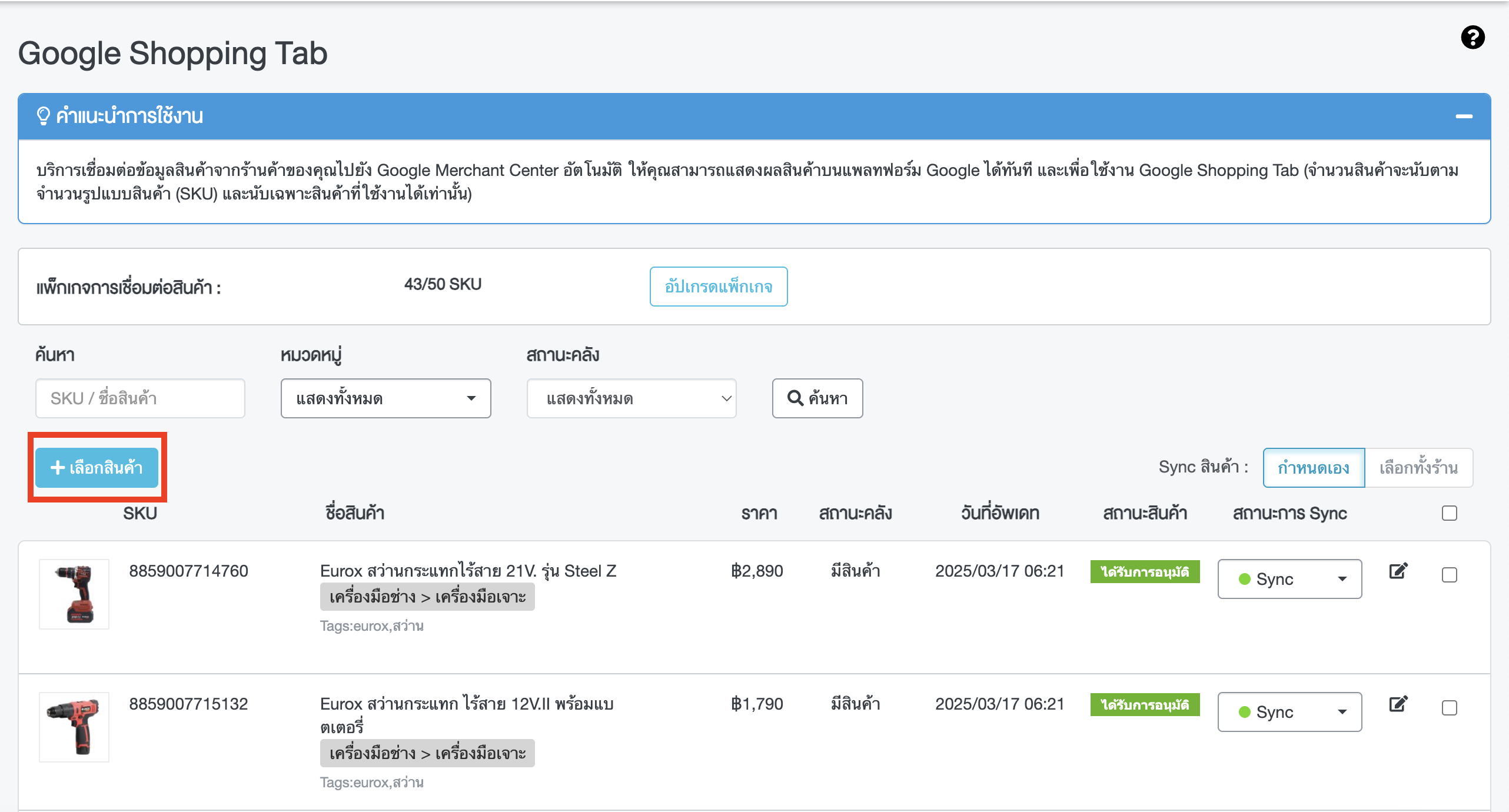
- จะเข้าสู่หน้าดังภาพ กดเลือกสินค้า

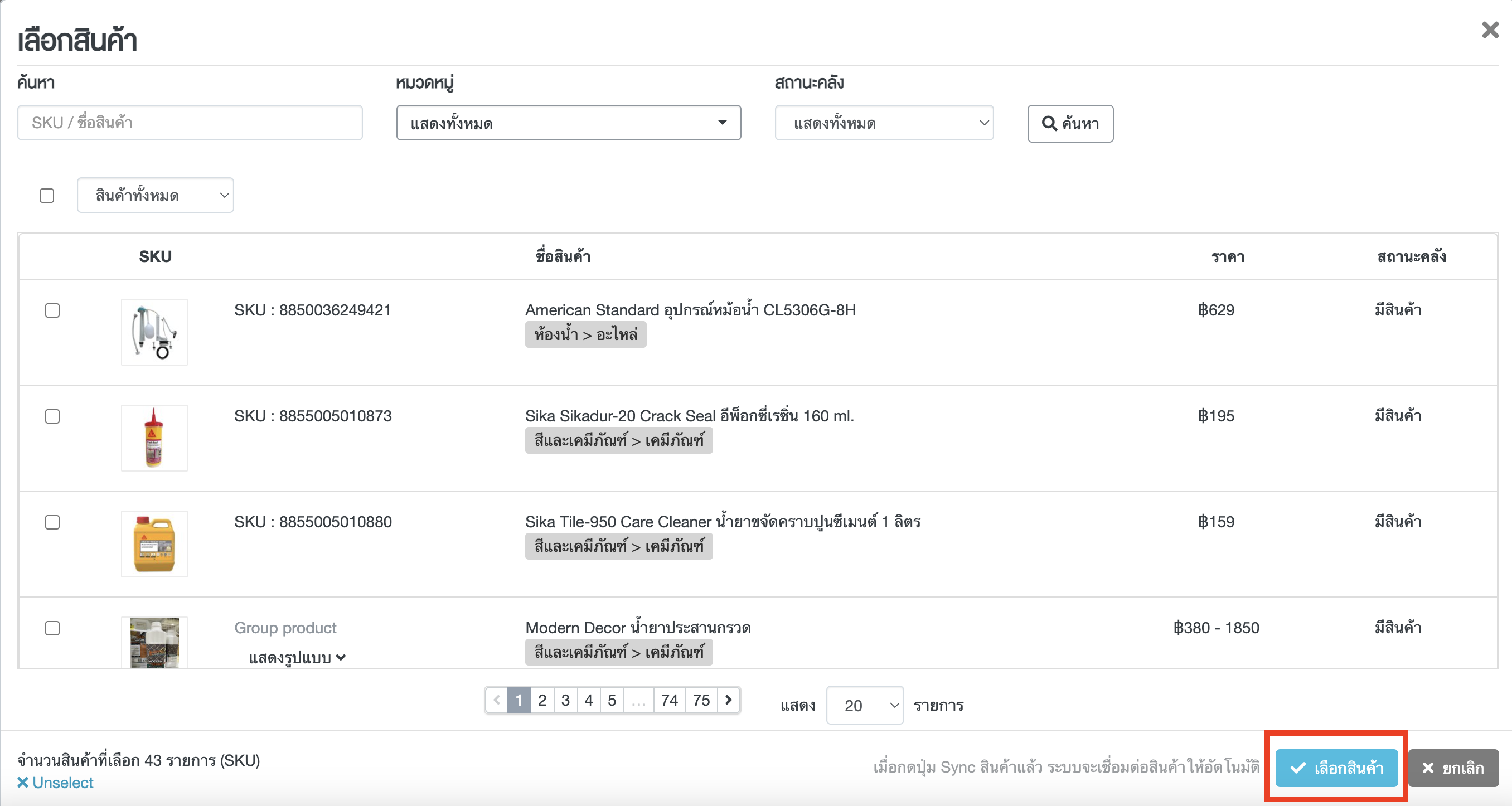
- จะแสดงหน้าต่าง ตามภาพ สามารถเลือกสินค้าที่ต้องการและกดเลือกสินค้าได้เลย ก็จะเรียบร้อย

Google Search Console
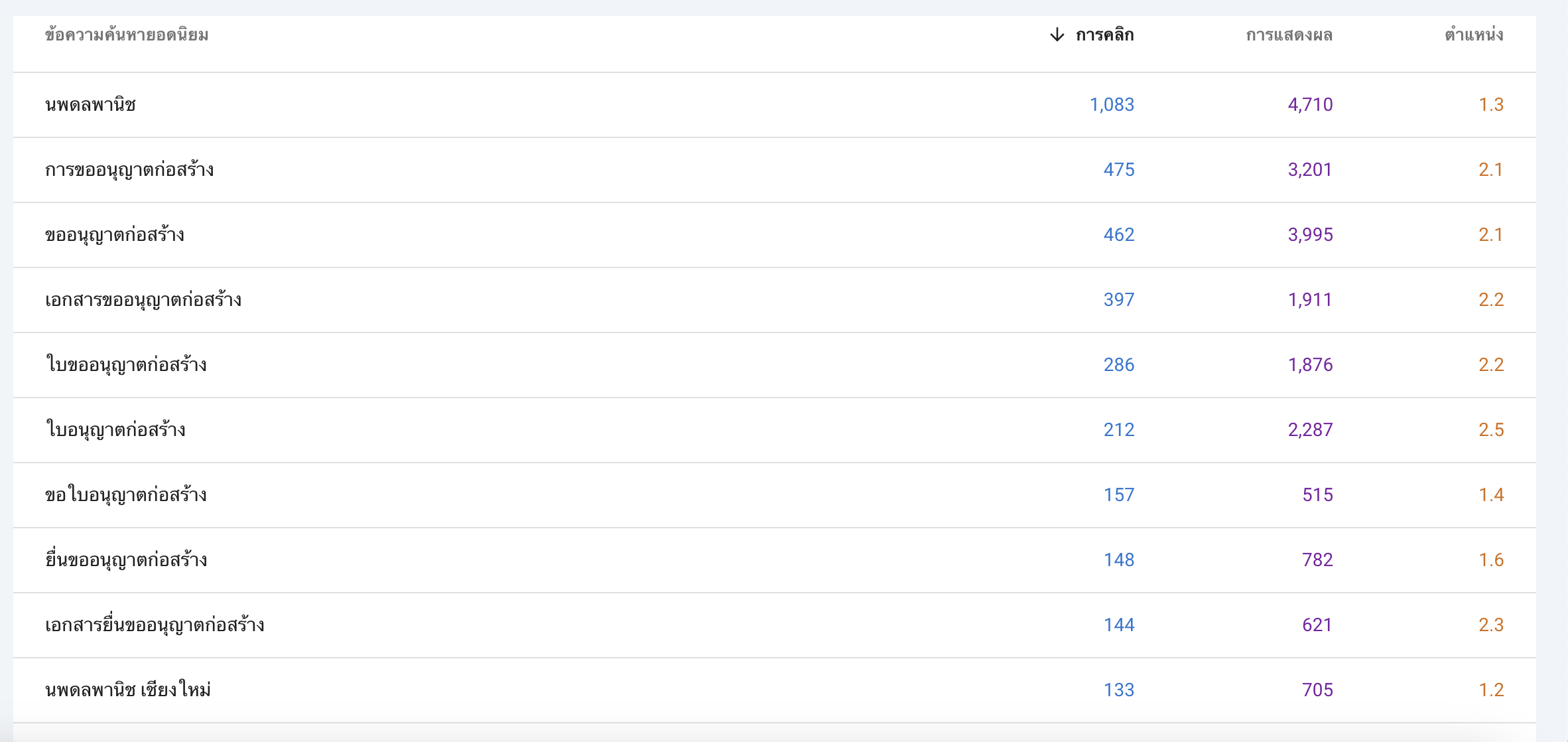
สำหรับดูอันดับของหน้าเว็บไซต์ และหน้าเว็บที่มีการคลิกและการแสดงผลสูง เพื่อนำไปเป็นแนวทางในการทำบทความ หรือ โปรโมชั่น
1.เข้า google search console หรือ ลิงก์นี้ >>> https://search.google.com
2. กดเมนูผลการปฎิบัติงาน จะแสดงดังภาพข้างล่าง สามารถเลือกช่วงเวลาได้

3.เลื่อนลงจะเจอคำค้นหานิยม สามารถนำไปพัฒนาเป็นบทความใหม่ได้
Google Analytics
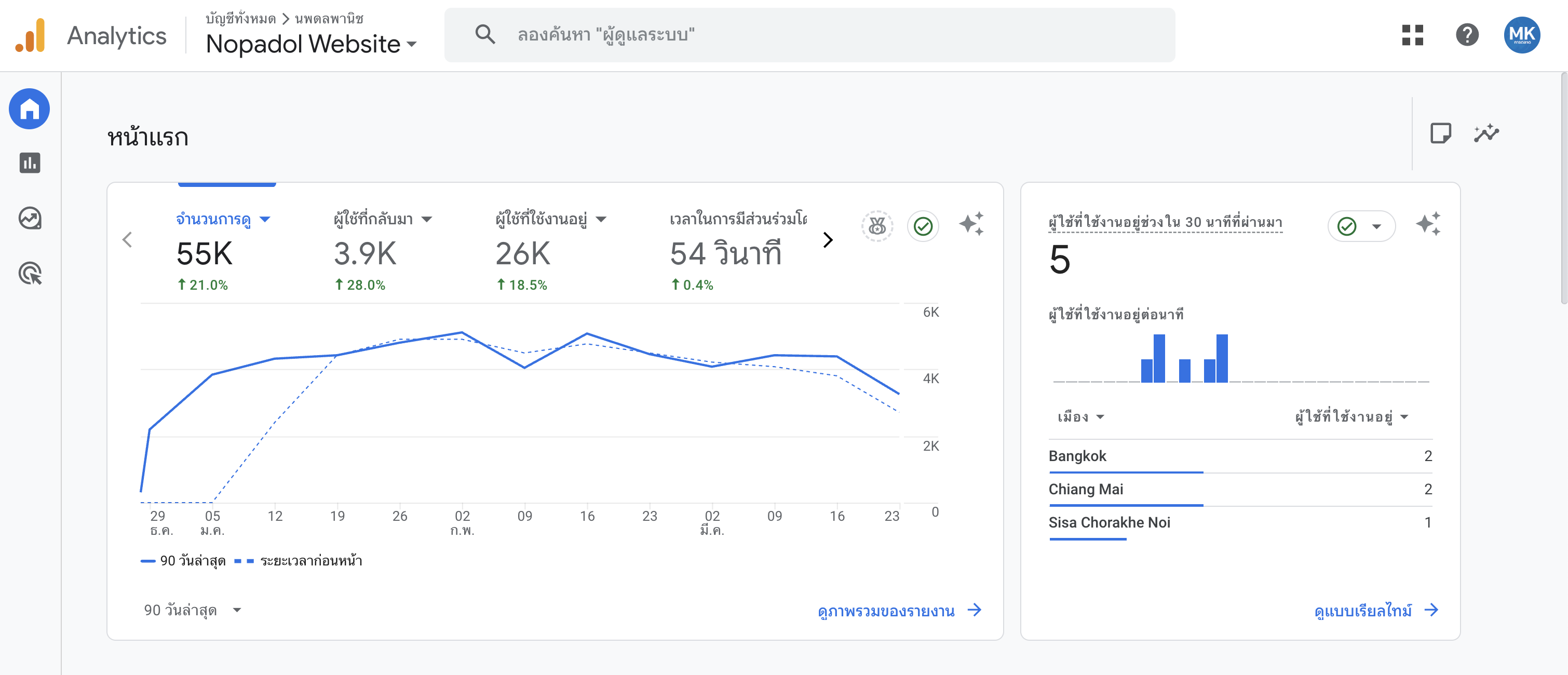
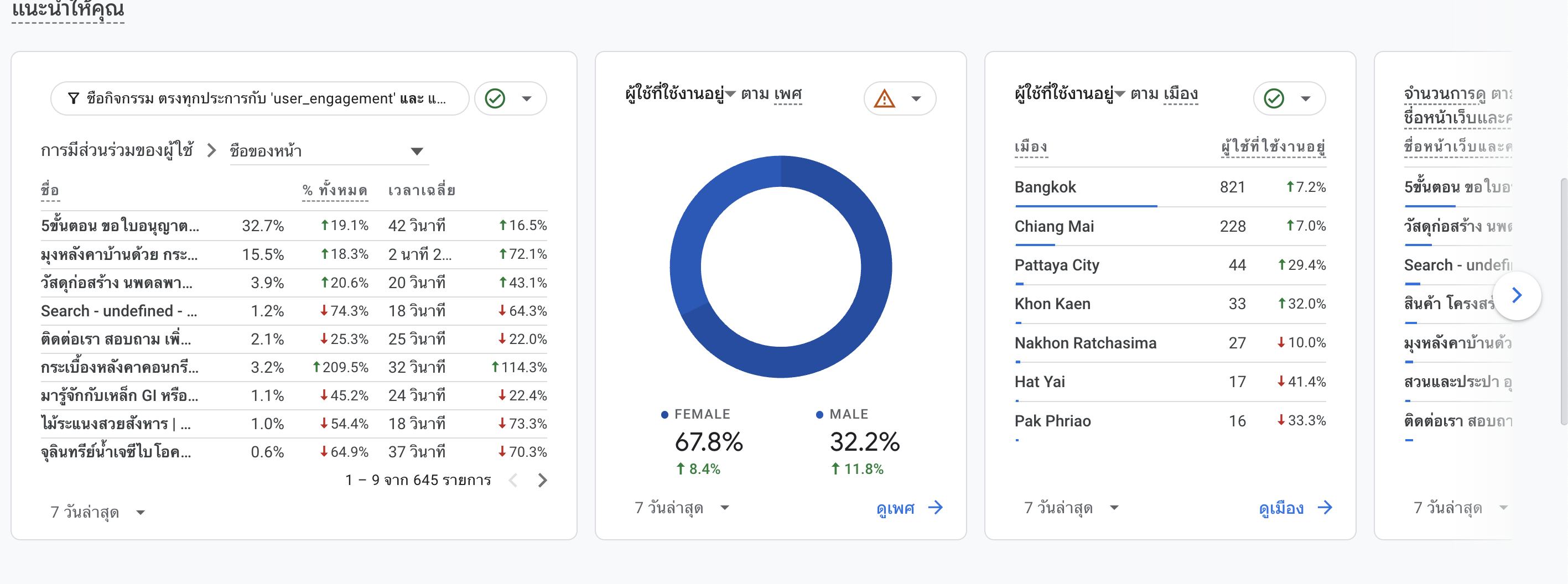
สามารถใช้ดูกลุ่มลูกค้าที่เข้ามาดูหน้าเว็บ ว่าเป็นกลุ่มไหน สามารถนำไปต่อยอดทำโปรโมชั่นเป็นช่วงเวลาได้
เวลาที่ลูกค้าใช้งานหน้าเว็บ เช่น หากเป็นบทความแต่ลูกค้าเข้ามาดูโดยใช้เวลาแค่แปปเดียว แสดงว่าบทความไม่น่าสนใจ
- ลิงก์สำหรับเข้าดู >>>> google analytics


Google Keyword Planner
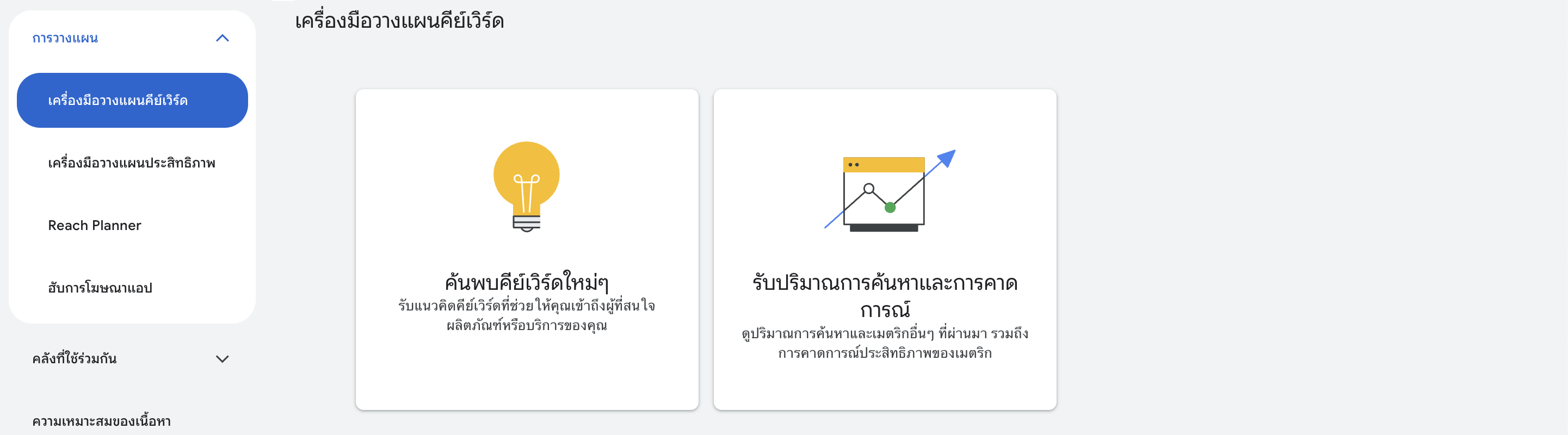
สามารถใช้ดูว่าคีย์เวิร์ดที่เราจะนำมาใช้ในบทความ มีการค้นหาที่มากน้อยแค่ไหน หรือควรเปลี่ยนคีย์เวิร์ด
ลิงก์ >>> google keyword planner
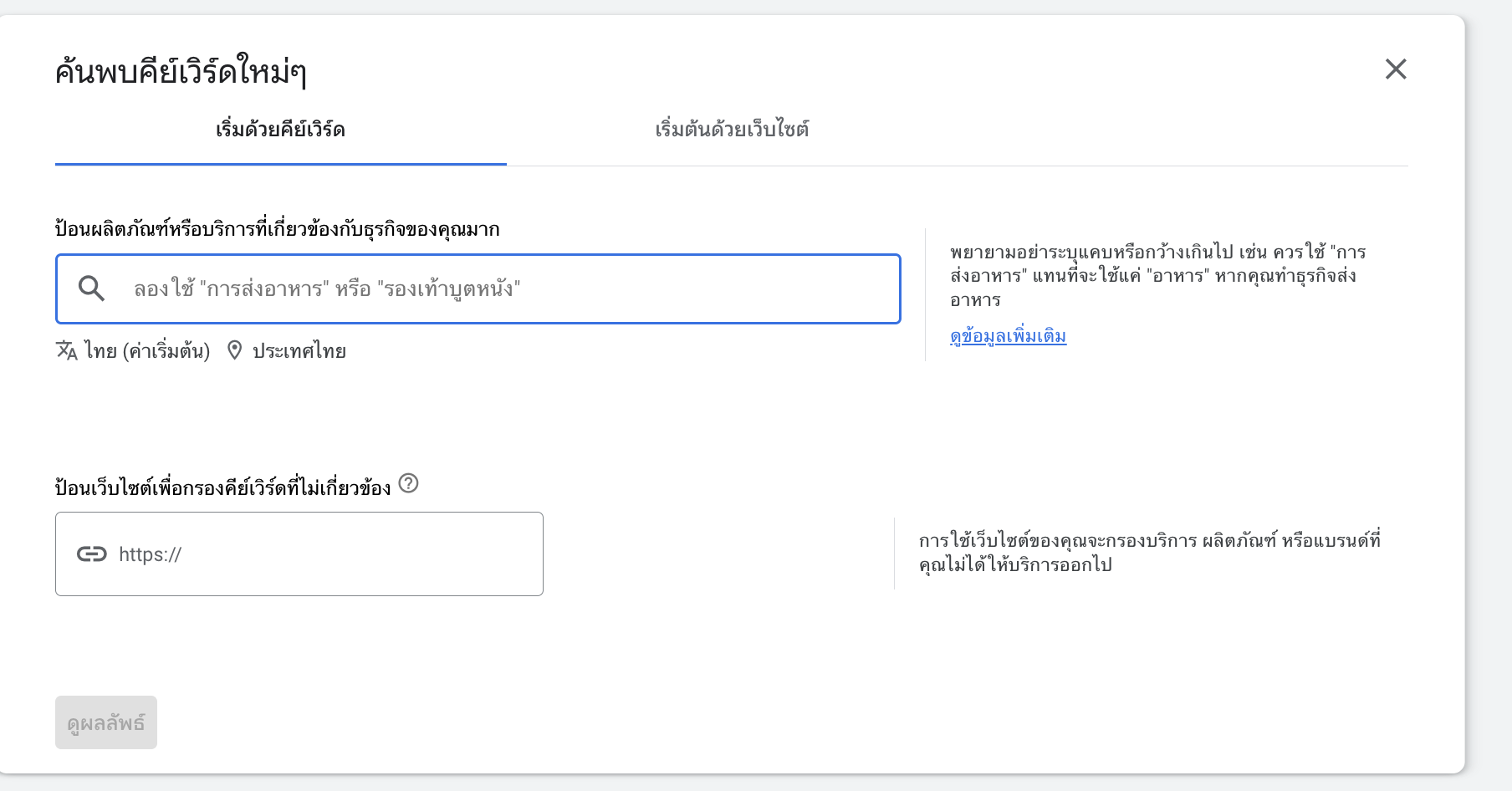
1.หลังจากเข้ากดที่ ค้นพบคีย์เวิร์ดใหม่ๆ
2.กรอกคีย์เวิร์ดที่เราสนใจ และกดดูผลลัพธ์
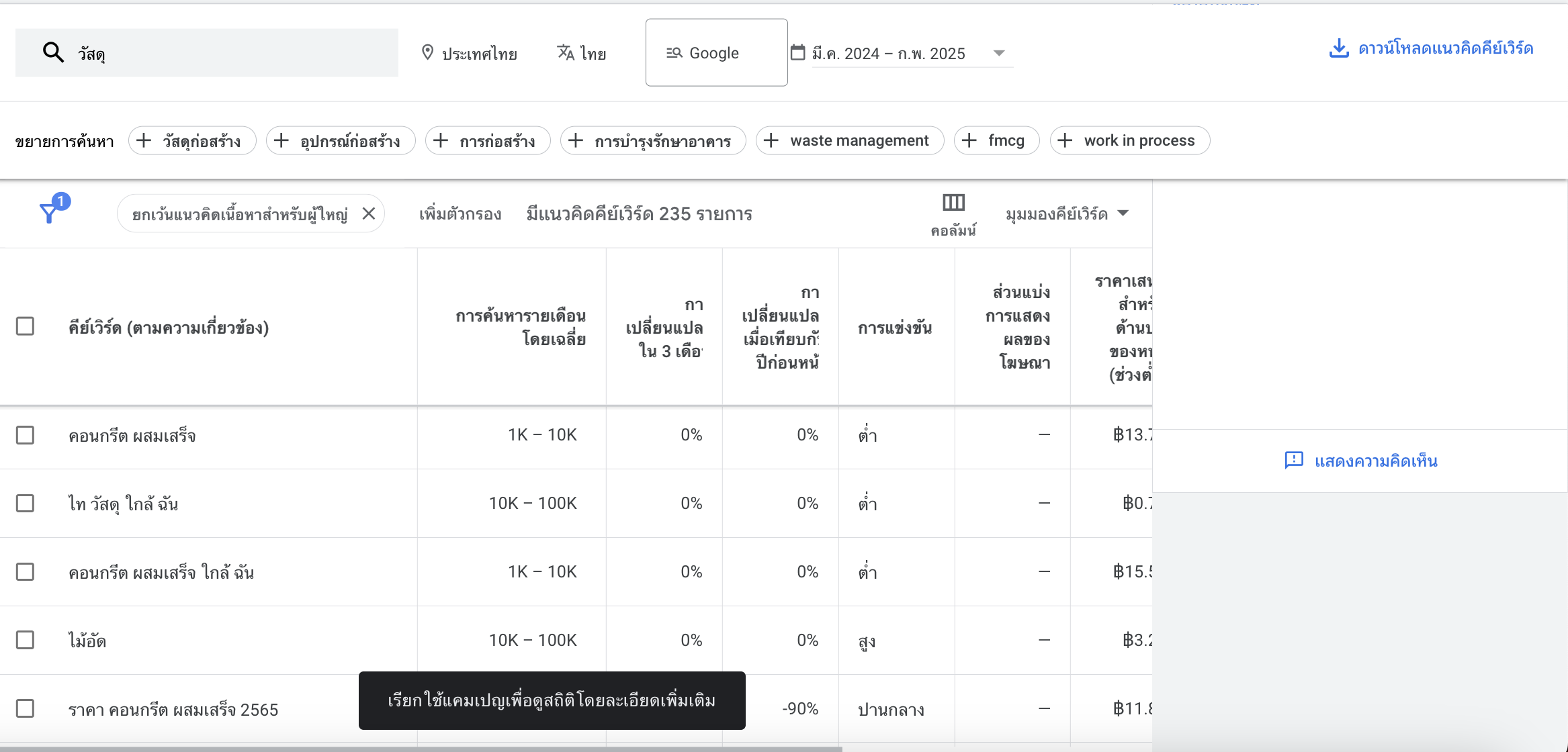
3.เลือกคีย์เวิร์ดที่มีการค้นหาสูง การแข่งขันต่ำ
คู่มือ การโปรโมท Ads ผ่าน TikTok
การเติมเครดิต สำหรับยิง Ads
- เข้าไปที่ TikTok Seller Center >>> https://seller-th.tiktok.com/
- ไปที่แถบด้านซ้ายมือ กดที่เมนู การตลาด >>> โฆษณาร้านค้า


- กดปุ่ม เพิ่มยอดคงเหลือ ตามภาพ

- ถัดมาจะมีหน้าต่างขึ้นดังภาพ ให้กรอกจำนวนเงิน ขั้นต่ำ 400บาท และกดทำการชำระเงิน

การสร้าง Ads
- ไปที่หน้า TikTok Seller Center >>> https://seller-th.tiktok.com/
- กดที่เมนูการตลาด หลังจากนั้นกดที่เมนู โฆษณาร้านค้า ตามภาพข้างล่าง
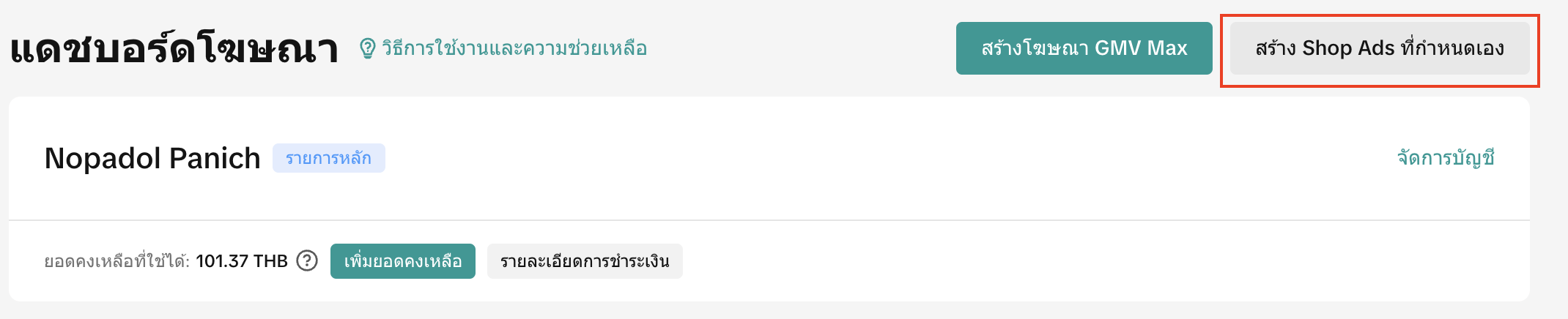
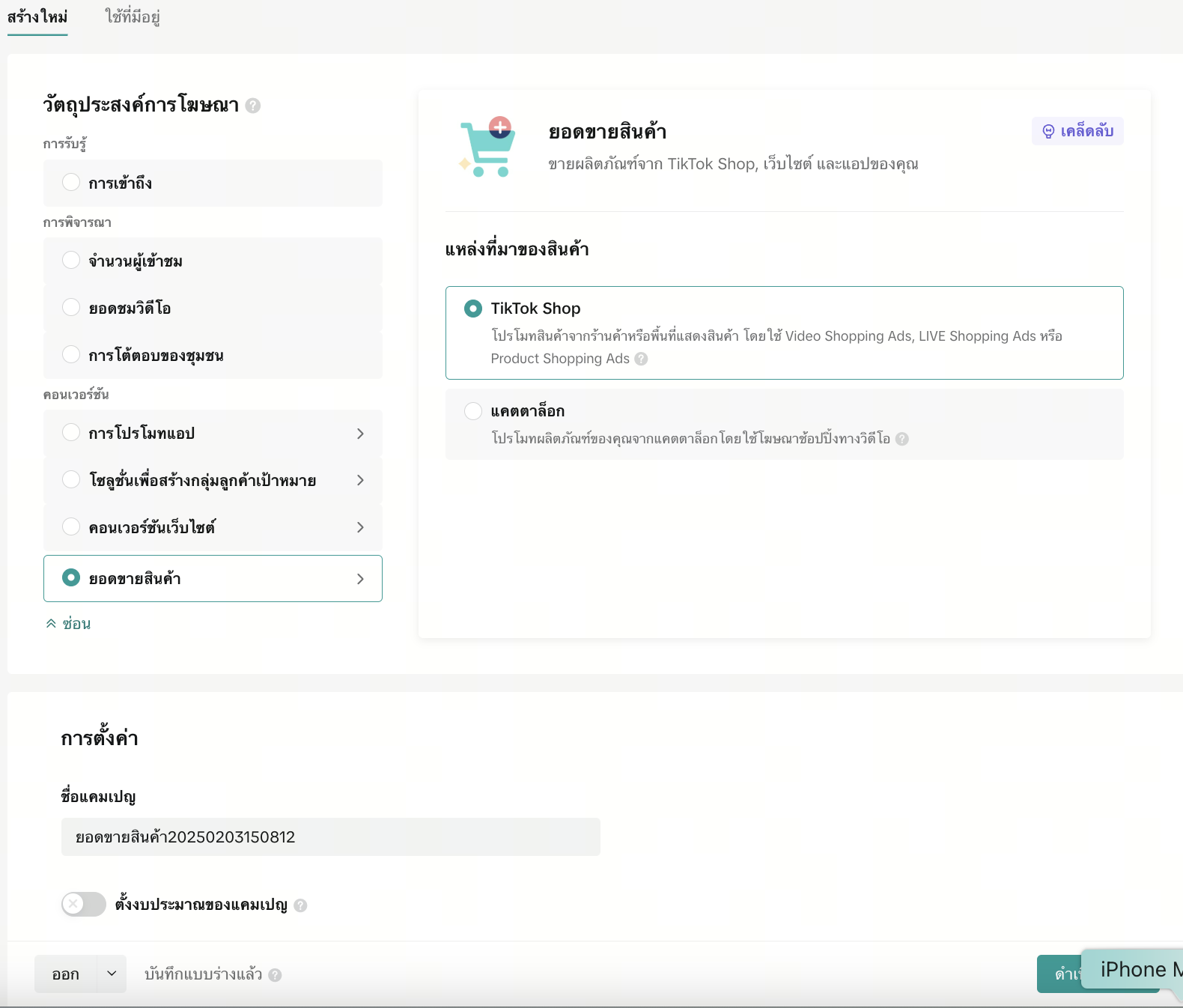
- ไปที่เมนู สร้าง Shop Ads ที่กำหนดเอง ตามภาพ

- สร้าง Ads ตามต้องการได้เลย

วิธีดูประสิทธิภาพ Ads
- ไปที่หน้า TikTok Seller Center >>> https://seller-th.tiktok.com/
- กดที่เมนูการตลาด หลังจากนั้นกดที่เมนู โฆษณาร้านค้า ตามภาพข้างล่าง
- ไปที่เมนู สร้าง Shop Ads ที่กำหนดเอง ตามภาพ
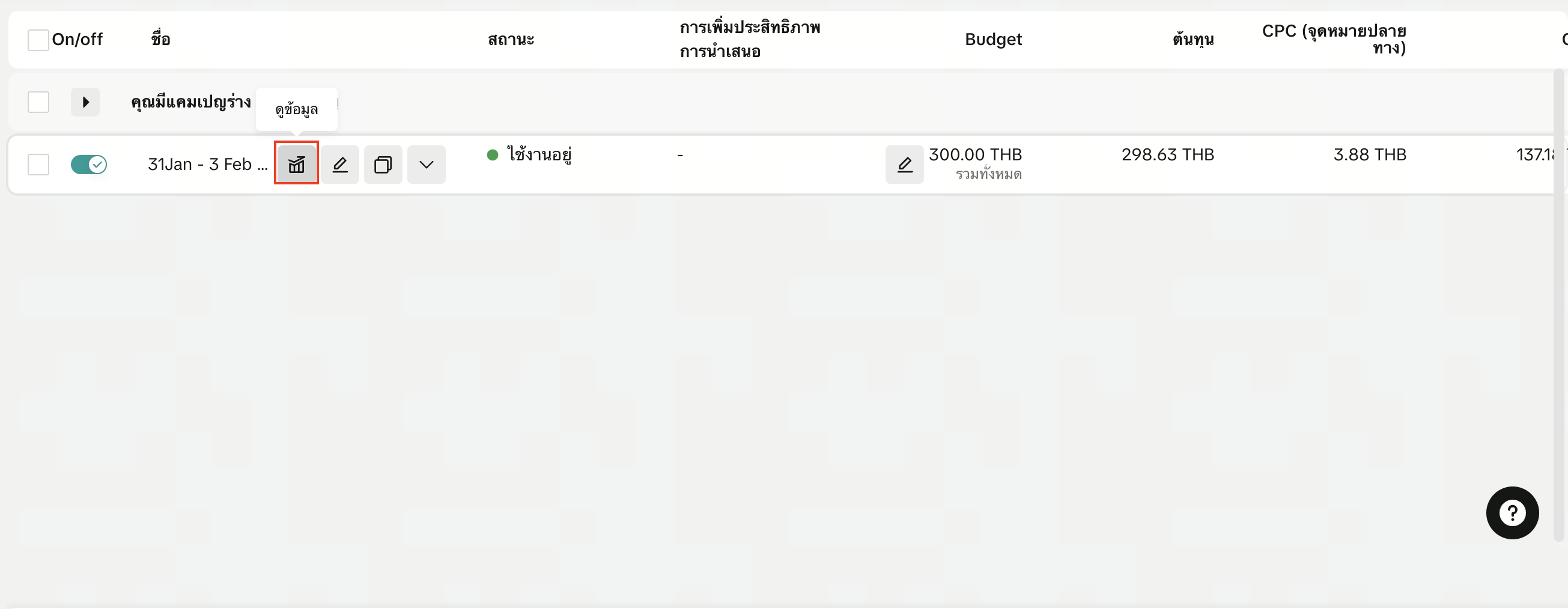
- กดที่เมนู แคมเปญ ที่แถบข้างบน ตามภาพ

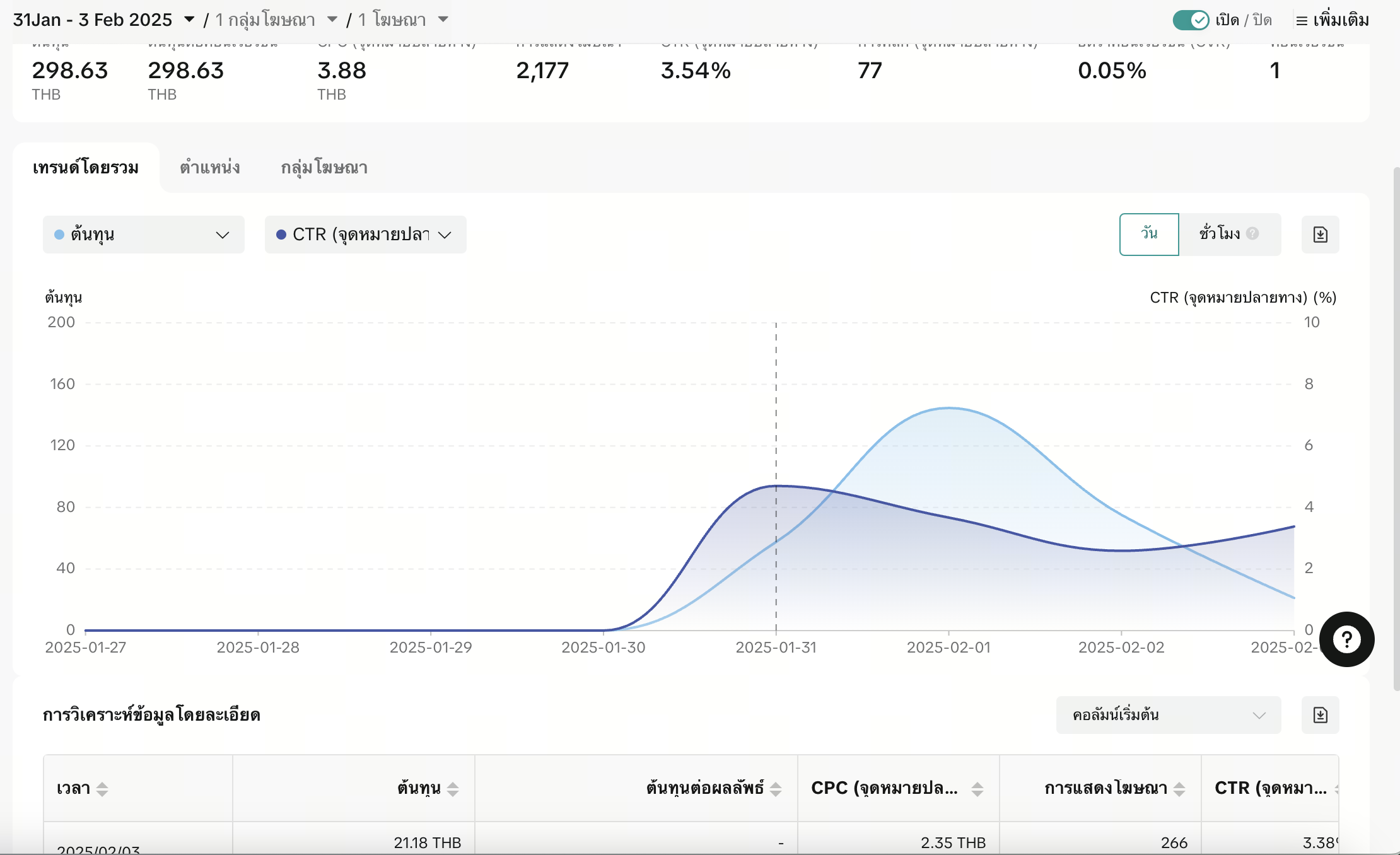
- เมาส์ไปที่ชื่อแคมเปญ ละกดดูข้อมูล ตามภาพ

- จะสามารถดูข้อมูลได้ตามภาพข้างล่าง


วิธีการลงสินค้าใน Tiktok
เนื่องจาก Tiktok ไม่สามารถเพิ่มรายการสินค้าได้แล้ว จำเป็นต้องเลือกรายการสินค้าเดิมที่สต็อคหมดและไม่มีโอกาสได้ขายไปแก้ไขแทน
1.เลือกจัดการผลิตภัณฑ์
2.เลือกวางขายอยู่
3.เลือกขายหมดแล้ว แล้วเลือกสินค้าที่ไม่น่าจะได้ขาย

4.เลือกสินค้าแล้วกดแก้ไข
5.ลบรูปและข้อมูลเดิมทั้งหมดออก
6.เลือกหมวดหมู่สินค้าที่เหมาะสม
7.อัปโหลดรูปภาพและวิดีโอสินค้า 5 รูปภาพขึ้นไป
8.กรอกรายละเอียดสินค้า เช่น
-ชื่อสินค้า (ชื่อแบรนด์) (ชื่อสินค้า) (ชื่อรุ่น) (ชื่อสี) พยายามตั้งชื่อให้เข้าใจง่ายไม่ตั้งชื่อยาวเกินไป
-รายละเอียดสินค้า เกิน 500 ตัวอักษร
-ราคาตั้งขาย ใช้ราคา2+8% (นโยบายกรกฎาคมปี 2567)
-สต็อค ใช้สต็อคแค่จาก S1-A และ StocK9
-SKU ตามระบบ ERP
-เลือกหมวดหมู่ให้ใกล้เคียงกับ Tiktok แนะนำ
9.ตั้งค่าตัวเลือกการจัดส่ง ใส่ขนาดน้ำหนักสินค้า ขนาดสินค้าบวกเพิ่มด้านละ 5 CM น้ำหนักบวกเพิ่ม 500 กรัม
10.ตรวจสอบข้อมูลสินค้าอีกครั้ง
คลิกที่ "เผยแพร่"
การเตรียมไลฟ์สด TikTok
ขั้นตอนก่อนจะไลฟ์สด
- ให้หน้าร้านหารายการสินค้า
- เช็ครายการสินค้าที่หน้าร้านหามาว่ามีในTiktok หรือไม่ ถ้าไม่มี 1.จะเลือกตัวสินค้าใหม่ หรือ ลงสินค้าให้หน้าร้าน
- เมื่อสรุปได้รายการสินค้าแล้วนำไปขอราคาจากจัดซื้อ
แล้วทำตามขั้นตอนต่อไปนี้
- เตรียมตัวสินค้า
- เตรียมสินค้าให้พร้อม :
- ตรวจสอบสต็อกสินค้า
- นำไปขอราคาจากจัดซื้อสำหรับทั้งเดือน
- ตั้งราคาสินค้า:
- ตั้งราคาสินค้าจากข้อมูลที่ได้จากจัดซื้อ
- ไปที่ "โปรโมชั่น" > "สร้างโปรโมชั่น" > "สร้างส่วนลดราคาสินค้า"

- เตรียมชุดสินค้า:
-
- จัดชุดสินค้าตามรายการที่จัดซื้อ
- ไปที่ "ตัวจัดการไลฟ์" > "ชุดสินค้าสำหรับไลฟ์" > "สร้างชุดสินค้า"
- เลือกรายการสินค้าที่จัดซื้อไว้


- เตรียมคูปอง
- ไปที่ "คูปองส่วนลด"
- คลิกที่ "สร้างคูปอง"


- เลือกประเภทคูปอง:
- คูปองส่วนลด: ลดราคาสินค้าเป็นจำนวนเงินคงที่
กรอกข้อมูลคูปองส่วนลด:
-
- ชื่อคูปอง: ตั้งชื่อคูปองให้สื่อความหมายชัดเจน
- ส่วนลด: ระบุจำนวนเงินส่วนลด
- ประเภทคูปอง: เลือกประเภทคูปอง (คูปองส่วนลดหรือคูปองลดเปอร์เซ็นต์)
- ระยะเวลา: ตั้งค่าวันที่เริ่มต้นและสิ้นสุดของคูปอง
- ระยะเวลาที่ใช้ได้หลังรับคูปอง: แนะนำให้ตั้งแค่ 1 วัน
- หมวดหมู่สินค้า: เลือกสินค้าที่คูปองสามารถใช้ได้ หรือใช้ได้ทั้งร้าน
- จำนวนคูปอง: ระบุจำนวนคูปองที่ต้องการสร้าง
- ขั้นต่ำ: ตั้งค่าจำนวนเงินการสั่งซื้อขั้นต่ำที่สามารถใช้คูปองได้
- จำกัดต่อคำสั่งซื้อ: ระบุจำนวนคูปองสูงสุดที่สามารถใช้ต่อคำสั่งซื้อ
- จำกัดต่อผู้ใช้: ระบุจำนวนคูปองสูงสุดที่ผู้ใช้สามารถใช้ได้
- คลิกที่ "สร้าง"
- สิ่งที่ห้ามพูดในไลฟ์Tiktok
- ห้ามพูดบรรยายเว่อร์ เช่น อันดับ1, ดีที่สุด, 1เดียว ,คร้ังแรก
- ห้ามเปรียบเทียบกับแบรนด์คู่แข่ง
- ห้ามหยาบคายหรือมพฤติกรรมสื่อไปทางเพศ
- ห้ามพูดถึงแพลทฟอร์มอื่นหรือเบอร์โทร
- เปิดไลฟ์สดTiktok
1. เปิดแอป TikTok
2. แตะที่ไอคอน "+"
3. เลือก "Live"
4. ตั้งชื่อหัวข้อสำหรับไลฟ์สดของคุณ
5. เลือกสินค้าที่จัดชุดสินค้าไว้ ธุรกิจ > เพิ่มสินค้า > ชุดสินค้าLive
6. ตั้งค่าคูปองส่วนลด (ถ้ามี) ธุรกิจ > การจัดการบัตรกำนัน

แตะที่ "เริ่ม Live"
การดูราคาเพื่อทำใบสั่งขายผ่าน Tiktok
1. กดดูรายละเอียดของออเดอร์นั้นๆ
2. ผลรวมย่อยก่อนหักส่วนลด เป็นราคา2 + 8.5% ยังไม่ใช่ราคาที่ขอจัดซื้อ
3. ส่วนลดราคาสินค้าจากผู้ขาย เป็นจำนวนเงิน
(ราคาพิเศษที่ขอจัดซื้อ) - (คูปองส่วนลดของร้านค้า) - ( ผลรวมย่อยก่อนหักส่วนลด)

4.วิธีดูราคาพิเศษที่ตั้งไว้โดยทั่วไป
- เสิร์ชหาสินค้านั้นๆในหน้าราคาสินค้า
- ดูคำว่า ราคาขาย


*ในส่วนแรกต้องเช็คราคาพิเศษหน้ารายการสินค้า เสิร์ชหาสินค้านั้นๆและดูที่ราคาขาย (ในบางกรณีลูกค้ากดสั่งเข้ามาก่อนที่การตั้งระยะเวลาราคาพิเศษจะสิ้นสุดลงการดูราคาพิเศษด้วยวิธีข้างต้นจะไม่ได้ผล) ให้ย้อนกลับกลับไปดูราคาพิเศษที่เมนู “เครื่องมือโปรโมชั่น” ) *

- ส่วนที่ 2 ต้องเช็คคูปองส่วนลดที่ตั้งให้ดูที่ “เครื่องมือโปรโมชั่น” และ คูปองส่วนลด

5. ราคาที่นำไปทำใบสั่งขายเป็นราคาผลรวมย่อยก่อนหักส่วนลด
กรณีทำใบขอคืนเงินสดให้ลูกค้า
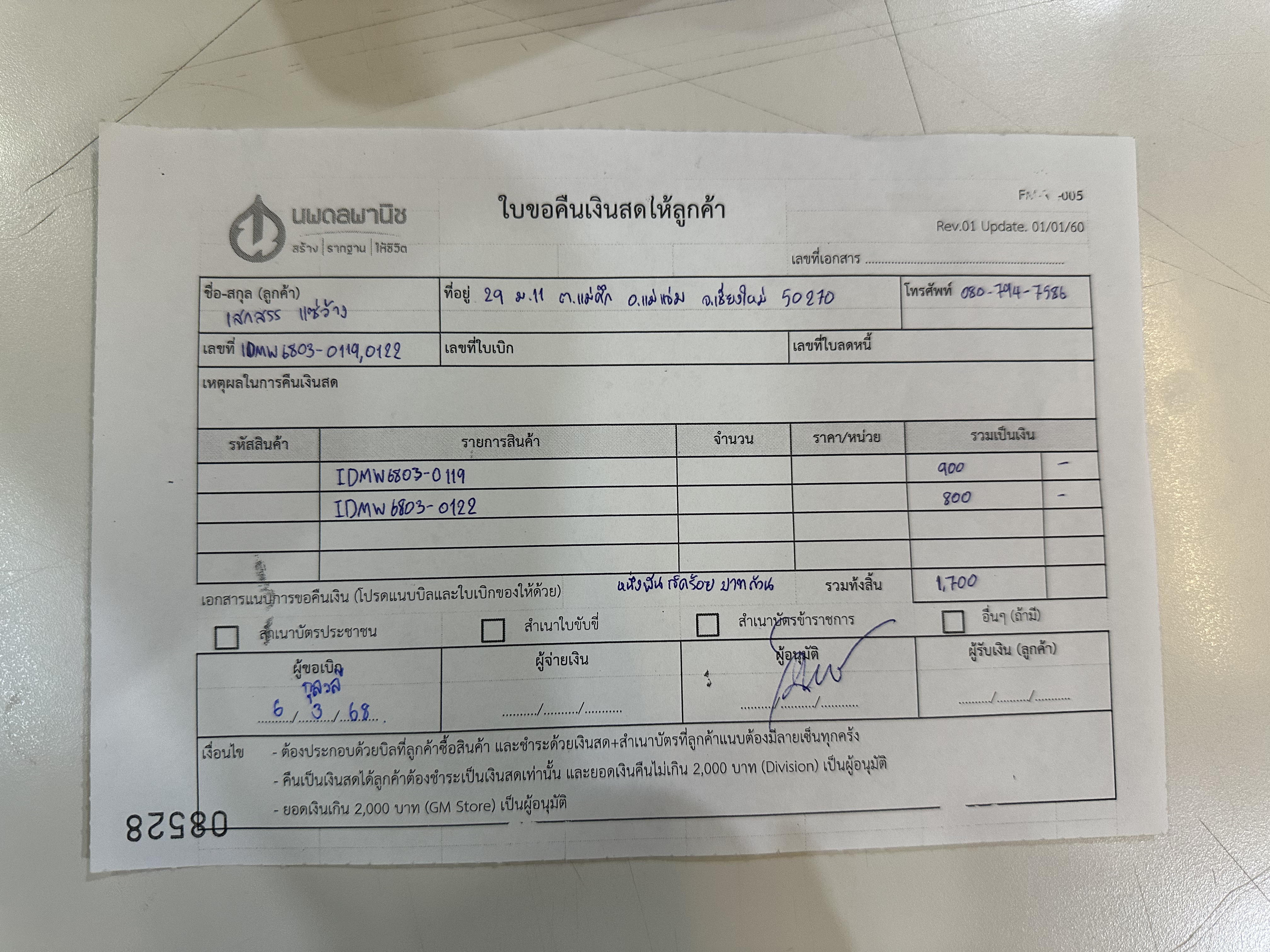
- ขอใบคืนเงินสดให้ลูกค้า ที่แคชเชียร์
- กรอกข้อมูลในใบตามภาพ

รายละเอียดการกรอกข้อมูล
ชื่อลูกค้า: ชื่อลูกค้า
ที่อยู่: ที่อยู่ลูกค้า
โทรศัพท์: เบอร์โทรลูกค้า
เลขที่: เลข IDM หากเป็นลูกค้าคนเดียวกันและเดือนเดียวกันสามารถเขียน IDMxxxx-xxxx , xxxx ใช้ , ในการคั่นเลขได้
เหตุผลในการคืนเงิน: เขียนอธิบายเหตุผล
ส่วนตาราง เขียนเลข IDM และยอดใน IDM นั้นๆ ตามภาพ
3. นำใบไปให้แคชเชียร์ จะได้รับเงินสด
4. ทำการโอนคืนลูกค้าและแนบสลิปให้แคชเชียร์