# สั่งสินค้า

# เพิ่มสินค้าลงตะกร้า

#### วิธีเพิ่มสินค้าลงตะกร้า

[https://drive.google.com/file/d/1cTzcZscSfj4RAkJWVPvTDAFvc74C\_rJs/view?usp=drive\_link](https://drive.google.com/file/d/1cTzcZscSfj4RAkJWVPvTDAFvc74C_rJs/view?usp=drive_link)
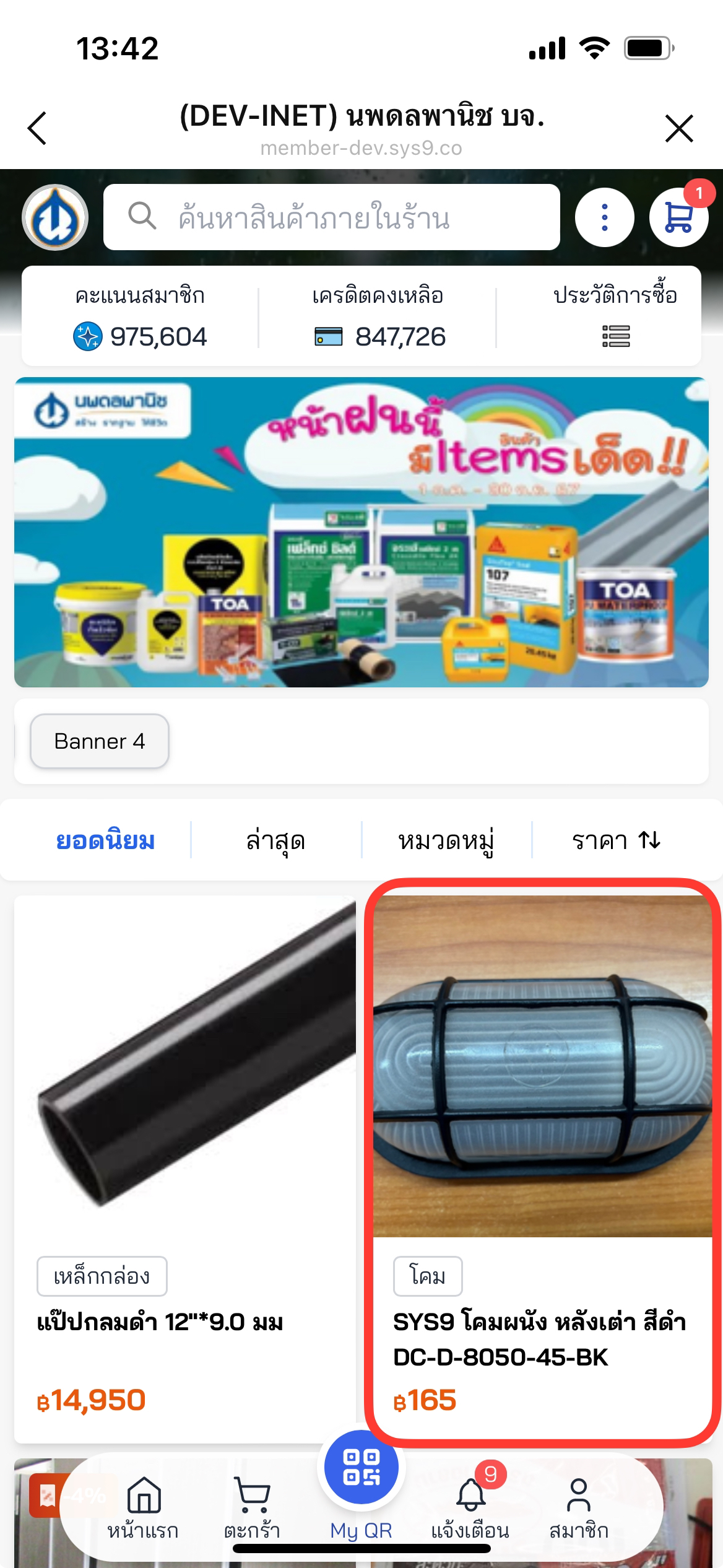
![image.png](https://km.nopadol.com/uploads/images/gallery/2025-08/scaled-1680-/g3npnK2c84pixsUF-image.png) 1.เลือก**รายการสินค้า**ที่ต้องการ

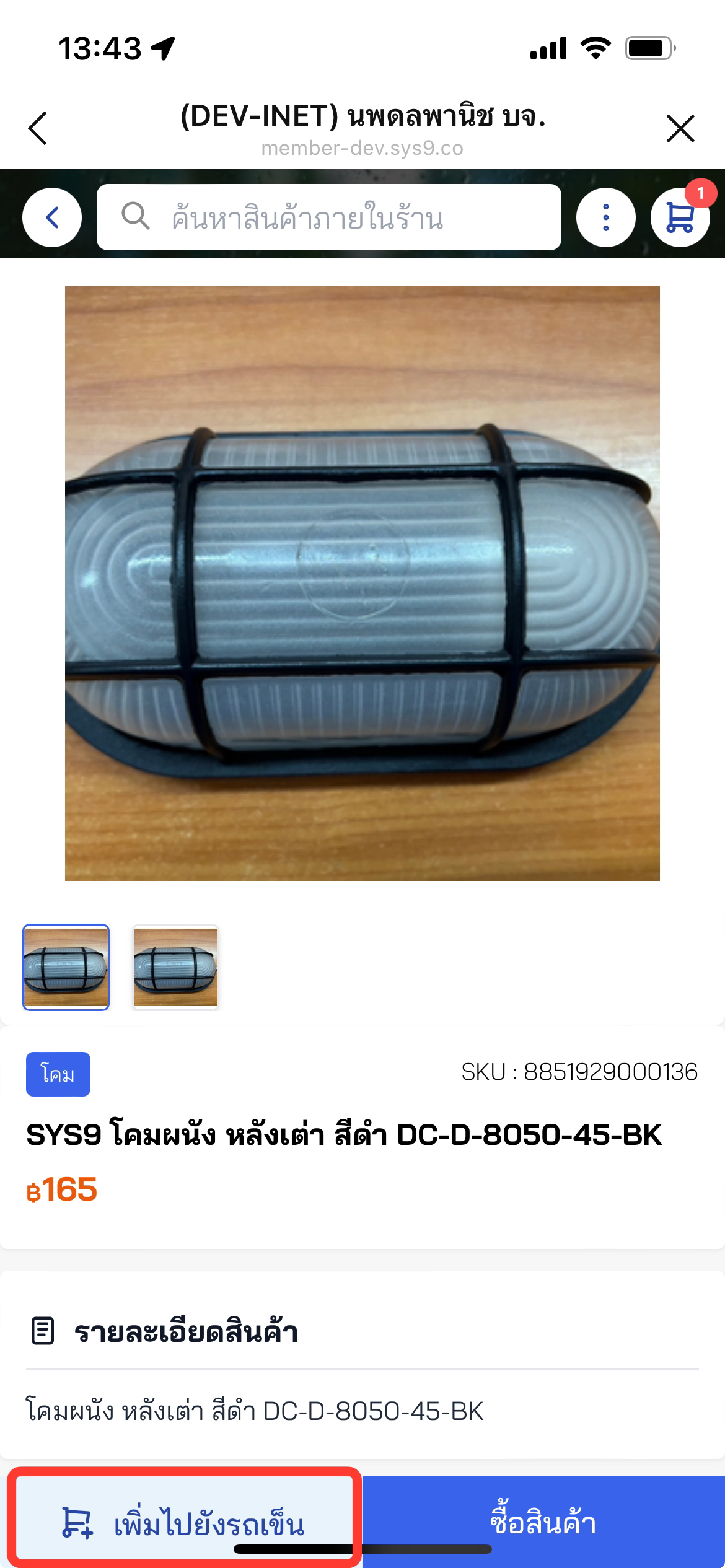
![image.png](https://km.nopadol.com/uploads/images/gallery/2025-08/scaled-1680-/RO8focXcm0zESvuN-image.png) 2. กดปุ่ม <span style="color: rgb(53, 152, 219);">**เพิ่มไปยังรถเข็น**</span> ระบบจะแสดง Pop up ตัวเลือกสินค้า

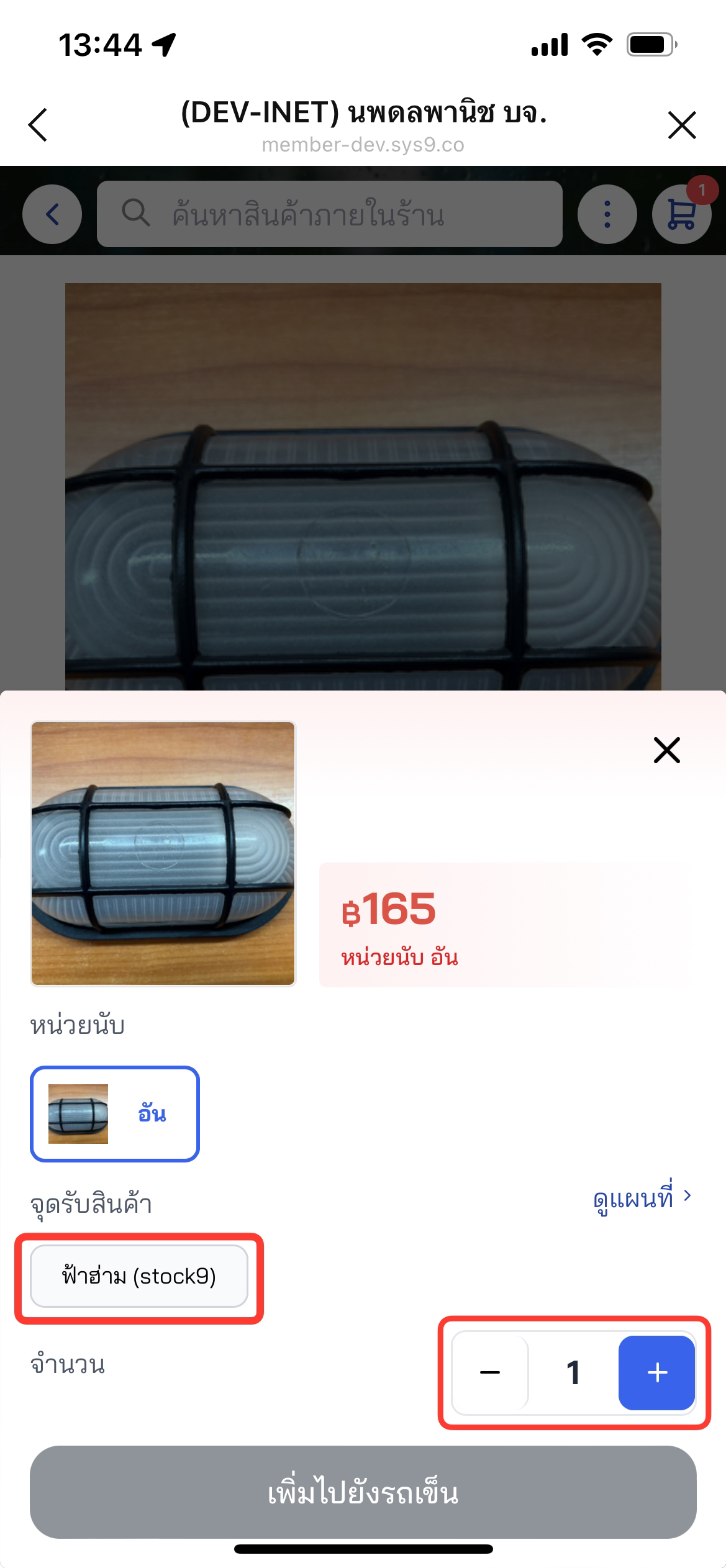
![image.png](https://km.nopadol.com/uploads/images/gallery/2025-08/scaled-1680-/XJAdax6GLSljB8Zf-image.png) 3. เลือก **<span style="color: rgb(53, 152, 219);">จุดรับสินค้า</span>** และ <span style="color: rgb(53, 152, 219);">**จำนวน** </span> กรณี<span style="color: rgb(224, 62, 45);">ไม่เพิ่มจำนวนสินค้า</span> ระบบจะเลือกจำนวนเป็น 1 เนื่องจากเป็น Default ของระบบ
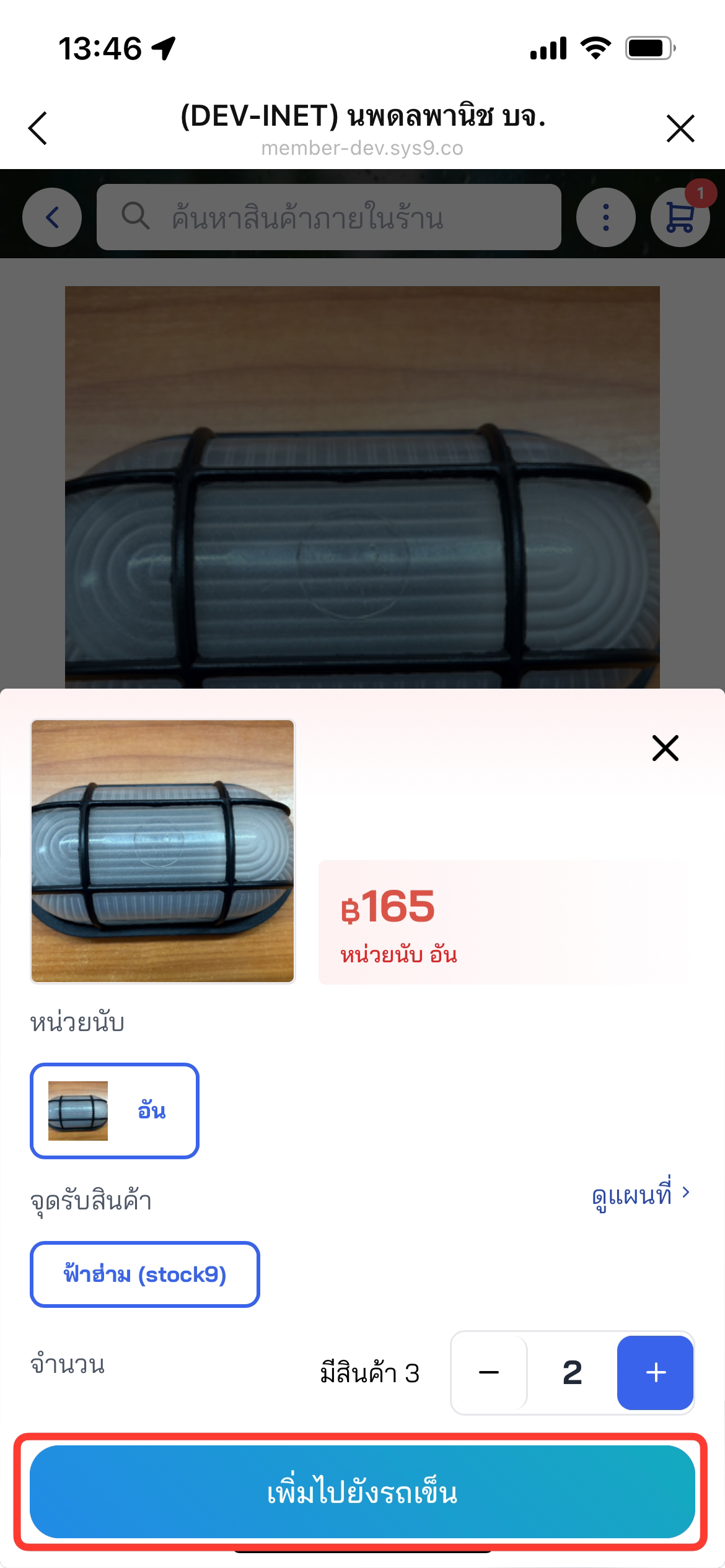
![image.png](https://km.nopadol.com/uploads/images/gallery/2025-08/scaled-1680-/mQqmjOWCR9CsKi7Z-image.png) 4. กดปุ่ม <span style="color: rgb(53, 152, 219);">**เพิ่มไปยังรถเข็น**</span>

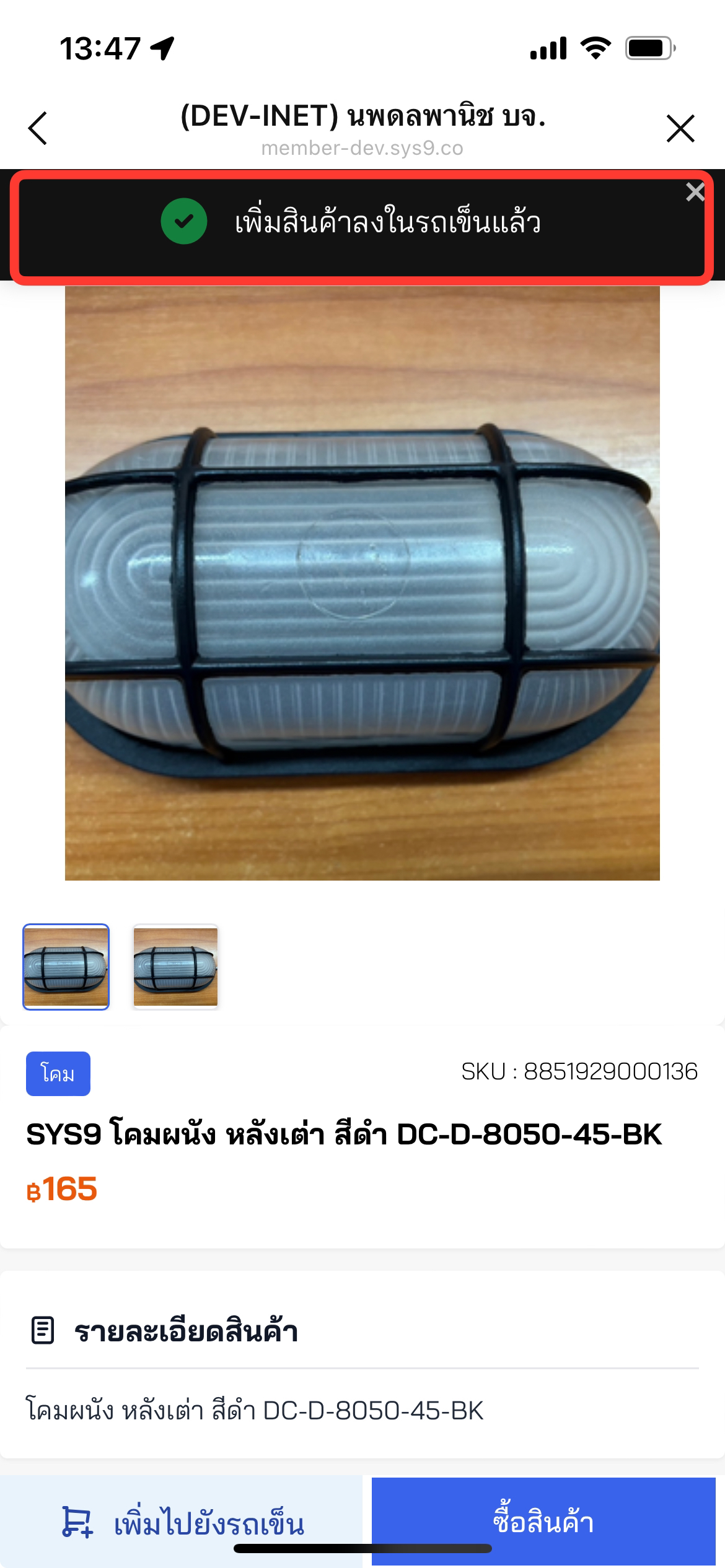
![image.png](https://km.nopadol.com/uploads/images/gallery/2025-08/scaled-1680-/9LVo5RFSjPcCopBK-image.png) 5. หลังจากกดปุ่ม <span style="color: rgb(53, 152, 219);">**เพิ่มไปยังรถเข็น**</span> ระบบแสดง Pop up แจ้งเตือน **<span style="color: rgb(53, 152, 219);">เพิ่มสินค้าลงในรถเข็นแล้ว</span>**

# สั่งสินค้า จากหน้าตะกร้าสินค้า

#### วิธีสั่งสินค้า จากหน้าตะกร้าสินค้า

[https://drive.google.com/file/d/1s8YhJc1VHTaGXx5kQABEcv4-\_U17U7Sc/view?usp=drive\_link](https://drive.google.com/file/d/1s8YhJc1VHTaGXx5kQABEcv4-_U17U7Sc/view?usp=drive_link)
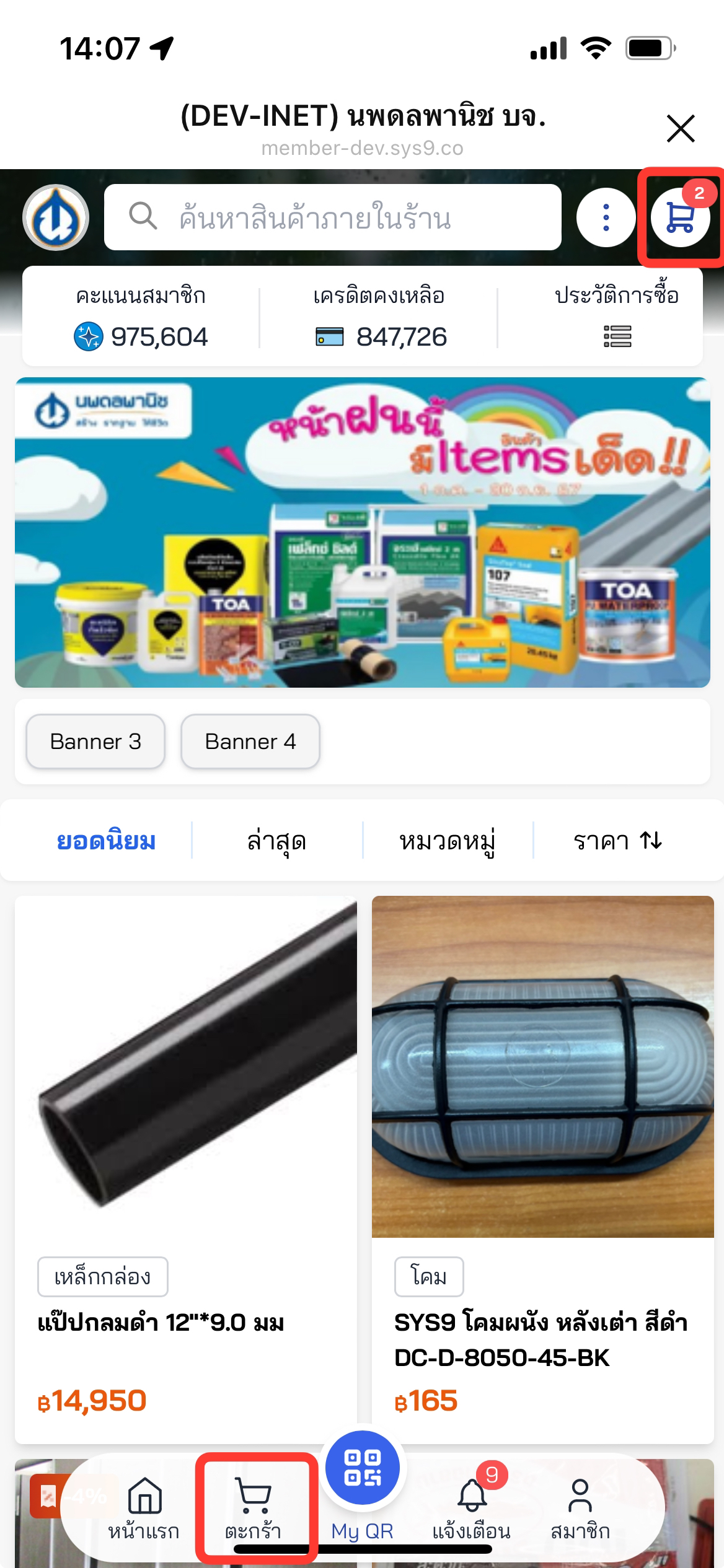
![image.png](https://km.nopadol.com/uploads/images/gallery/2025-08/scaled-1680-/yrRS9fUIdbXoFeQy-image.png) 1. เลือก <span style="color: rgb(53, 152, 219);">**เมนูตะกร้า**</span> หรือ <span style="color: rgb(53, 152, 219);">**ไอคอนตะกร้า**</span> เพื่อเปิดหน้าตะกร้าสินค้า

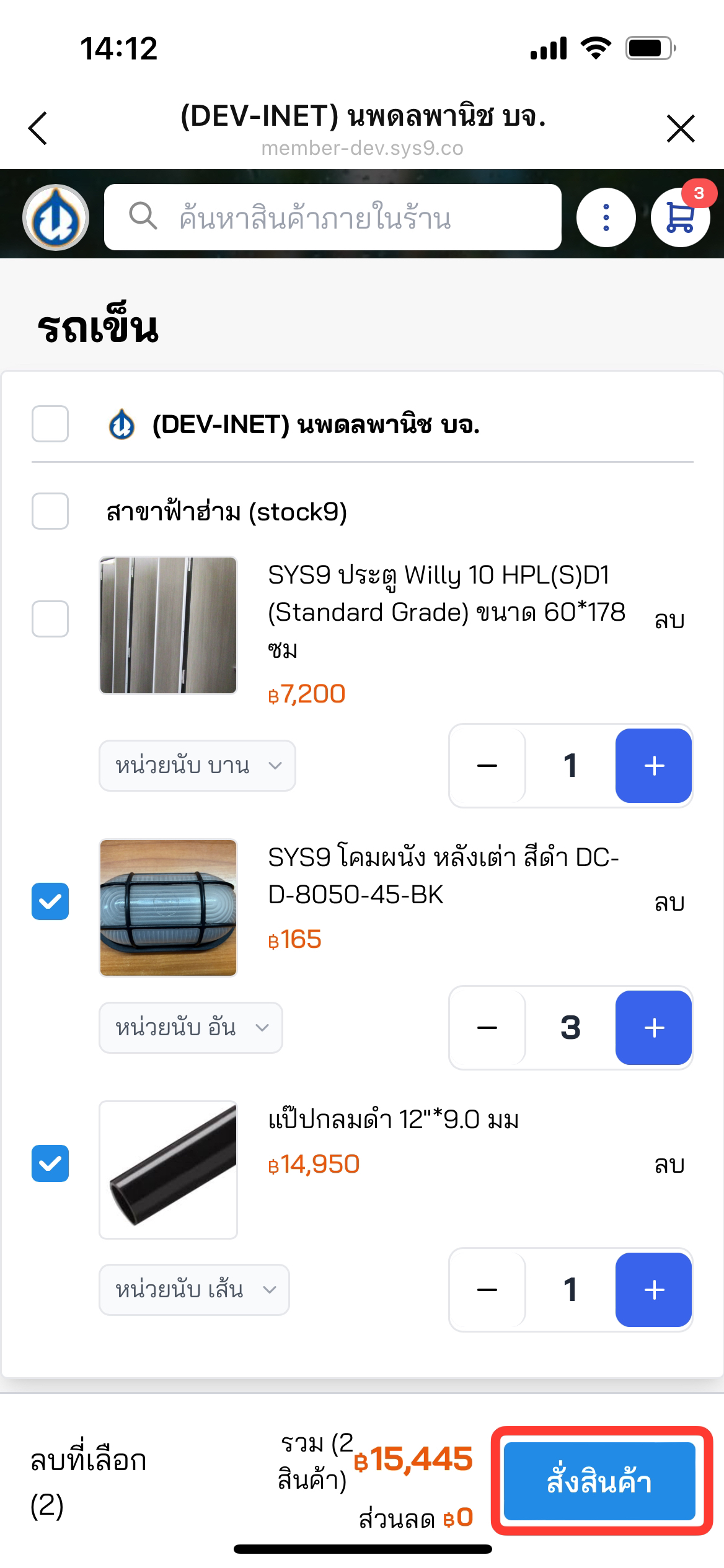
![image.png](https://km.nopadol.com/uploads/images/gallery/2025-08/scaled-1680-/05YqCxFVWZThDf2I-image.png) 2. เลือกสินค้า ที่ต้องการสั่งซื้อ จากนั้นกดปุ่ม <span style="color: rgb(53, 152, 219);">**สั่งสินค้า**</span>

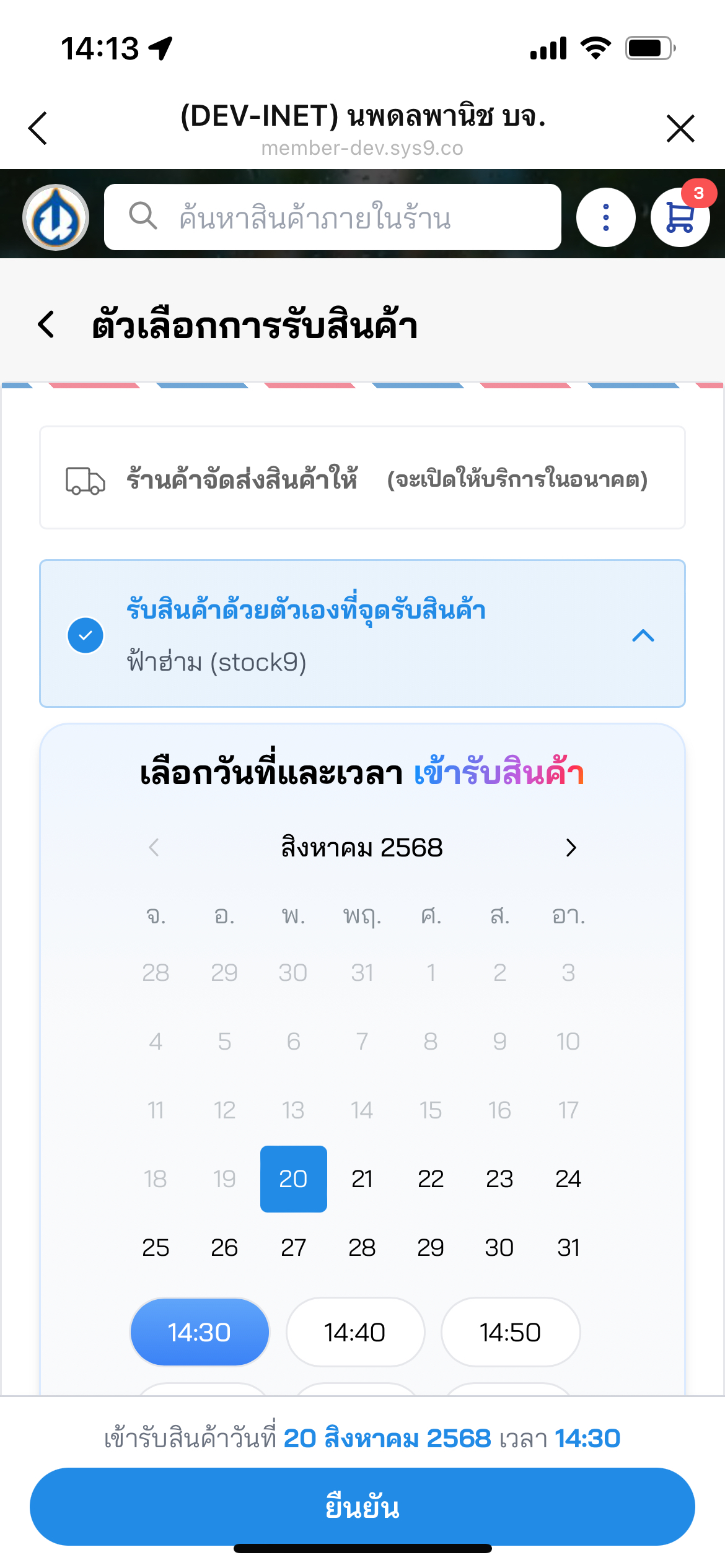
![image.png](https://km.nopadol.com/uploads/images/gallery/2025-08/scaled-1680-/O4yFByIeoxI9N6DK-image.png) 3. เลือก <span style="color: rgb(53, 152, 219);">**วันที่และเวลา**</span> ที่ต้องการเข้ารับสินค้า หากไม่เลือกระบบจะเลือกเวลาเข้ารับ เป็นเวลาที่เร็วที่สุดนับจากปัจจุบัน
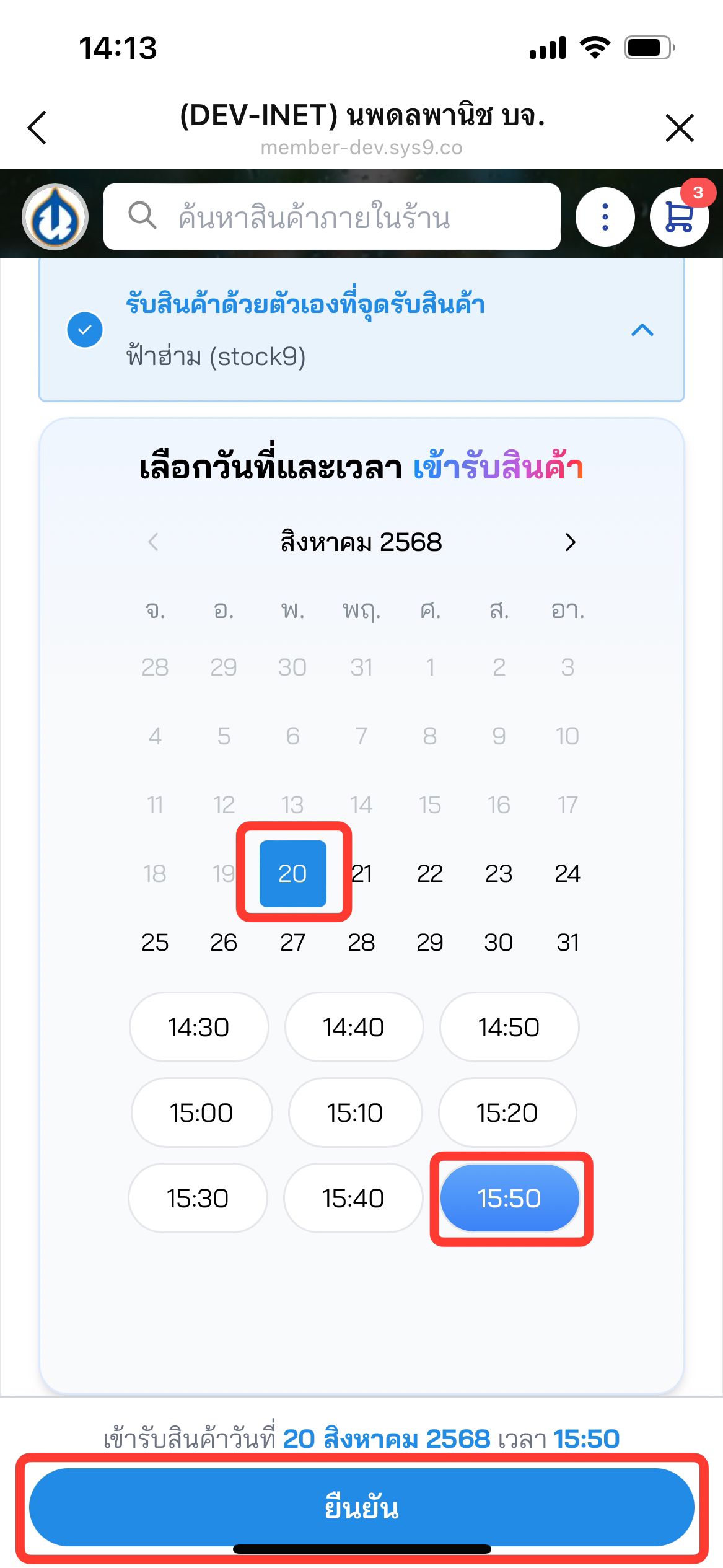
![image.png](https://km.nopadol.com/uploads/images/gallery/2025-08/scaled-1680-/BC45mw29xMgtfsS6-image.png) 4. เลือก <span style="color: rgb(53, 152, 219);">**วันที่และเวลา**</span> ที่ต้องการเข้ารับสินค้า และกดปุ่ม <span style="color: rgb(53, 152, 219);">**ยืนยัน**</span>  
 หลังจากนั้นระบบนำสู่หน้าเลือกวิธีการชำระเงิน
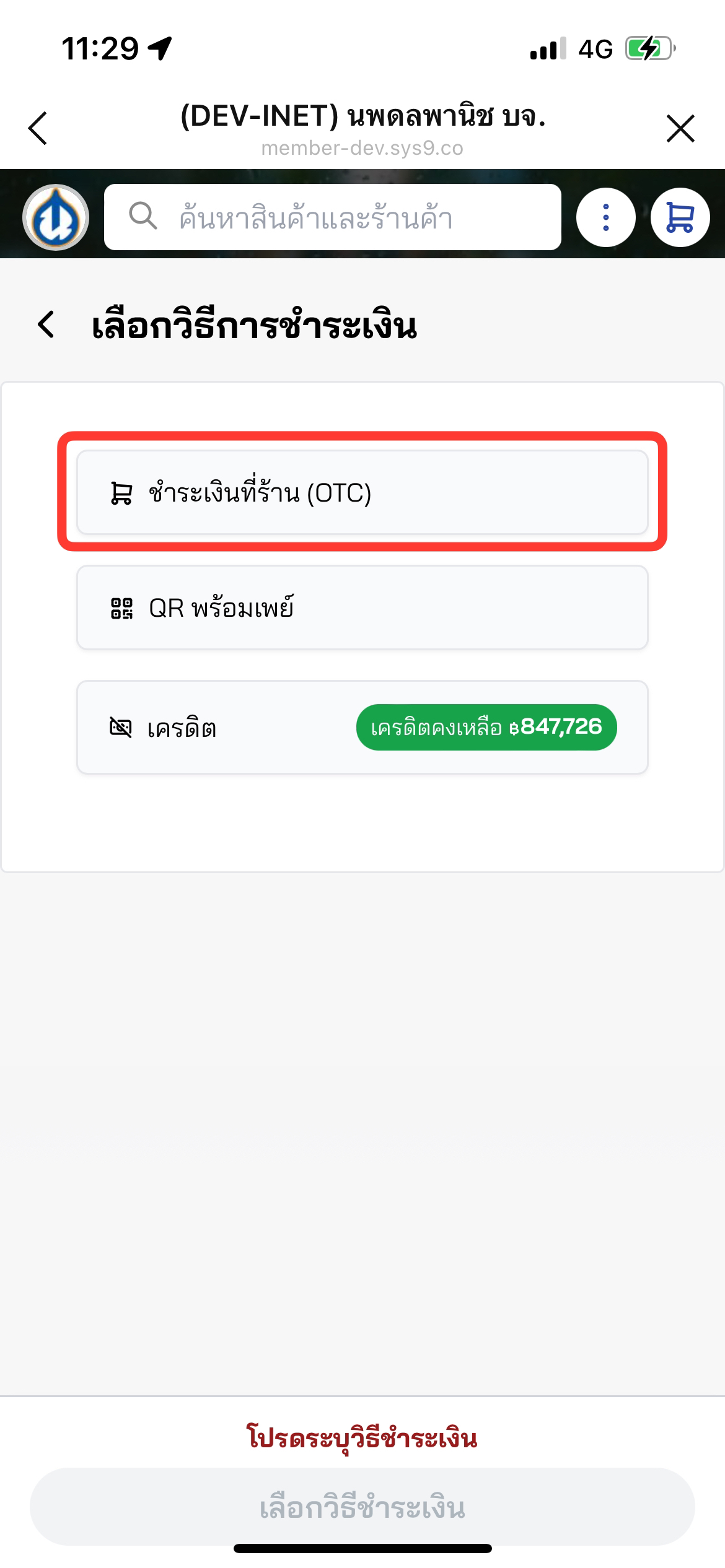
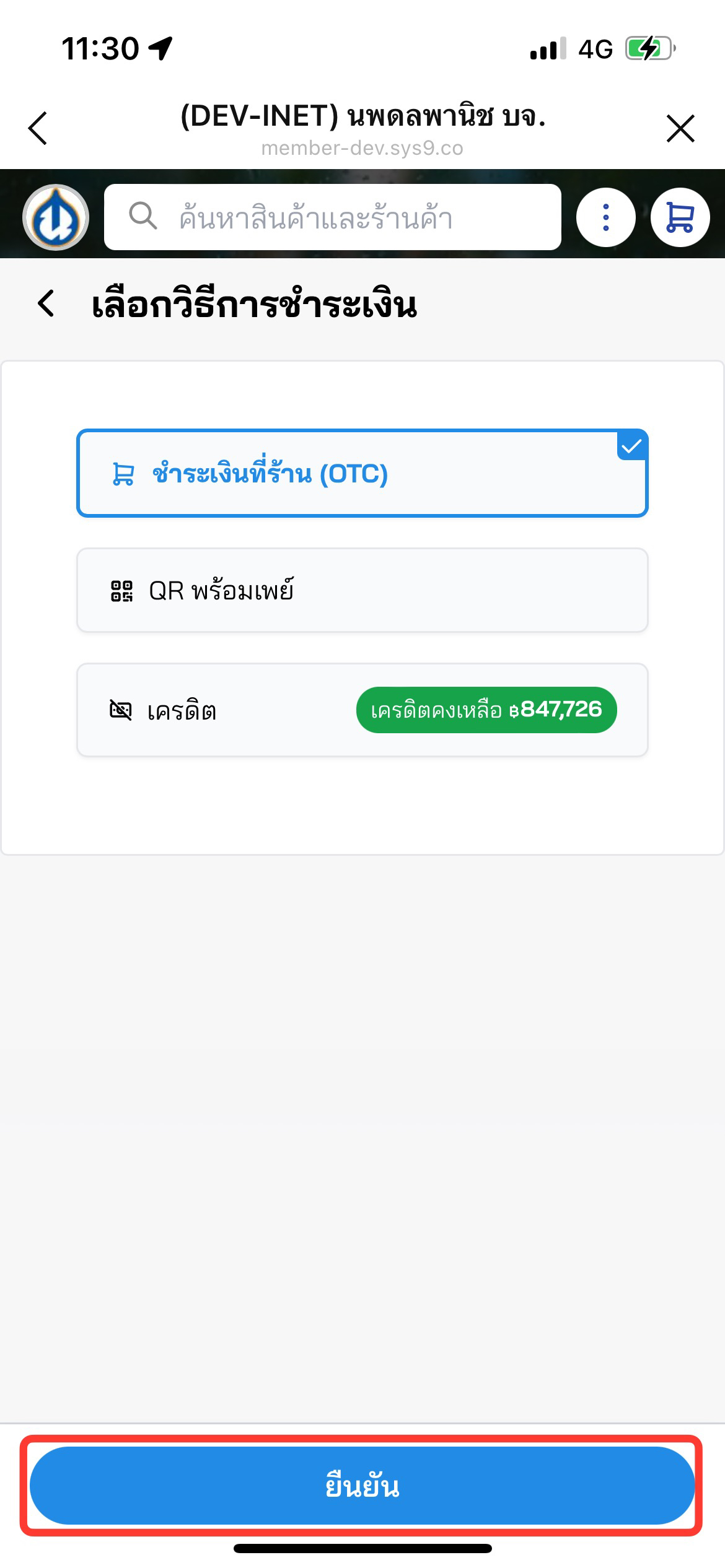
![image.png](https://km.nopadol.com/uploads/images/gallery/2025-08/scaled-1680-/tvMNHuUSAFUjkLJ3-image.png) 5. เลือก <span style="color: rgb(53, 152, 219);">**วิธีการชำระเงิน**</span> ( ตัวอย่าง : ชำระเงินที่ร้าน OTC )

![image.png](https://km.nopadol.com/uploads/images/gallery/2025-08/scaled-1680-/HovHihUvsZZjqf5L-image.png) 6. จากนั้น กดปุ่ม <span style="color: rgb(53, 152, 219);">**ยืนยัน**</span> ระบบนำสู่หน้า สรุปการสั่งซื้อ

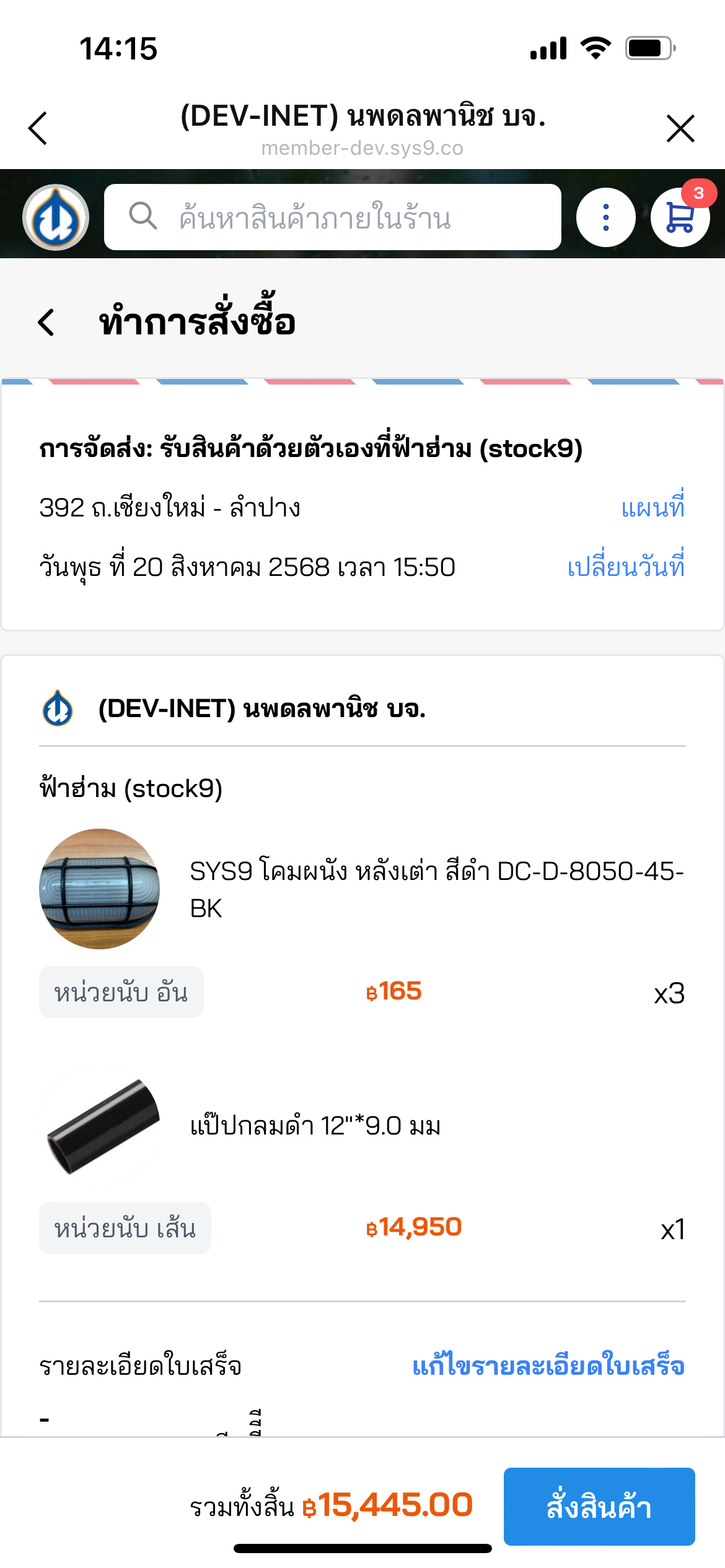
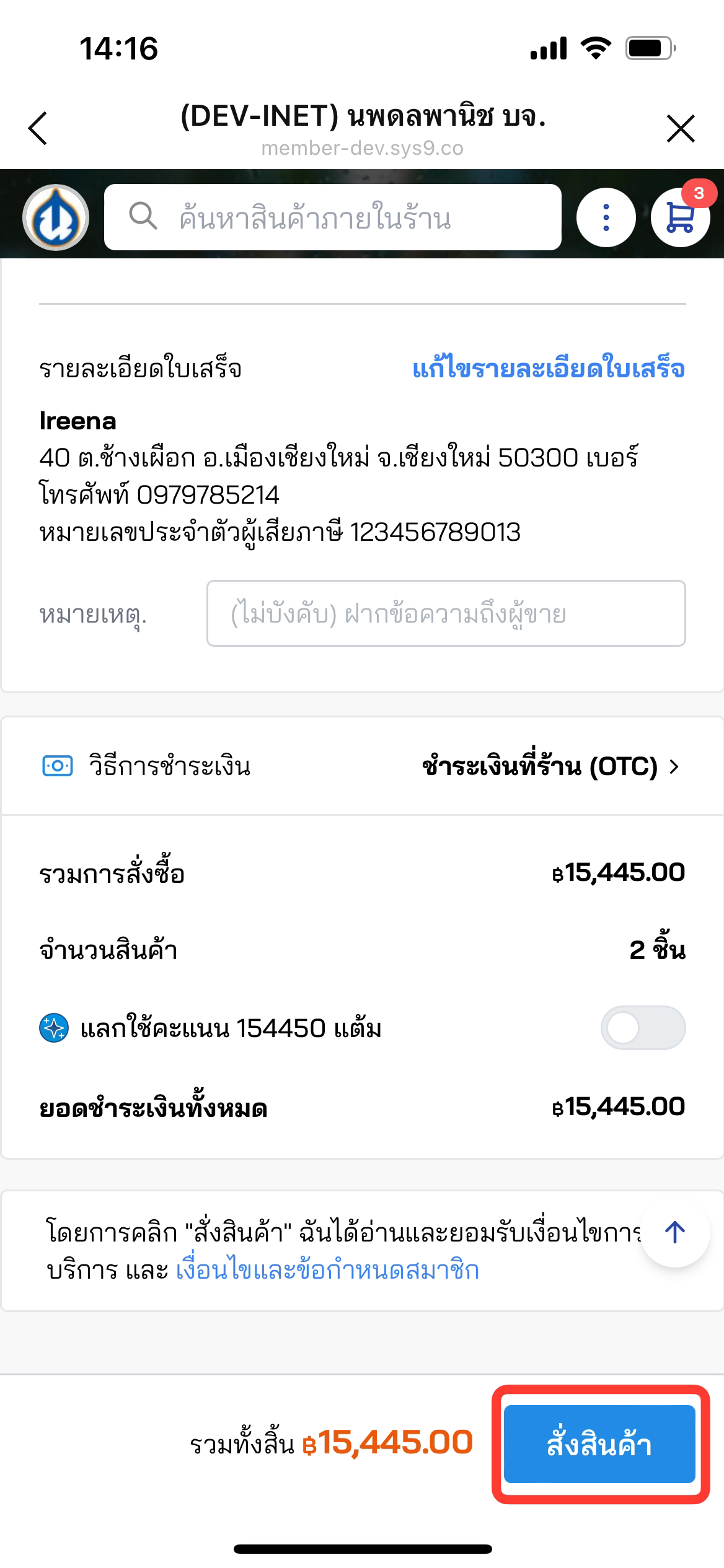
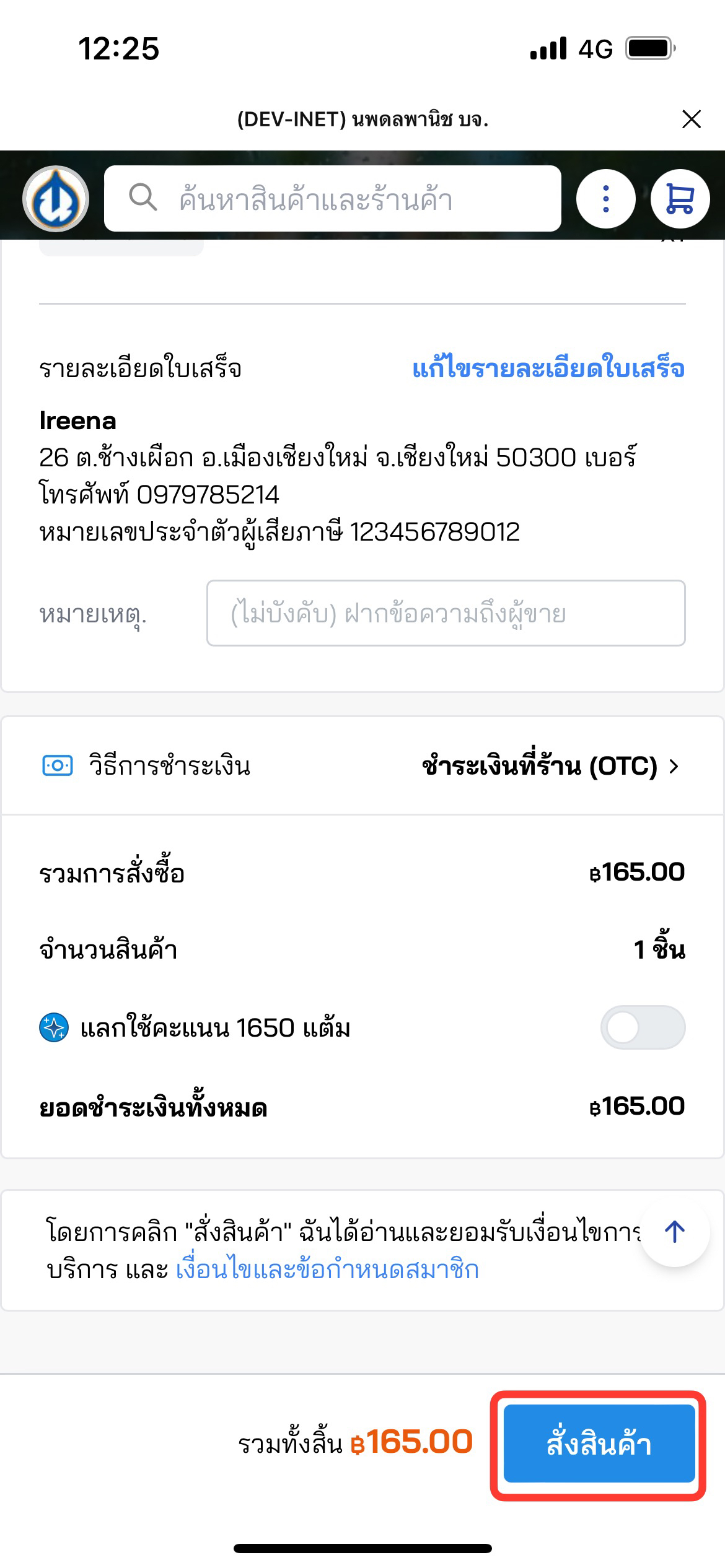
![image.png](https://km.nopadol.com/uploads/images/gallery/2025-08/scaled-1680-/oUfP9KwGvPg737ng-image.png) ![image.png](https://km.nopadol.com/uploads/images/gallery/2025-08/scaled-1680-/pSbGslNdbgq0QTq2-image.png) 7. กดปุ่ม <span style="color: rgb(53, 152, 219);">**สั่งสินค้า** </span>

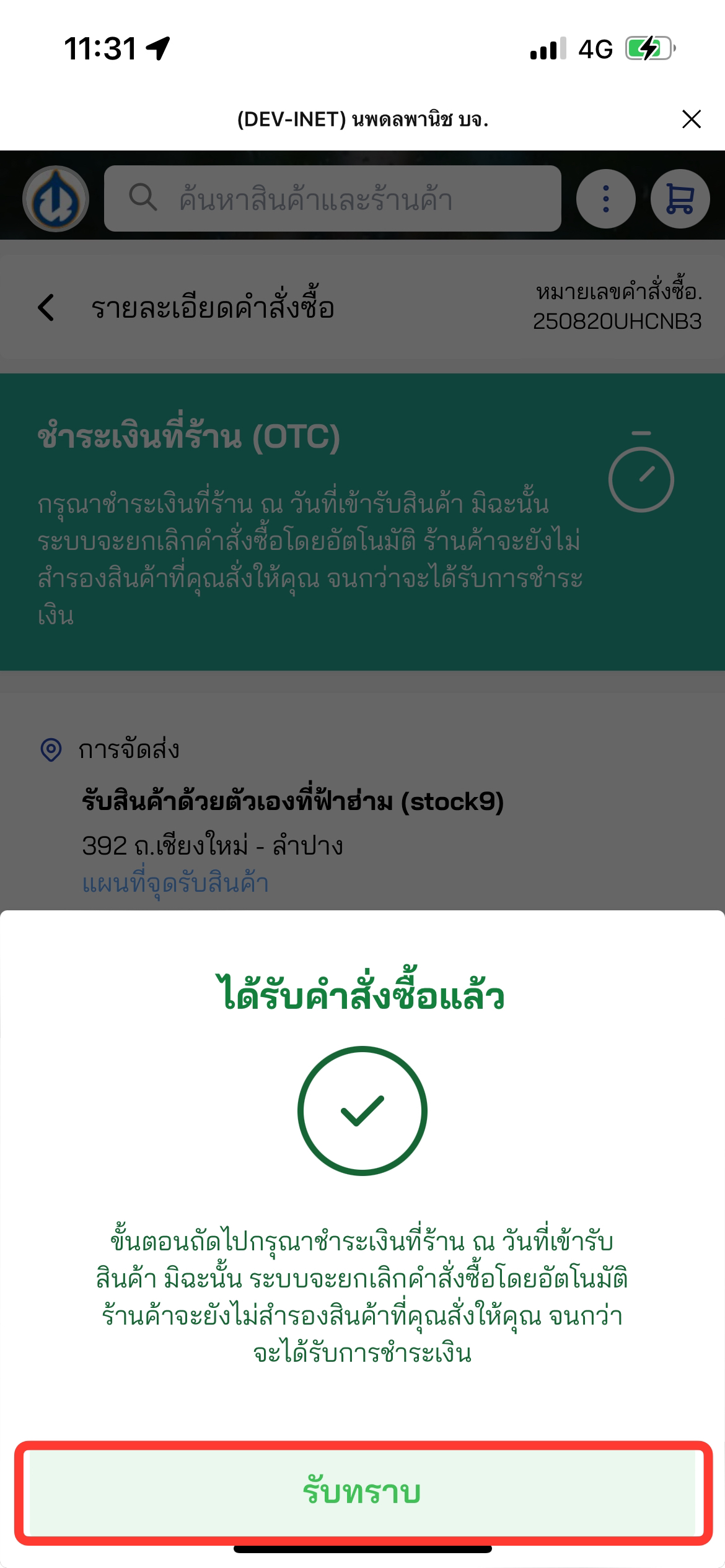
<span style="color: rgb(53, 152, 219);">**![image.png](https://km.nopadol.com/uploads/images/gallery/2025-08/scaled-1680-/PWiAdL5IJotV8Hl8-image.png)** </span>8. ระบบแสดง Pop up ได้รับคำสั่งซื้อแล้ว กดปุ่ม <span style="color: rgb(53, 152, 219);">**รับทราบ**</span>

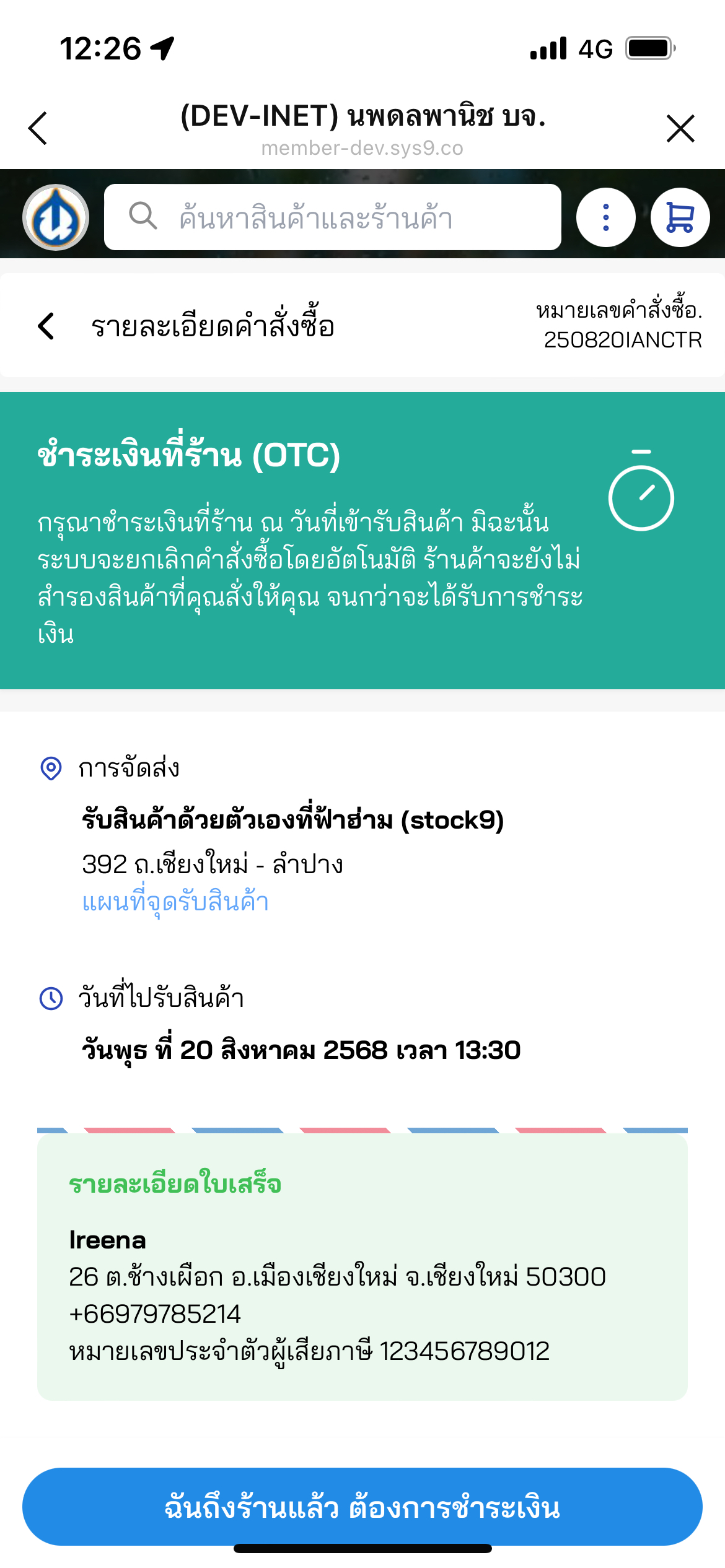
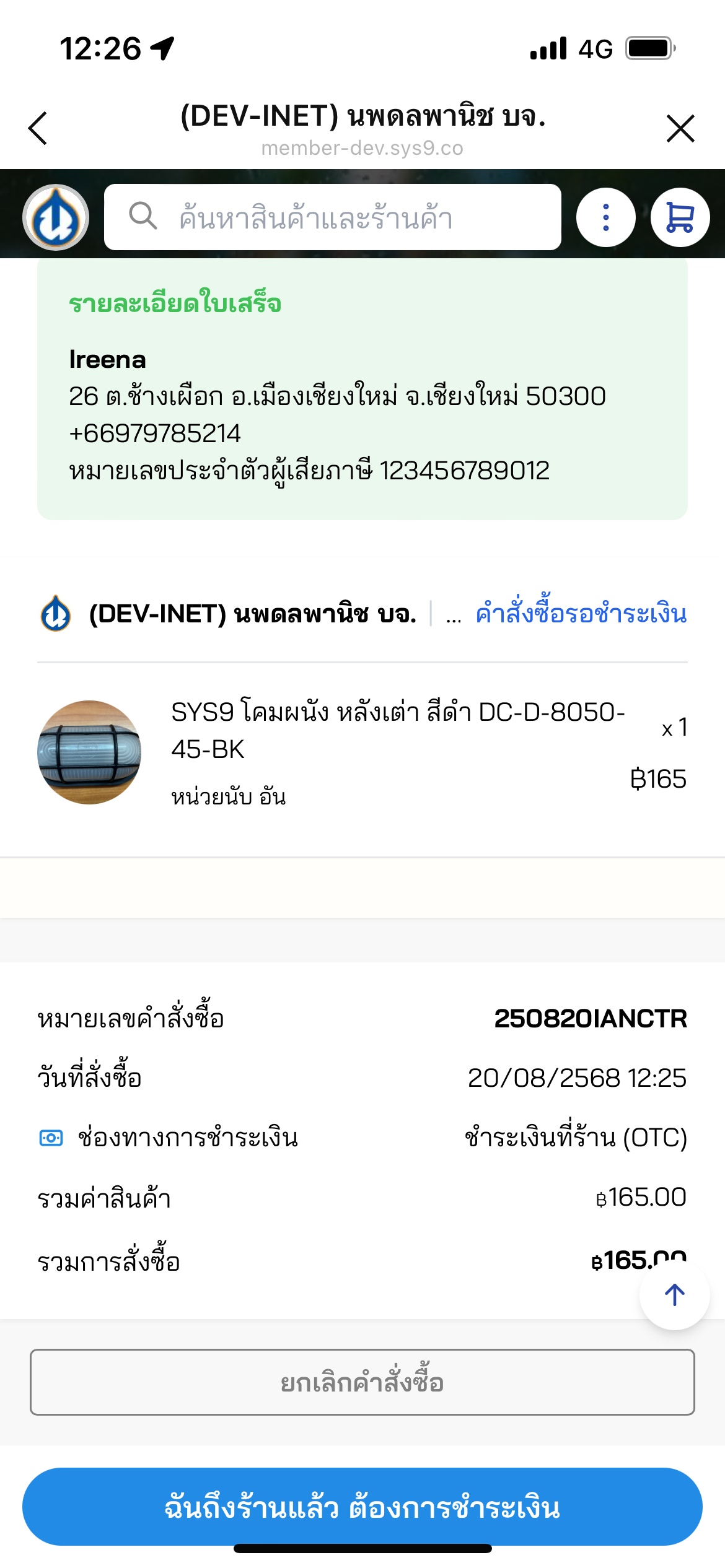
![image.png](https://km.nopadol.com/uploads/images/gallery/2025-08/scaled-1680-/Y6CWxDS6nUak9NYQ-image.png) ![image.png](https://km.nopadol.com/uploads/images/gallery/2025-08/scaled-1680-/4j9EGLbeNv8cdRXT-image.png)

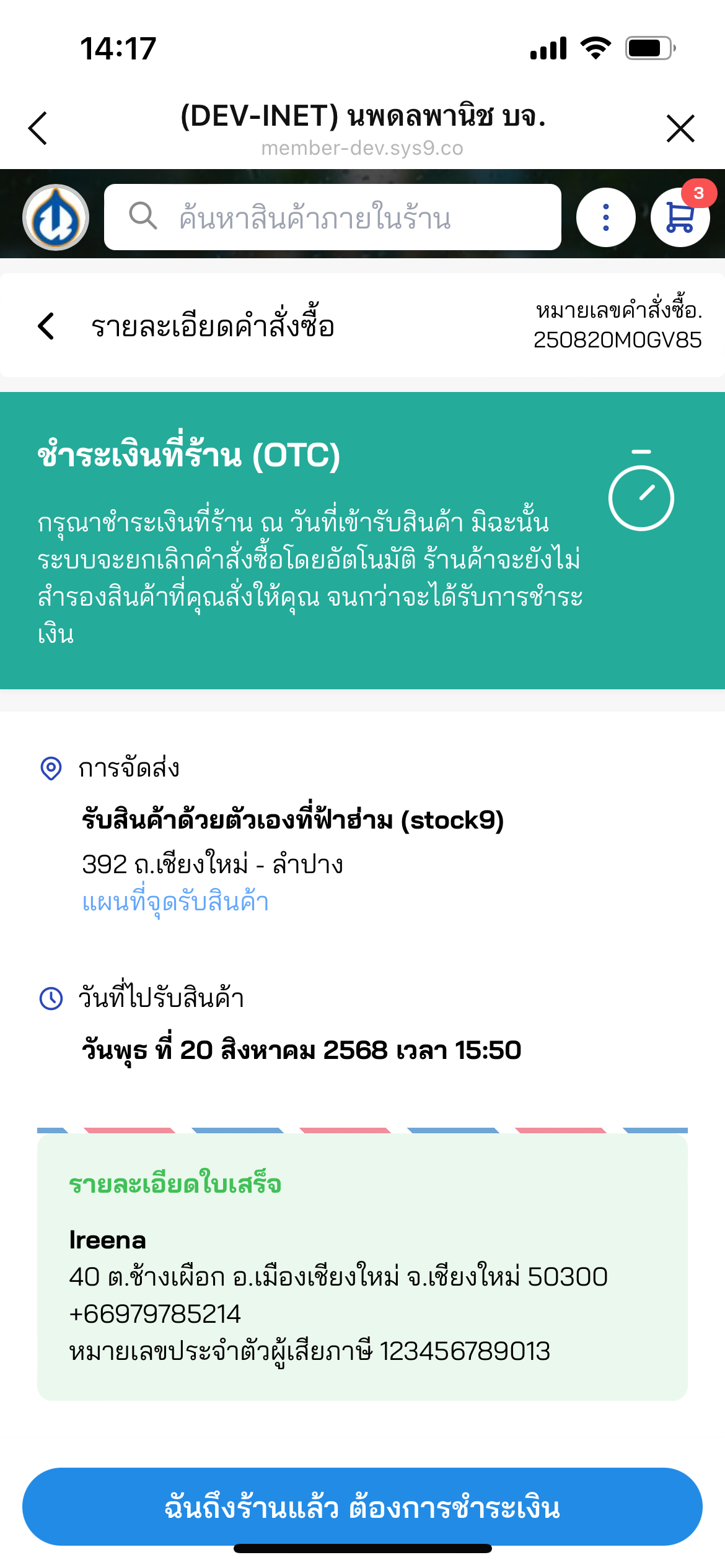
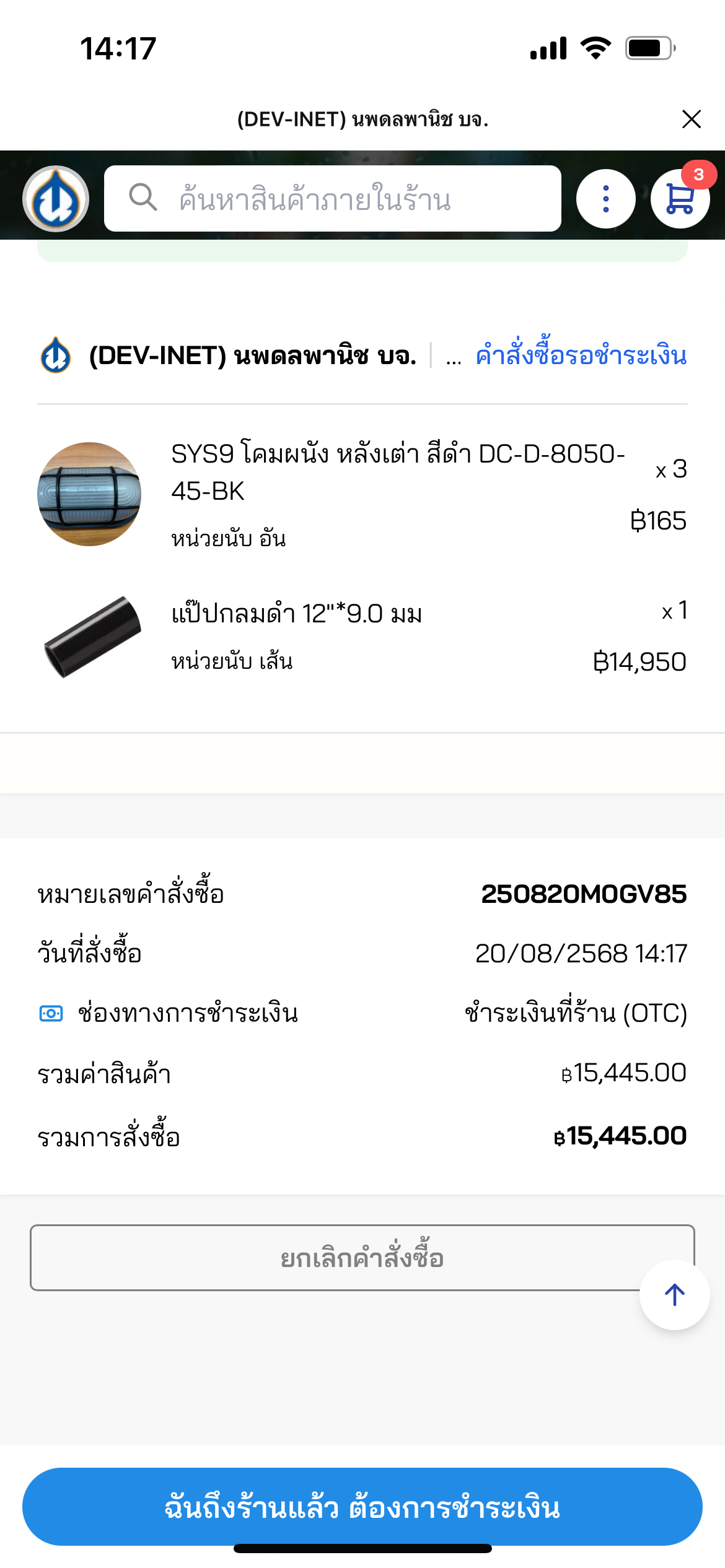
9\. Pop up ปิดลง ระบบแสดง**รายละเอียดคำสั่งซื้อ** และ **สถานะสินค้า**

# สั่งสินค้า จากหน้ารายการสินค้า

#### วิธีสั่งสินค้า จากหน้ารายการสินค้า

[https://drive.google.com/file/d/1OYEYzw2JUyQNGEfUzJHe13bQBaCcM9R3/view?usp=drive\_link](https://drive.google.com/file/d/1OYEYzw2JUyQNGEfUzJHe13bQBaCcM9R3/view?usp=drive_link)
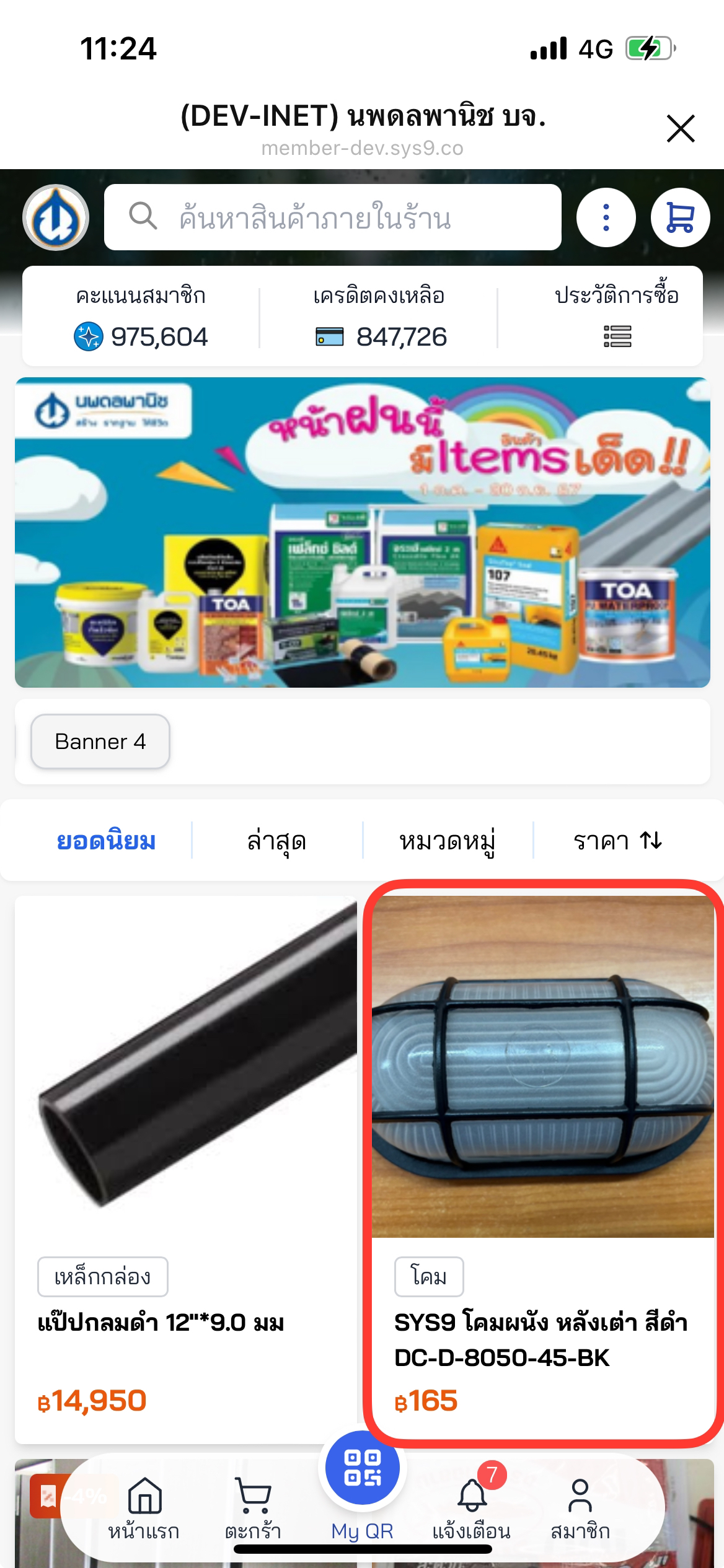
![image.png](https://km.nopadol.com/uploads/images/gallery/2025-08/scaled-1680-/7dhcWDBzczH0ryaM-image.png) 1. เลือก**รายการสินค้า**ที่ต้องการ

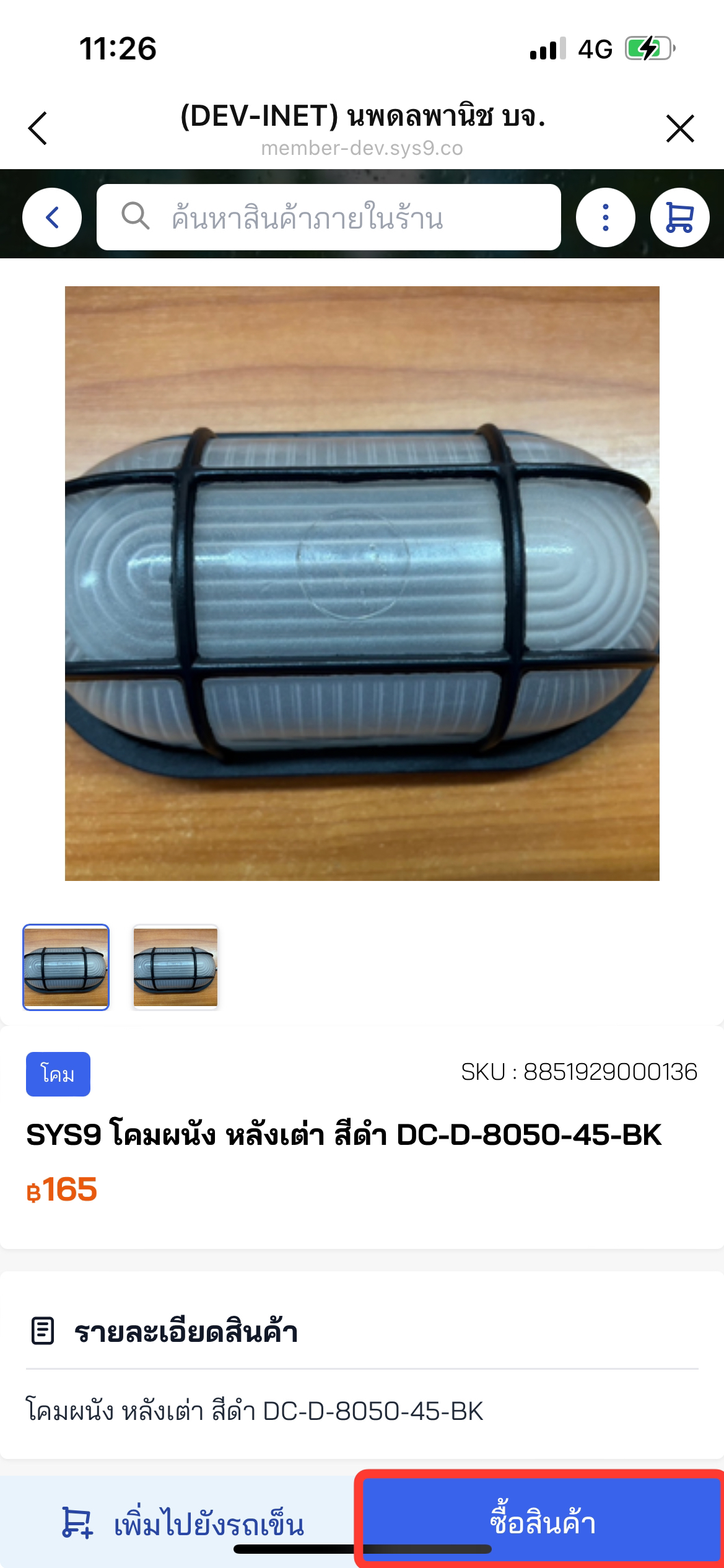
![image.png](https://km.nopadol.com/uploads/images/gallery/2025-08/scaled-1680-/rwR8Xe6LVa8WZWEE-image.png) 2. กดปุ่ม <span style="color: rgb(53, 152, 219);">**ซื้อสินค้า**</span>

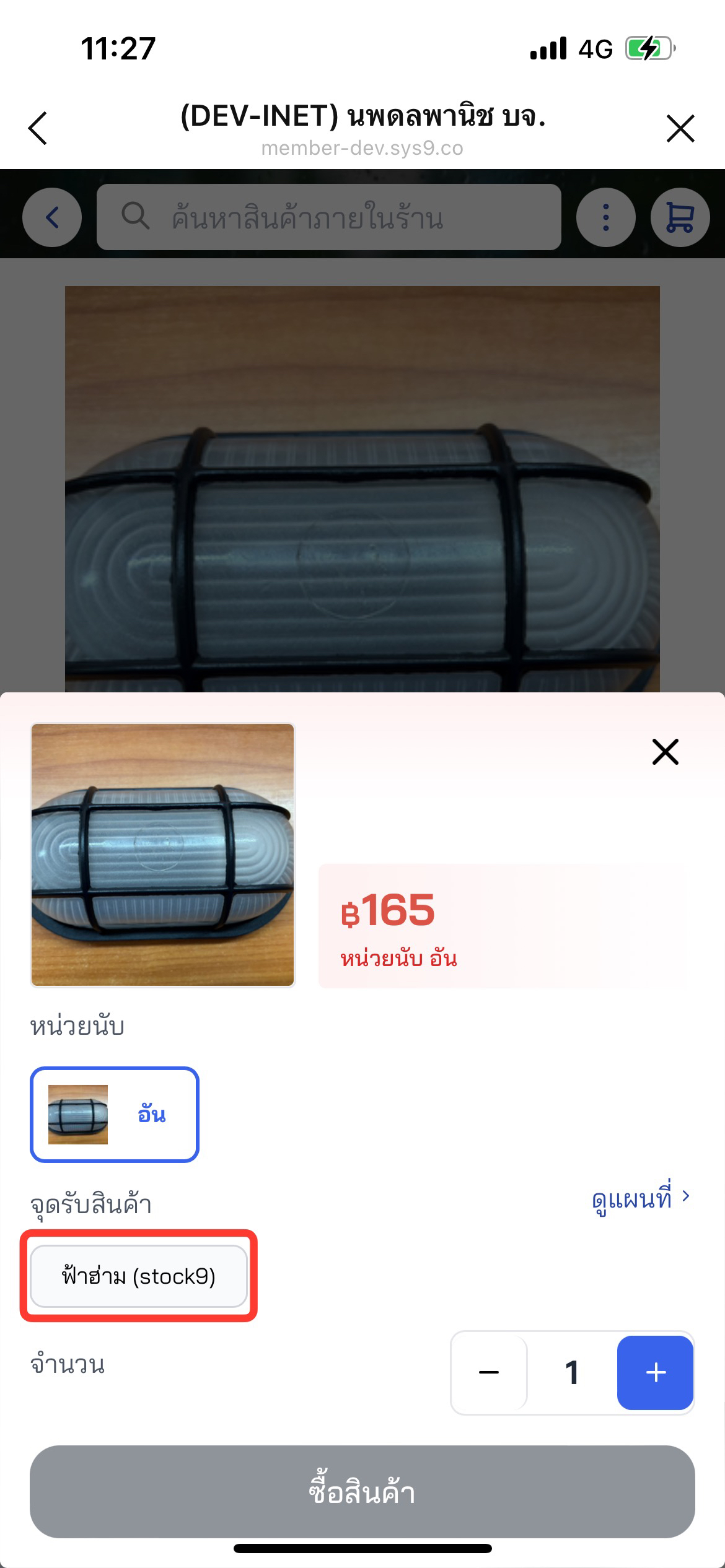
![image.png](https://km.nopadol.com/uploads/images/gallery/2025-08/scaled-1680-/GbliBXsDtZnJxr6w-image.png) 3. เลือก <span style="color: rgb(53, 152, 219);">**ตัวเลือกสินค้า**</span>

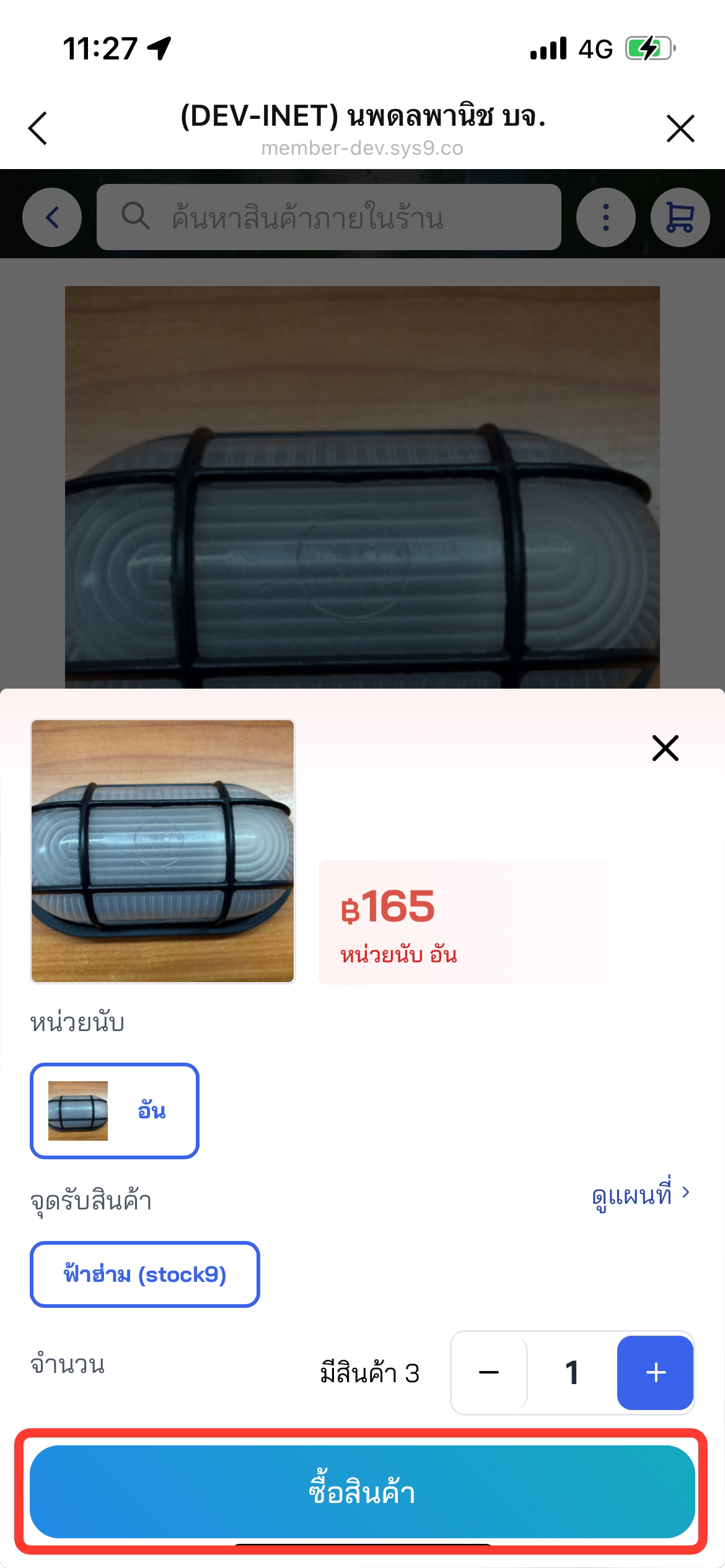
![image.png](https://km.nopadol.com/uploads/images/gallery/2025-08/scaled-1680-/AjlNNt16CP3Tdaks-image.png) 4. กดปุ่ม <span style="color: rgb(53, 152, 219);">**ซื้อสินค้า**</span> หลังจากนั้น ระบบนำสู่หน้า ตัวเลือกการรับสินค้า
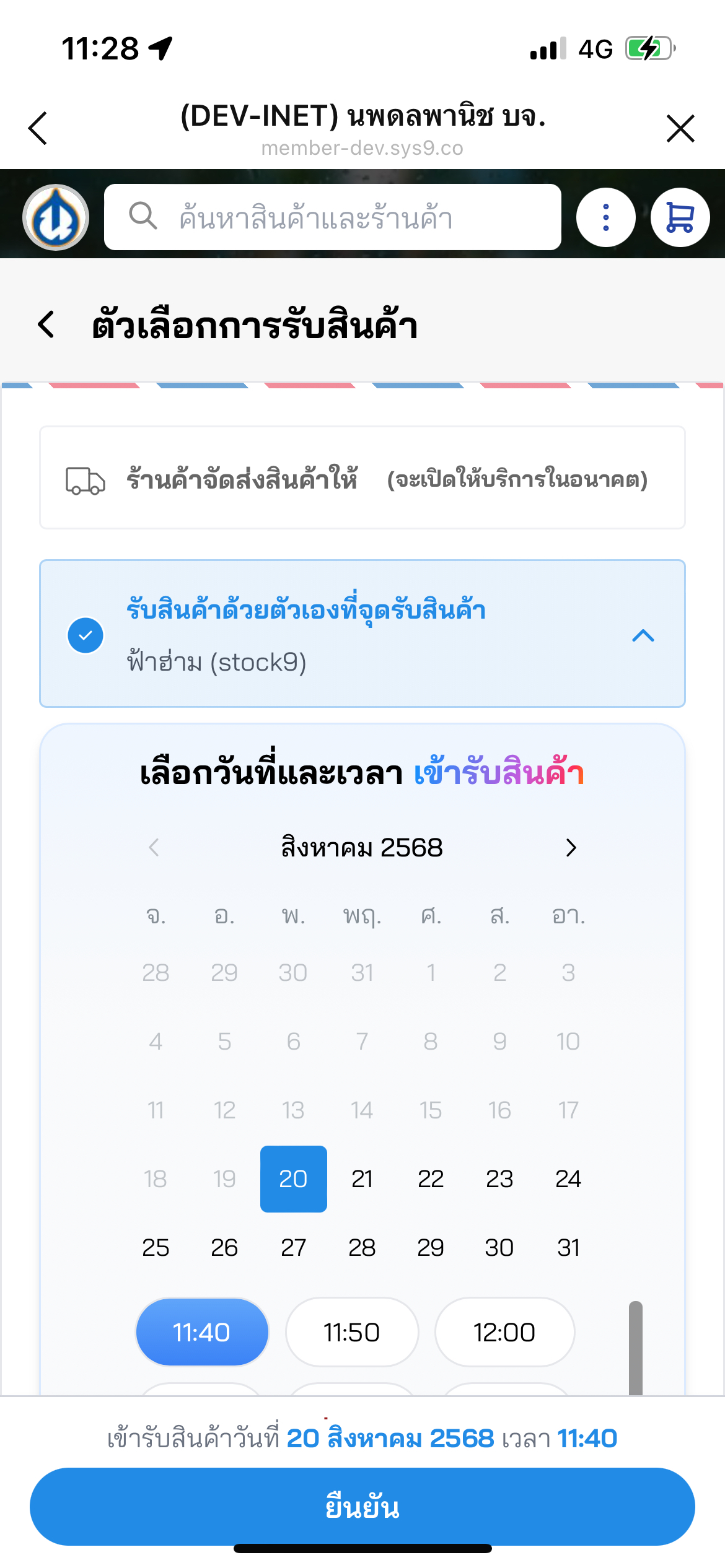
![image.png](https://km.nopadol.com/uploads/images/gallery/2025-08/scaled-1680-/ce2NdIHknfB2pXmG-image.png) 5. เลือก <span style="color: rgb(53, 152, 219);">**วันที่และเวลา**</span> ที่ต้องการเข้ารับสินค้า หากไม่เลือกระบบจะเลือกเวลาเข้ารับ เป็นเวลาที่เร็วที่สุดนับจากปัจจุบัน
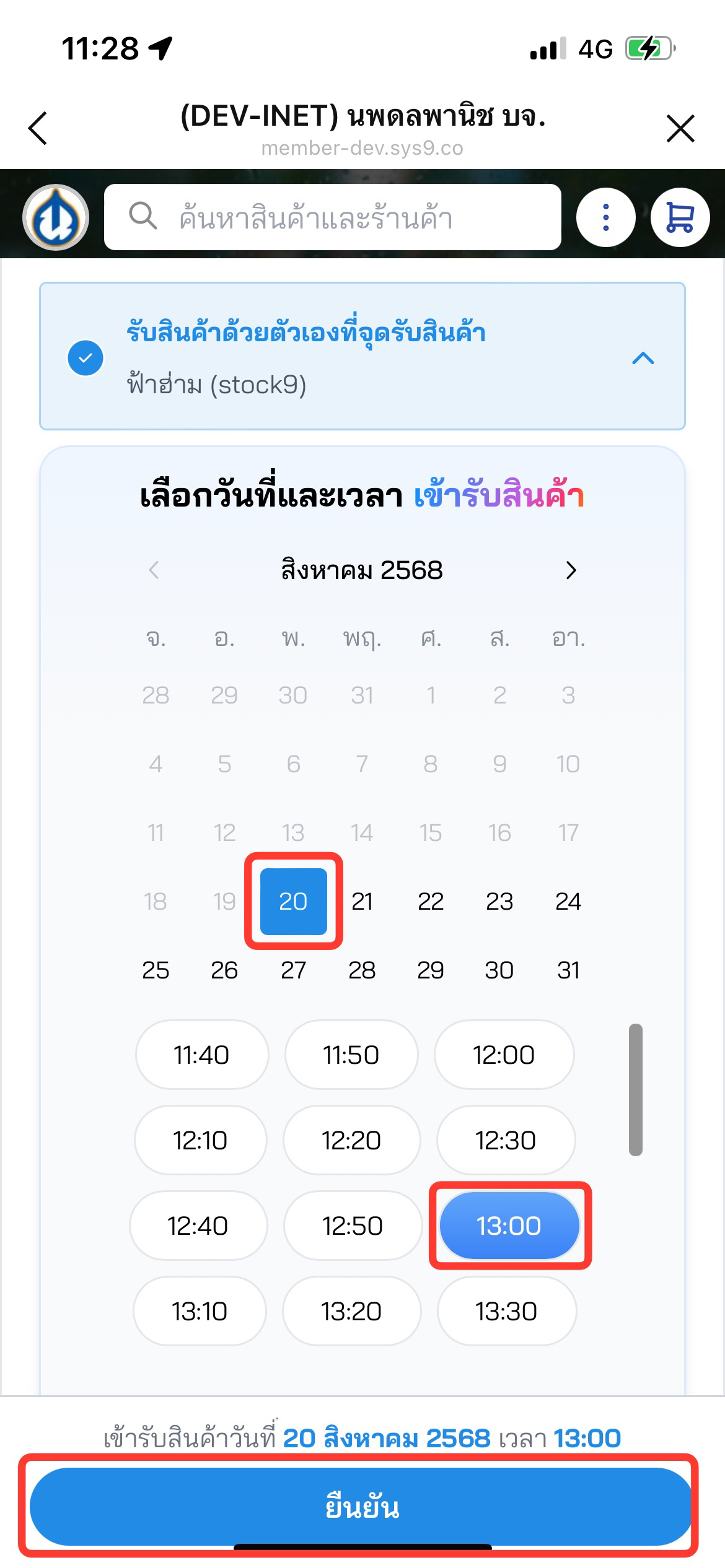
![image.png](https://km.nopadol.com/uploads/images/gallery/2025-08/scaled-1680-/0KmBjagy98v5uKEi-image.png) 6. เลือก <span style="color: rgb(53, 152, 219);">**วันที่และเวลา**</span> ที่ต้องการเข้ารับสินค้า และกดปุ่ม <span style="color: rgb(53, 152, 219);">**ยืนยัน**</span>   
 หลังจากนั้นระบบนำสู่หน้าเลือกวิธีการชำระเงิน
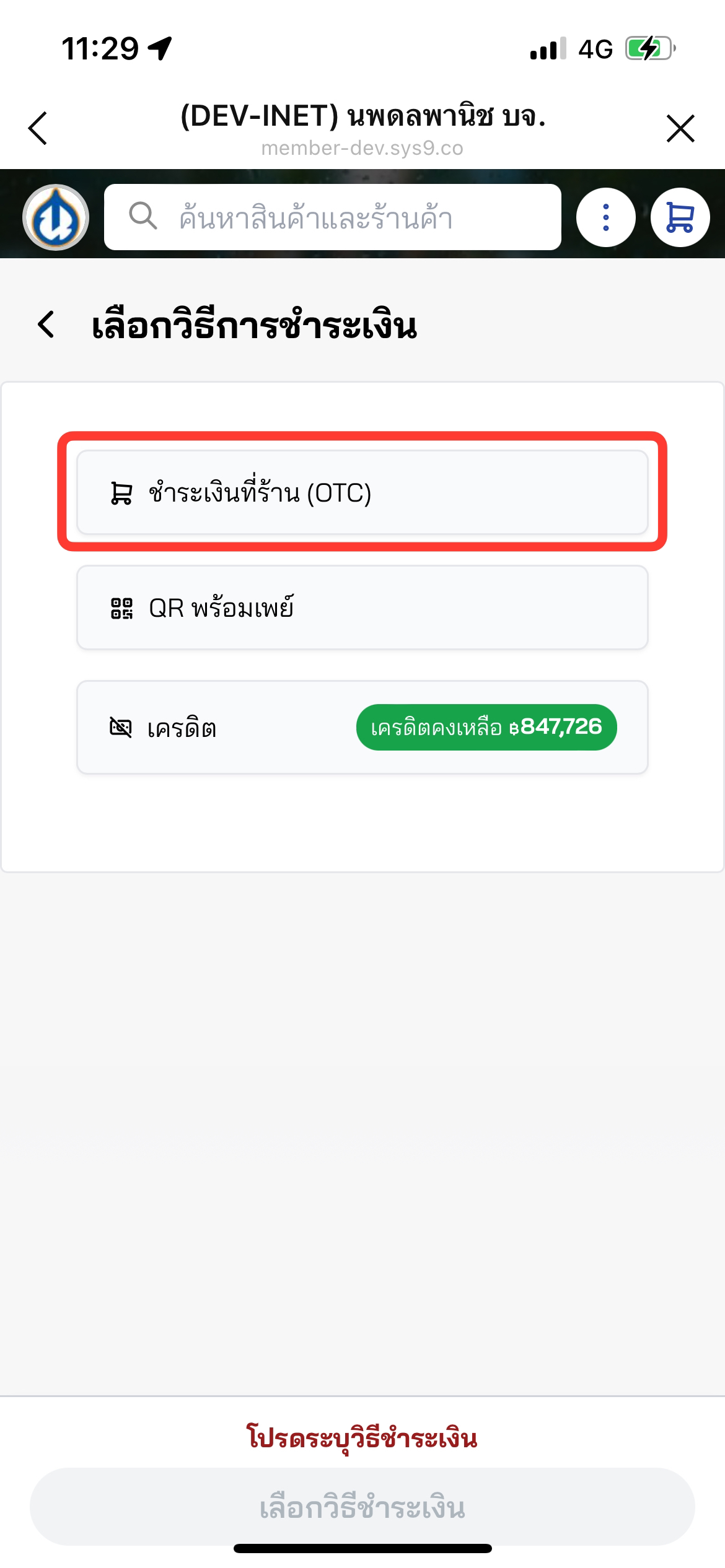
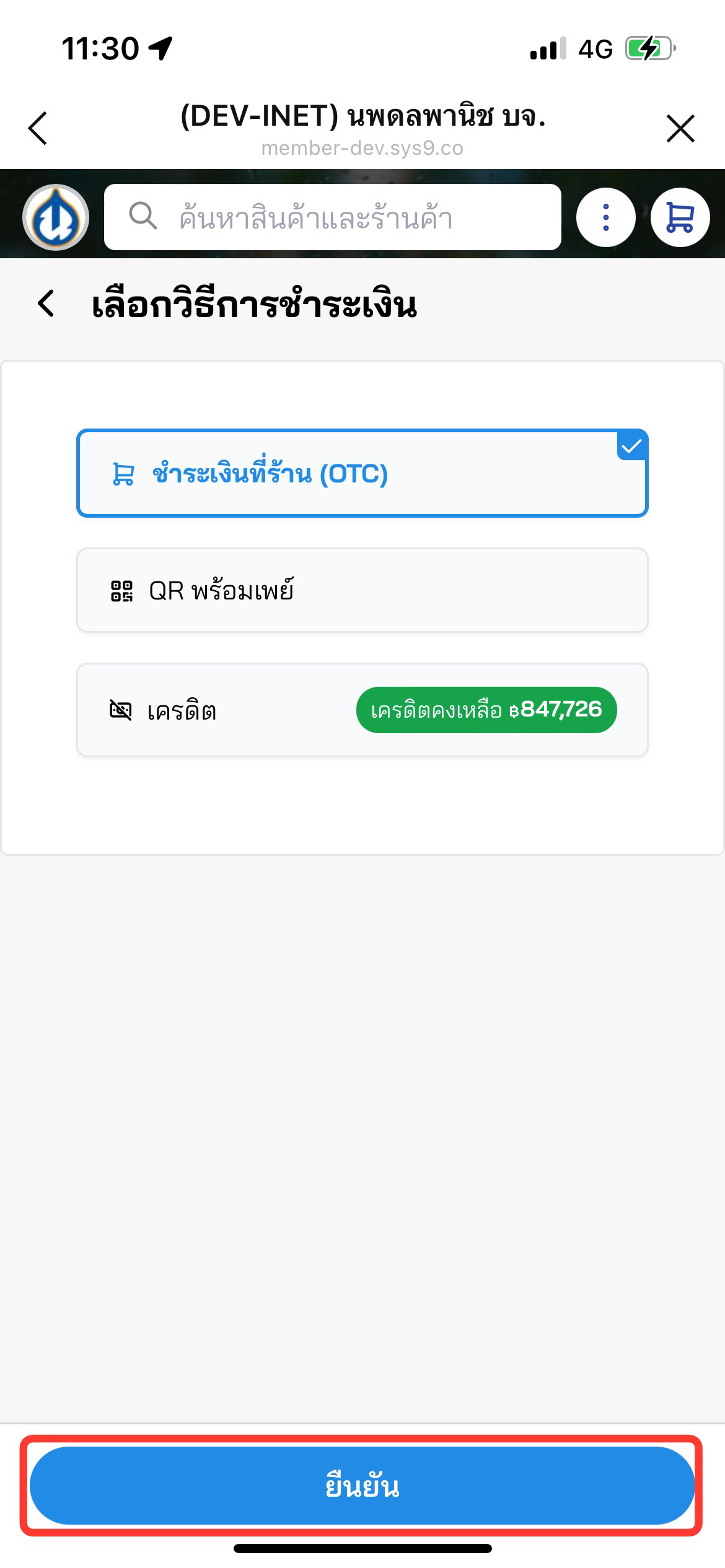
![image.png](https://km.nopadol.com/uploads/images/gallery/2025-08/scaled-1680-/TIOZmeAR279ZEwVe-image.png) 7. เลือก <span style="color: rgb(53, 152, 219);">**วิธีการชำระเงิน**</span> ( ตัวอย่าง : ชำระเงินที่ร้าน OTC )

![image.png](https://km.nopadol.com/uploads/images/gallery/2025-08/scaled-1680-/OnPgM7oxpyJqGToA-image.png) 8. จากนั้น กดปุ่ม <span style="color: rgb(53, 152, 219);">**ยืนยัน**</span> ระบบนำสู่หน้า สรุปการสั่งซื้อ

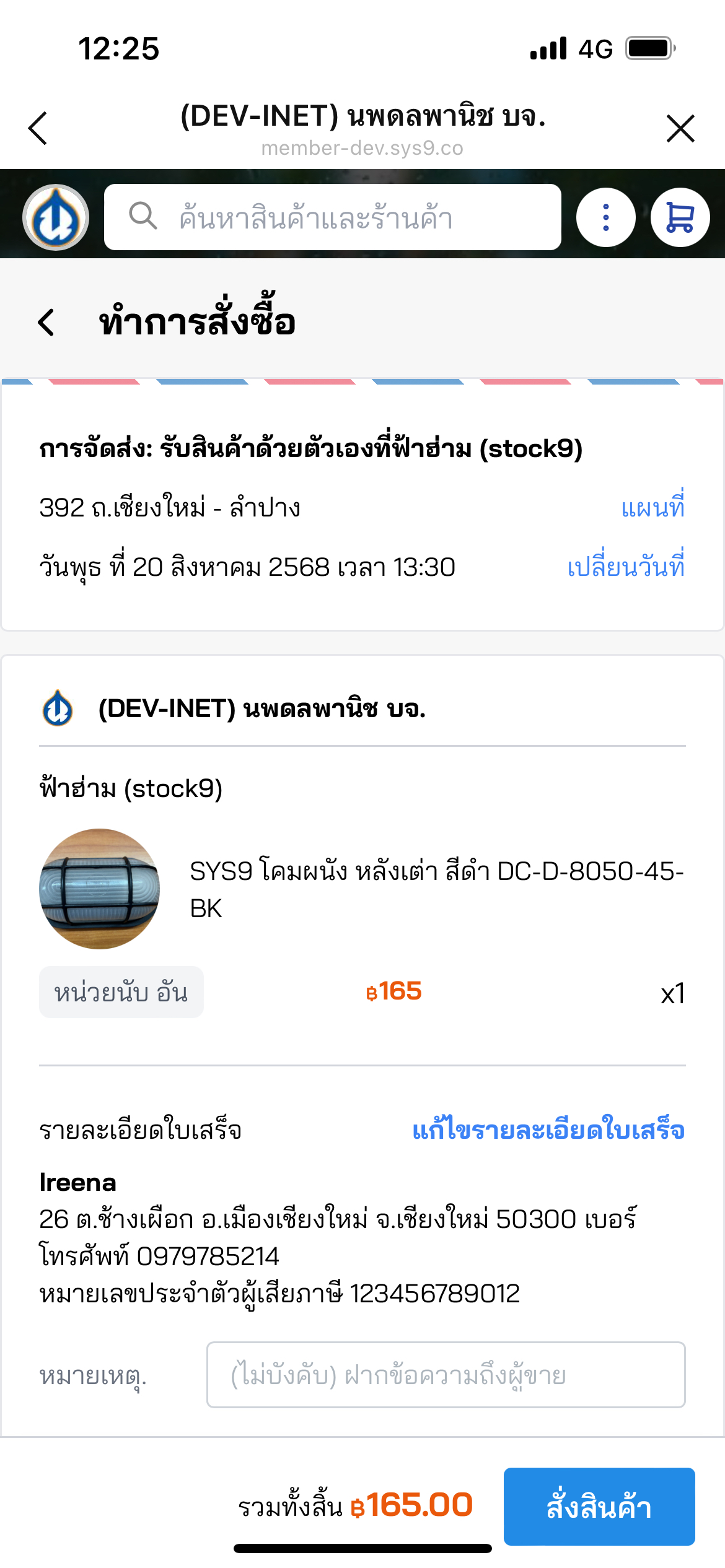
![image.png](https://km.nopadol.com/uploads/images/gallery/2025-08/scaled-1680-/lcLVnU3iujMC8tMV-image.png) ![image.png](https://km.nopadol.com/uploads/images/gallery/2025-08/scaled-1680-/zdSGE1PXCMbKRIBk-image.png) 9. กดปุ่ม <span style="color: rgb(53, 152, 219);">**สั่งสินค้า**</span>

![image.png](https://km.nopadol.com/uploads/images/gallery/2025-08/scaled-1680-/PWiAdL5IJotV8Hl8-image.png) 10. ระบบแสดง Pop up ได้รับคำสั่งซื้อแล้ว กดปุ่ม **<span style="color: rgb(53, 152, 219);">รับทราบ</span>**

![image.png](https://km.nopadol.com/uploads/images/gallery/2025-08/scaled-1680-/eIE4zehubFMmrYgr-image.png) ![image.png](https://km.nopadol.com/uploads/images/gallery/2025-08/scaled-1680-/HDVJZmT7LiRvMUJY-image.png)   
11\. Pop up ปิดลง ระบบแสดง**รายละเอียดคำสั่งซื้อ** และ **สถานะสินค้า**