ชำระเงิน
การชำระเงินแบบ OTC
เลือกวิธีชำระเงินแบบ OTC ( ชำระเงินหน้าร้าน )
https://drive.google.com/file/d/1GugbJxvpOa1ql6zfSCbKPla1eOBiSGtI/view?usp=drive_link
 1. เลือก วิธีการชำระเงิน ชำระเงินที่ร้าน OTC
จากนั้น กดปุ่ม ยืนยัน ระบบนำสู่หน้า สรุปการสั่งซื้อ

 2. กดปุ่ม สั่งสินค้า
 10. ระบบแสดง Pop up ได้รับคำสั่งซื้อแล้ว กดปุ่ม รับทราบ


11. Pop up ปิดลง ระบบแสดงรายละเอียดคำสั่งซื้อ และ สถานะสินค้า
วิธีชำระเงินหน้าร้าน
 12. กดปุ่ม ฉันถึงร้านแล้ว ต้องการชำระเงิน
 13. ระบบแสดง ตั๋วชำระเงินที่ร้าน
ลูกค้าจะต้องนำตั๋วชำระเงิน ไปทำรายการที่ตู้ KIOSK โดยการสแกน เพื่อทำการชำระเงิน
หลังจากสแกน QR Code ตั๋วชำระเงินหน้าร้าน ตู้ KIOSK จะแสดง หน้าสรุปรายการสินค้า

14. กดปุ่ม ชำระเงิน จากนั้นระบบแสดง ตัวเลือกชำระเงิน

15. เลือก QR Promptpay จากนั้นระบบแสดง QR Promptpay เพื่อชำระเงิน

16. ทำการชำระเงิน
หลังจากชำระเงินเสร็จ ระบบแสดง Pop up ชำระเงินสำเร็จ

17. กดปุ่ม พิมพ์ใบเสร็จ
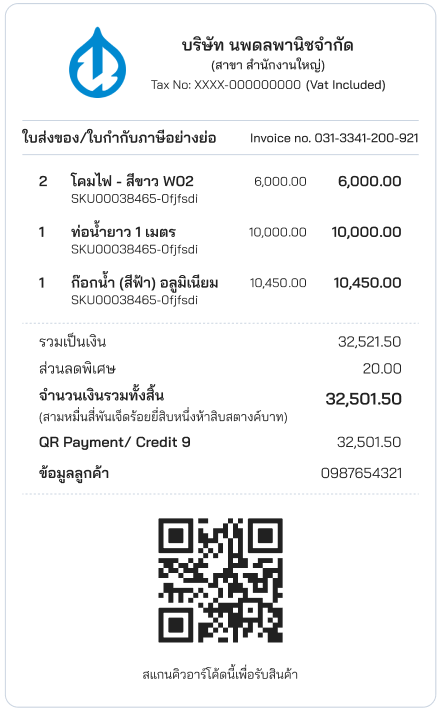
ระบบพิมพ์ใบส่งของ / ใบกำกับภาษีอย่างย่อ และส่วนท้าย จะมี QR Code เพื่อสแกนรับสินค้า
การชำระเงินผ่าน QR Promptpay
เลือกวิธีชำระเงินผ่าน QR Promptpay
https://drive.google.com/file/d/1y_HBqJWEE4rUaGOVeoQILrrvEUq2XOoK/view?usp=drive_link
 เลือกวิธีชำระเงิน : QR Promptpay และกดปุ่ม ยืนยัน จากนั้นระบบนำสู่หน้า สรุปการสั่งซื้อ


1. กดปุ่ม สั่งสินค้า จากนั้นระบบแสดง QR Code สำหรับชำระเงิน
 2. ชำระเงิน
หลังจากชำระเงินเสร็จสมบูรณ์ ระบบแสดง Pop up ชำระสำเร็จ
 3. กดปุ่ม รับทราบ
จากนั้น สถานะออเดอร์เปลี่ยนเป็น รอลูกค้าเข้ารับสินค้า

 4. กดปุ่ม ตั๋วรับสินค้า
 5. ระบบแสดง ตั๋วรับสินค้า
ลูกค้าจะต้องนำตั๋วชำระเงิน ไปทำรายการที่ตู้ KIOSK โดยการสแกน เพื่อทำการรับสินค้า
การชำระเงินแบบเครดิต
เลือกวิธีชำระเงินผ่านเครดิต ( Credit )
https://drive.google.com/file/d/1sLgjt_B9nhXVp9ugR21TE7j9i_VJVXfG/view?usp=drive_link
 เลือก วิธีการชำระเงิน : เครดิต จากนั้น กดปุ่ม ยืนยัน ระบบนำสู่หน้า สรุปการสั่งซื้อ

 1. กดปุ่ม สั่งสินค้า
จากนั้นระบบแสดง Pop up ให้กรอก OTP และ ระบบจะส่ง OTP ไปยังเบอร์ที่กรอกไว้
 2. กรอก OTP ที่ได้รับ
หลังจาก กรอก OTP ระบบแสดง Pop up ได้รับคำสั่งซื้อแล้ว
 3. กดปุ่ม รับทราบ
จากนั้น สถานะออเดอร์เปลี่ยนเป็น รอลูกค้าเข้ารับสินค้า

 4. กดปุ่ม ตั๋วรับสินค้า
 5. ระบบแสดง ตั๋วรับสินค้า
ลูกค้าจะต้องนำตั๋วชำระเงิน ไปทำรายการที่ตู้ KIOSK โดยการสแกน เพื่อทำการรับสินค้า