# ชำระเงิน

# การชำระเงินแบบ OTC

#### **เลือกวิธีชำระเงินแบบ OTC <span style="color: rgb(52, 73, 94);">( ชำระเงินหน้าร้าน )</span>**

**<span style="color: rgb(52, 73, 94);">[https://drive.google.com/file/d/1GugbJxvpOa1ql6zfSCbKPla1eOBiSGtI/view?usp=drive\_link](https://drive.google.com/file/d/1GugbJxvpOa1ql6zfSCbKPla1eOBiSGtI/view?usp=drive_link)</span>**

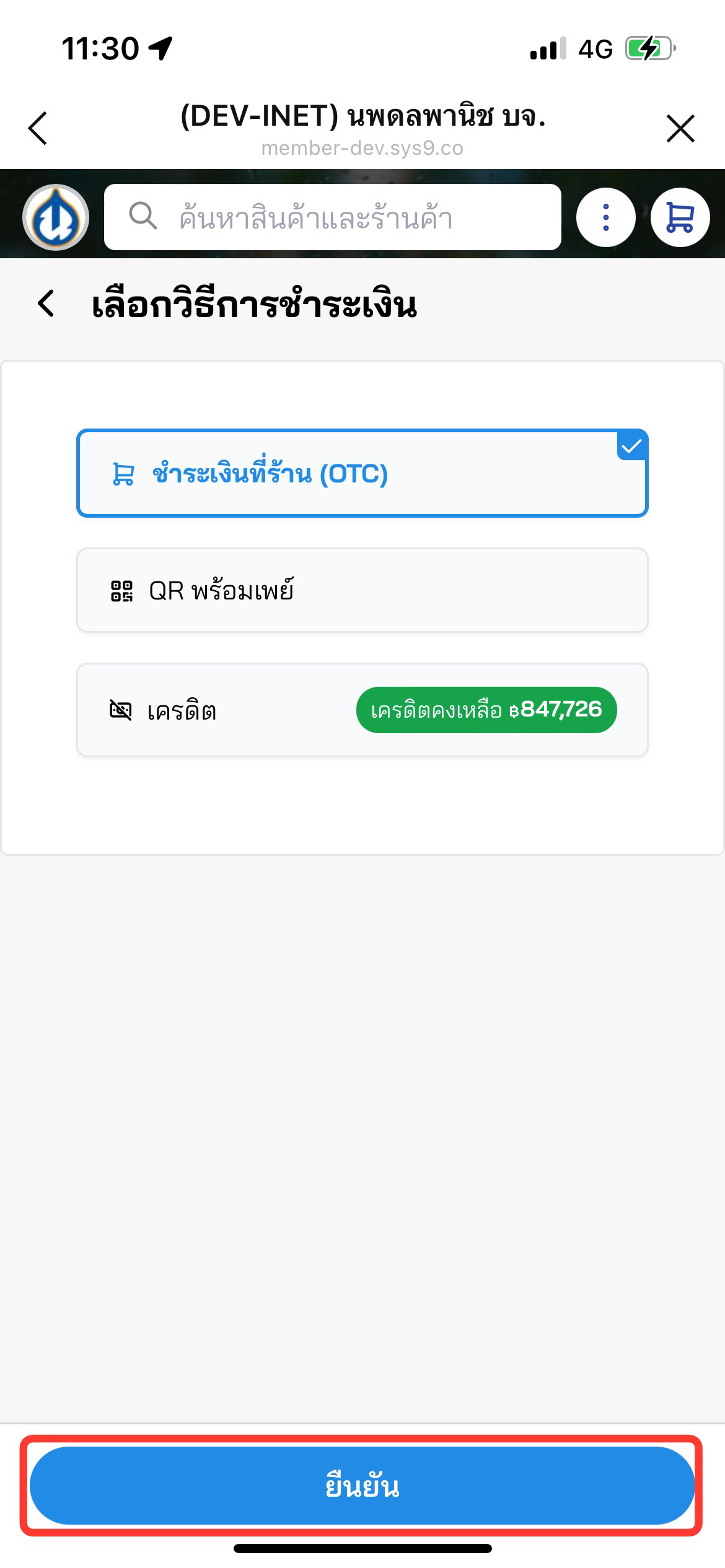
![image.png](https://km.nopadol.com/uploads/images/gallery/2025-08/scaled-1680-/OnPgM7oxpyJqGToA-image.png) 1. เลือก **วิธีการชำระเงิน** <span style="color: rgb(53, 152, 219);">**ชำระเงินที่ร้าน OTC**</span>   
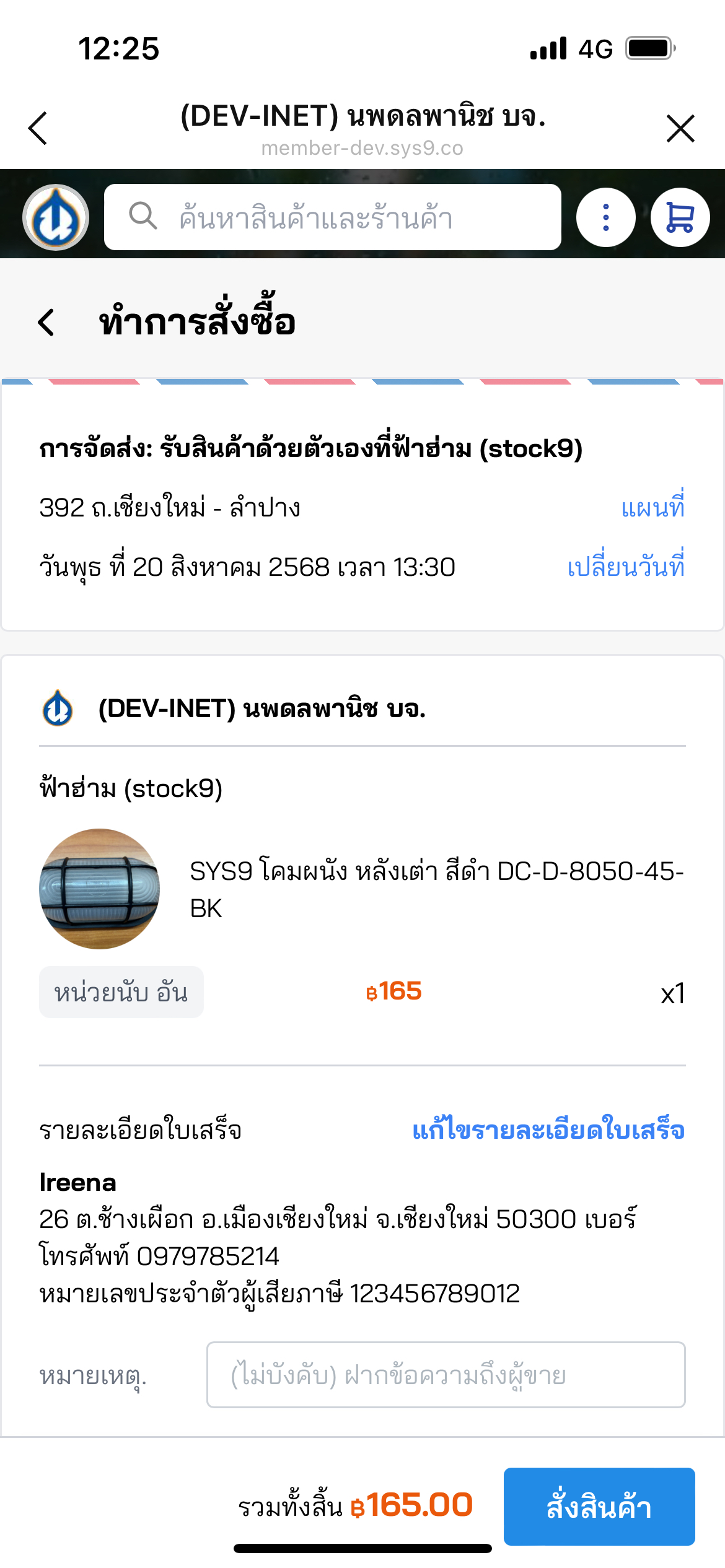
 จากนั้น กดปุ่ม <span style="color: rgb(53, 152, 219);">**ยืนยัน**</span> ระบบนำสู่หน้า สรุปการสั่งซื้อ

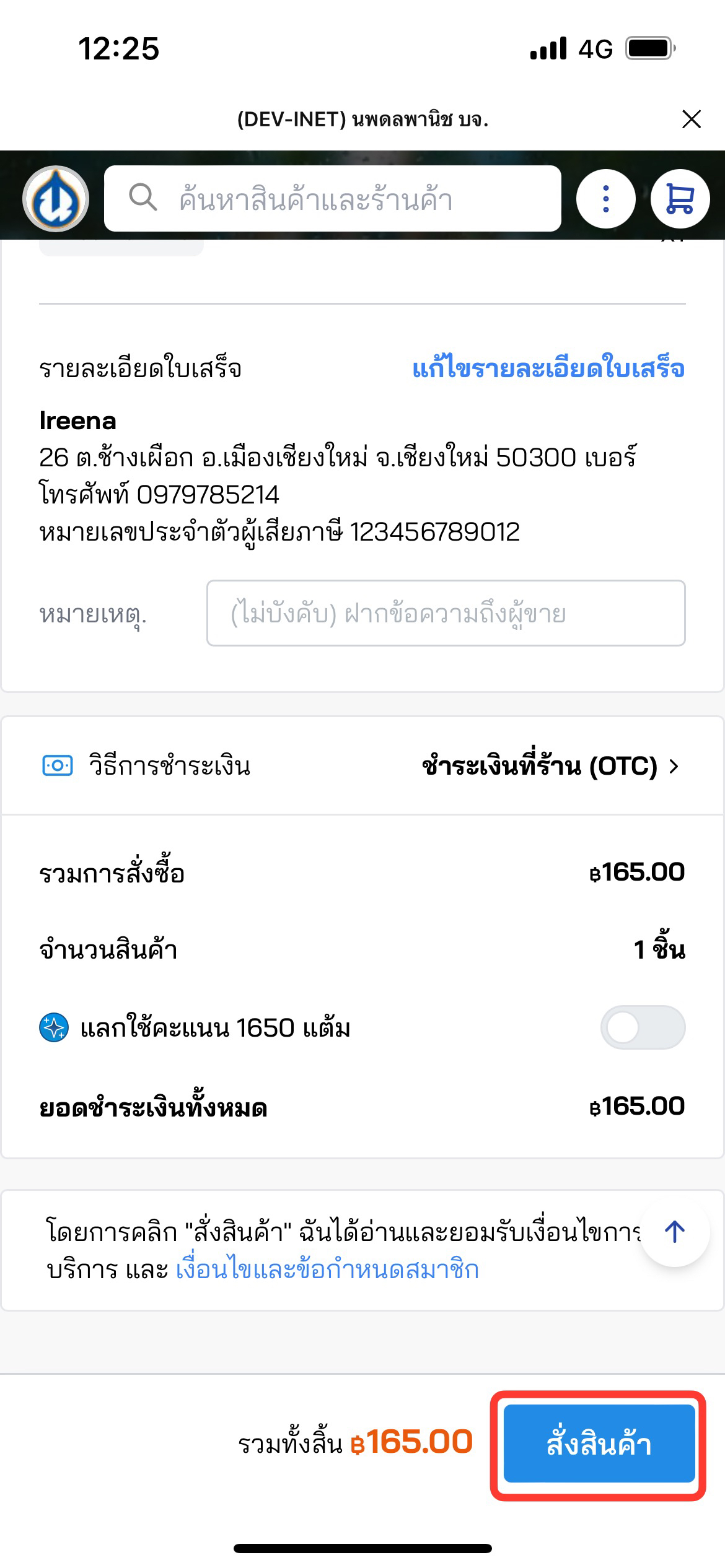
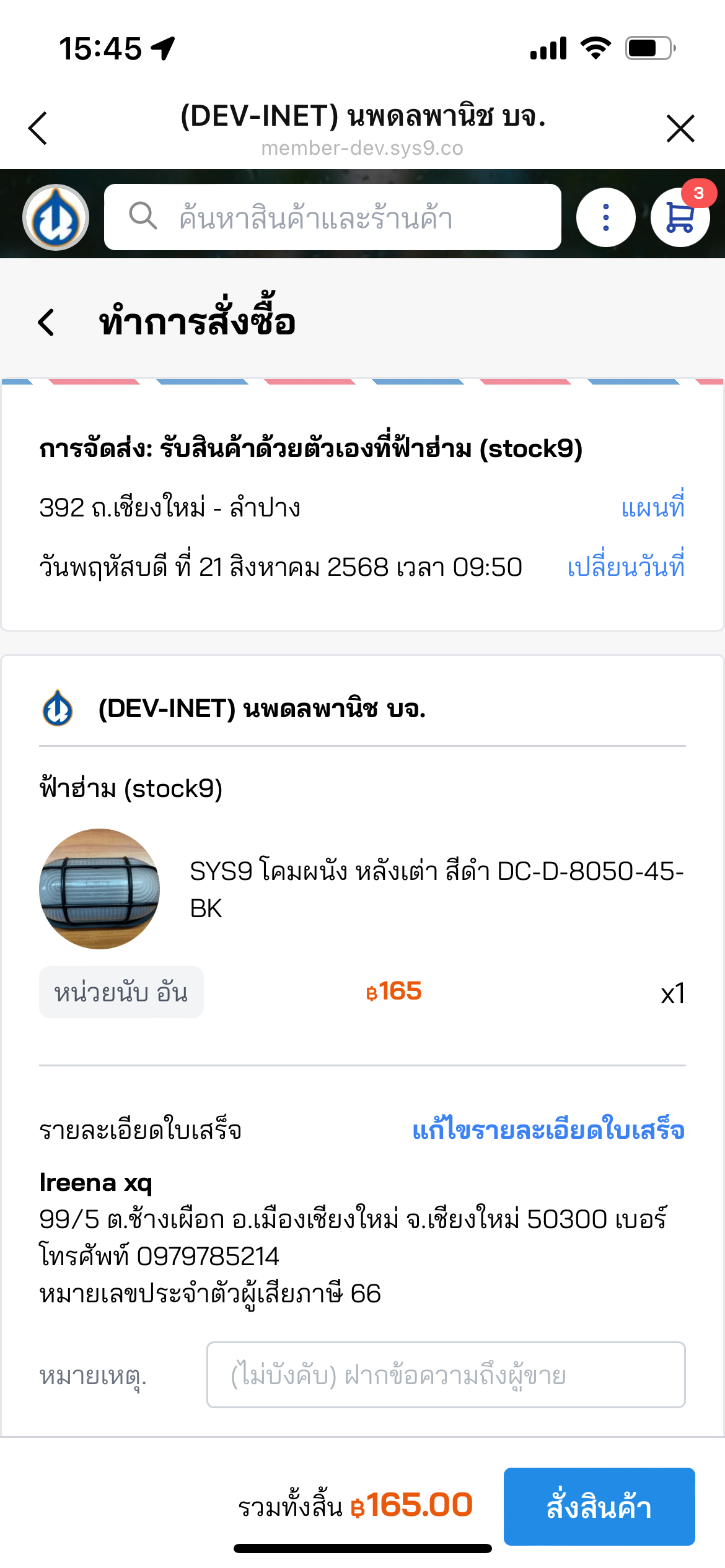
![image.png](https://km.nopadol.com/uploads/images/gallery/2025-08/scaled-1680-/lcLVnU3iujMC8tMV-image.png) ![image.png](https://km.nopadol.com/uploads/images/gallery/2025-08/scaled-1680-/zdSGE1PXCMbKRIBk-image.png) 2. กดปุ่ม <span style="color: rgb(53, 152, 219);">**สั่งสินค้า**</span>

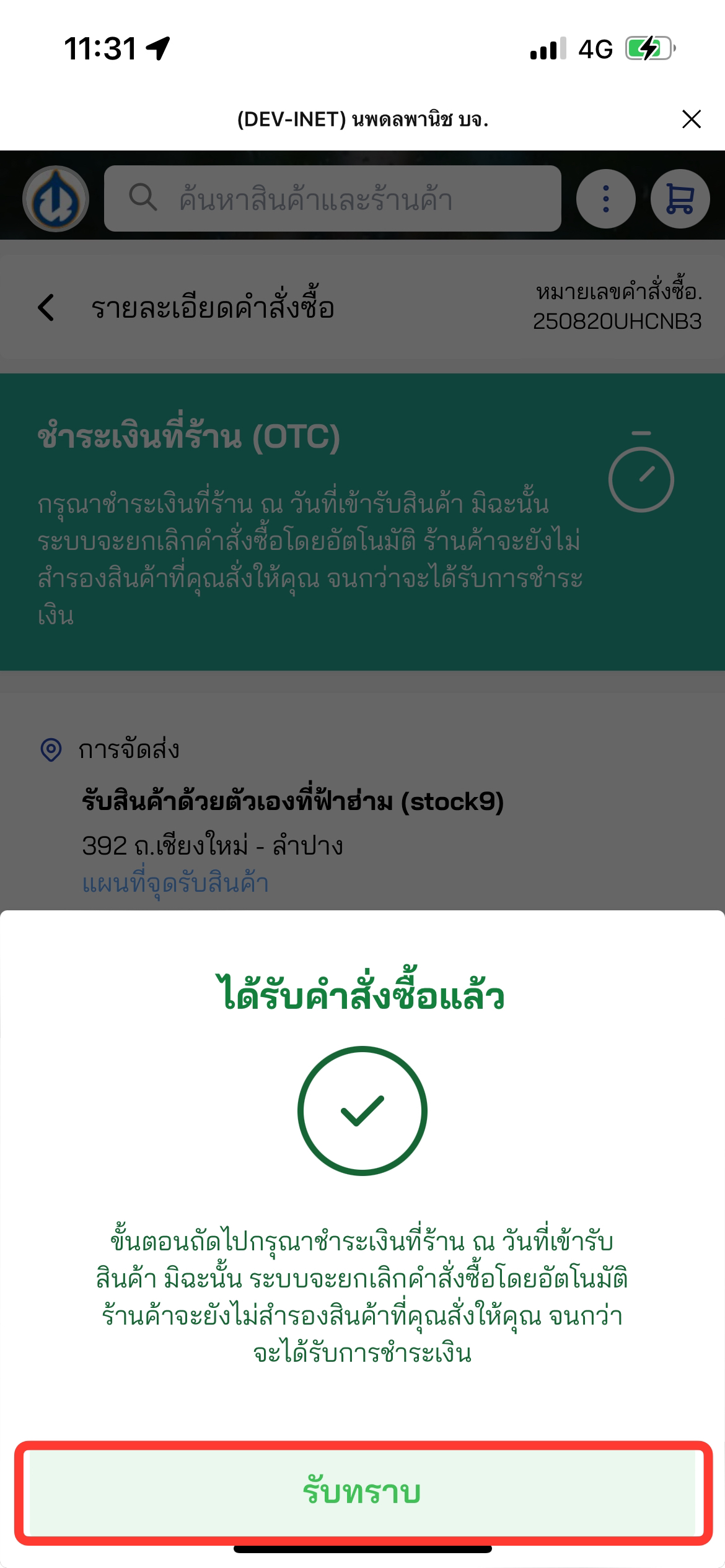
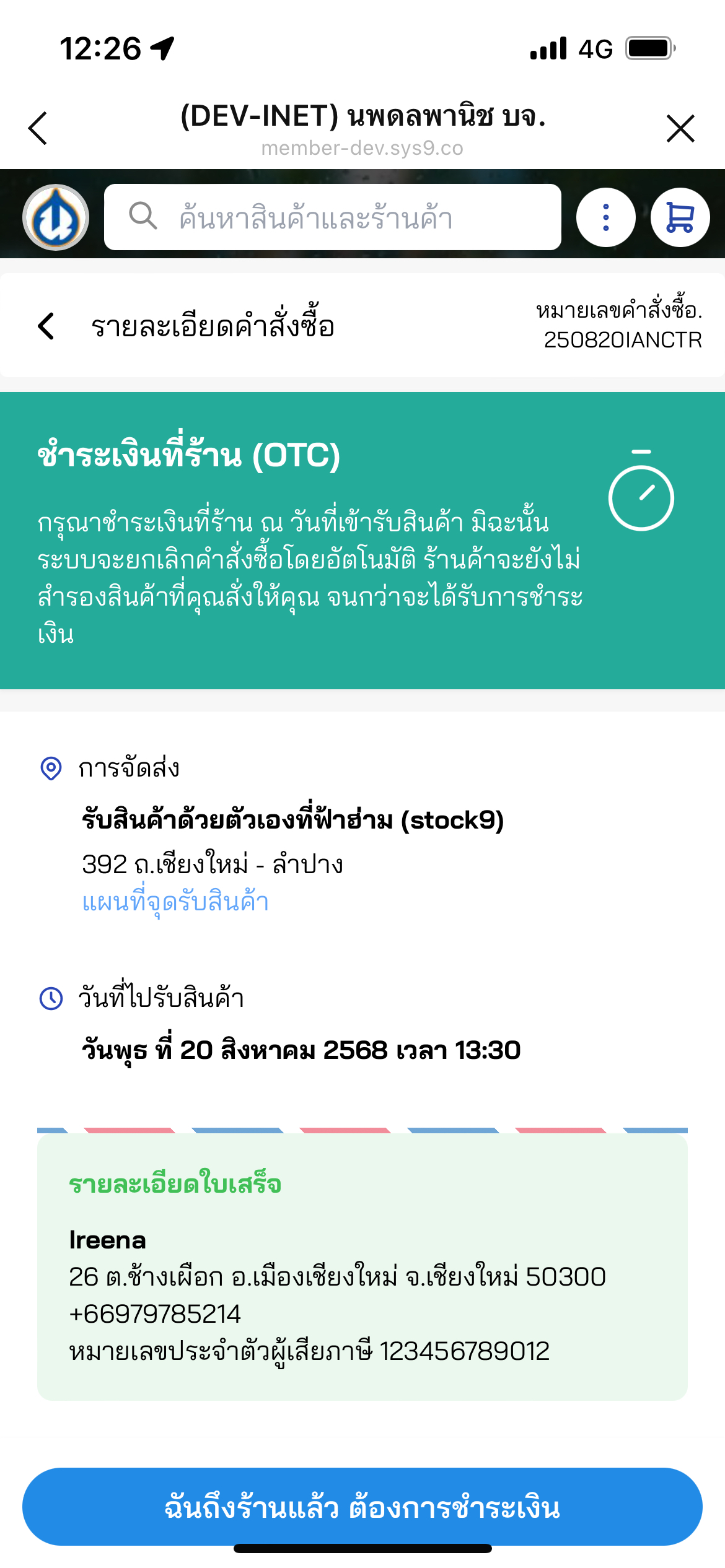
![image.png](https://km.nopadol.com/uploads/images/gallery/2025-08/scaled-1680-/PWiAdL5IJotV8Hl8-image.png) 10. ระบบแสดง Pop up ได้รับคำสั่งซื้อแล้ว กดปุ่ม <span style="color: rgb(53, 152, 219);">**รับทราบ**</span>

![image.png](https://km.nopadol.com/uploads/images/gallery/2025-08/scaled-1680-/eIE4zehubFMmrYgr-image.png) ![image.png](https://km.nopadol.com/uploads/images/gallery/2025-08/scaled-1680-/HDVJZmT7LiRvMUJY-image.png)   
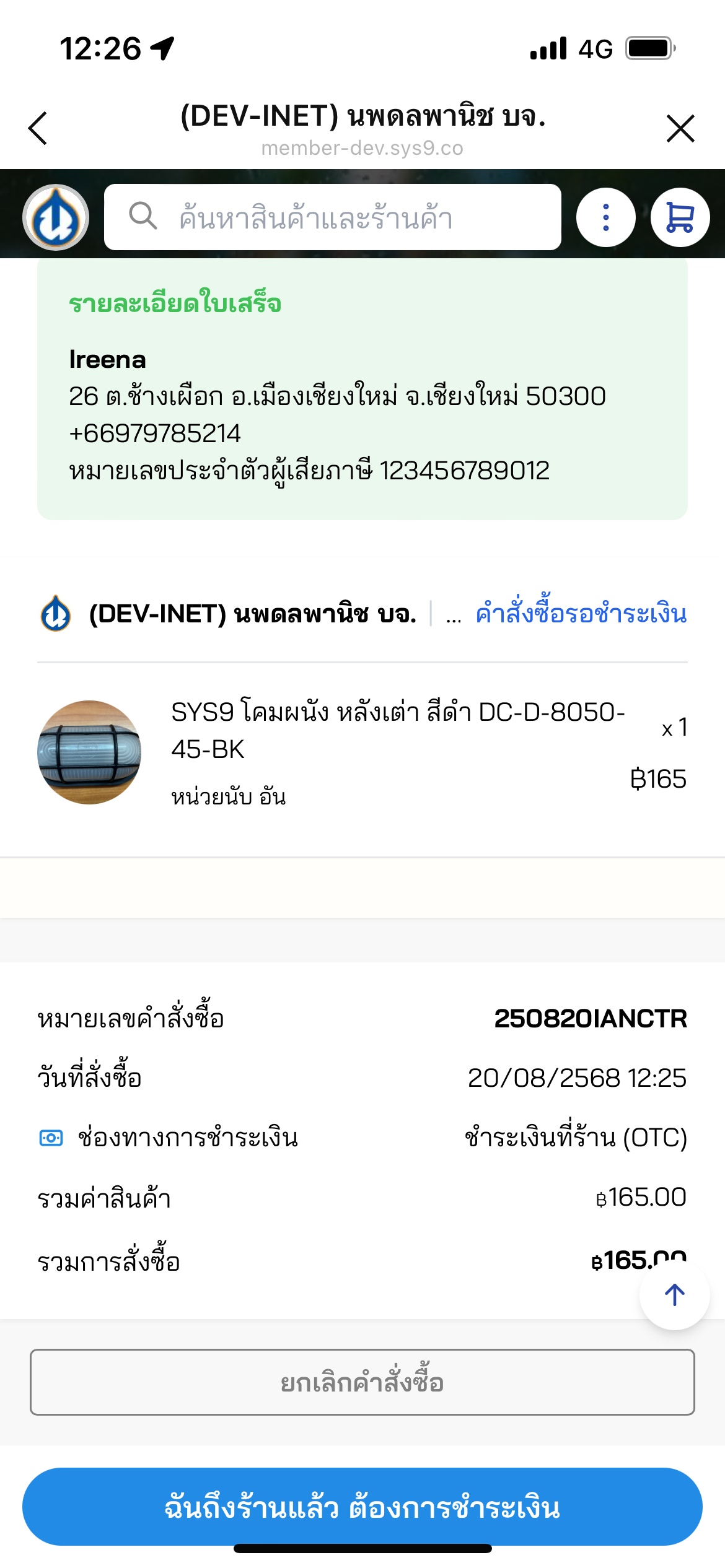
11\. Pop up ปิดลง ระบบแสดง**รายละเอียดคำสั่งซื้อ** และ **สถานะสินค้า**

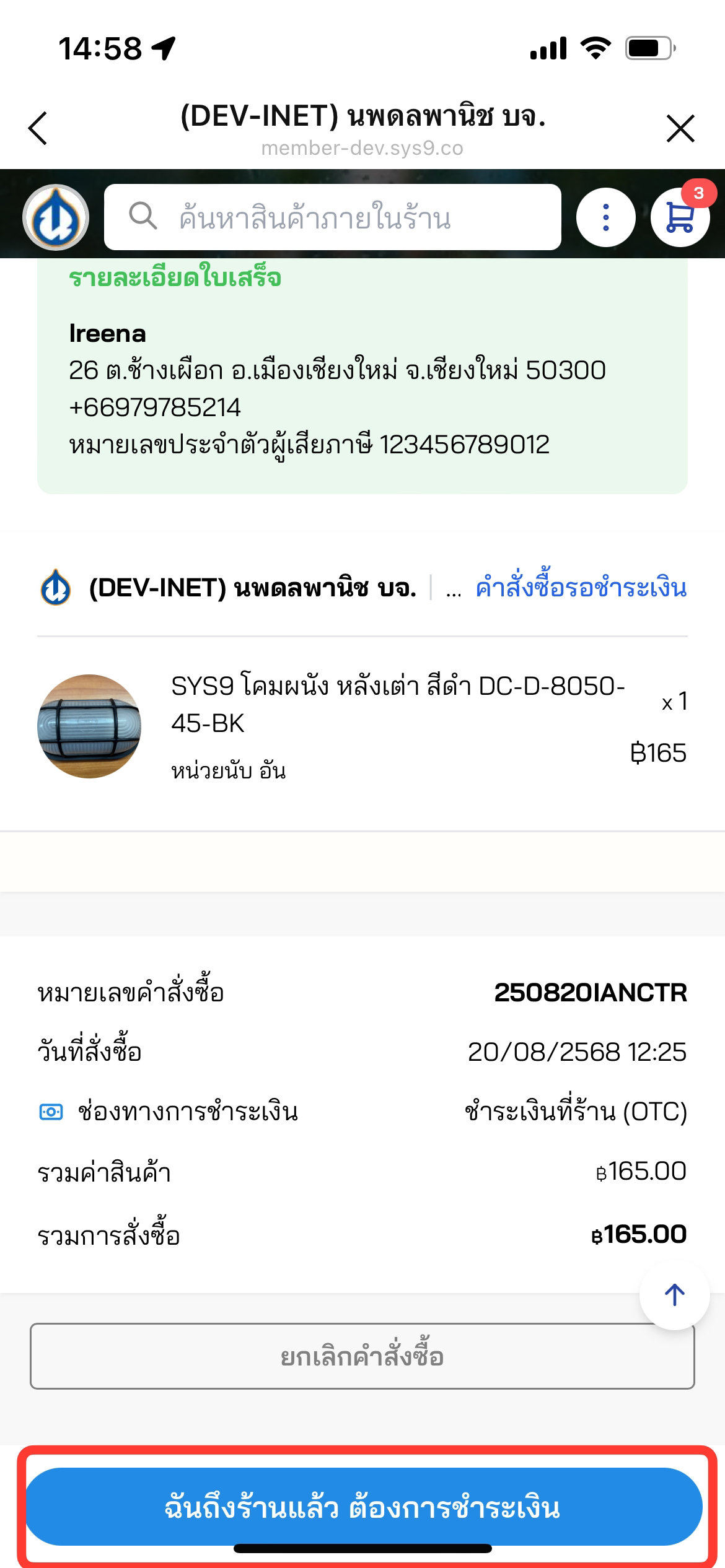
##### <span style="color: rgb(52, 73, 94);">**วิธีชำระเงินหน้าร้าน**</span>

![image.png](https://km.nopadol.com/uploads/images/gallery/2025-08/scaled-1680-/J8NKz2ubrik6jx5P-image.png) 12. กดปุ่ม <span style="color: rgb(53, 152, 219);">**ฉันถึงร้านแล้ว ต้องการชำระเงิน**</span>

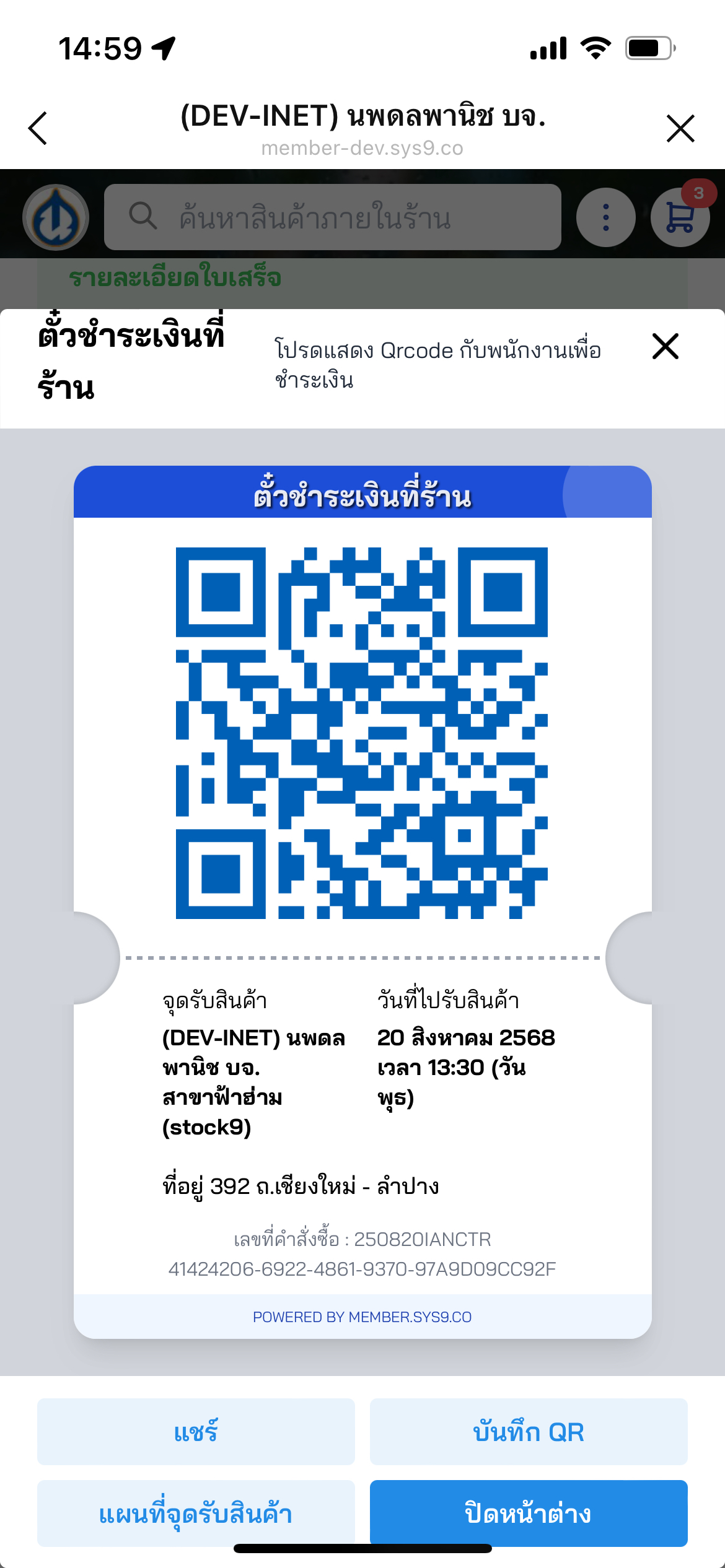
![image.png](https://km.nopadol.com/uploads/images/gallery/2025-08/scaled-1680-/yAjl2SyGOFMv47VD-image.png) 13. ระบบแสดง <span style="color: rgb(53, 152, 219);">**ตั๋วชำระเงินที่ร้าน**</span>  
 ลูกค้าจะต้องนำตั๋วชำระเงิน ไปทำรายการที่ตู้ KIOSK โดยการสแกน เพื่อทำการชำระเงิน

หลังจากสแกน QR Code ตั๋วชำระเงินหน้าร้าน ตู้ KIOSK จะแสดง **หน้าสรุปรายการสินค้า**
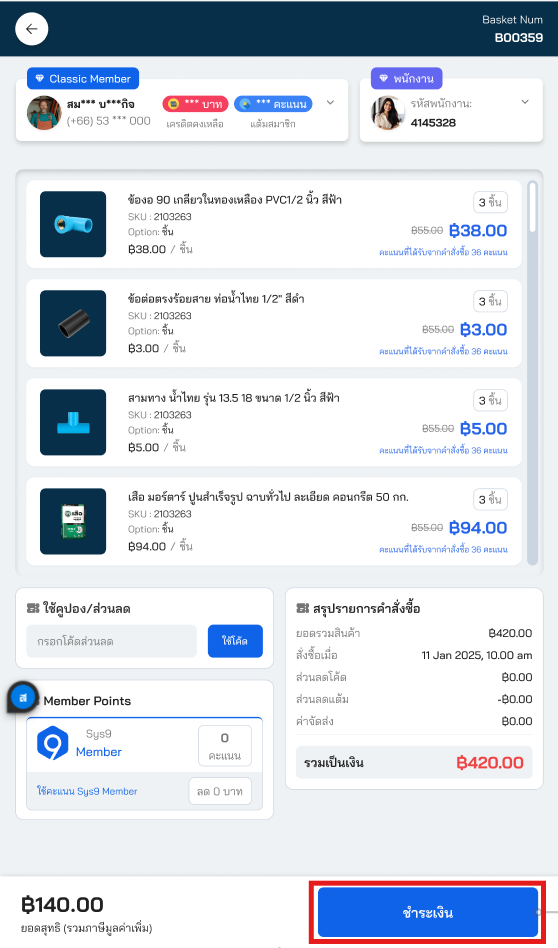
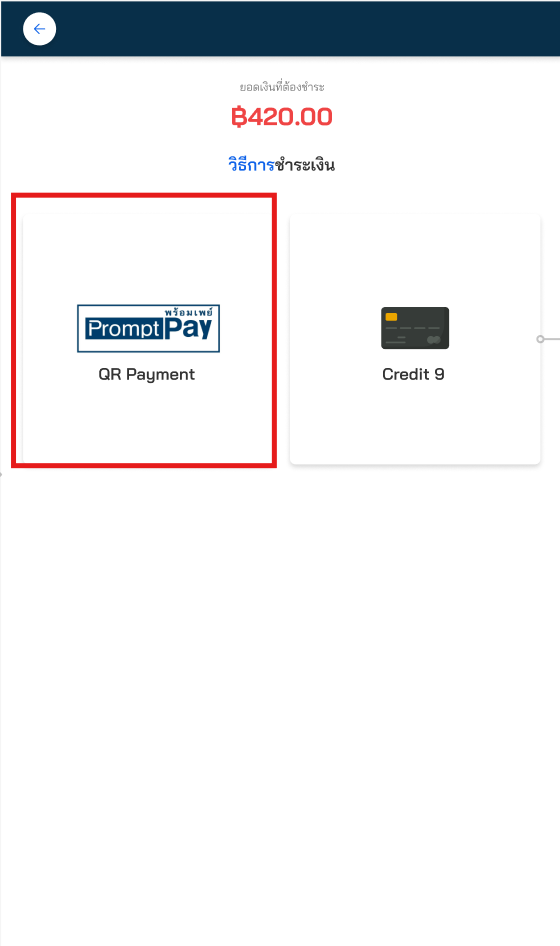
![image.png](https://km.nopadol.com/uploads/images/gallery/2025-08/scaled-1680-/MFI6xk9zmYkbrdai-image.png)

14\. กดปุ่ม <span style="color: rgb(53, 152, 219);">**ชำระเงิน**</span> จากนั้นระบบแสดง **ตัวเลือกชำระเงิน**

![image.png](https://km.nopadol.com/uploads/images/gallery/2025-08/scaled-1680-/pruINVO7SD6hfZZq-image.png)

15\. เลือก <span style="color: rgb(53, 152, 219);">**QR Promptpay** </span>จากนั้นระบบแสดง QR Promptpay เพื่อชำระเงิน
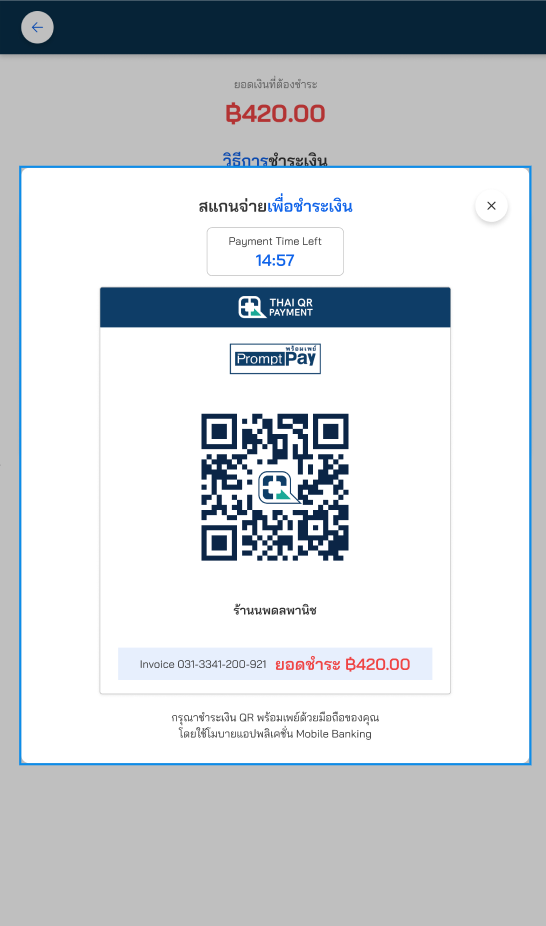
![image.png](https://km.nopadol.com/uploads/images/gallery/2025-08/scaled-1680-/G3DV0gYo6rKerX6f-image.png)

16\. ทำการชำระเงิน

หลังจากชำระเงินเสร็จ ระบบแสดง **Pop up ชำระเงินสำเร็จ**
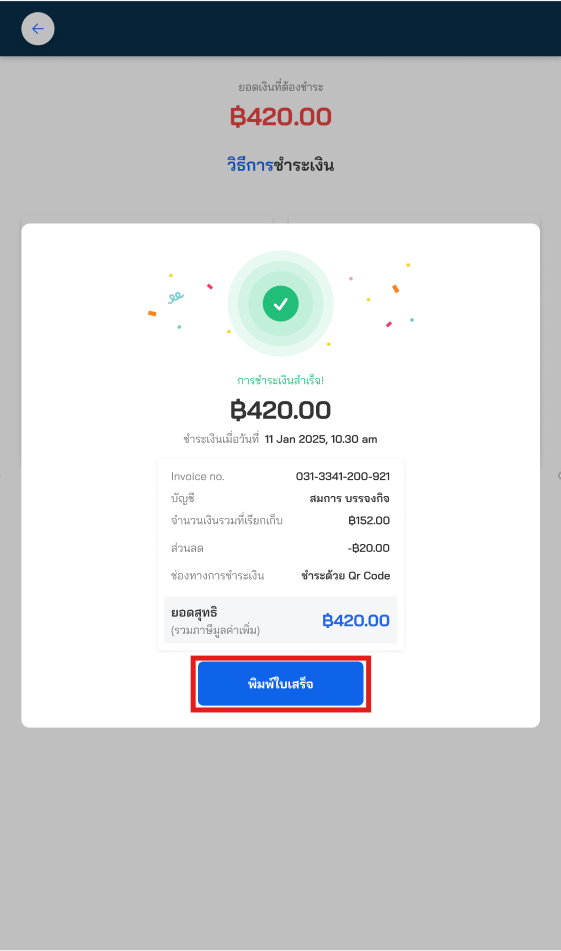
![image.png](https://km.nopadol.com/uploads/images/gallery/2025-08/scaled-1680-/LUfFtCNO0sbHMyVO-image.png)

17\. กดปุ่ม <span style="color: rgb(53, 152, 219);">**พิมพ์ใบเสร็จ**</span>

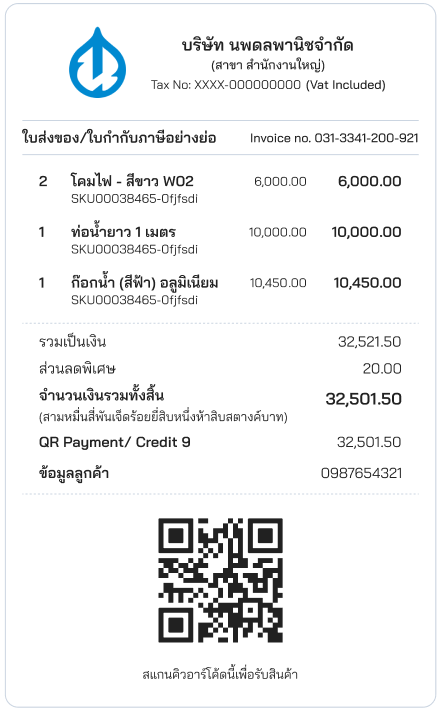
[![image.png](https://km.nopadol.com/uploads/images/gallery/2025-08/scaled-1680-/mEVyfdMUxAJGEGuP-image.png)](https://km.nopadol.com/uploads/images/gallery/2025-08/mEVyfdMUxAJGEGuP-image.png)

ระบบพิมพ์ใบส่งของ / ใบกำกับภาษีอย่างย่อ และส่วนท้าย จะมี QR Code เพื่อสแกนรับสินค้า

# การชำระเงินผ่าน QR Promptpay

#### **เลือกวิธีชำระเงินผ่าน QR Promptpay**

**[https://drive.google.com/file/d/1y\_HBqJWEE4rUaGOVeoQILrrvEUq2XOoK/view?usp=drive\_link](https://drive.google.com/file/d/1y_HBqJWEE4rUaGOVeoQILrrvEUq2XOoK/view?usp=drive_link)**
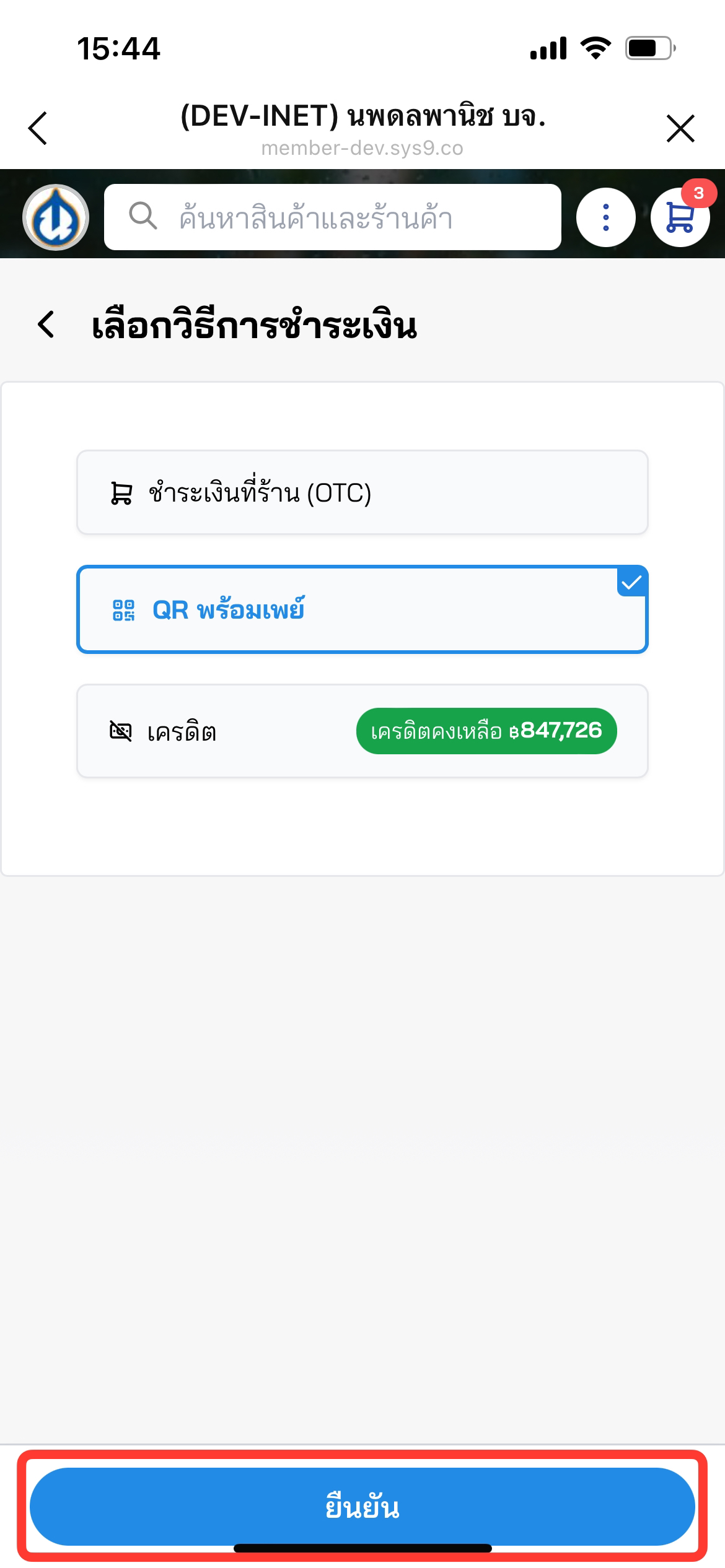
![image.png](https://km.nopadol.com/uploads/images/gallery/2025-08/scaled-1680-/iCbHzPOMKKnG3KJq-image.png) เลือกวิธีชำระเงิน : <span style="color: rgb(53, 152, 219);">**QR Promptpay** </span>และกดปุ่ม **<span style="color: rgb(53, 152, 219);">ยืนยัน </span>**จากนั้นระบบนำสู่หน้า สรุปการสั่งซื้อ
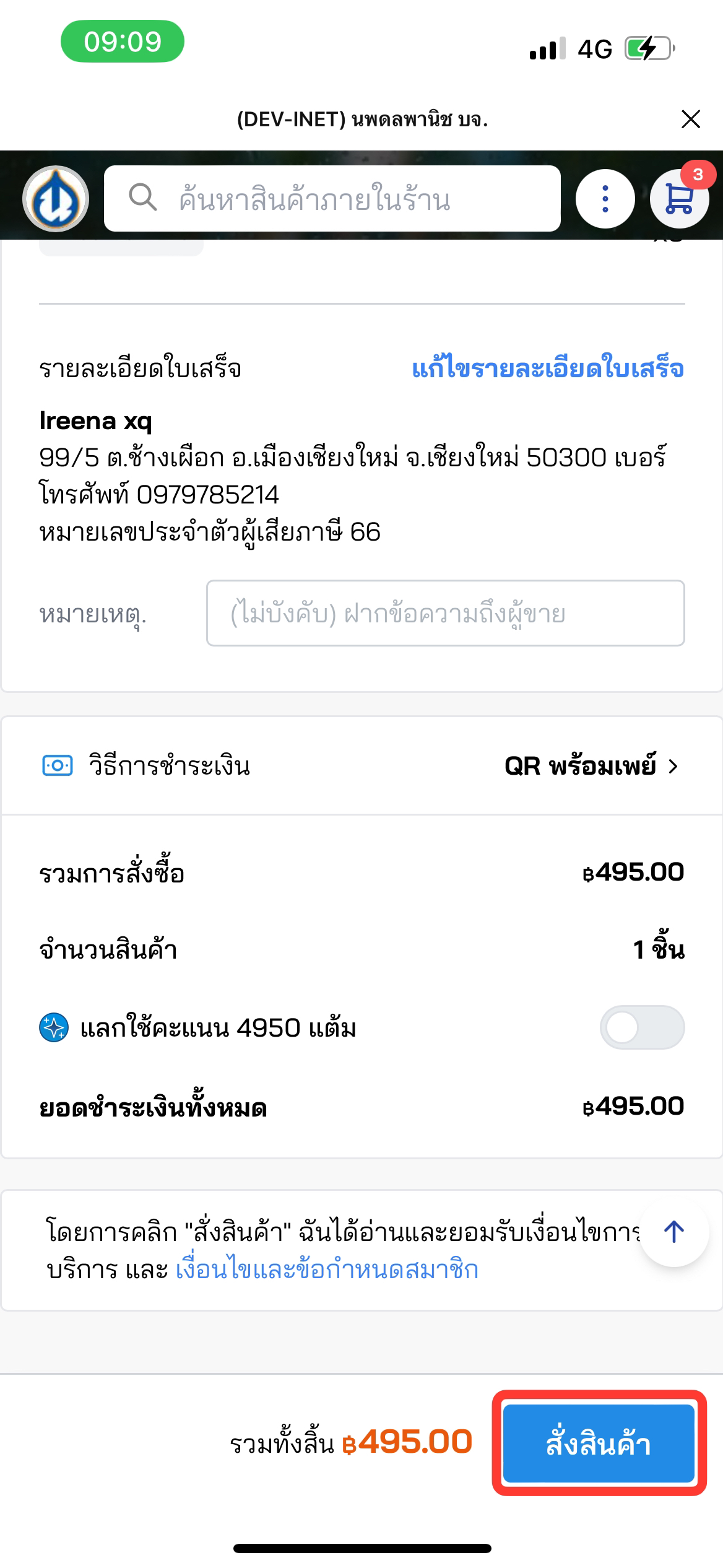
![image.png](https://km.nopadol.com/uploads/images/gallery/2025-08/scaled-1680-/zxACAURADT6Ugods-image.png) ![image.png](https://km.nopadol.com/uploads/images/gallery/2025-08/scaled-1680-/MWVNFSTS27Vez05f-image.png)

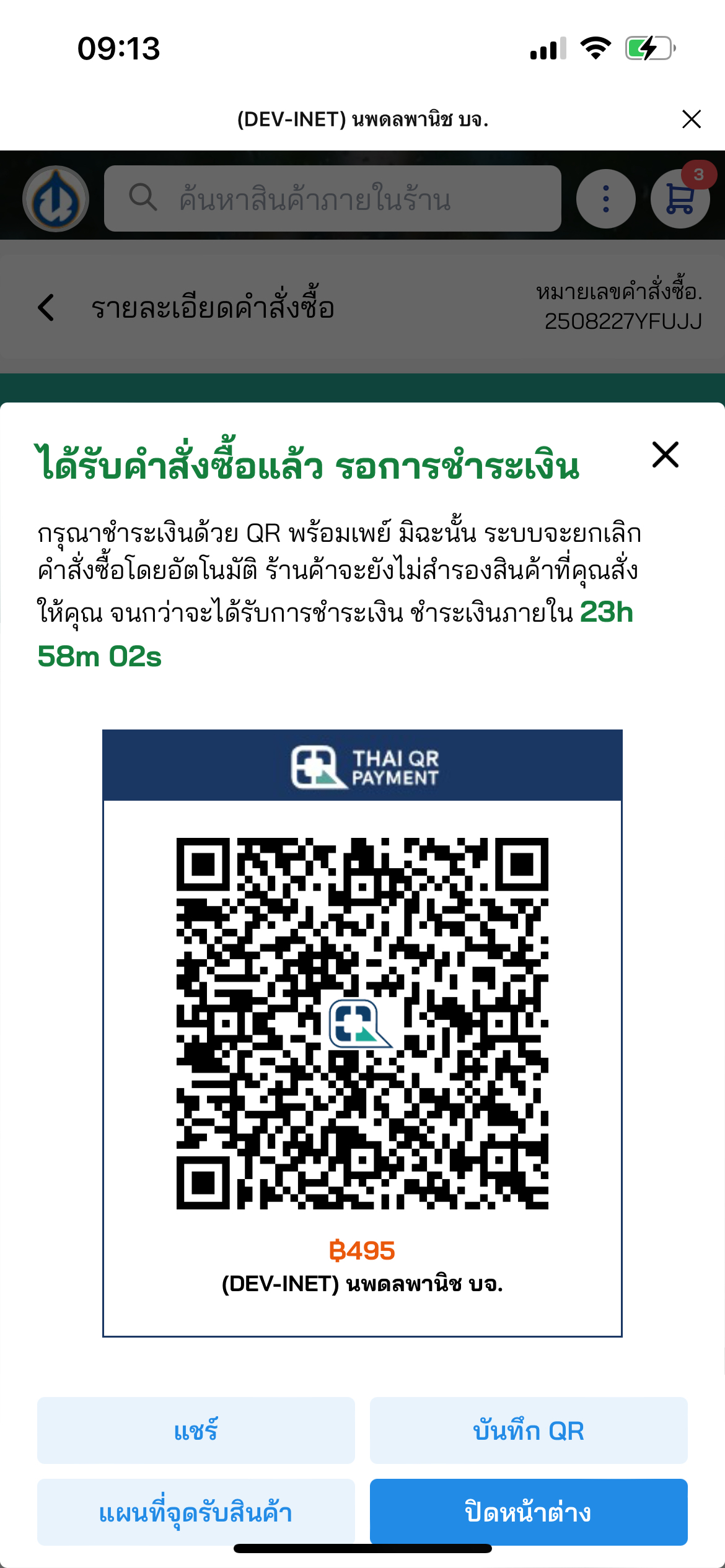
1\. กดปุ่ม <span style="color: rgb(53, 152, 219);">**สั่งสินค้า** </span>จากนั้นระบบแสดง QR Code สำหรับชำระเงิน

![image.png](https://km.nopadol.com/uploads/images/gallery/2025-08/scaled-1680-/GSJd5eTbhEPCCEOc-image.png) 2. ชำระเงิน

หลังจากชำระเงินเสร็จสมบูรณ์ ระบบแสดง Pop up ชำระสำเร็จ
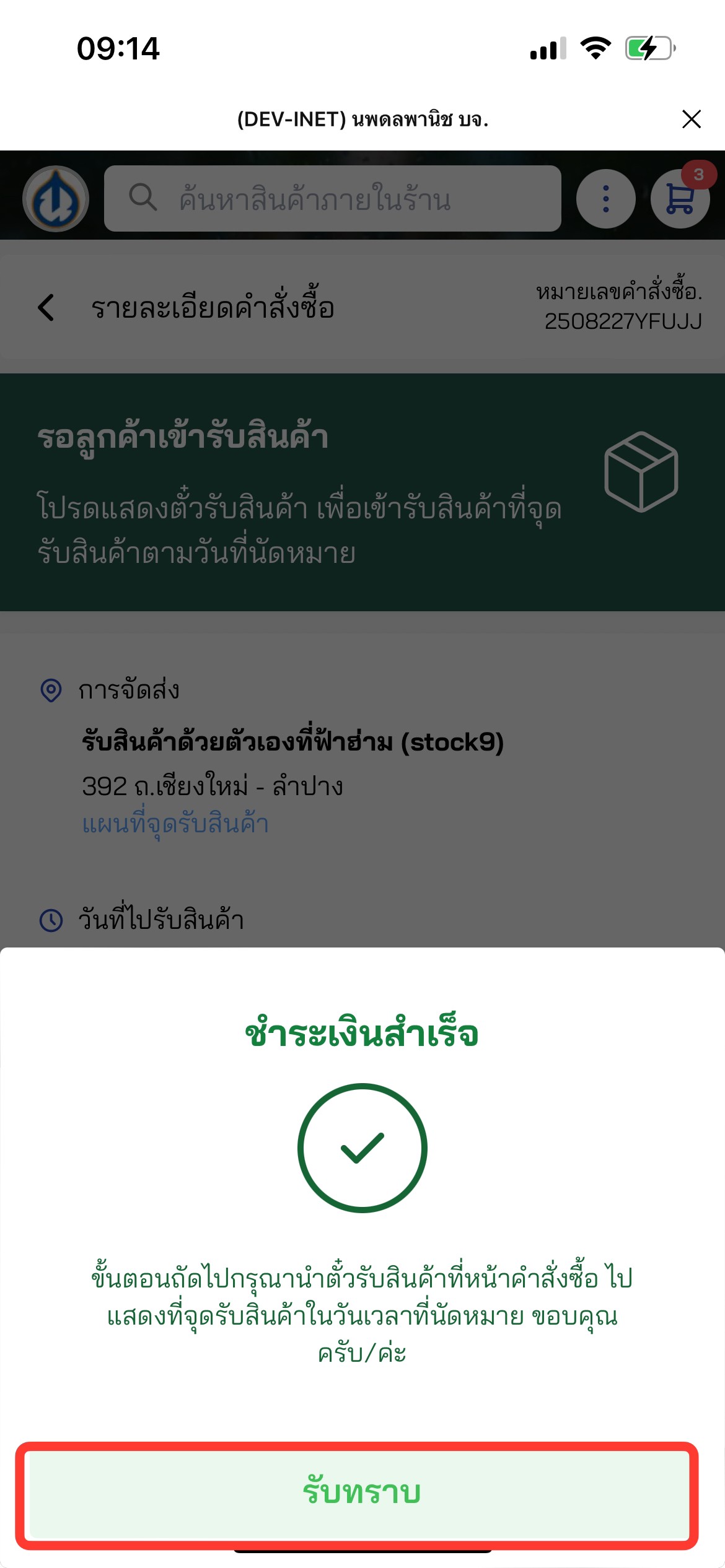
![image.png](https://km.nopadol.com/uploads/images/gallery/2025-08/scaled-1680-/4nPks1gEM1vAe0QI-image.png) 3. กดปุ่ม <span style="color: rgb(53, 152, 219);">**รับทราบ**</span>

 จากนั้น สถานะออเดอร์เปลี่ยนเป็น รอลูกค้าเข้ารับสินค้า
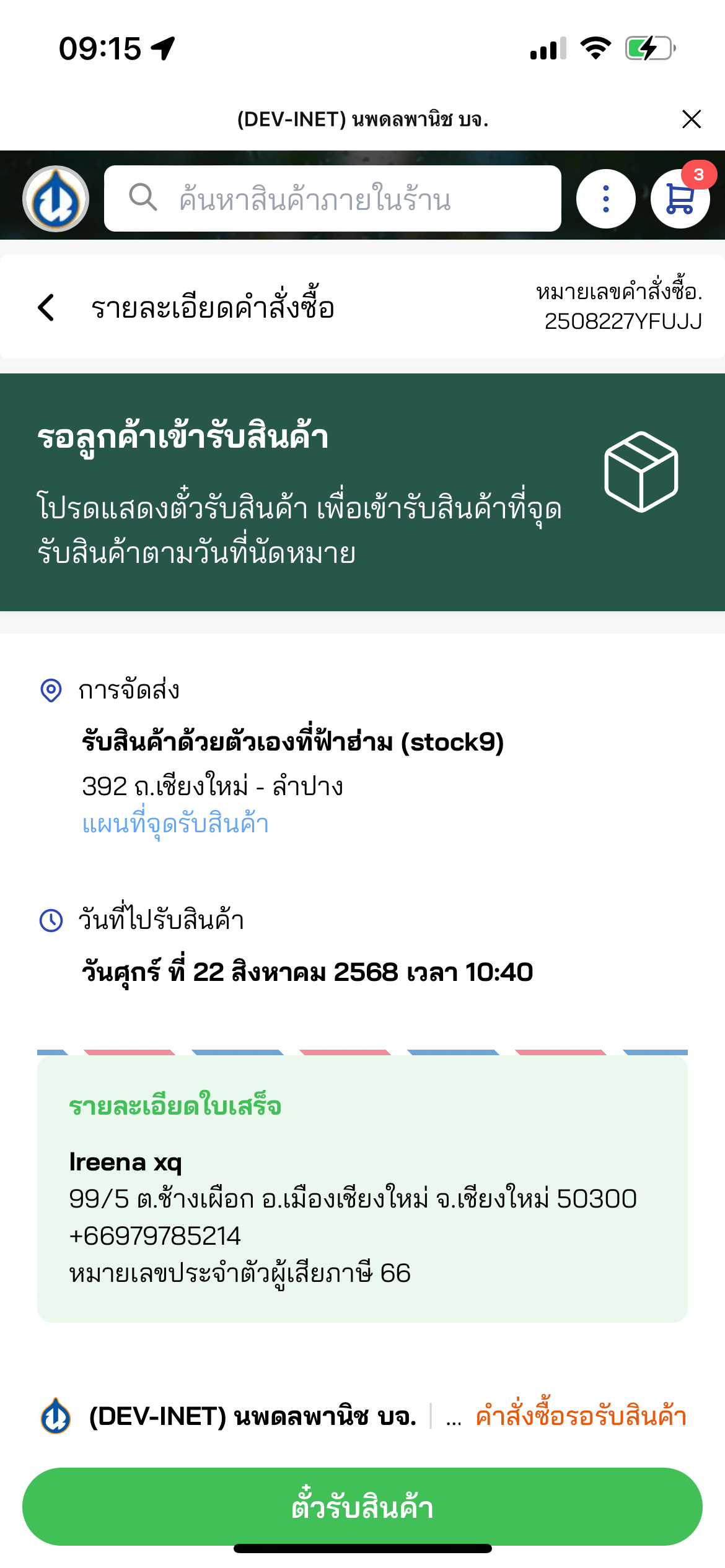
![image.png](https://km.nopadol.com/uploads/images/gallery/2025-08/scaled-1680-/REmFoDqM3LwcIDB0-image.png) ![image.png](https://km.nopadol.com/uploads/images/gallery/2025-08/scaled-1680-/Rl7yLxwFY8lRsYR1-image.png) 4. กดปุ่ม <span style="color: rgb(53, 152, 219);">**ตั๋วรับสินค้า**</span>

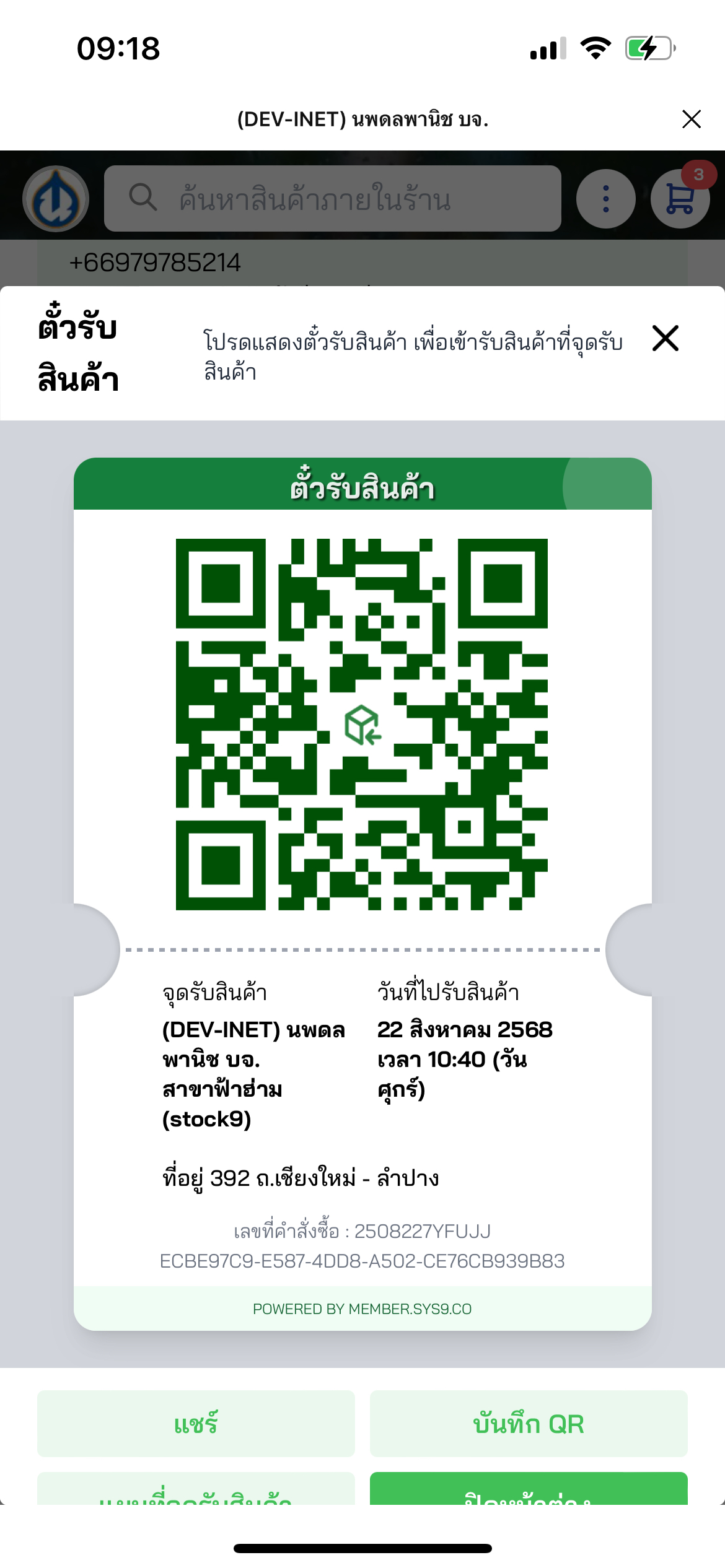
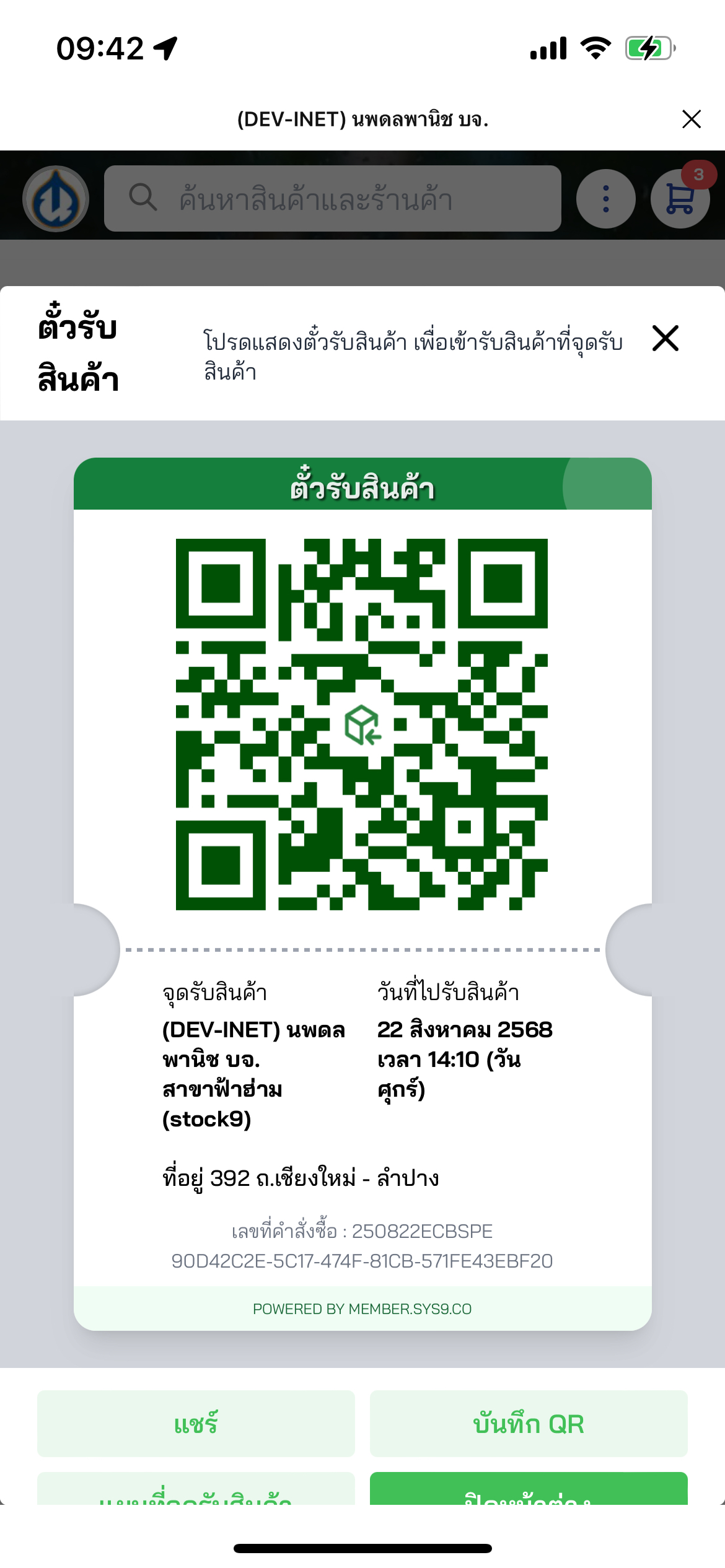
![image.png](https://km.nopadol.com/uploads/images/gallery/2025-08/scaled-1680-/vdopkRcvbpCRsu0n-image.png) 5. ระบบแสดง <span style="color: rgb(53, 152, 219);">**ตั๋วรับสินค้า**</span>  
 ลูกค้าจะต้องนำตั๋วชำระเงิน ไปทำรายการที่ตู้ KIOSK โดยการสแกน เพื่อทำการรับสินค้า

# การชำระเงินแบบเครดิต

#### **เลือกวิธีชำระเงินผ่านเครดิต ( Credit )**

**[https://drive.google.com/file/d/1sLgjt\_B9nhXVp9ugR21TE7j9i\_VJVXfG/view?usp=drive\_link](https://drive.google.com/file/d/1sLgjt_B9nhXVp9ugR21TE7j9i_VJVXfG/view?usp=drive_link)**

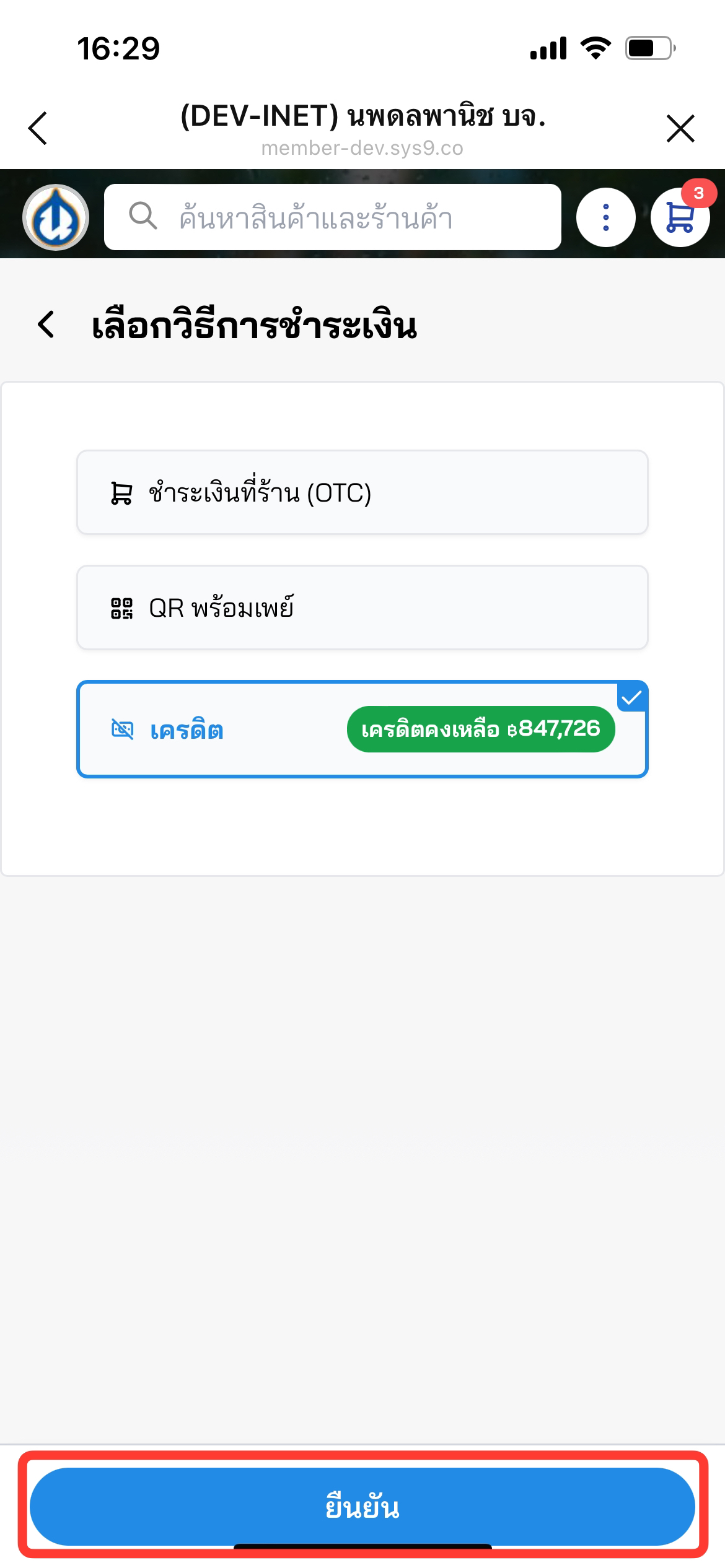
![image.png](https://km.nopadol.com/uploads/images/gallery/2025-08/scaled-1680-/aYtobjBmbuqyUyZZ-image.png) เลือก **วิธีการชำระเงิน : <span style="color: rgb(53, 152, 219);">เครดิต </span>**จากนั้น กดปุ่ม<span style="color: rgb(53, 152, 219);"> **ยืนยัน**</span> ระบบนำสู่หน้า สรุปการสั่งซื้อ

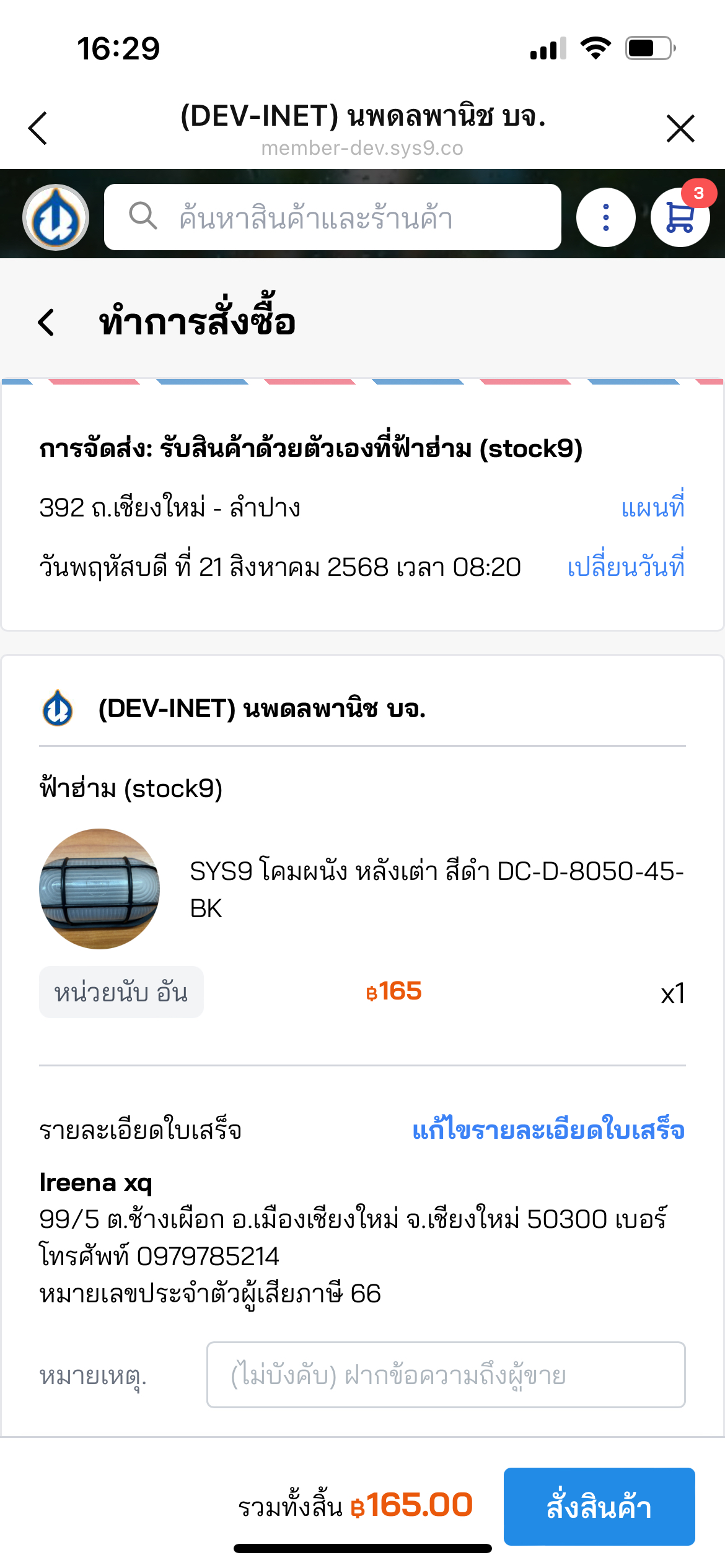
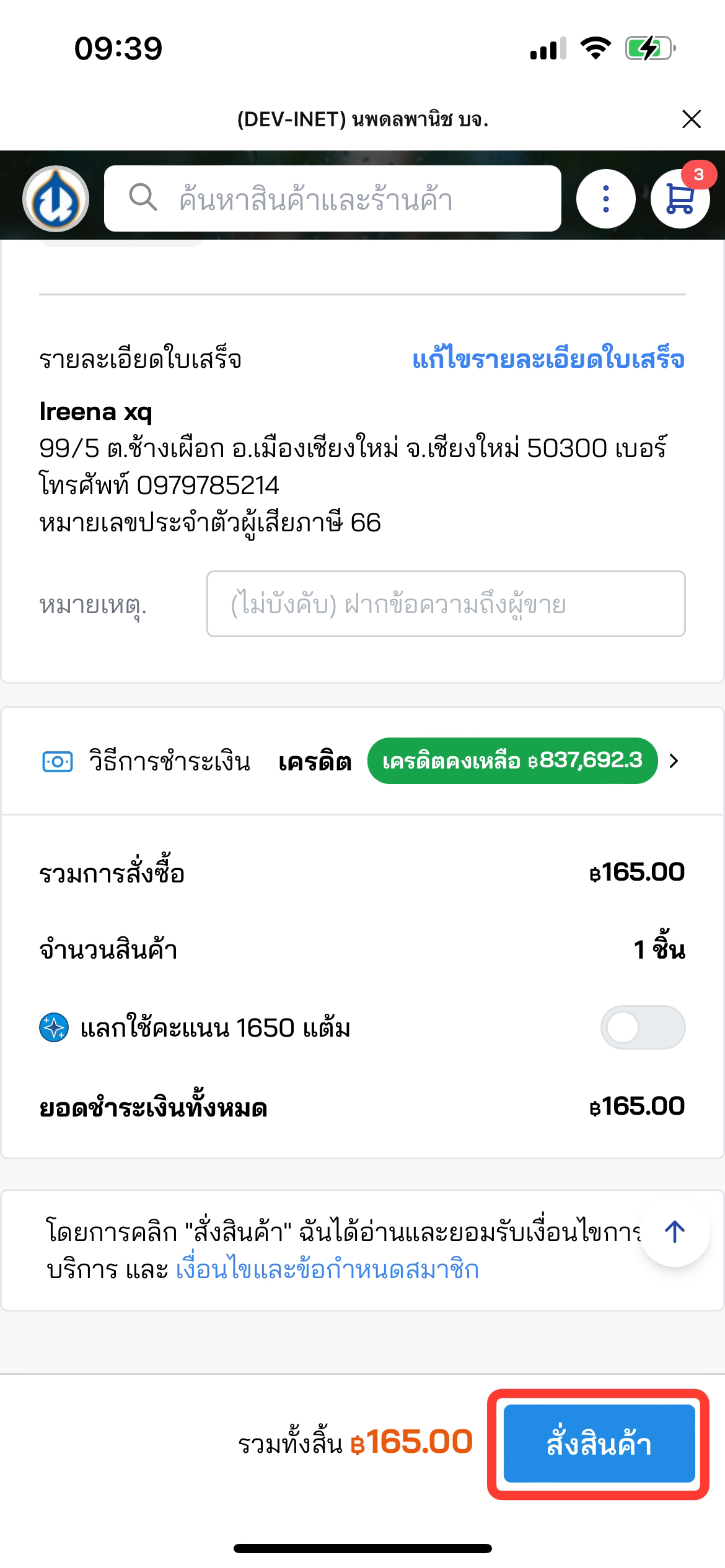
![image.png](https://km.nopadol.com/uploads/images/gallery/2025-08/scaled-1680-/N5imHcgXQArUcNCA-image.png) ![image.png](https://km.nopadol.com/uploads/images/gallery/2025-08/scaled-1680-/wGnnM7tFn1Qz2p8f-image.png) 1. กดปุ่ม <span style="color: rgb(53, 152, 219);">**สั่งสินค้า**</span>

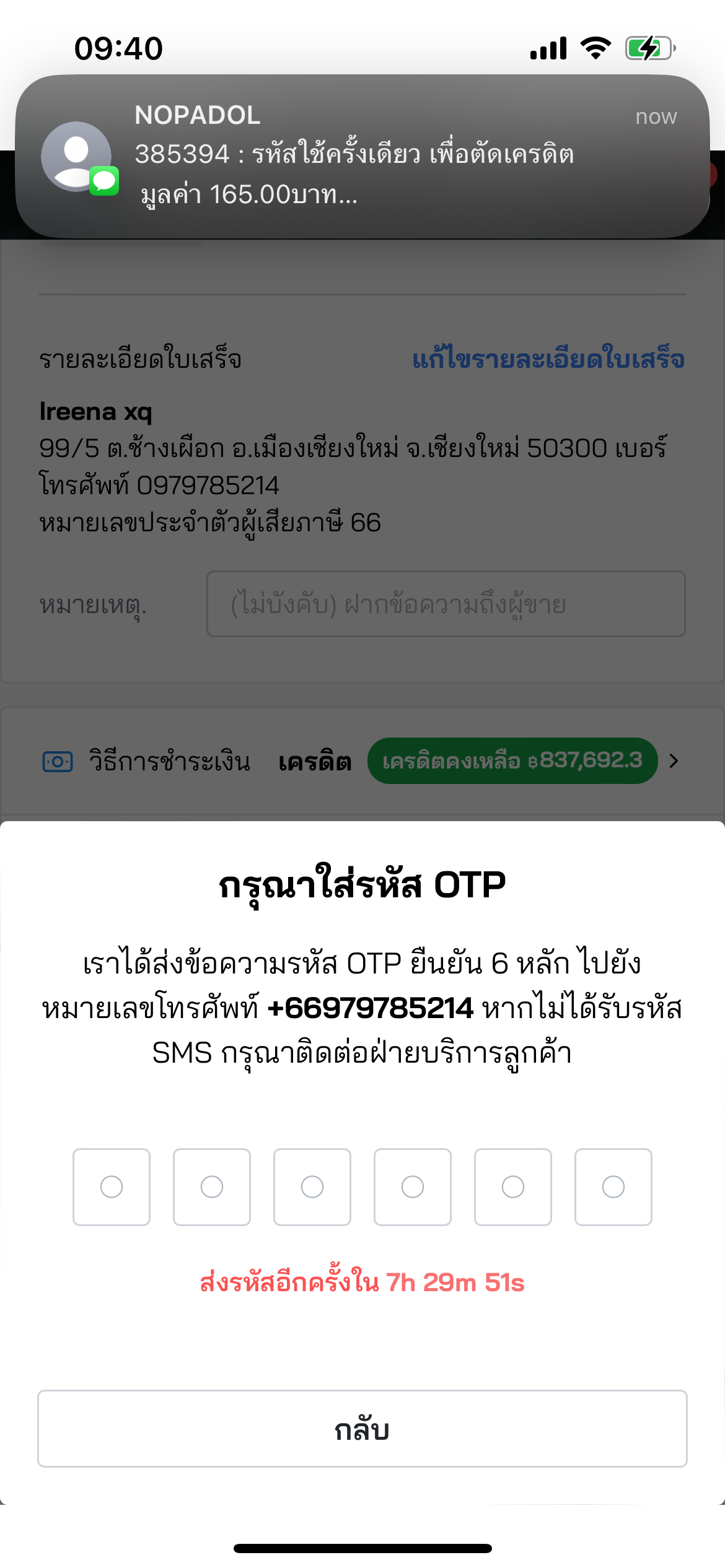
จากนั้นระบบแสดง Pop up ให้<span style="color: rgb(53, 152, 219);">**กรอก OTP** </span>และ<span style="color: rgb(53, 152, 219);"> </span>ระบบจะส่ง OTP ไปยังเบอร์ที่กรอกไว้

![image.png](https://km.nopadol.com/uploads/images/gallery/2025-08/scaled-1680-/xjzOsUR6bPpPKLu6-image.png) 2. กรอก <span style="color: rgb(53, 152, 219);">**OTP**</span> ที่ได้รับ

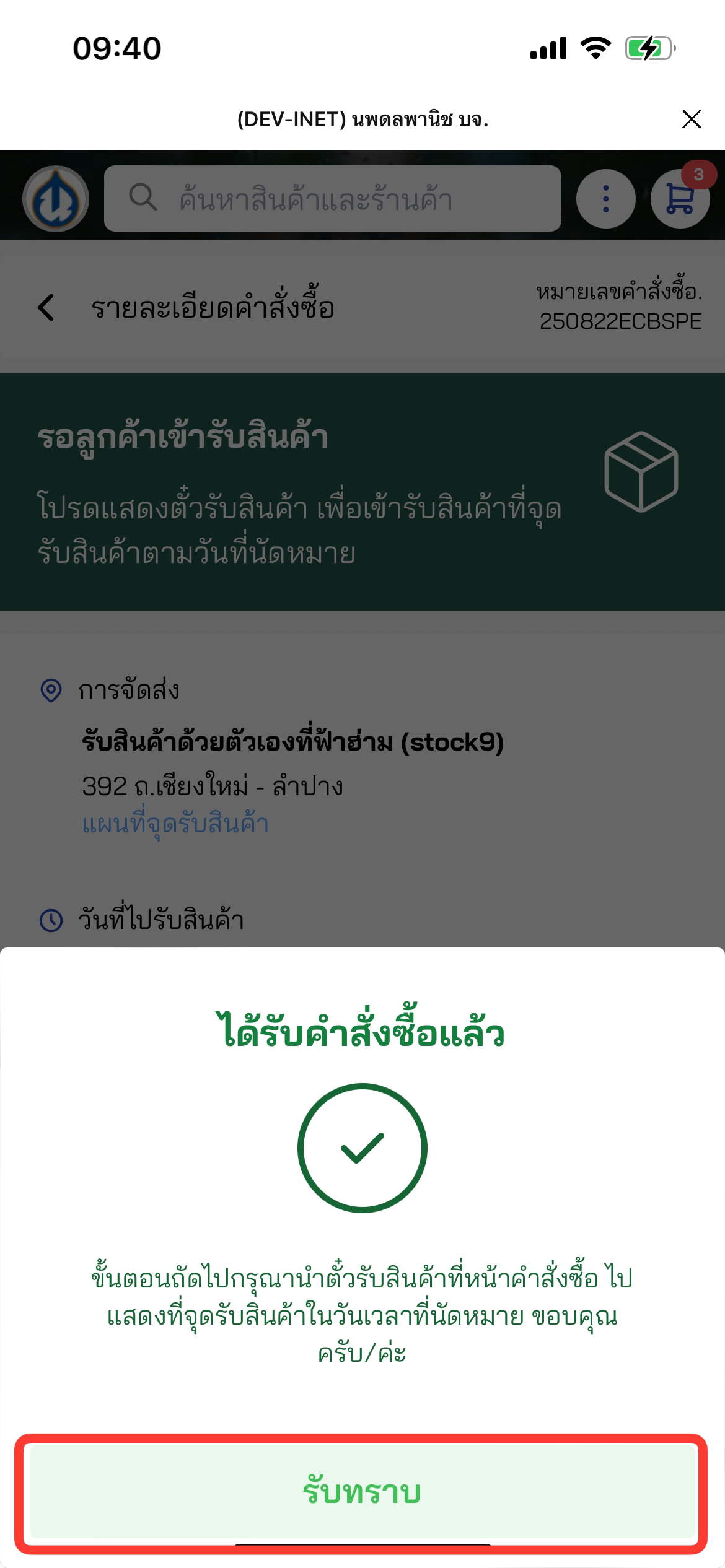
หลังจาก กรอก OTP ระบบแสดง Pop up ได้รับคำสั่งซื้อแล้ว

![image.png](https://km.nopadol.com/uploads/images/gallery/2025-08/scaled-1680-/vJjG6tkl6DV4GSd2-image.png) 3. กดปุ่ม <span style="color: rgb(53, 152, 219);">**รับทราบ**</span>

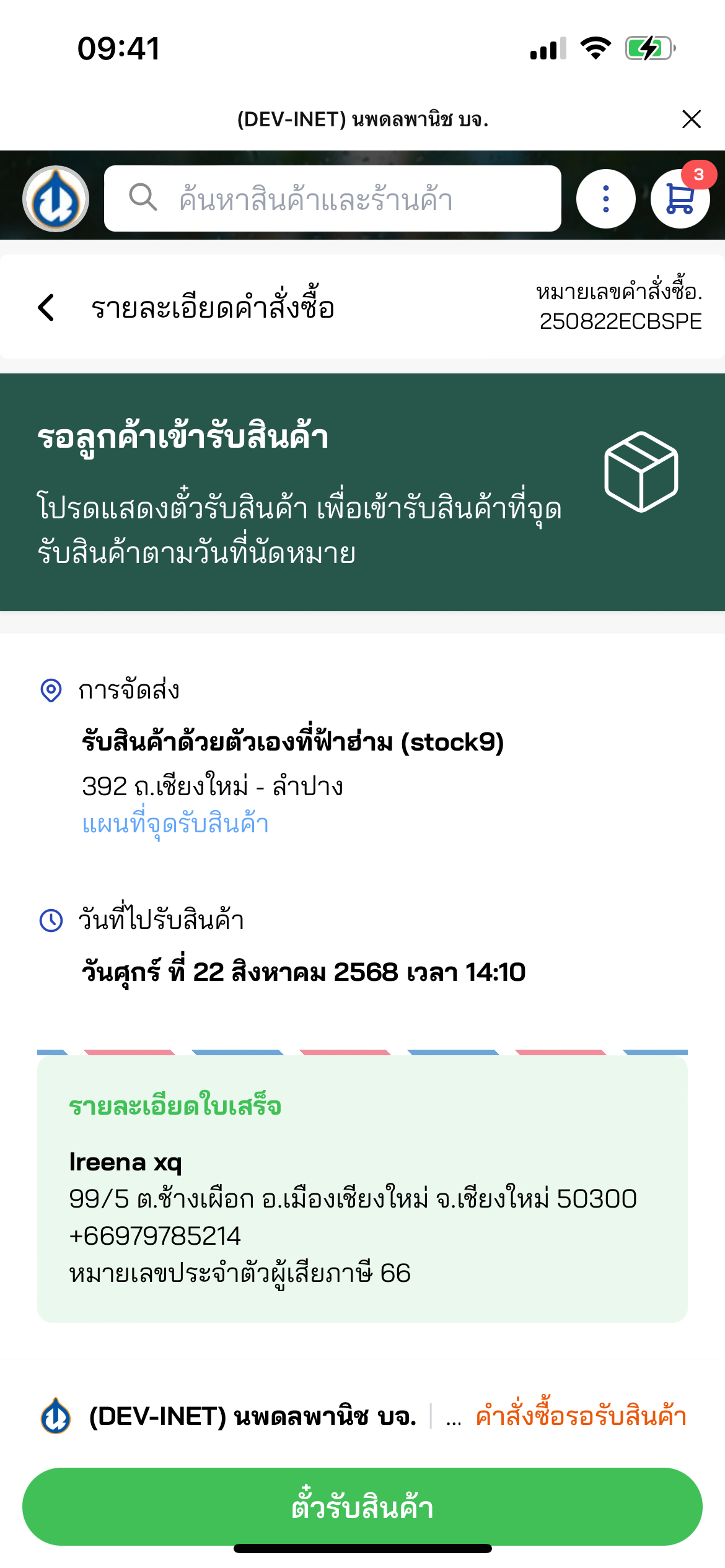
 จากนั้น สถานะออเดอร์เปลี่ยนเป็น รอลูกค้าเข้ารับสินค้า
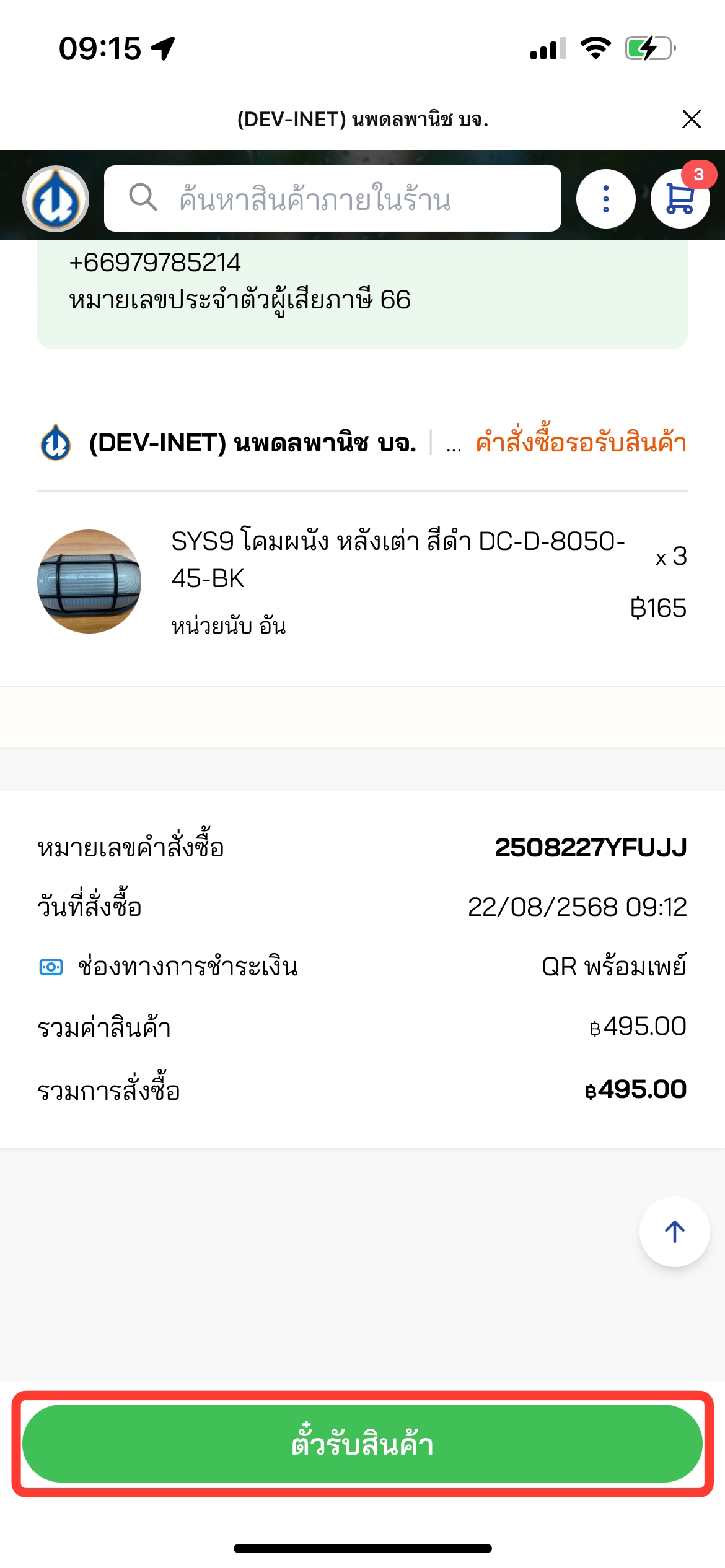
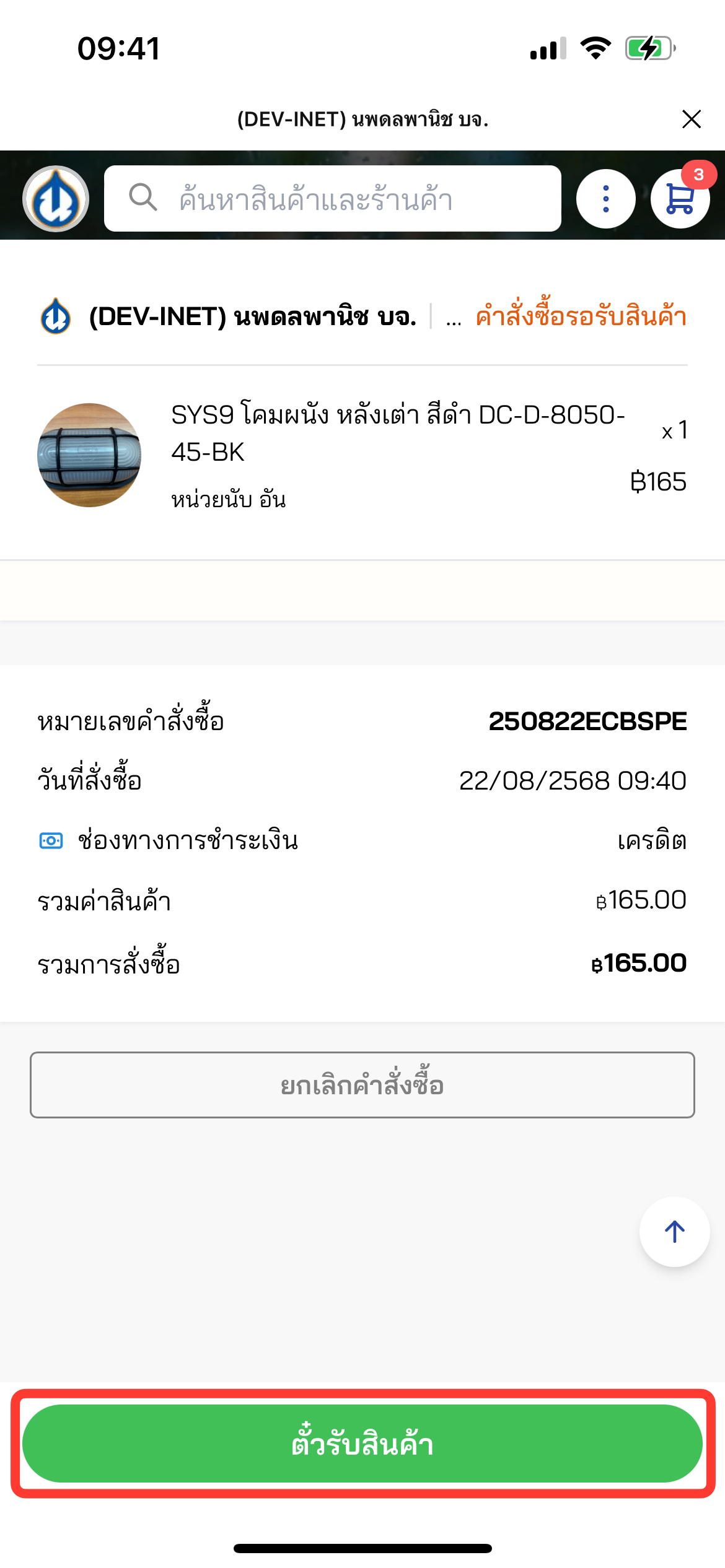
![image.png](https://km.nopadol.com/uploads/images/gallery/2025-08/scaled-1680-/9OsjrfsJKYYRDXNg-image.png) ![image.png](https://km.nopadol.com/uploads/images/gallery/2025-08/scaled-1680-/g8vtKTvkw69ExIs1-image.png) 4. กดปุ่ม <span style="color: rgb(53, 152, 219);">**ตั๋วรับสินค้า**</span>

![image.png](https://km.nopadol.com/uploads/images/gallery/2025-08/scaled-1680-/hVFGVLJSxxVS9lOh-image.png) 5. ระบบแสดง <span style="color: rgb(53, 152, 219);">**ตั๋วรับสินค้า**</span>  
 ลูกค้าจะต้องนำตั๋วชำระเงิน ไปทำรายการที่ตู้ KIOSK โดยการสแกน เพื่อทำการรับสินค้า