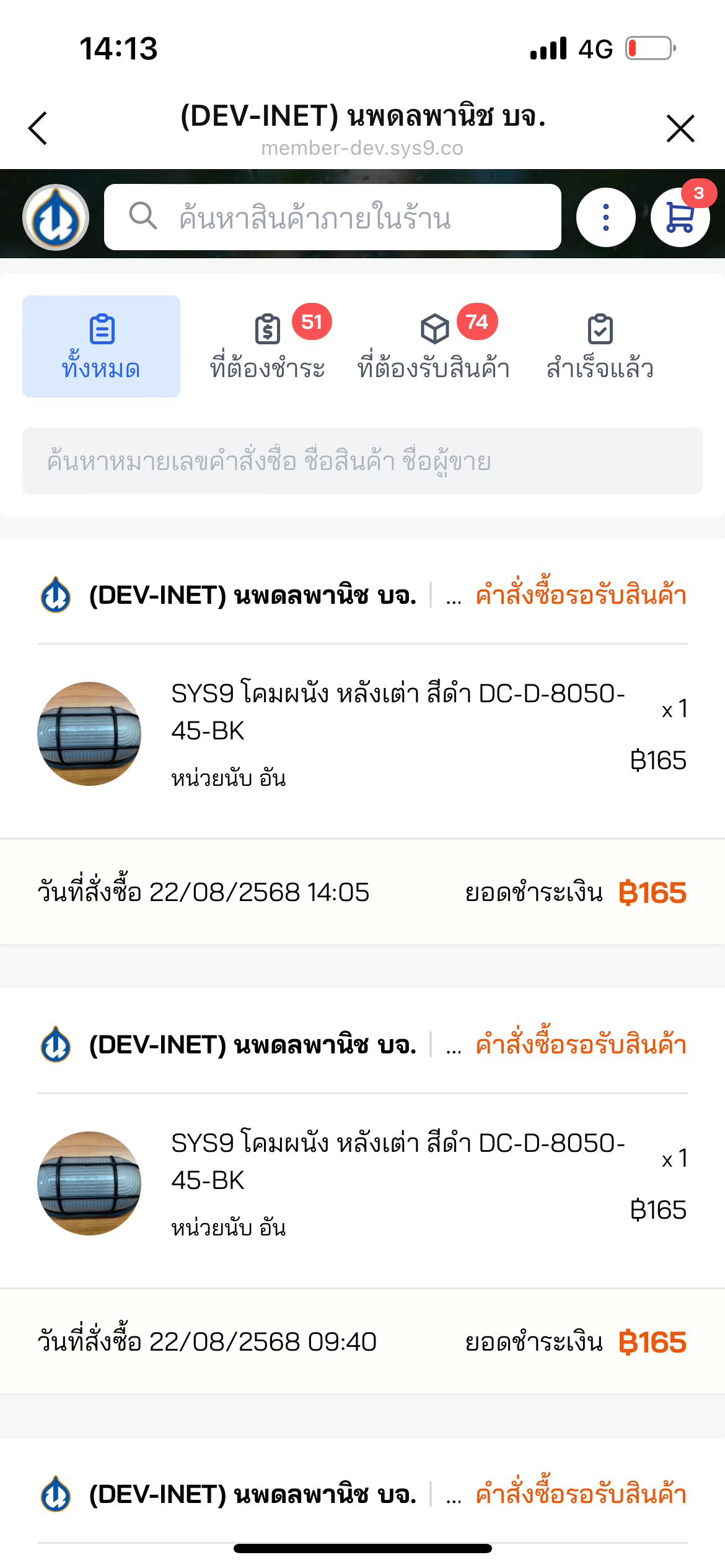
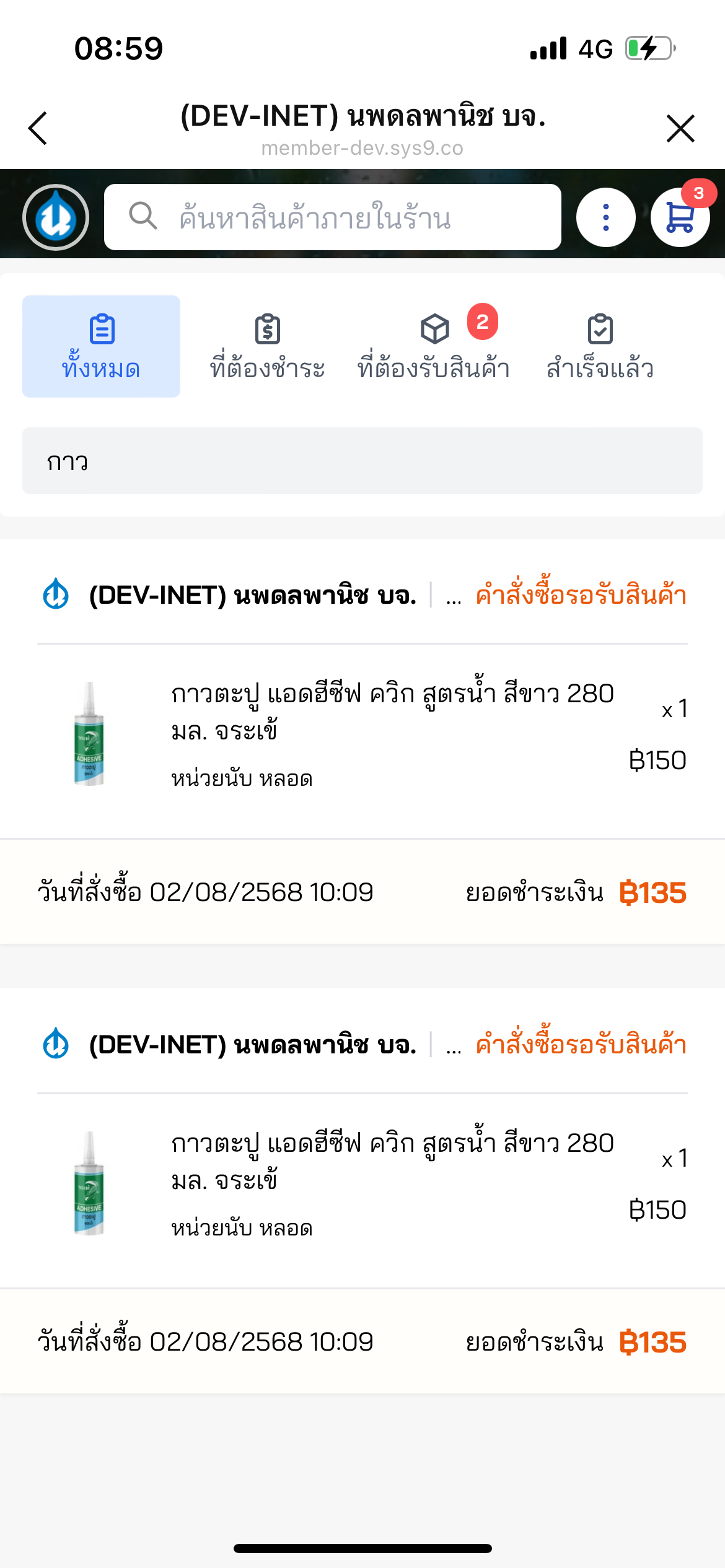
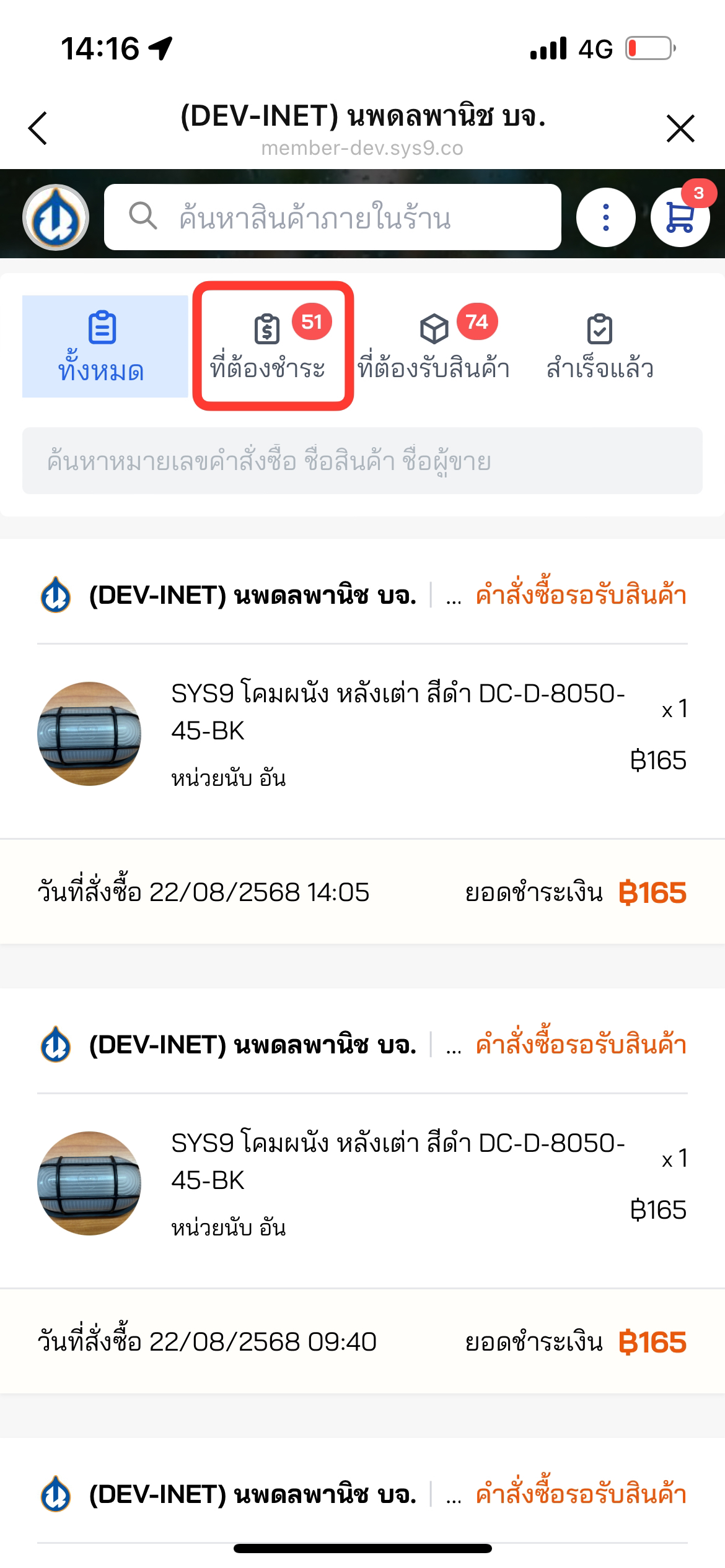
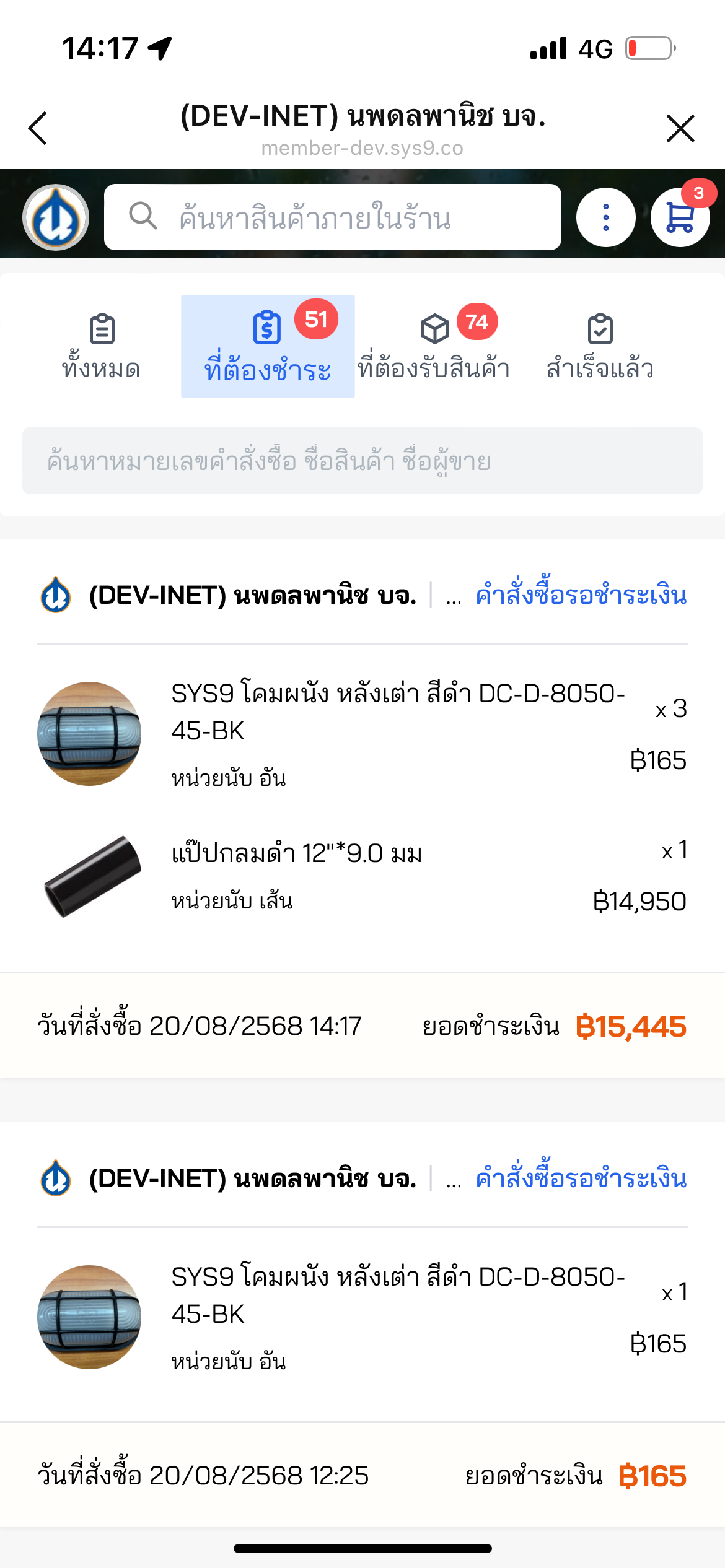
# Member

**ระบบ Member จะทำงานผ่าน Line Official Account (Line LIFF Developer) โดยแสดงเป็น Rich Menu ของร้านค้าแต่ละร้านที่เชื่อม Line OA เข้ามา ควรจะมีฟังค์ชั่นงานระบบสมาชิกดังนี้**

1. สมัครสมาชิก
2. Member Profile: ชื่อที่อยู่ตามบัตรประชาชน ภาพโปรไฟล์ แจ้งส่งบัตรสมาชิก แบบสอบถาม
3. ชอออกบัตรสมาชิก
4. แต้ม สิทธิประโยชน์ ส่วนลด ของรางวัล แลกแต้ม

**membership level and privilege ระดับการยืนยันตัวตน ระดับ 0-3**

**ระดับ 0** ลูกค้าแจ้งเบอร์โทร (สามารถสะสมแต้มได้แต่ไม่สามารถแลกแต้มได้)  
**ระดับ 1** ลูกค้ามีการยืนยันเบอร์โทรด้วย OTP (สามารถสะสมแต้มได้แต่ยังไม่สามารถใช้แต้มได้)  
**ระดับ 2** สามารถใช้แต้มเพื่อแลกเป็นส่วนลดหรือแลกของรางวัลได้ประเภทบุคคล ชื่อ-สกุล ที่อยู่ เลขประจำบัตรประชาชน / เลขประจำตัวผู้เสียภาษีอากร

# สมัครสมาชิก

**สมัครสมาชิก**

 ระบบสอบถามข้อมูล สมาชิก เมื่อเลือกสินค้าเข้าตะกร้า

- แสดง Consent เงื่อนไขเรื่อง การเก็บรักษาข้อมูลและความเป็นส่วนตัว (PDPA)
- ระบุเบอร์โทร
- ชื่อ,นามสกุล
- รับ OTP และกรอก OTP ภายใน 2 นาที 
    - กรอกผิดได้ 3 ครั้ง (หลังจากนั้น รอ 5 , 10 , 30 นาที)
- ข้อความยืนยันการสมัคร
- email (optional) 
    - ยังไม่บังคับกรอก ..
    - กรณียังไม่ได้ validate email ขึน caution (icon เตือน)
- ระบบผูก ร้านค้า (customer - merchant) ให้แบบอัตโนมัติ

# สมาชิกใหม่

#### สมัครสมาชิกใหม่ 

กรณียังไม่เคยลงทะเบียนสมาชิก Sys9 Member นพดลพานิช
 ![image.png](https://km.nopadol.com/uploads/images/gallery/2025-08/scaled-1680-/7RYzri6XfqmZEBgv-image.png) สแกน QR Code เพื่อเพิ่มบัญชี **<span style="color: rgb(45, 194, 107);">Line นพดลพานิช</span>**

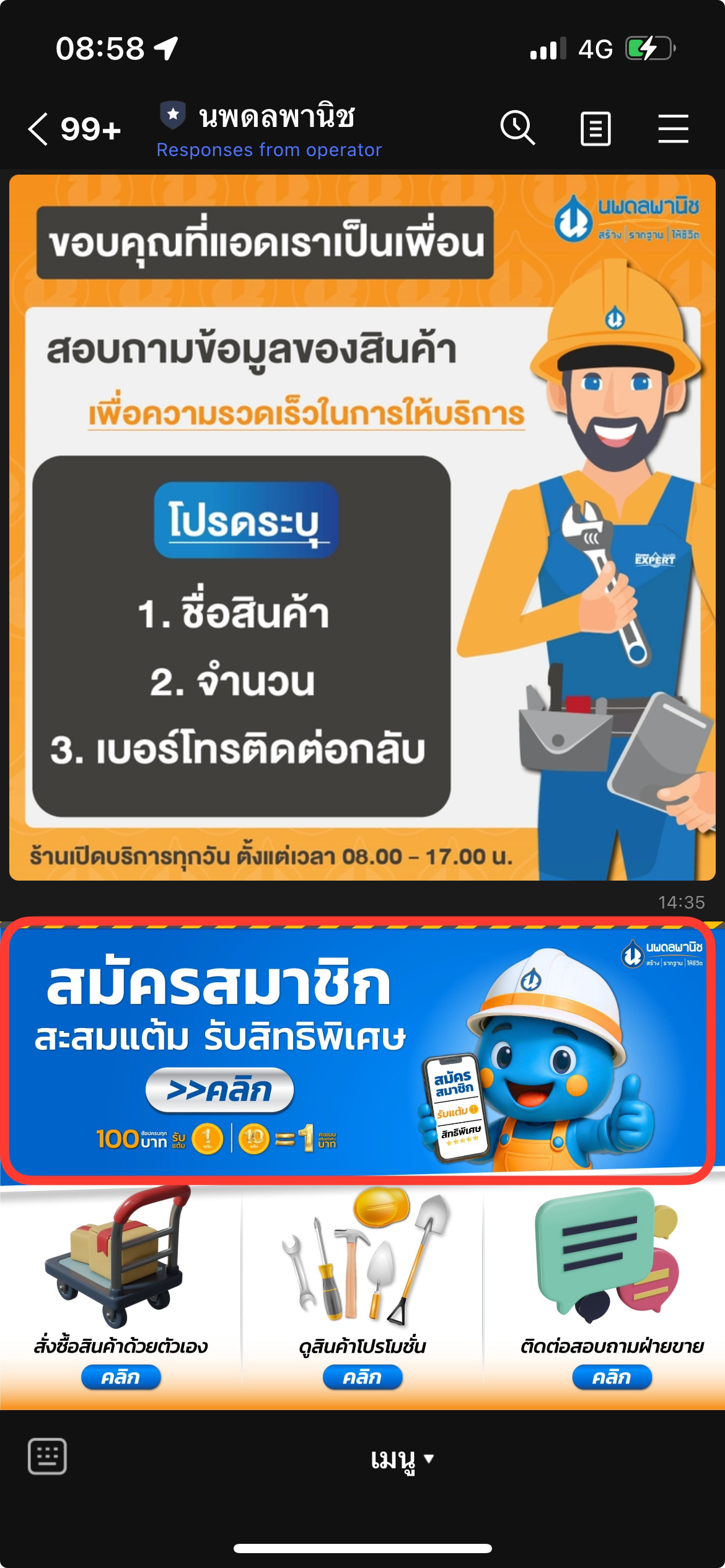
![image.png](https://km.nopadol.com/uploads/images/gallery/2025-08/scaled-1680-/Kw7HkgIVGVVKfKuY-image.png) 1. เลือกเมนู **<span style="color: rgb(45, 194, 107);">สมัครสมาชิก</span>** หน้า rich menu

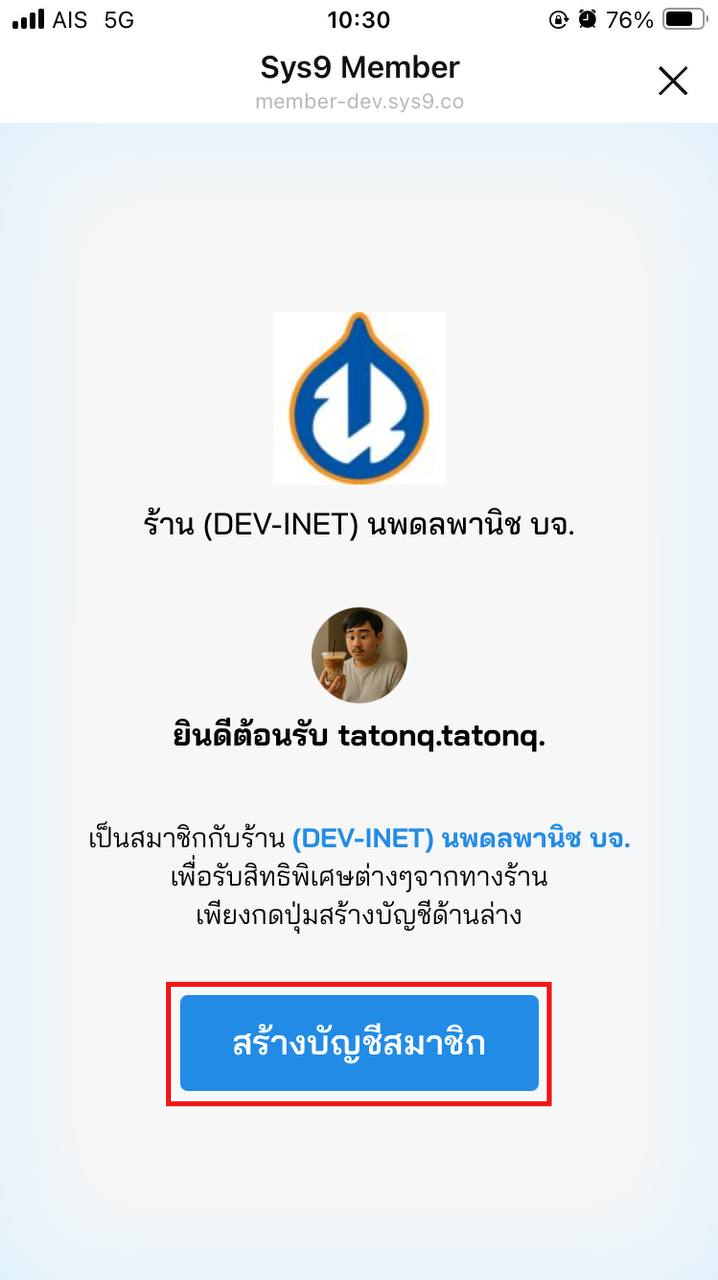
![image.png](https://km.nopadol.com/uploads/images/gallery/2025-08/scaled-1680-/PuQq0KvDTAI84Q2C-image.png) 2. กดปุ่ม <span style="color: rgb(45, 194, 107);">**สร้างบัญชีสมาชิก**</span>

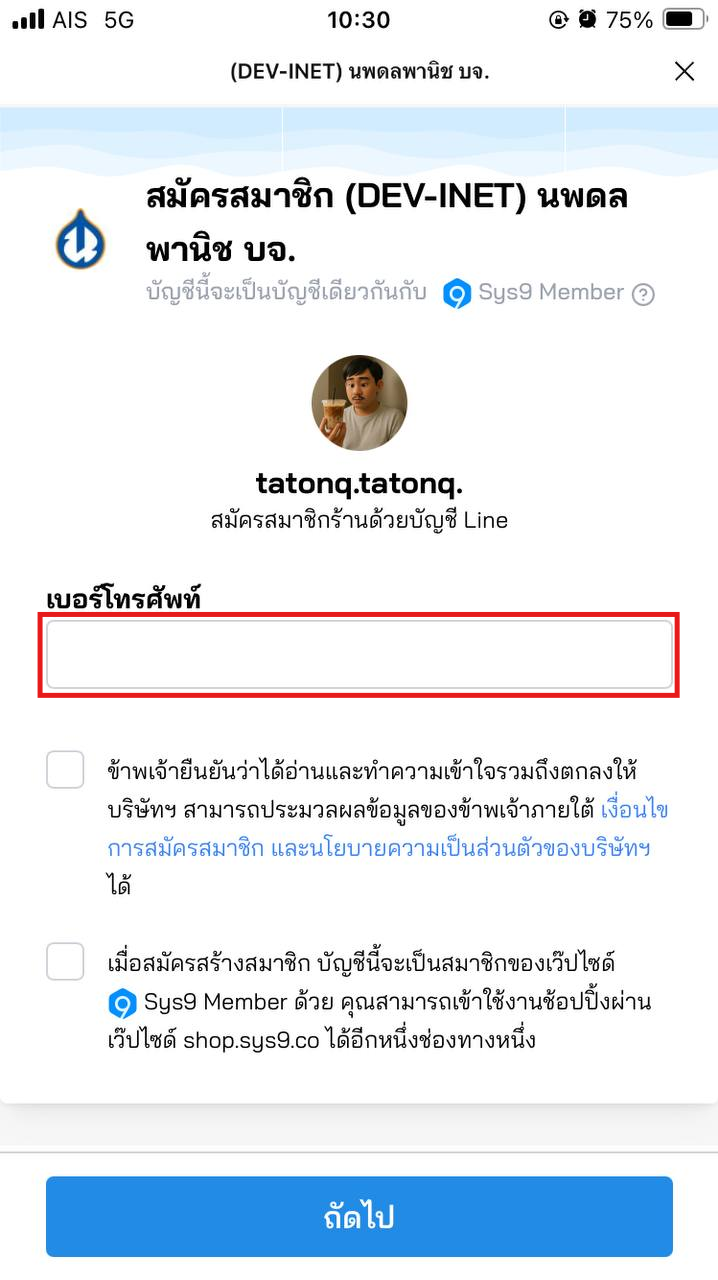
![image.png](https://km.nopadol.com/uploads/images/gallery/2025-08/scaled-1680-/kys8I4f3MfIurpH3-image.png) 3. กรอก <span style="color: rgb(45, 194, 107);">**เบอร์โทรศัพท์**</span> และเลือก <span style="color: rgb(45, 194, 107);">**Privacy Policy**</span>

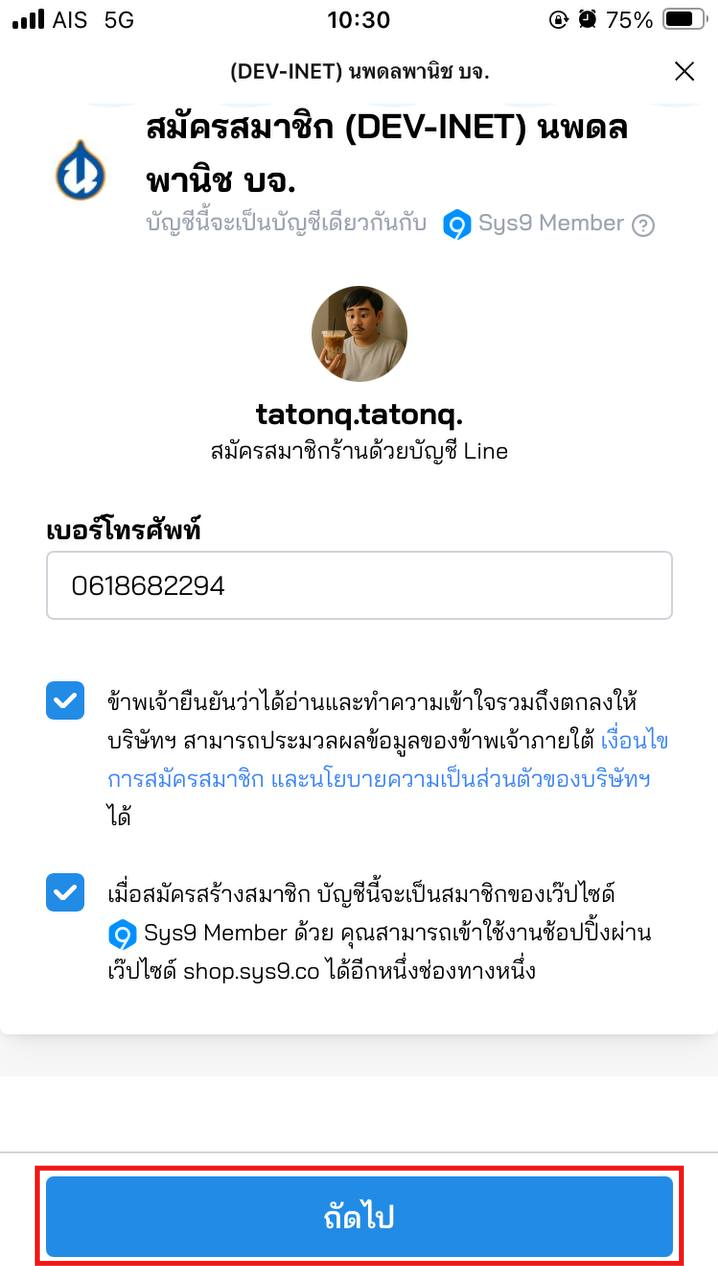
![image.png](https://km.nopadol.com/uploads/images/gallery/2025-08/scaled-1680-/c8Z5q0zgX9vFP1Xs-image.png) 4. กดปุ่ม <span style="color: rgb(45, 194, 107);">**ถัดไป**</span> หลังจากนั้น ระบบจะส่ง OTP ไปยังเบอร์ที่กรอกไว้
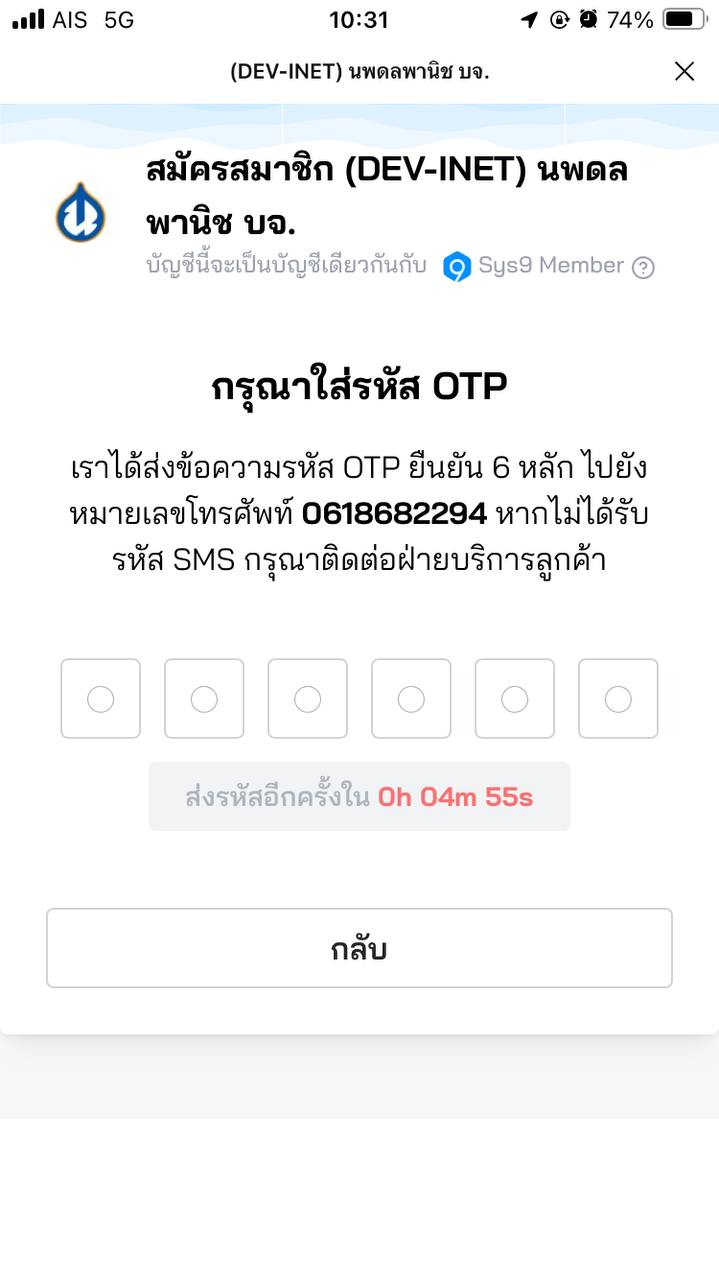
![photo_2025-08-20_10-42-57.jpg](https://km.nopadol.com/uploads/images/gallery/2025-08/scaled-1680-/qKAK1xyGJmhJ985h-photo-2025-08-20-10-42-57.jpg) 5. กรอก <span style="color: rgb(45, 194, 107);">**OTP**</span> ที่ได้รับ

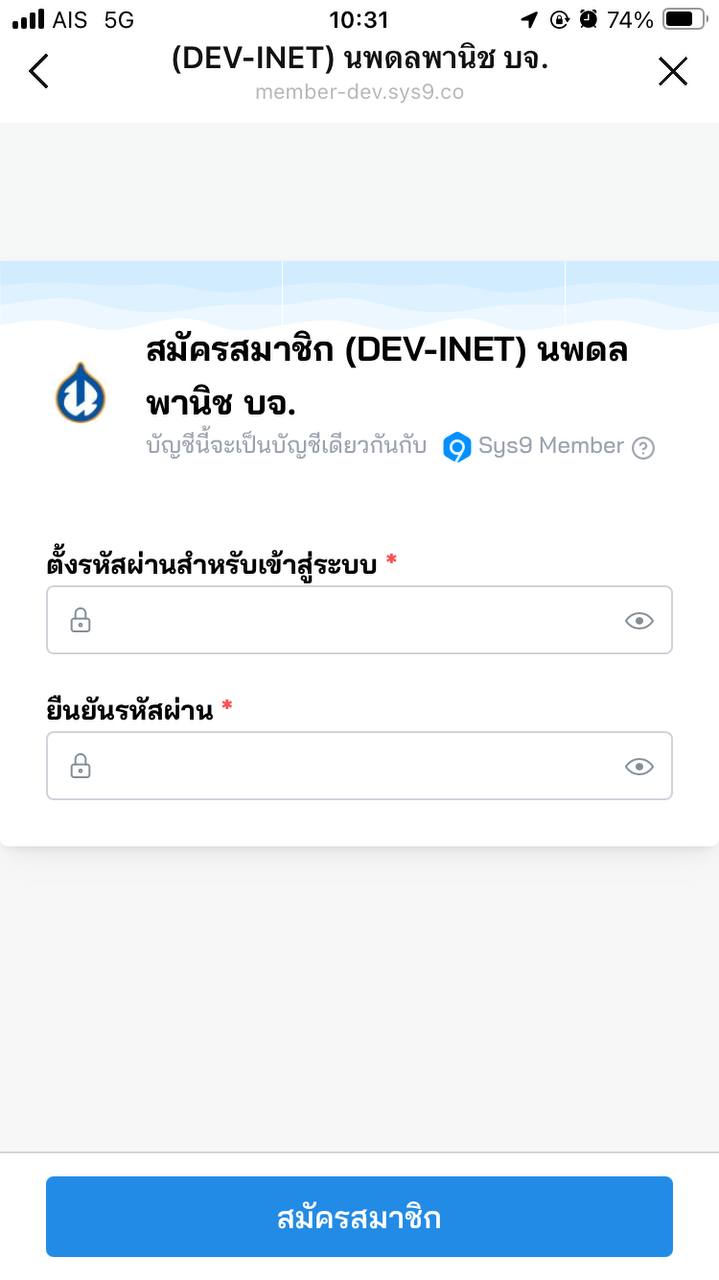
![photo_2025-08-20_10-43-02.jpg](https://km.nopadol.com/uploads/images/gallery/2025-08/scaled-1680-/VU3fYgO8O7msO4lv-photo-2025-08-20-10-43-02.jpg) 6. ตั้งรหัสผ่านสำหรับเข้าสู่ระบบ จากนั้นกดปุ่ม <span style="color: rgb(45, 194, 107);">**สมัครสมาชิก**</span>

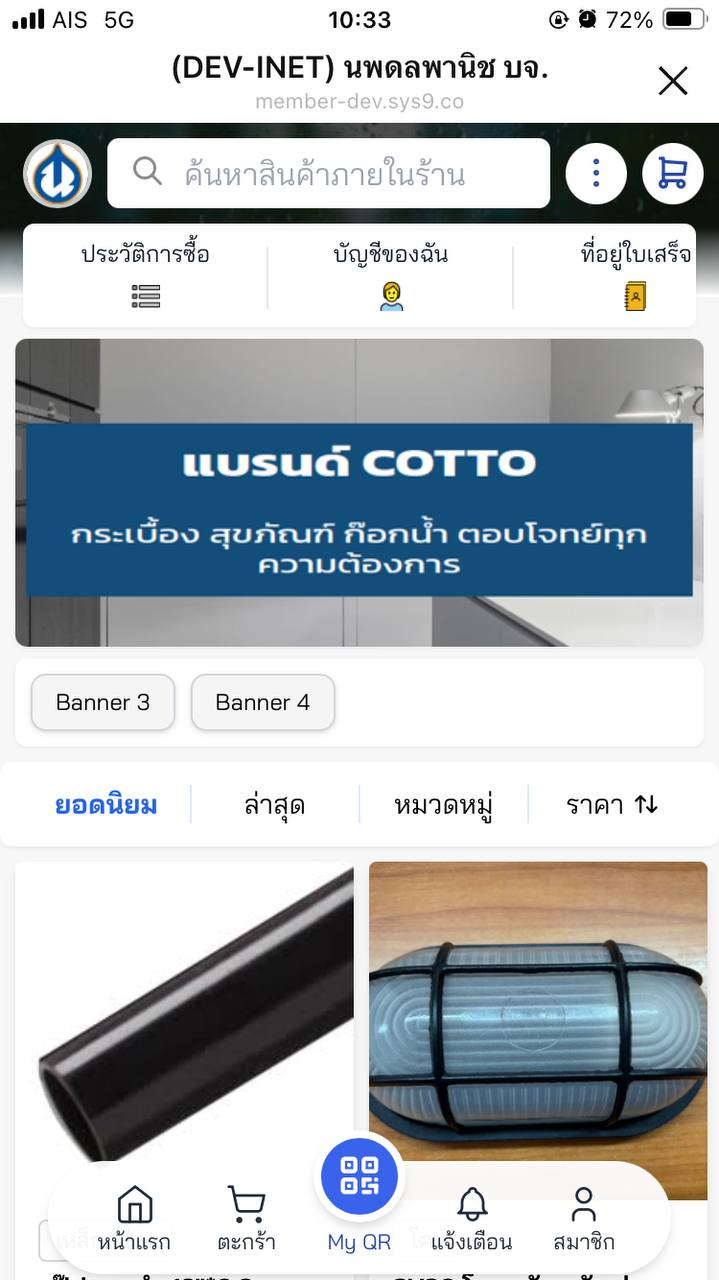
![image.png](https://km.nopadol.com/uploads/images/gallery/2025-08/scaled-1680-/1W3VIiKm8NzfayRE-image.png) 7. หลังจากกดปุ่ม สมัครสมาชิก ระบบนำสู่หน้าหลัก

# กรณีเป็นสมาชิกอยู่แล้ว

#### <span style="color: rgb(0, 0, 0);">กรณีเป็นสมาชิกอยู่แล้ว</span>

**<span style="color: rgb(0, 0, 0);">ลูกค้า นำรหัสสมาชิกเดิม แจ้งกับพนักงาน เพื่อลงทะเบียน เบอร์โทรศัพท์ ที่ใช้อยู่ปัจจุบัน เพื่อเป็นการรักษาสิทธิ์ และสามารถใช้แต้มสะสมจากเดิมได้</span>**

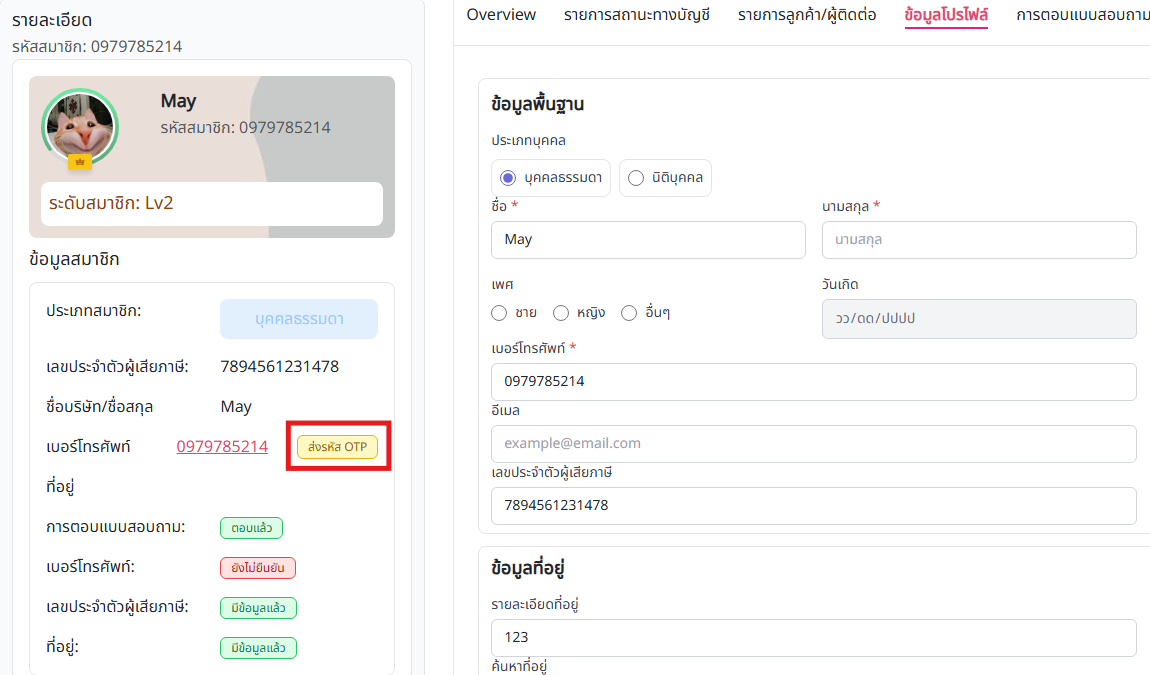
**หากไม่ได้ ยืนยันเบอร์โทรศัพท์ บนระบบ Merchant จะแสดงปุ่ม <span style="color: rgb(53, 152, 219);">ส่งรหัส OTP</span>**

![image.png](https://km.nopadol.com/uploads/images/gallery/2025-08/scaled-1680-/Qdhqh8cA3SYwVBJq-image.png)

1\. กดปุ่ม <span style="color: rgb(53, 152, 219);">**ส่งรหัส OTP** </span>

![image.png](https://km.nopadol.com/uploads/images/gallery/2025-08/scaled-1680-/93tdLxnCdXwhWEcN-image.png) ![image.png](https://km.nopadol.com/uploads/images/gallery/2025-08/scaled-1680-/HdKwALc8EKVcYQVH-image.png)

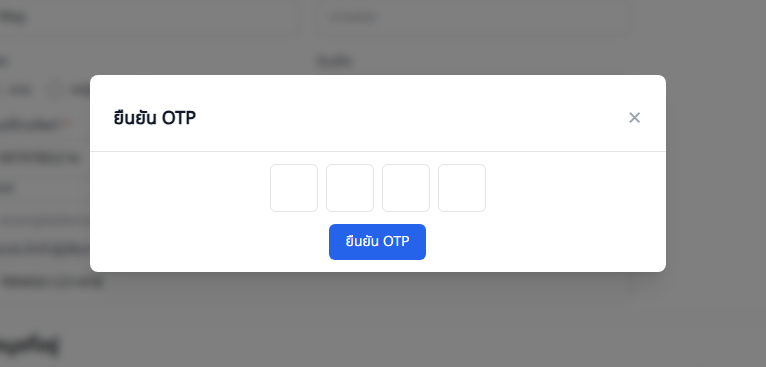
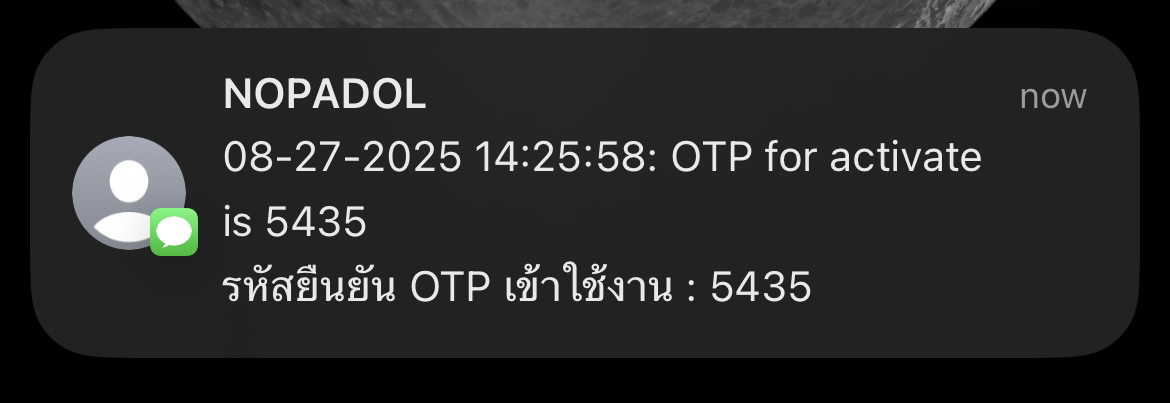
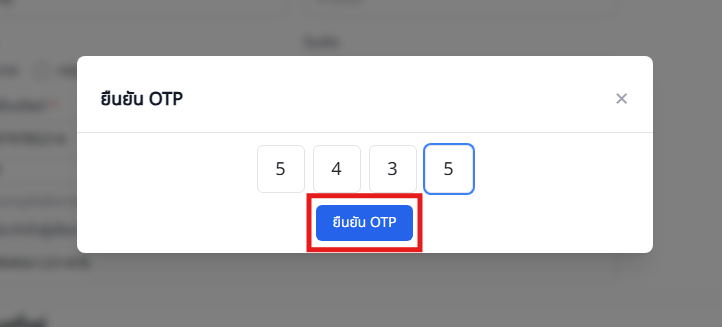
ระบบจะส่ง OTP ไปยังเบอร์ที่ลงทะเบียนไว้ และ แสดง Pop up ให้กรอก OTP
![image.png](https://km.nopadol.com/uploads/images/gallery/2025-08/scaled-1680-/EsfDGcLmhOItXPTt-image.png)

2\. <span style="color: rgb(53, 152, 219);">**กรอกรหัส OTP**</span> และ กดปุ่ม<span style="color: rgb(53, 152, 219);"> **ยืนยัน OTP**</span>

![image.png](https://km.nopadol.com/uploads/images/gallery/2025-08/scaled-1680-/NpgaEmhEgZFuCc40-image.png)

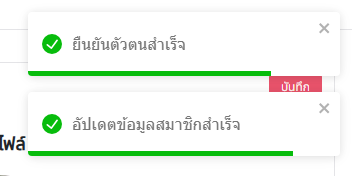
ระบบแจ้งเตือน **ยืนยันตัวตนสำเร็จ** และ **อัปเดตข้อมูลสมาชิกสำเร็จ**

<span style="color: rgb(0, 0, 0);">จากนั้น สามารถสมัครสมาชิกผ่าน Line Official นพดลพานิช ได้ตามปกติ</span>

 ![image.png](https://km.nopadol.com/uploads/images/gallery/2025-08/scaled-1680-/7RYzri6XfqmZEBgv-image.png) สแกน QR Code เพื่อเพิ่มบัญชี <span style="color: rgb(53, 152, 219);">**Line นพดลพานิช**</span>

![image.png](https://km.nopadol.com/uploads/images/gallery/2025-08/scaled-1680-/Kw7HkgIVGVVKfKuY-image.png) 1. เลือกเมนู <span style="color: rgb(53, 152, 219);">**สมัครสมาชิก**</span> หน้า rich menu

<span style="color: rgb(0, 0, 0);">**![image.png](https://km.nopadol.com/uploads/images/gallery/2025-08/scaled-1680-/PuQq0KvDTAI84Q2C-image.png)**  2. กดปุ่ม <span style="color: rgb(45, 194, 107);">**สร้างบัญชีสมาชิก**</span></span>

<span style="color: rgb(0, 0, 0);">**![image.png](https://km.nopadol.com/uploads/images/gallery/2025-08/scaled-1680-/kys8I4f3MfIurpH3-image.png)** 3. กรอก **<span style="color: rgb(45, 194, 107);">เบอร์โทรศัพท์</span>** และเลือก <span style="color: rgb(45, 194, 107);">**Privacy Policy**</span></span>

<span style="color: rgb(0, 0, 0);">**![image.png](https://km.nopadol.com/uploads/images/gallery/2025-08/scaled-1680-/c8Z5q0zgX9vFP1Xs-image.png)** 4. กดปุ่ม <span style="color: rgb(45, 194, 107);">**ถัดไป**</span> หลังจากนั้น ระบบจะส่ง OTP ไปยังเบอร์ที่กรอกไว้</span>

<span style="color: rgb(0, 0, 0);">**![photo_2025-08-20_10-42-57.jpg](https://km.nopadol.com/uploads/images/gallery/2025-08/scaled-1680-/qKAK1xyGJmhJ985h-photo-2025-08-20-10-42-57.jpg)** 5. กรอก <span style="color: rgb(45, 194, 107);">**OTP**</span> ที่ได้รับ</span>

<span style="color: rgb(0, 0, 0);">**![photo_2025-08-20_10-43-02.jpg](https://km.nopadol.com/uploads/images/gallery/2025-08/scaled-1680-/VU3fYgO8O7msO4lv-photo-2025-08-20-10-43-02.jpg)** 6. ตั้งรหัสผ่านสำหรับเข้าสู่ระบบ จากนั้นกดปุ่ม <span style="color: rgb(45, 194, 107);">**สมัครสมาชิก**</span></span>

<span style="color: rgb(0, 0, 0);">**![image.png](https://km.nopadol.com/uploads/images/gallery/2025-08/scaled-1680-/1W3VIiKm8NzfayRE-image.png)** 7. หลังจากกดปุ่ม **<span style="color: rgb(45, 194, 107);">สมัครสมาชิก</span>** ระบบนำสู่หน้าหลัก</span>

# สั่งสินค้า

# เพิ่มสินค้าลงตะกร้า

#### วิธีเพิ่มสินค้าลงตะกร้า

[https://drive.google.com/file/d/1cTzcZscSfj4RAkJWVPvTDAFvc74C\_rJs/view?usp=drive\_link](https://drive.google.com/file/d/1cTzcZscSfj4RAkJWVPvTDAFvc74C_rJs/view?usp=drive_link)
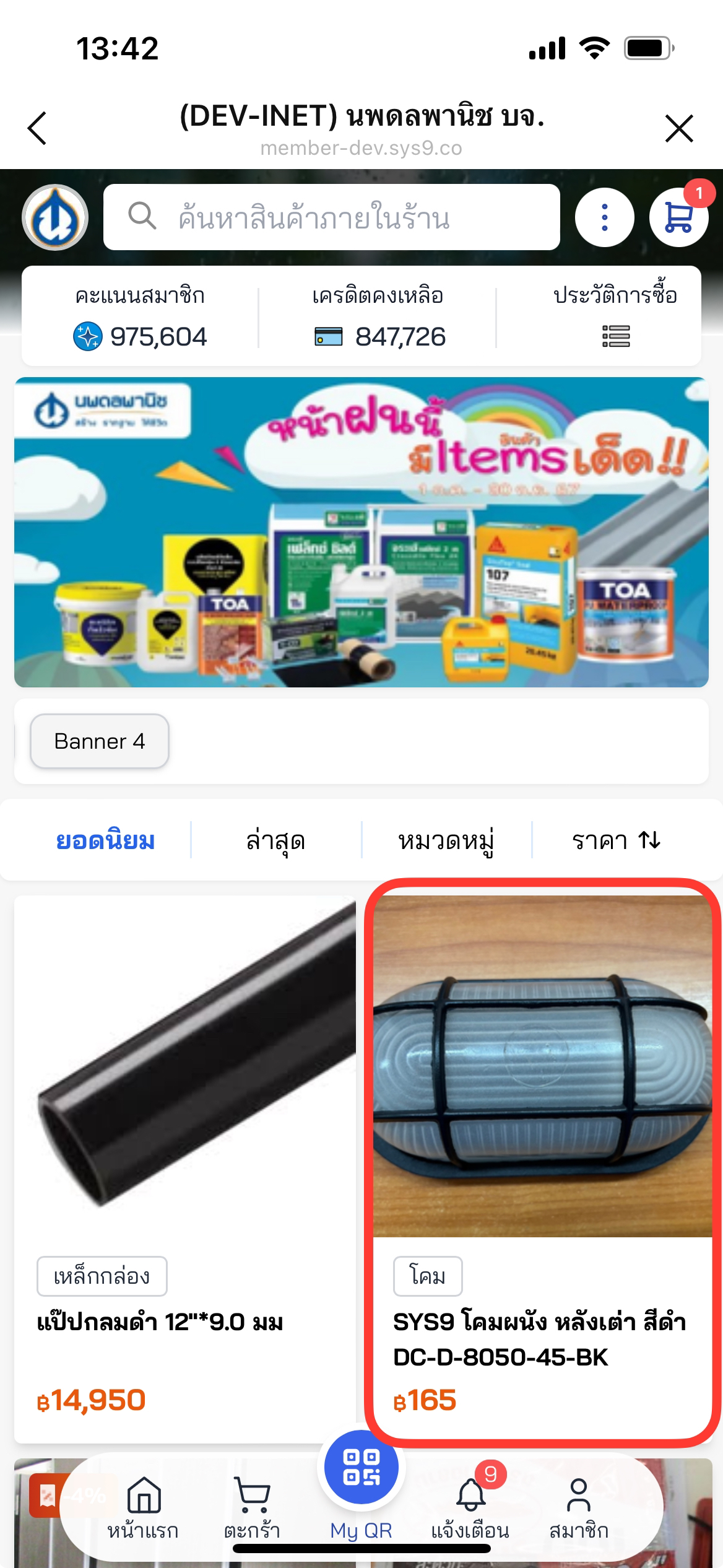
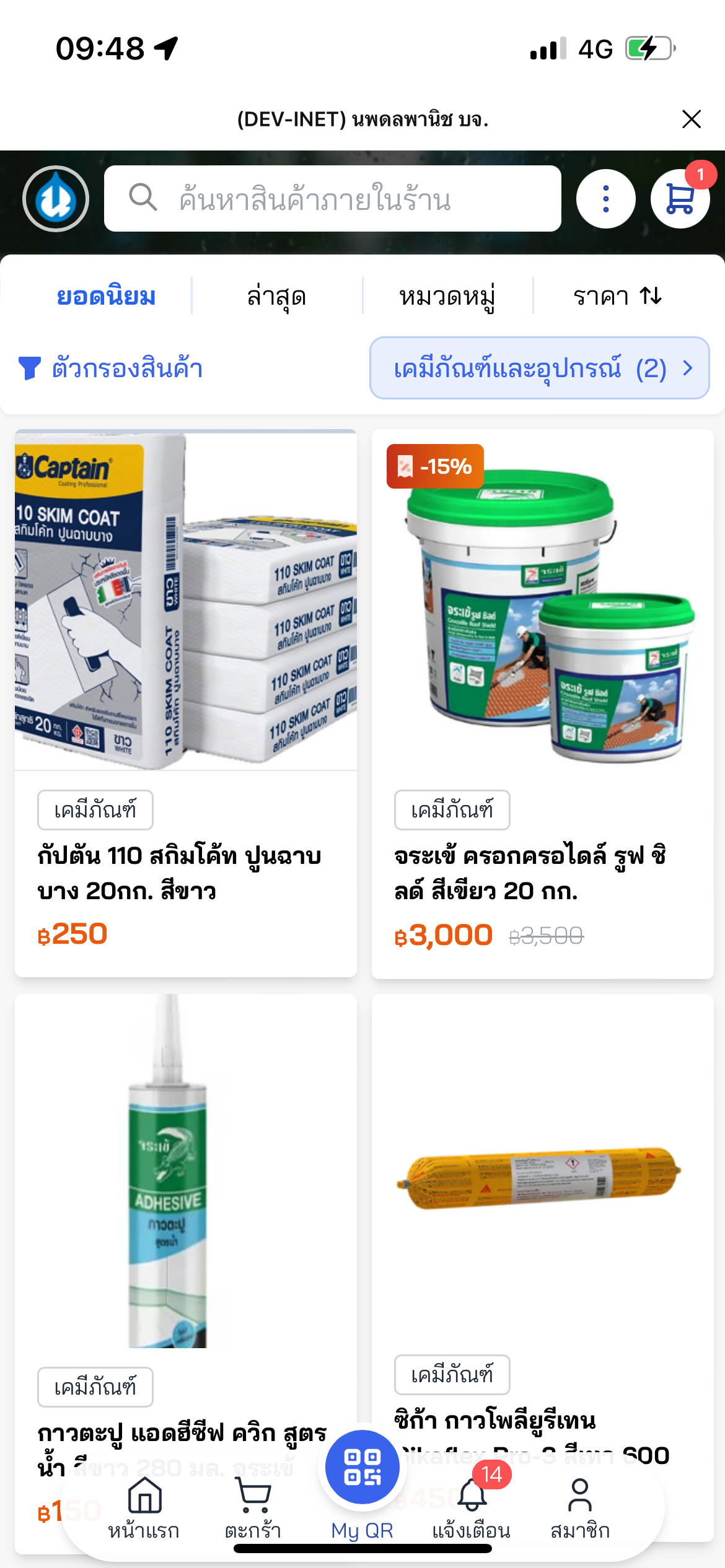
![image.png](https://km.nopadol.com/uploads/images/gallery/2025-08/scaled-1680-/g3npnK2c84pixsUF-image.png) 1.เลือก**รายการสินค้า**ที่ต้องการ

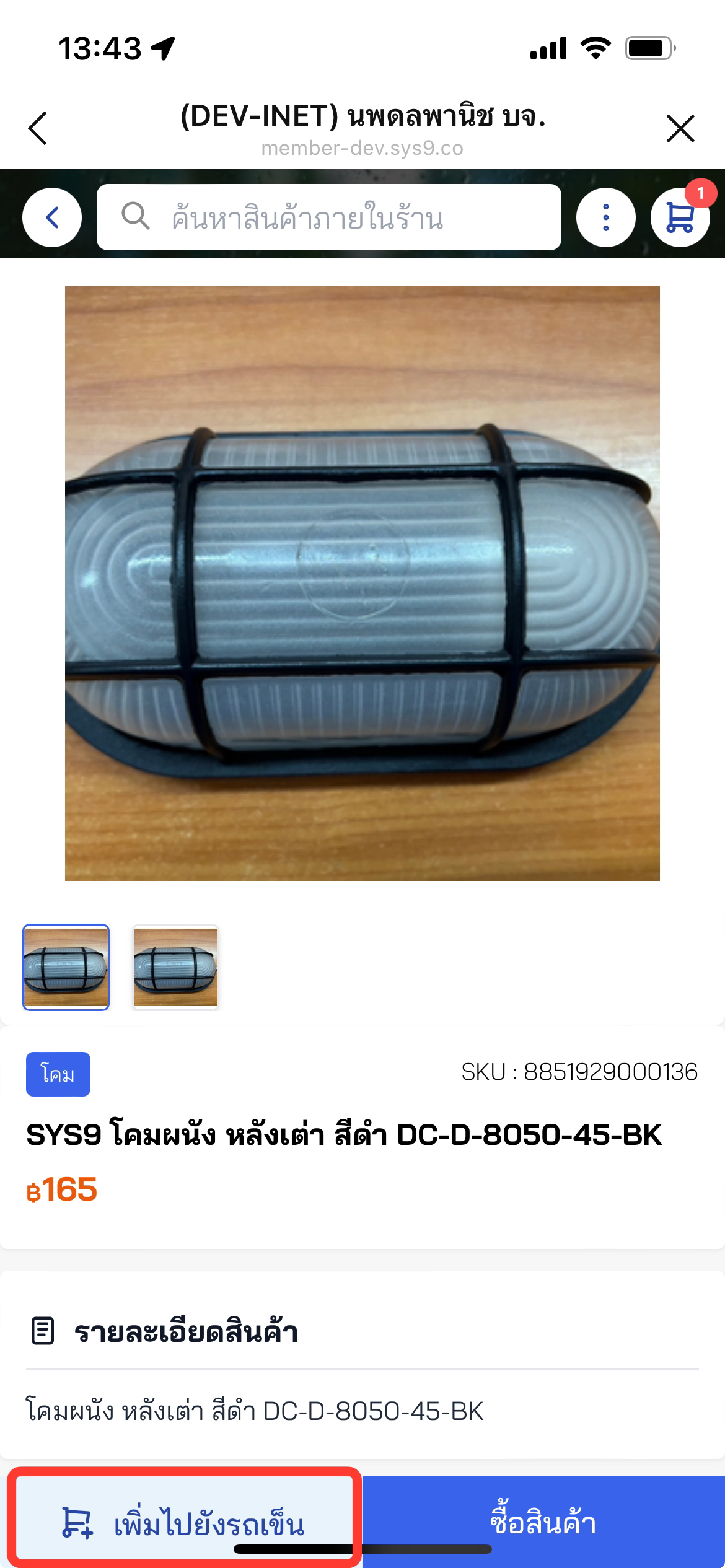
![image.png](https://km.nopadol.com/uploads/images/gallery/2025-08/scaled-1680-/RO8focXcm0zESvuN-image.png) 2. กดปุ่ม <span style="color: rgb(53, 152, 219);">**เพิ่มไปยังรถเข็น**</span> ระบบจะแสดง Pop up ตัวเลือกสินค้า

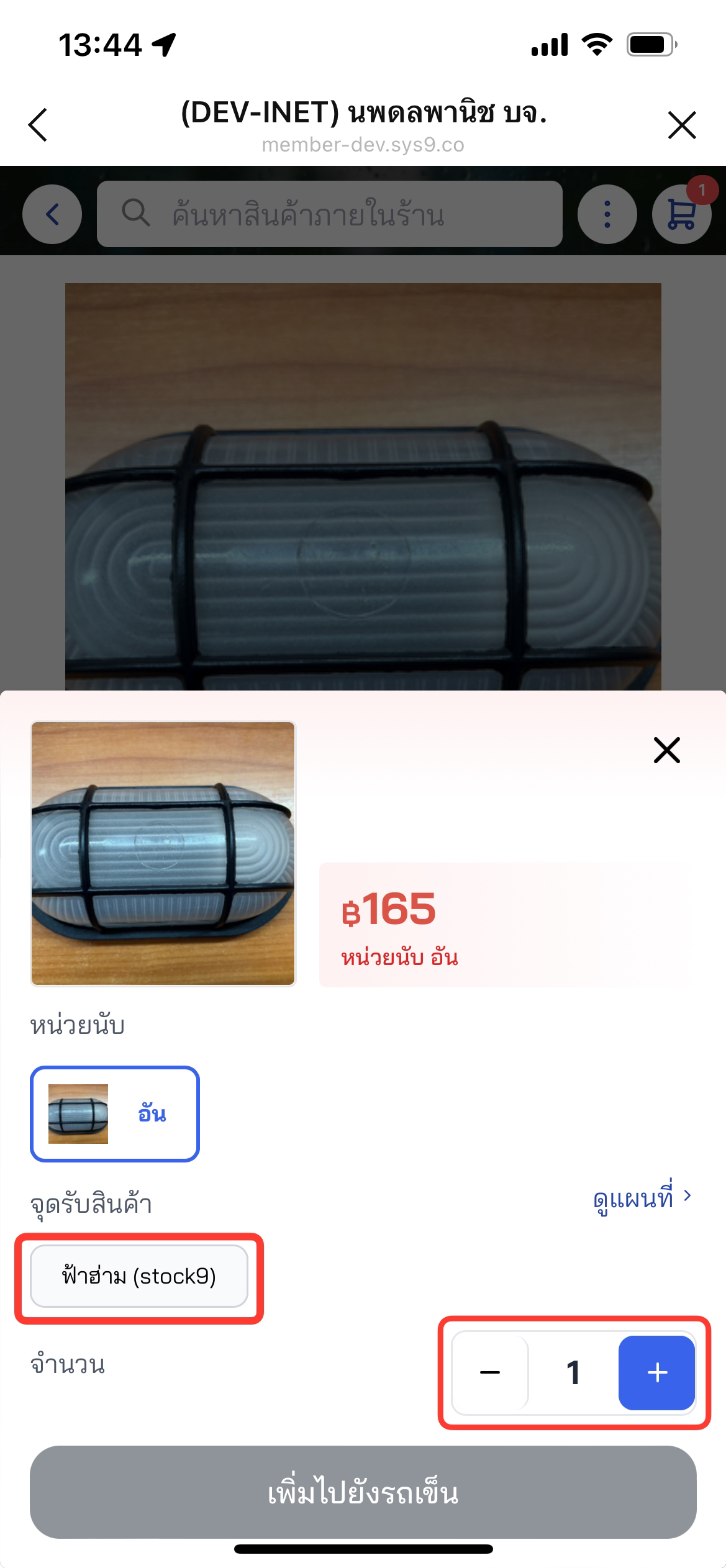
![image.png](https://km.nopadol.com/uploads/images/gallery/2025-08/scaled-1680-/XJAdax6GLSljB8Zf-image.png) 3. เลือก **<span style="color: rgb(53, 152, 219);">จุดรับสินค้า</span>** และ <span style="color: rgb(53, 152, 219);">**จำนวน** </span> กรณี<span style="color: rgb(224, 62, 45);">ไม่เพิ่มจำนวนสินค้า</span> ระบบจะเลือกจำนวนเป็น 1 เนื่องจากเป็น Default ของระบบ
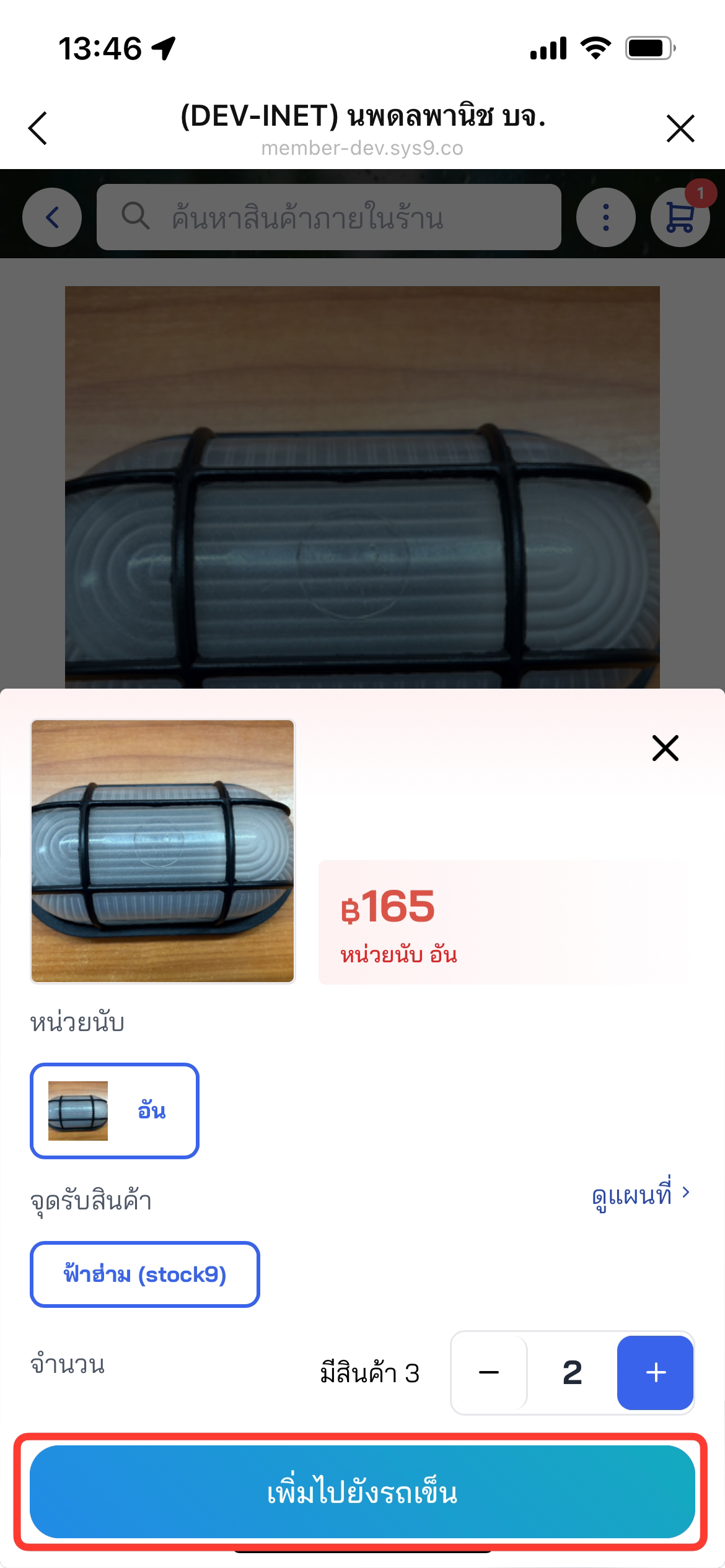
![image.png](https://km.nopadol.com/uploads/images/gallery/2025-08/scaled-1680-/mQqmjOWCR9CsKi7Z-image.png) 4. กดปุ่ม <span style="color: rgb(53, 152, 219);">**เพิ่มไปยังรถเข็น**</span>

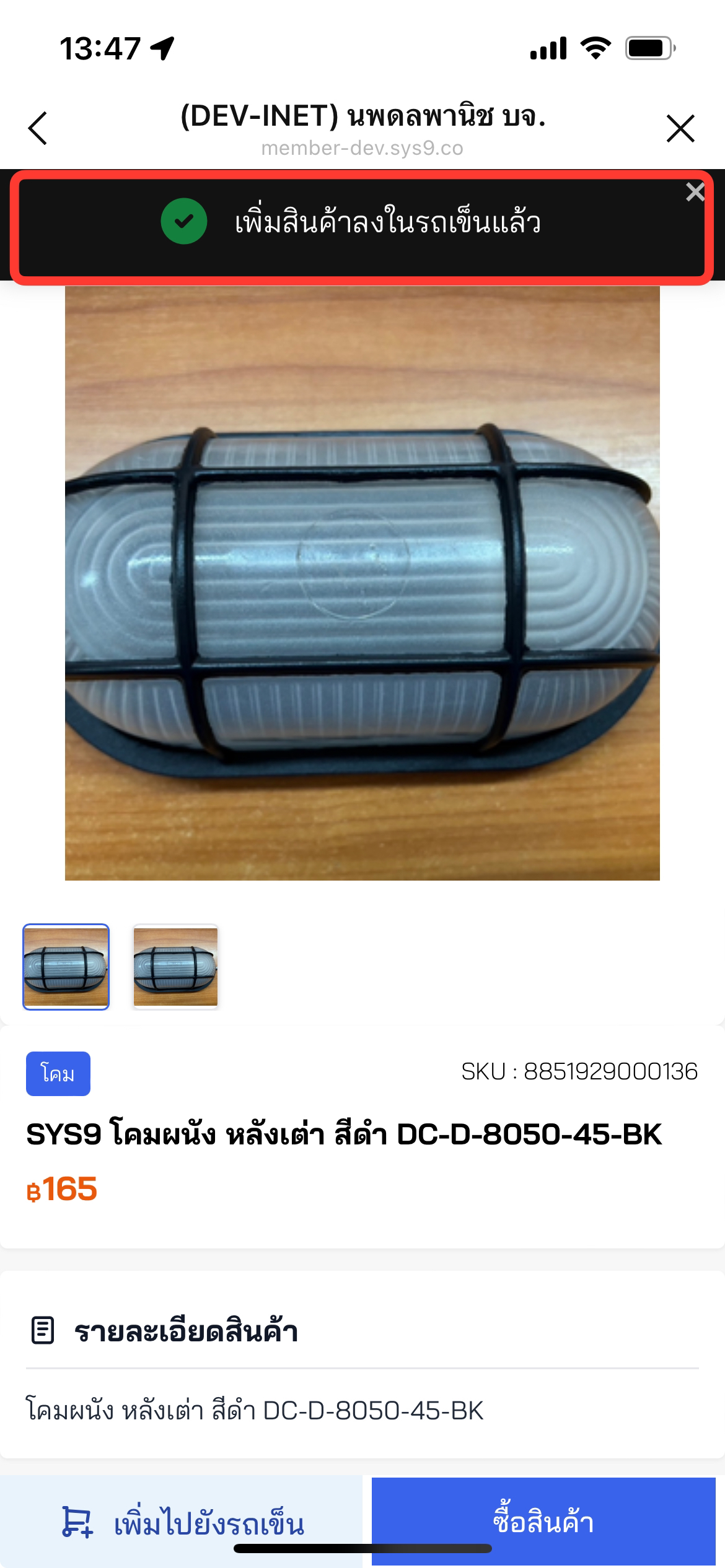
![image.png](https://km.nopadol.com/uploads/images/gallery/2025-08/scaled-1680-/9LVo5RFSjPcCopBK-image.png) 5. หลังจากกดปุ่ม <span style="color: rgb(53, 152, 219);">**เพิ่มไปยังรถเข็น**</span> ระบบแสดง Pop up แจ้งเตือน **<span style="color: rgb(53, 152, 219);">เพิ่มสินค้าลงในรถเข็นแล้ว</span>**

# สั่งสินค้า จากหน้าตะกร้าสินค้า

#### วิธีสั่งสินค้า จากหน้าตะกร้าสินค้า

[https://drive.google.com/file/d/1s8YhJc1VHTaGXx5kQABEcv4-\_U17U7Sc/view?usp=drive\_link](https://drive.google.com/file/d/1s8YhJc1VHTaGXx5kQABEcv4-_U17U7Sc/view?usp=drive_link)
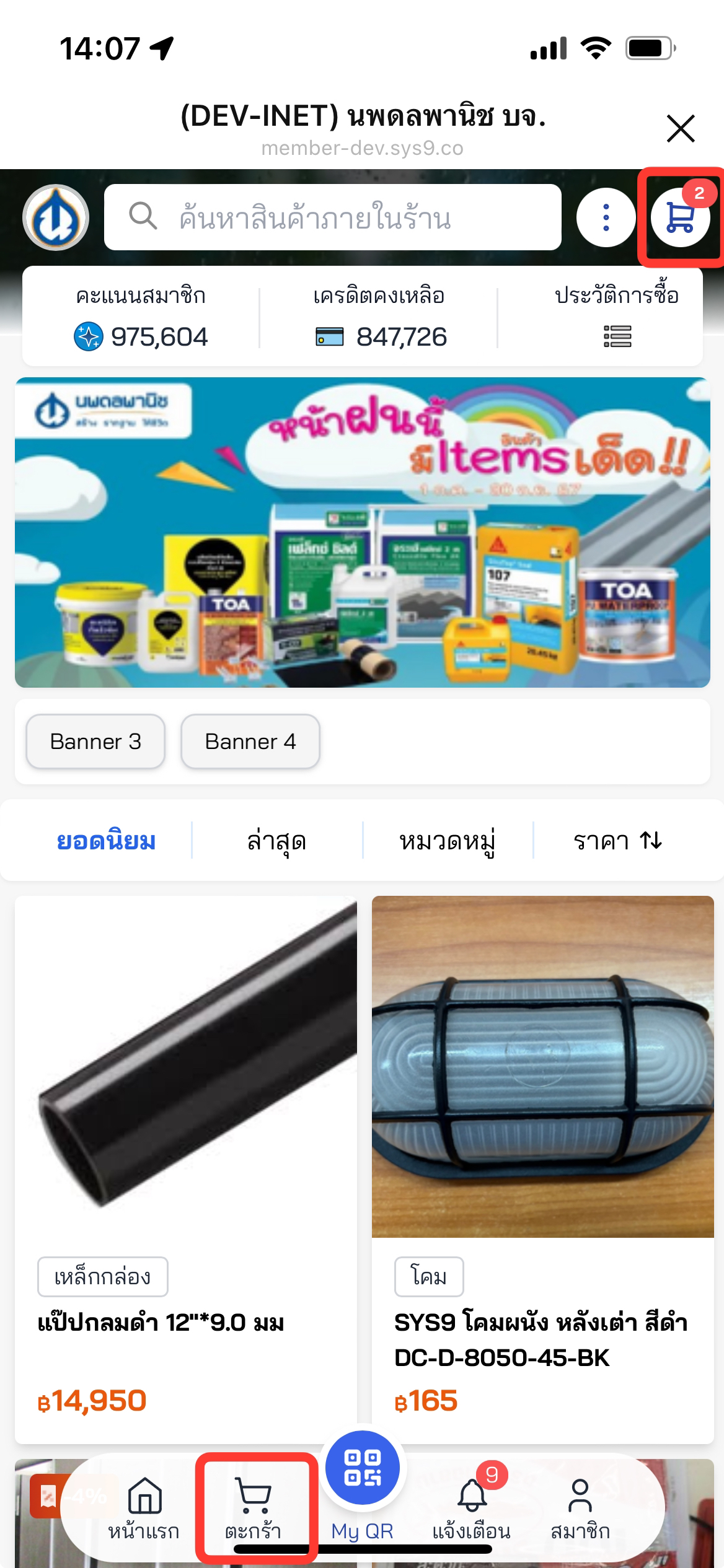
![image.png](https://km.nopadol.com/uploads/images/gallery/2025-08/scaled-1680-/yrRS9fUIdbXoFeQy-image.png) 1. เลือก <span style="color: rgb(53, 152, 219);">**เมนูตะกร้า**</span> หรือ <span style="color: rgb(53, 152, 219);">**ไอคอนตะกร้า**</span> เพื่อเปิดหน้าตะกร้าสินค้า

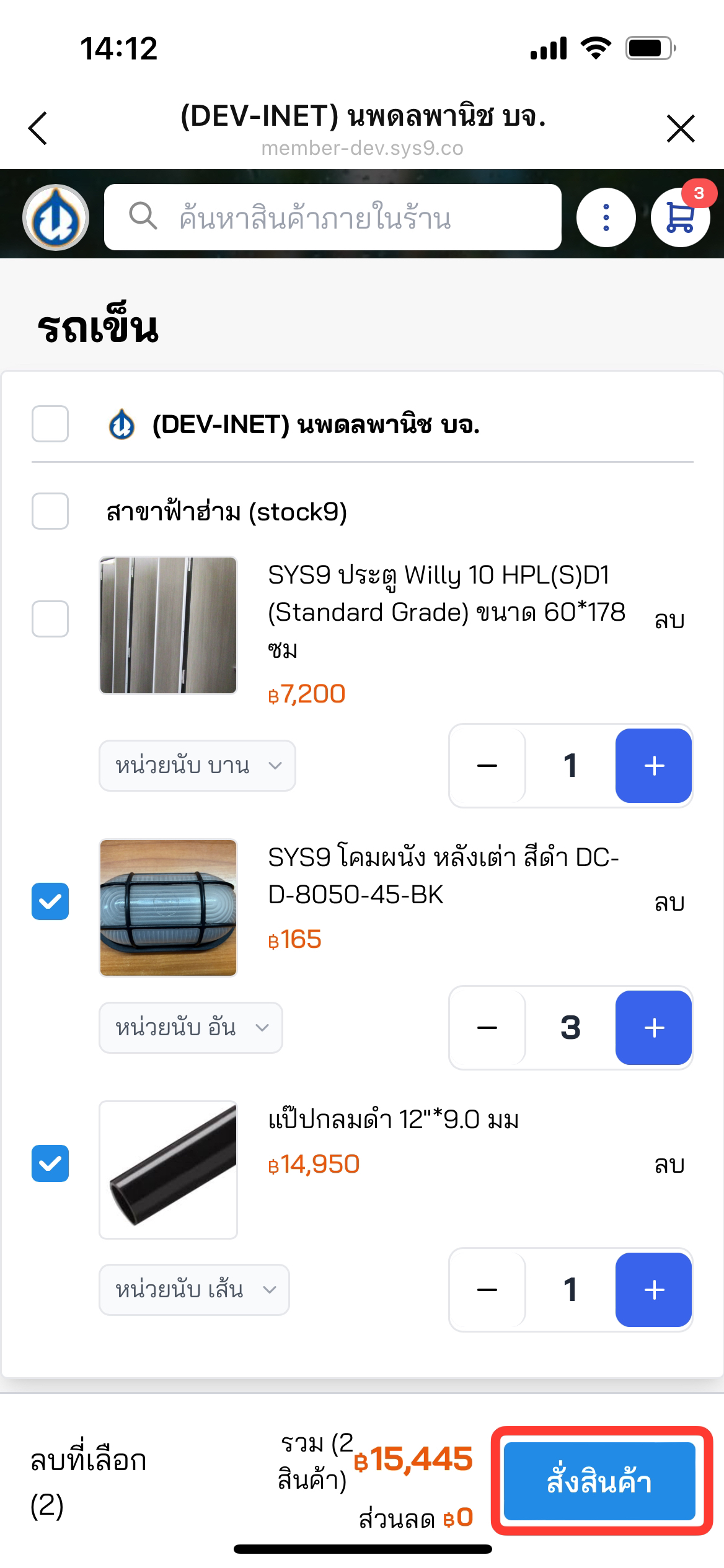
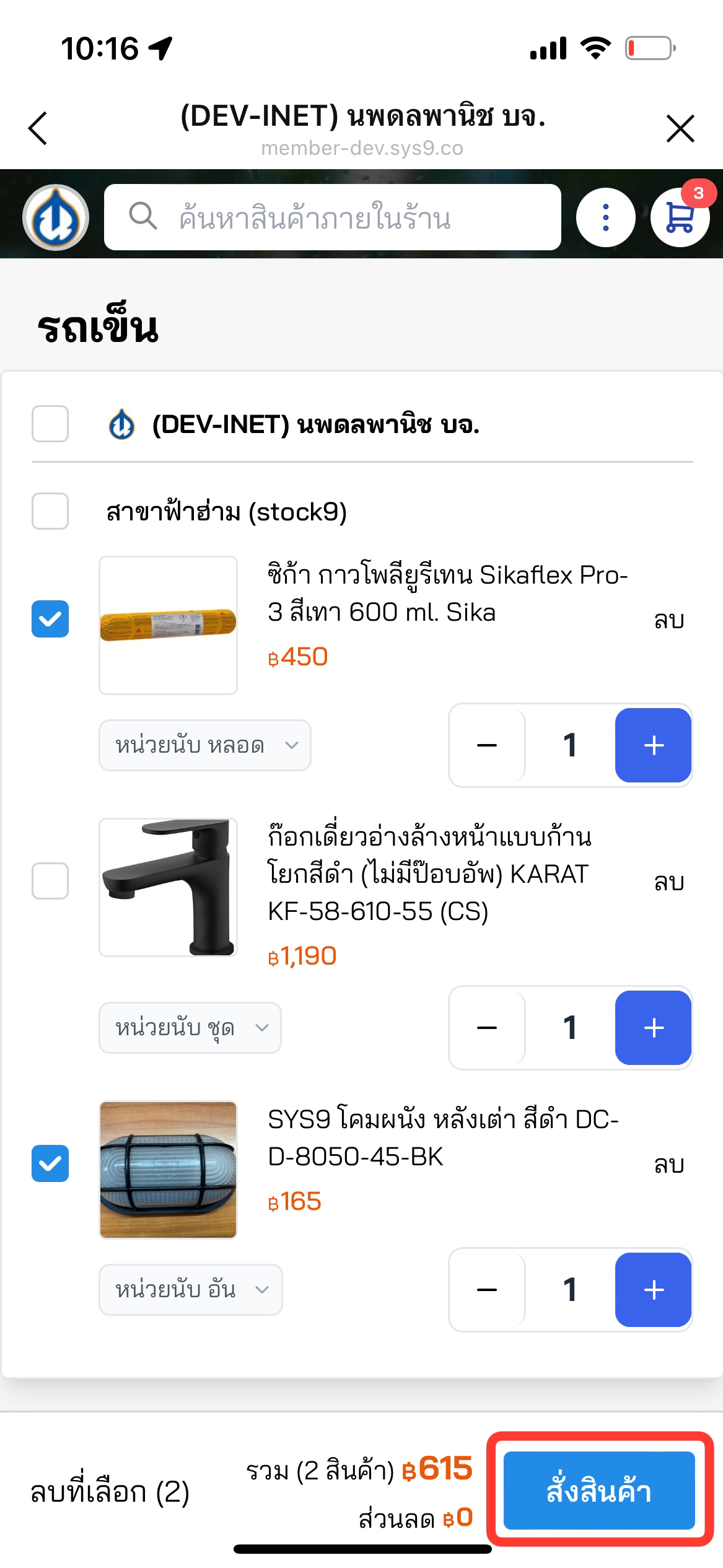
![image.png](https://km.nopadol.com/uploads/images/gallery/2025-08/scaled-1680-/05YqCxFVWZThDf2I-image.png) 2. เลือกสินค้า ที่ต้องการสั่งซื้อ จากนั้นกดปุ่ม <span style="color: rgb(53, 152, 219);">**สั่งสินค้า**</span>

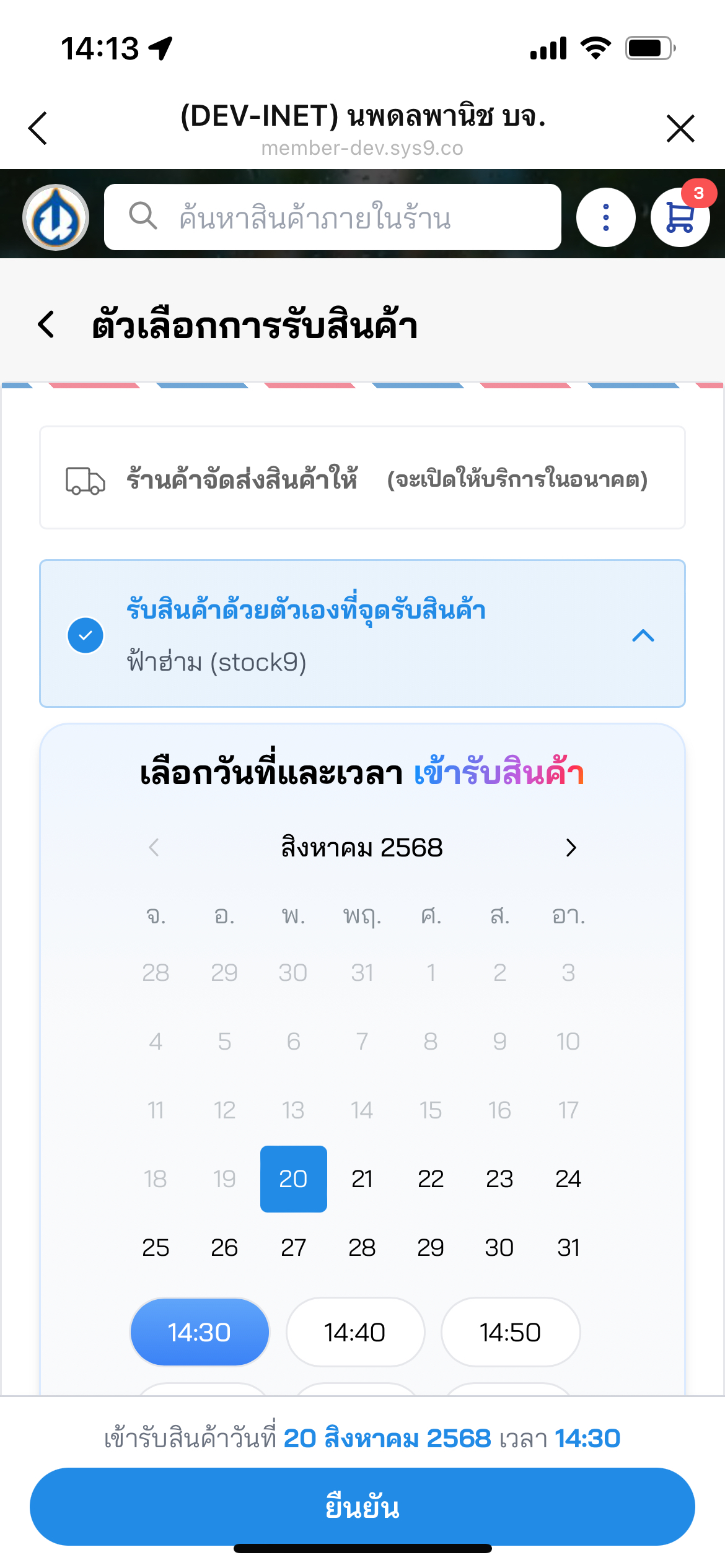
![image.png](https://km.nopadol.com/uploads/images/gallery/2025-08/scaled-1680-/O4yFByIeoxI9N6DK-image.png) 3. เลือก <span style="color: rgb(53, 152, 219);">**วันที่และเวลา**</span> ที่ต้องการเข้ารับสินค้า หากไม่เลือกระบบจะเลือกเวลาเข้ารับ เป็นเวลาที่เร็วที่สุดนับจากปัจจุบัน
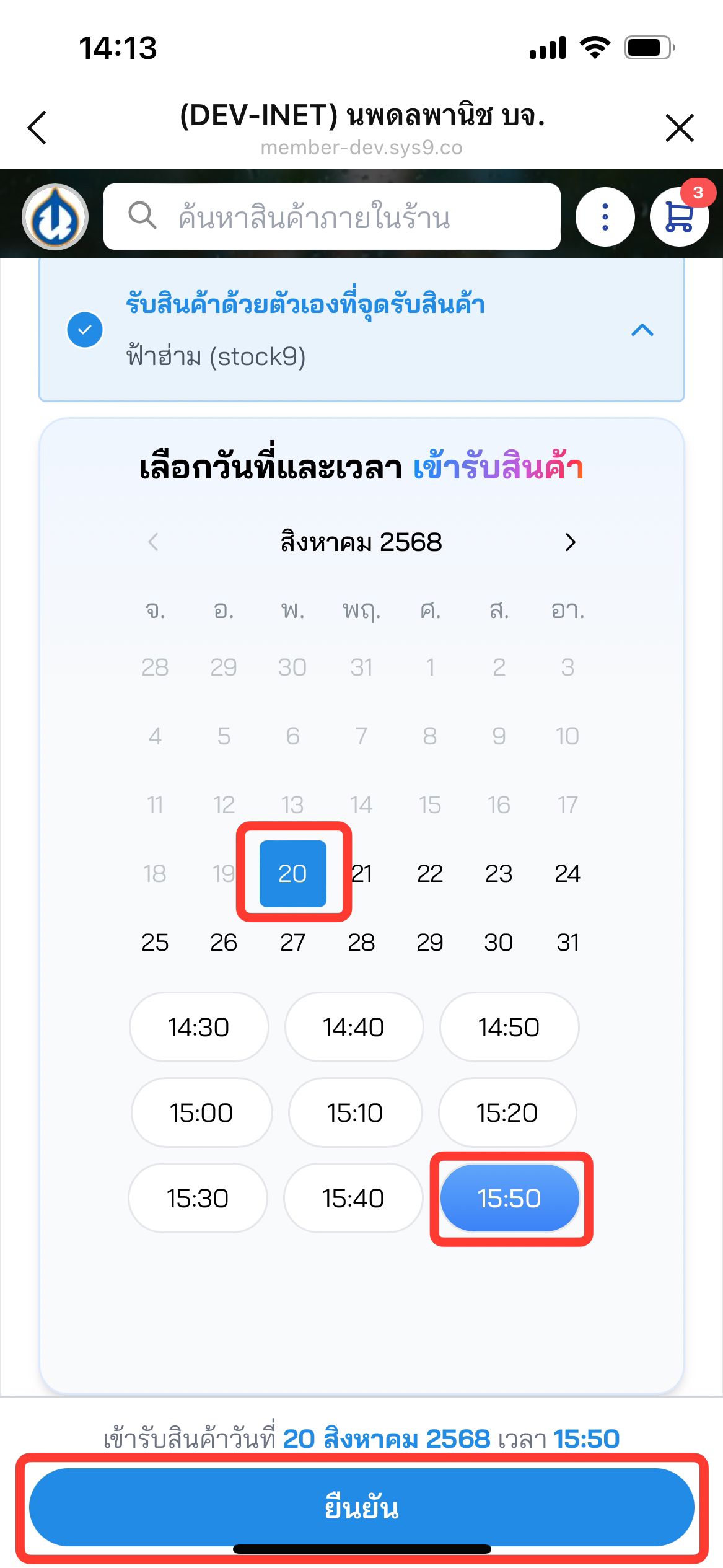
![image.png](https://km.nopadol.com/uploads/images/gallery/2025-08/scaled-1680-/BC45mw29xMgtfsS6-image.png) 4. เลือก <span style="color: rgb(53, 152, 219);">**วันที่และเวลา**</span> ที่ต้องการเข้ารับสินค้า และกดปุ่ม <span style="color: rgb(53, 152, 219);">**ยืนยัน**</span>  
 หลังจากนั้นระบบนำสู่หน้าเลือกวิธีการชำระเงิน
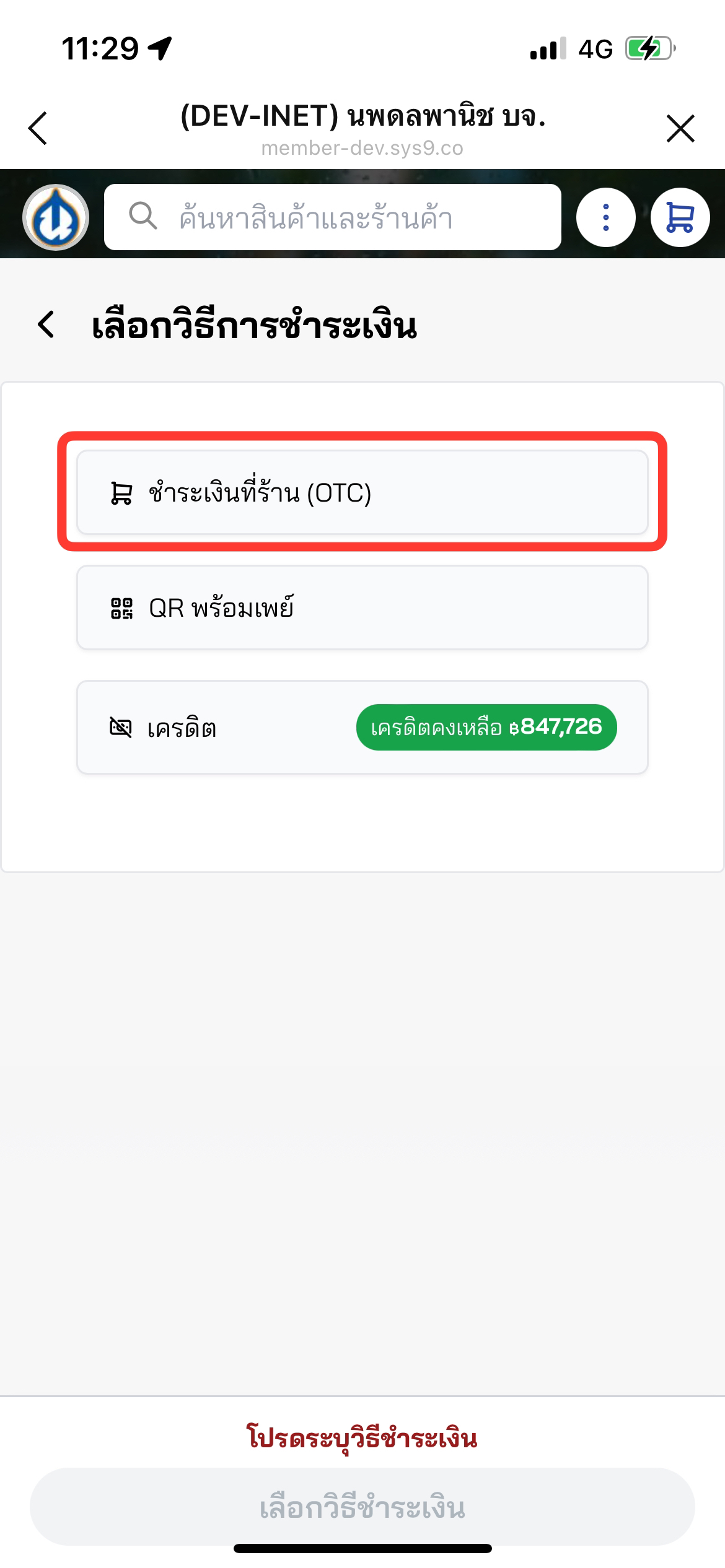
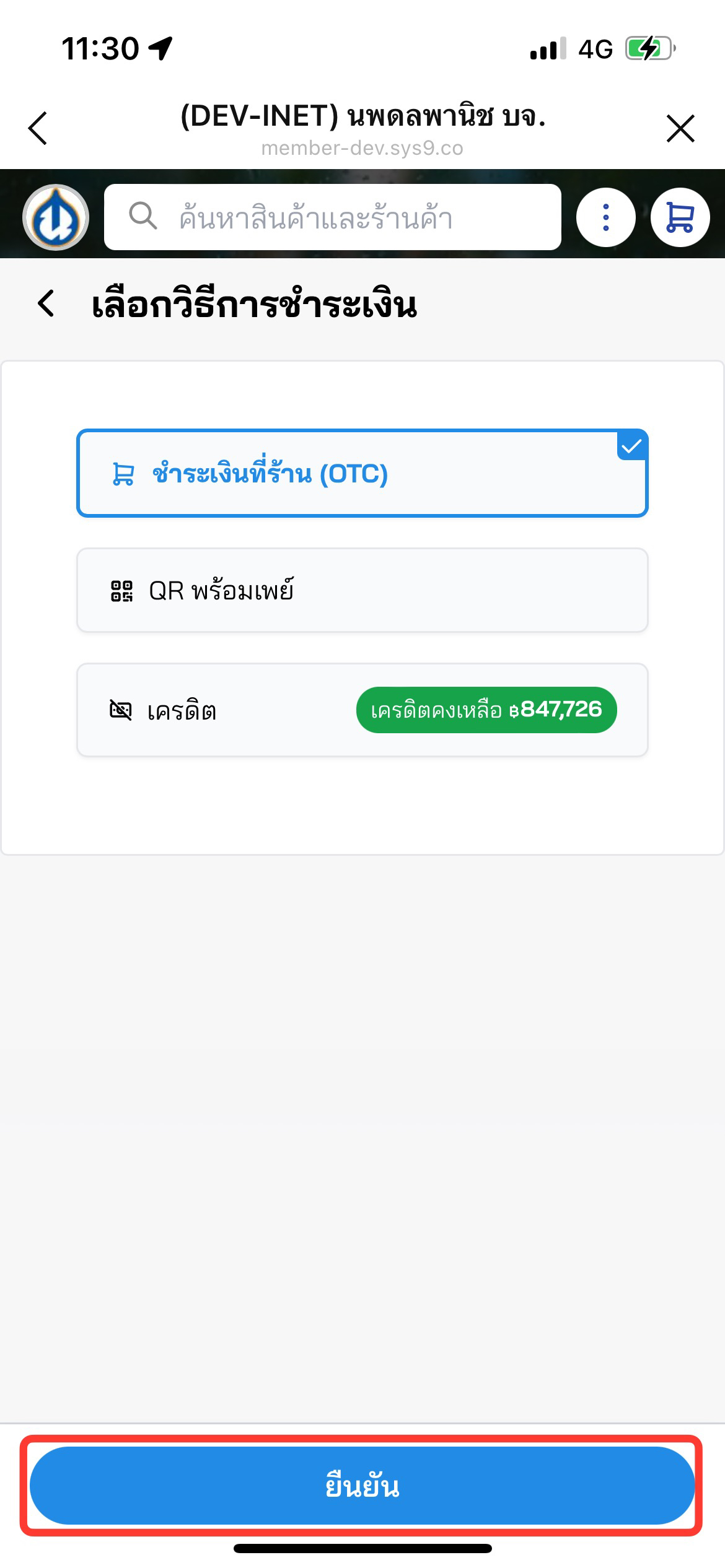
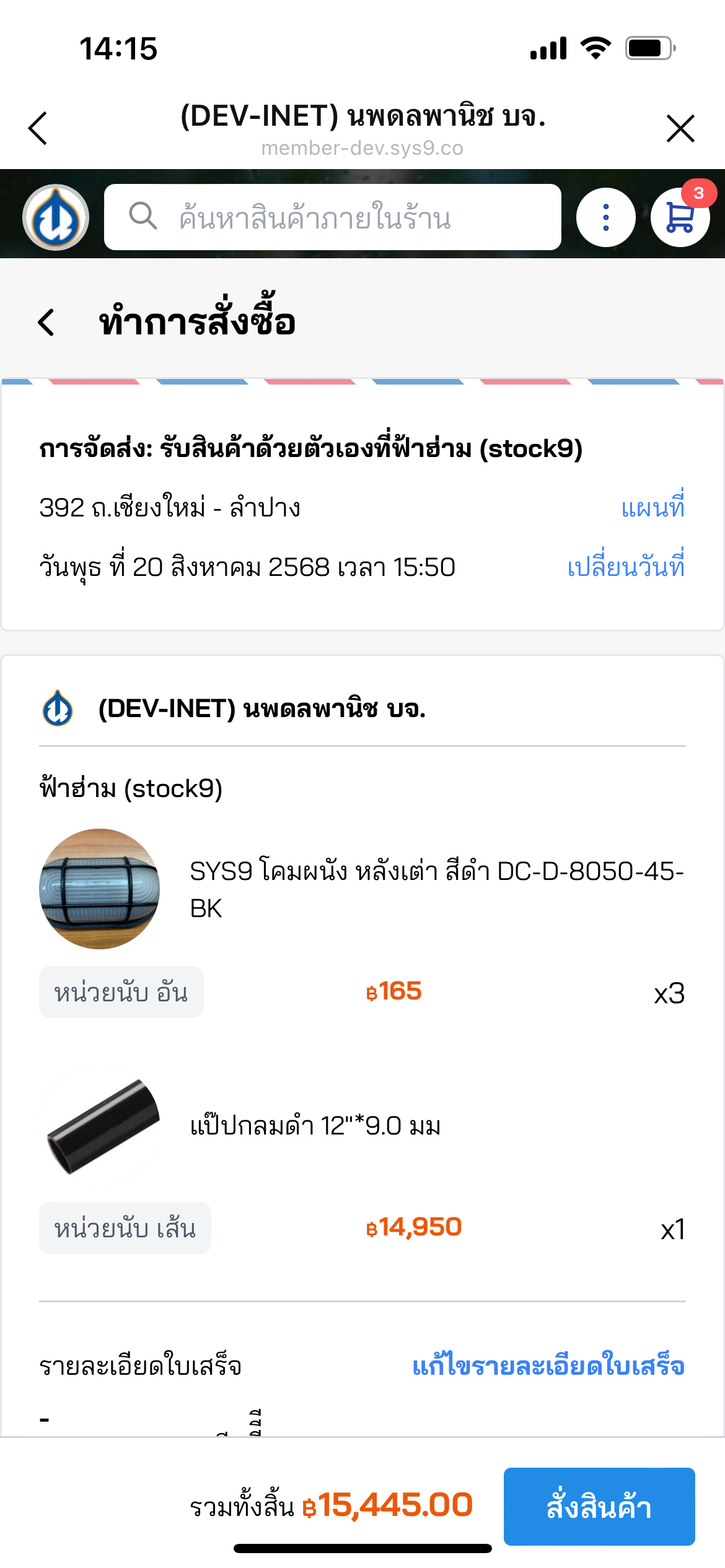
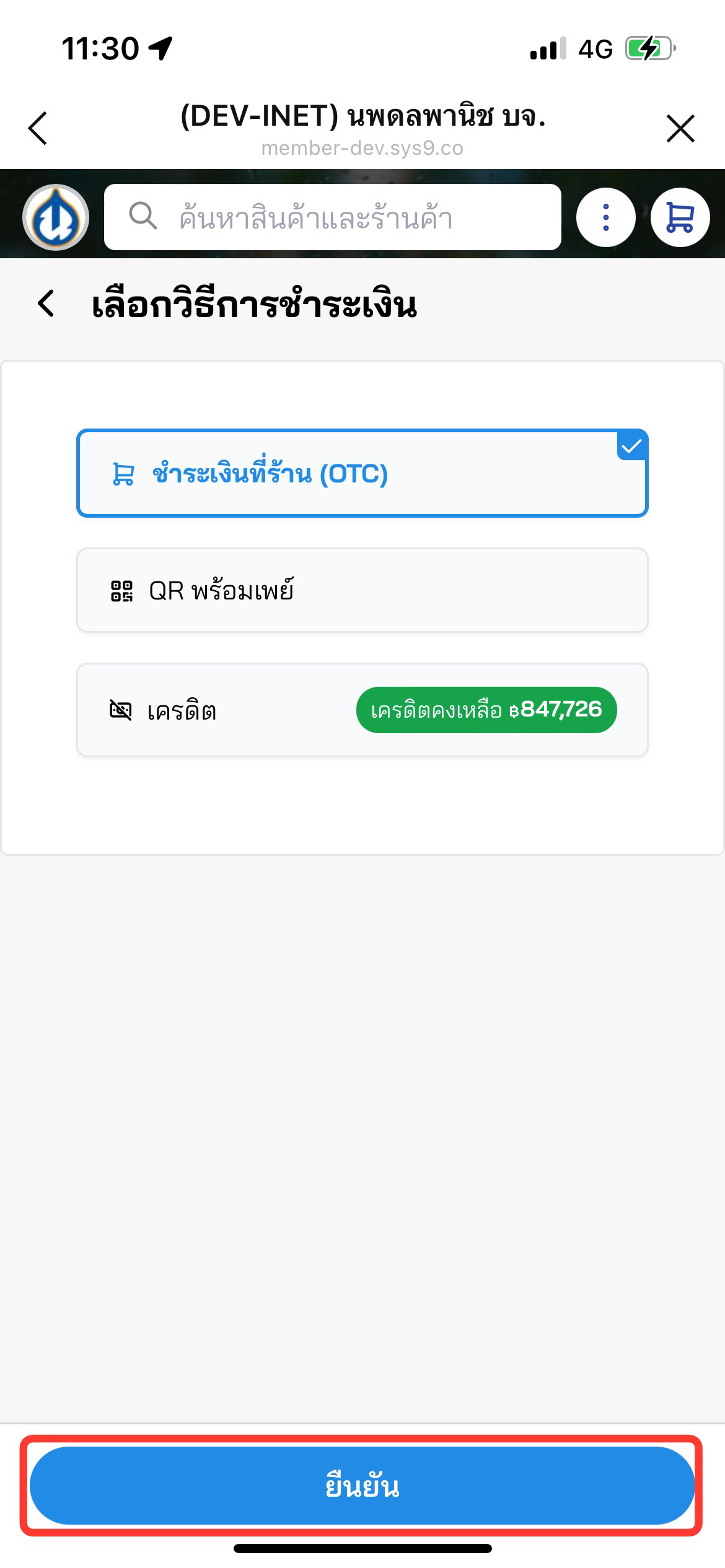
![image.png](https://km.nopadol.com/uploads/images/gallery/2025-08/scaled-1680-/tvMNHuUSAFUjkLJ3-image.png) 5. เลือก <span style="color: rgb(53, 152, 219);">**วิธีการชำระเงิน**</span> ( ตัวอย่าง : ชำระเงินที่ร้าน OTC )

![image.png](https://km.nopadol.com/uploads/images/gallery/2025-08/scaled-1680-/HovHihUvsZZjqf5L-image.png) 6. จากนั้น กดปุ่ม <span style="color: rgb(53, 152, 219);">**ยืนยัน**</span> ระบบนำสู่หน้า สรุปการสั่งซื้อ

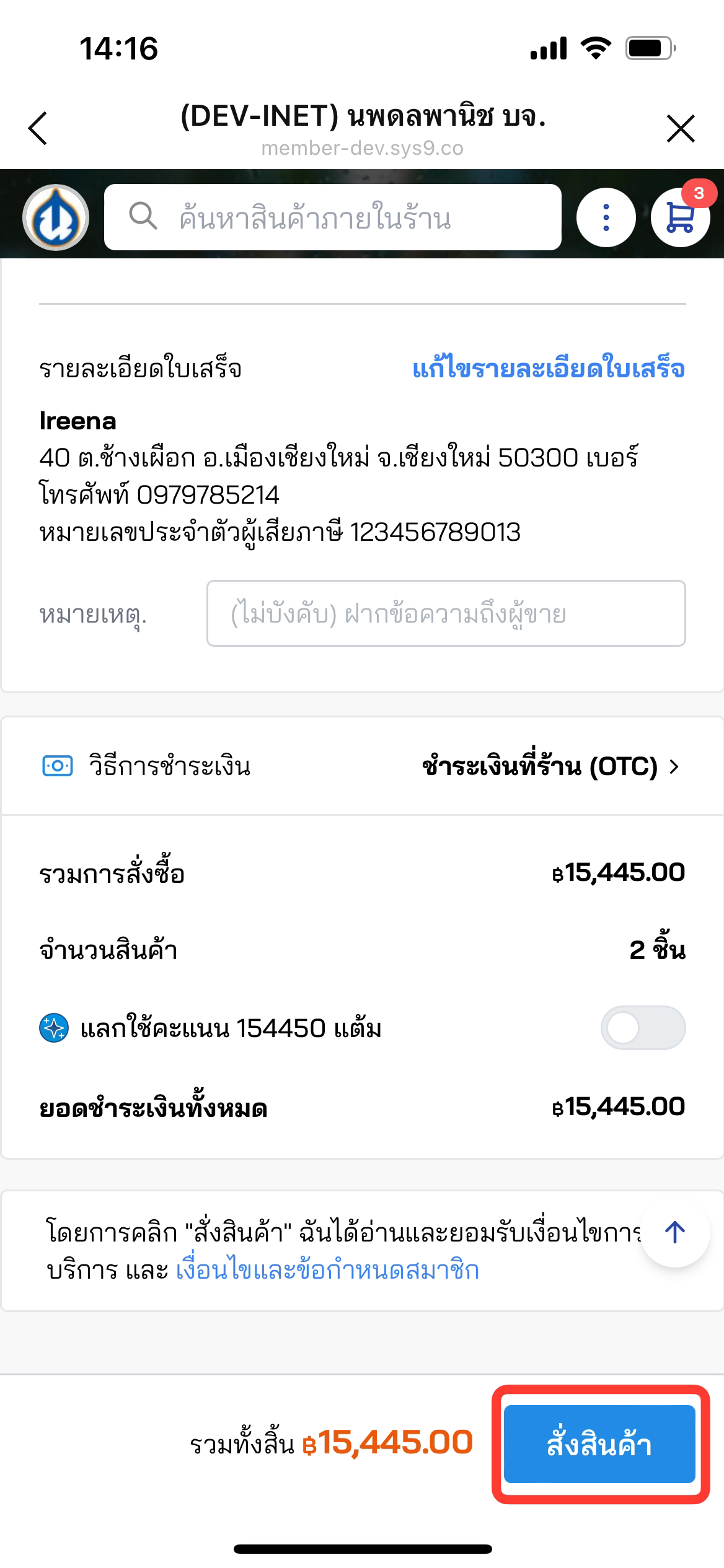
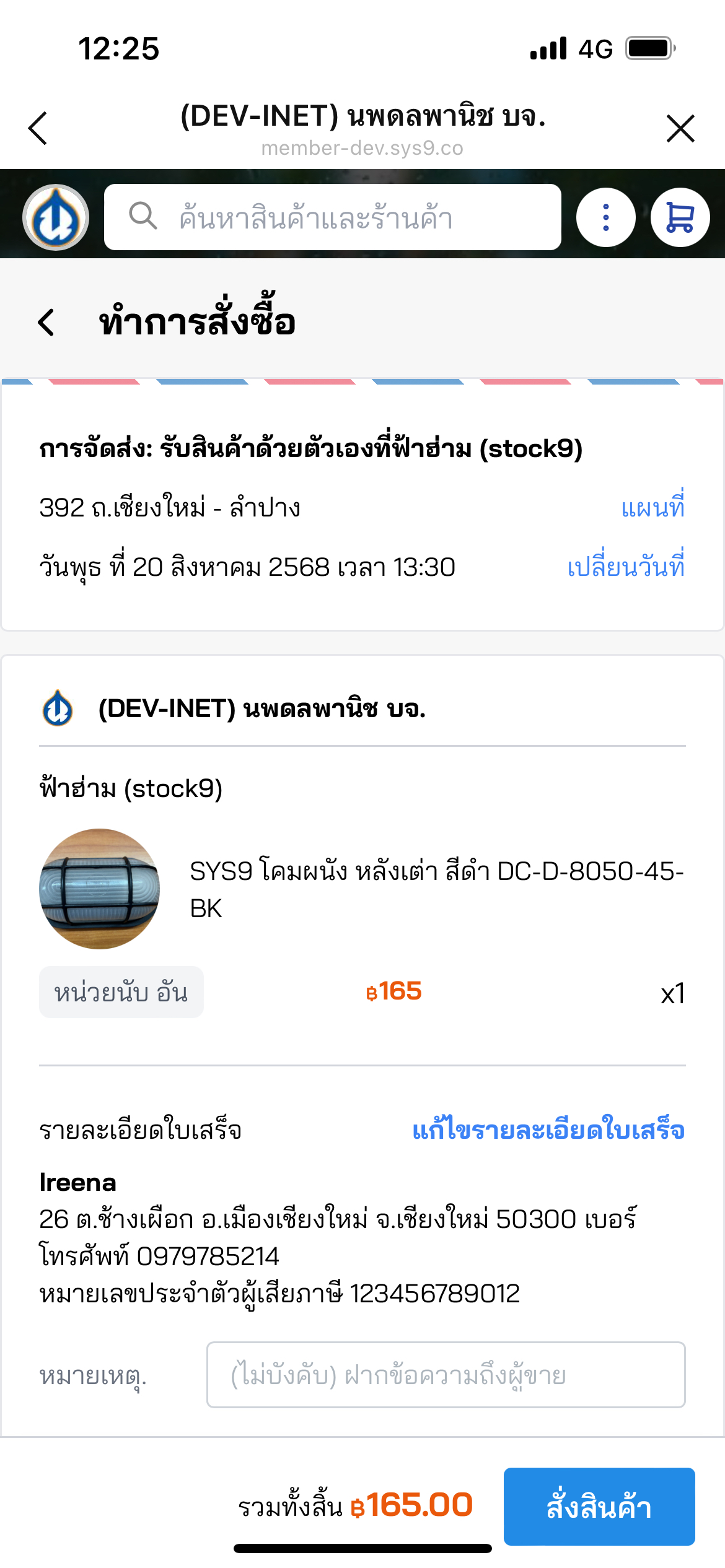
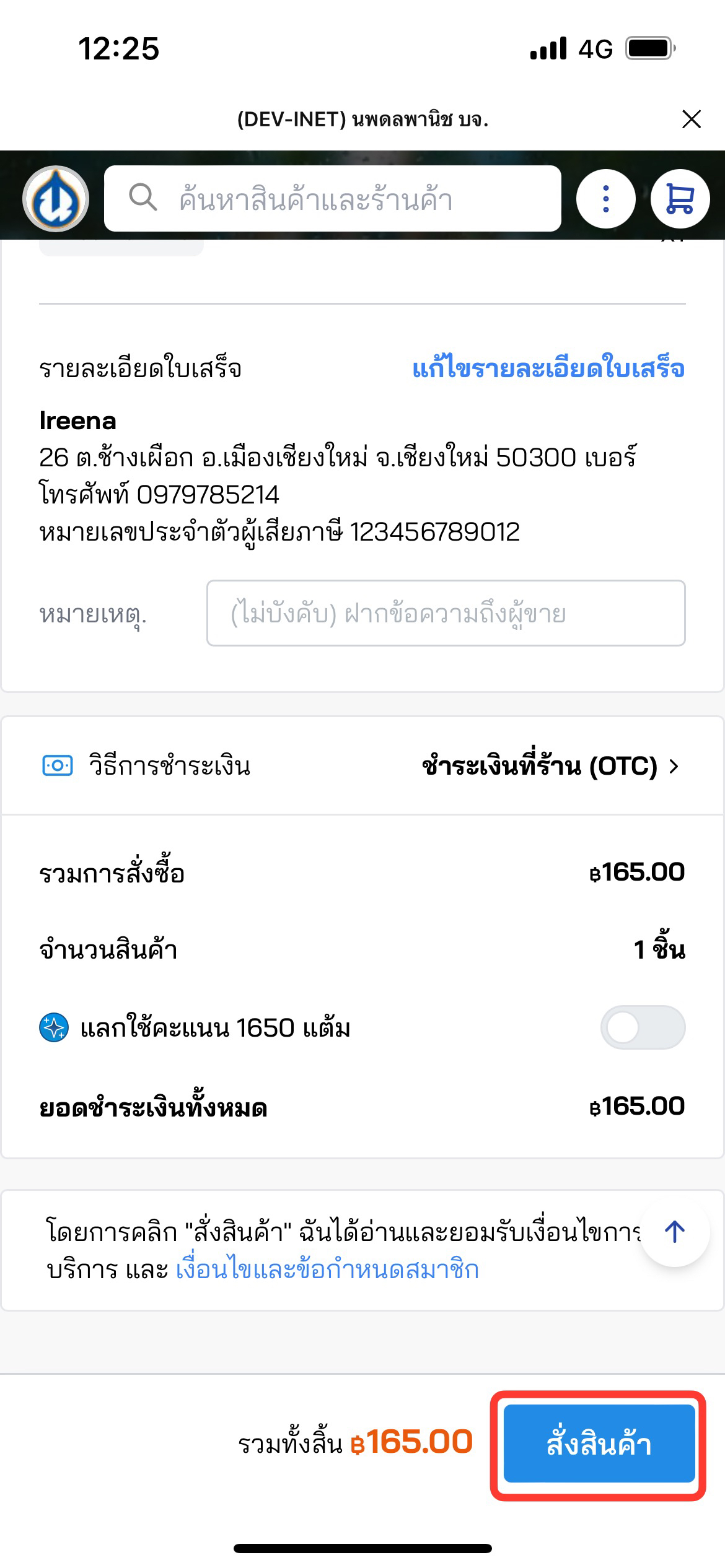
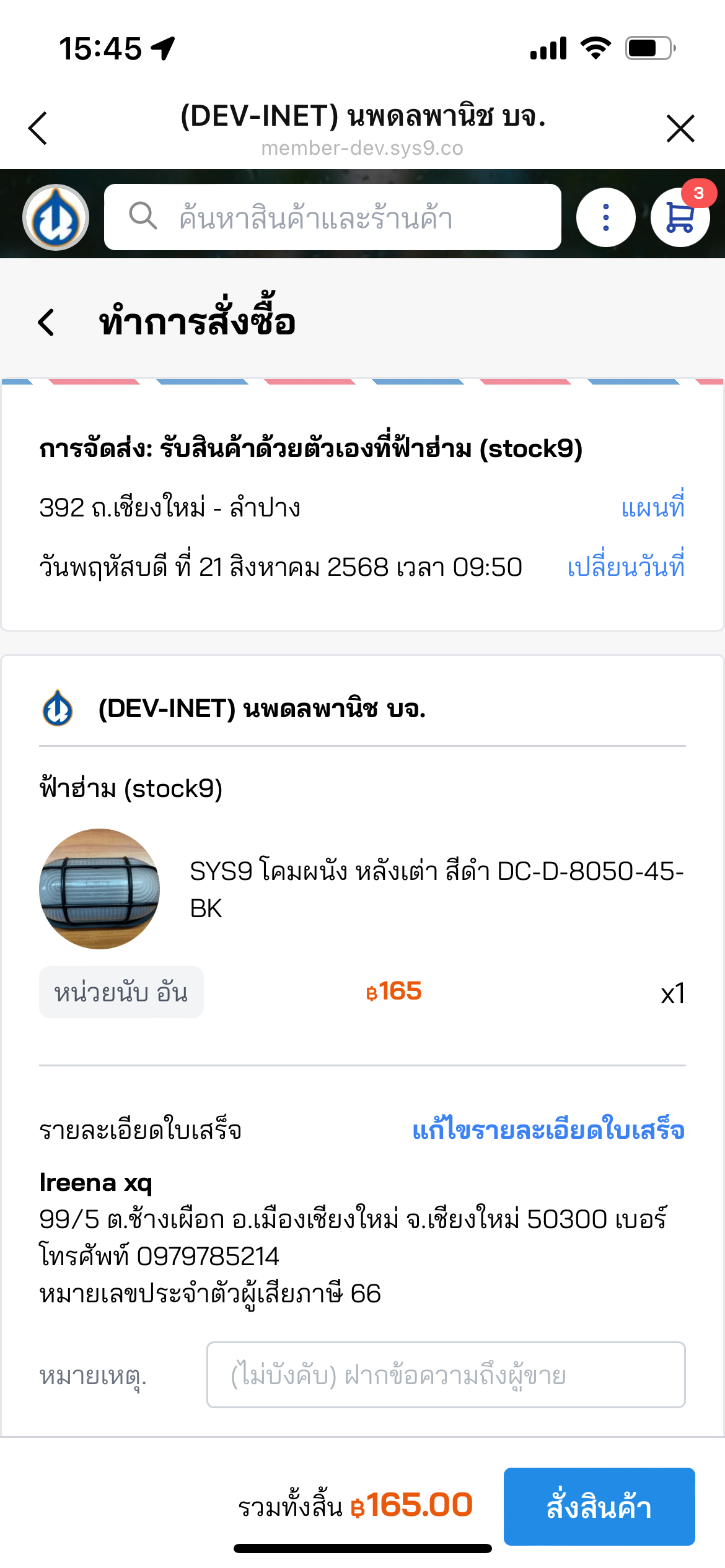
![image.png](https://km.nopadol.com/uploads/images/gallery/2025-08/scaled-1680-/oUfP9KwGvPg737ng-image.png) ![image.png](https://km.nopadol.com/uploads/images/gallery/2025-08/scaled-1680-/pSbGslNdbgq0QTq2-image.png) 7. กดปุ่ม <span style="color: rgb(53, 152, 219);">**สั่งสินค้า** </span>

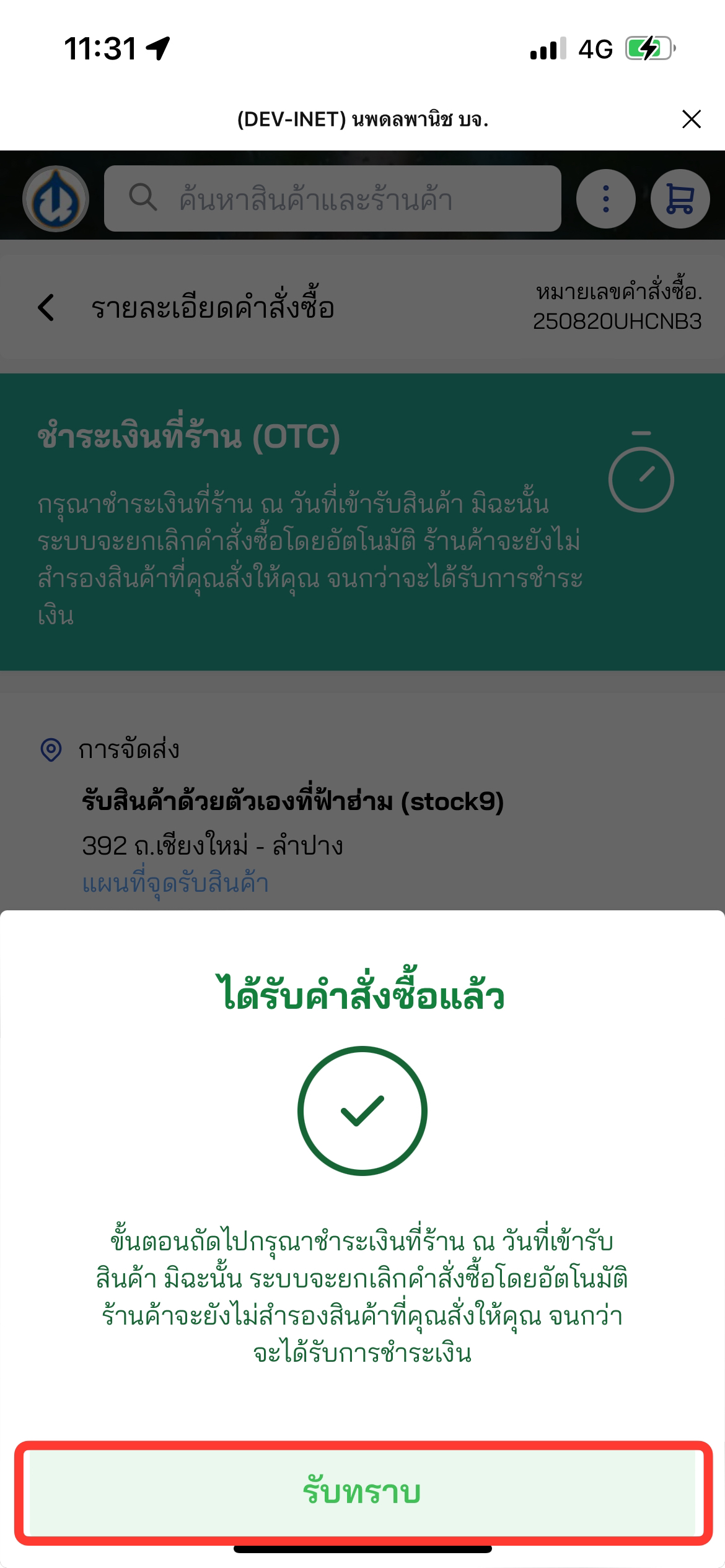
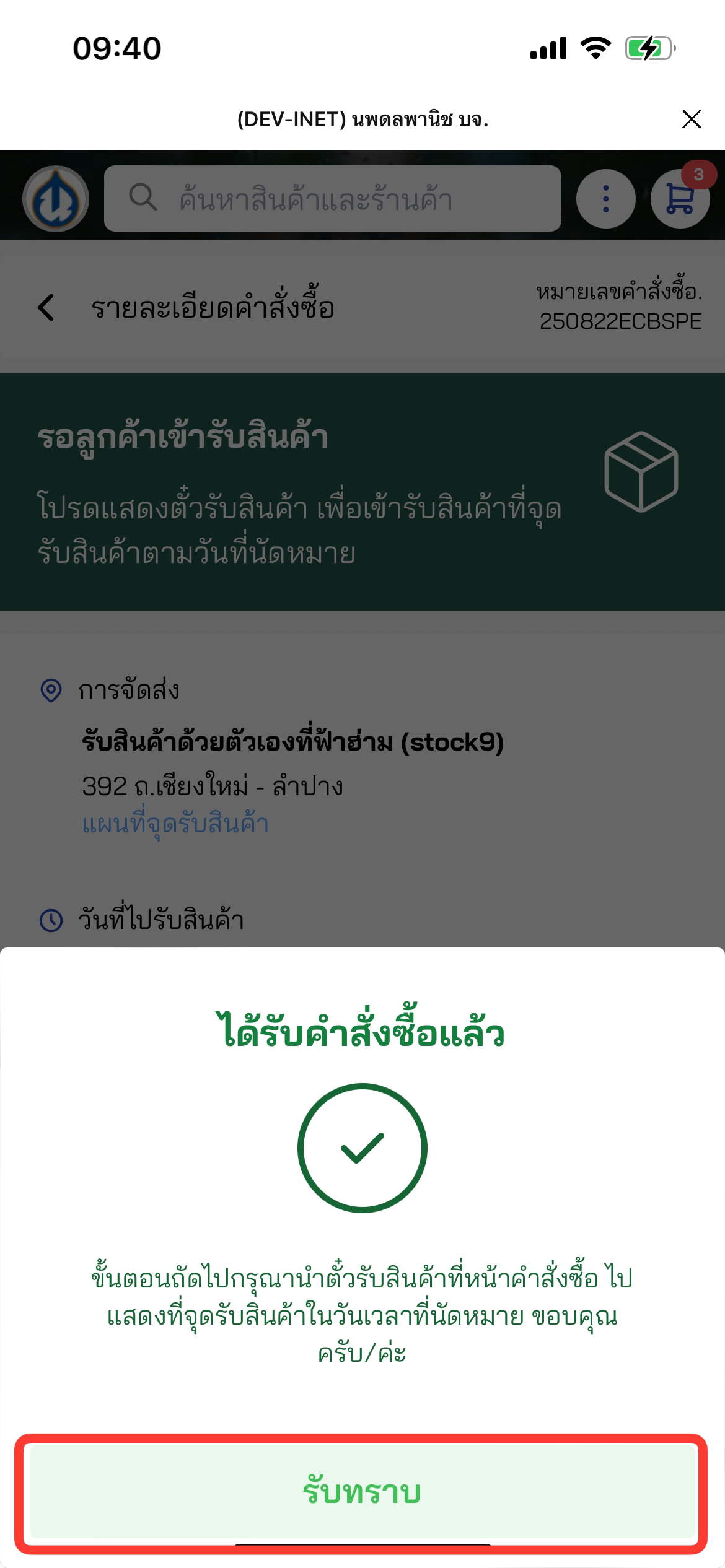
<span style="color: rgb(53, 152, 219);">**![image.png](https://km.nopadol.com/uploads/images/gallery/2025-08/scaled-1680-/PWiAdL5IJotV8Hl8-image.png)** </span>8. ระบบแสดง Pop up ได้รับคำสั่งซื้อแล้ว กดปุ่ม <span style="color: rgb(53, 152, 219);">**รับทราบ**</span>

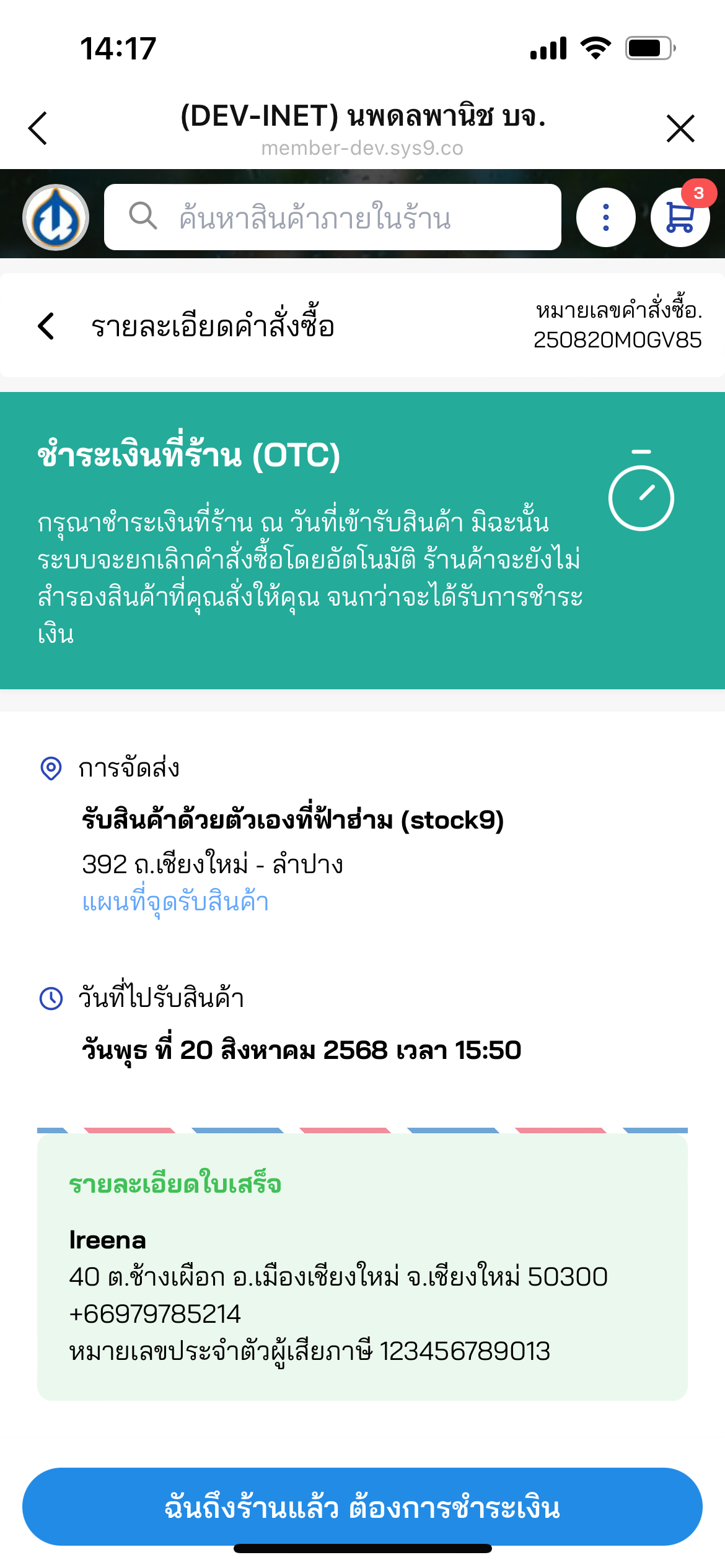
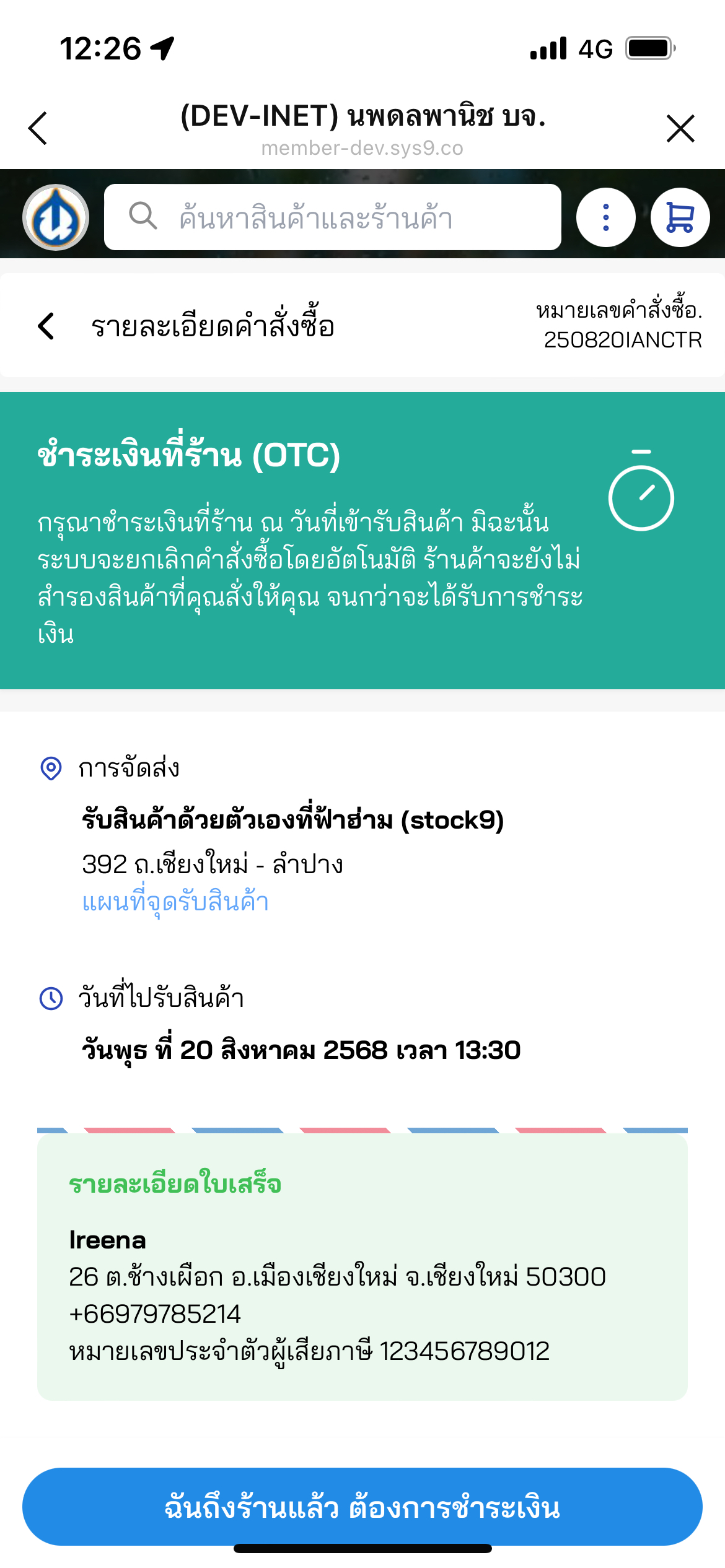
![image.png](https://km.nopadol.com/uploads/images/gallery/2025-08/scaled-1680-/Y6CWxDS6nUak9NYQ-image.png) ![image.png](https://km.nopadol.com/uploads/images/gallery/2025-08/scaled-1680-/4j9EGLbeNv8cdRXT-image.png)

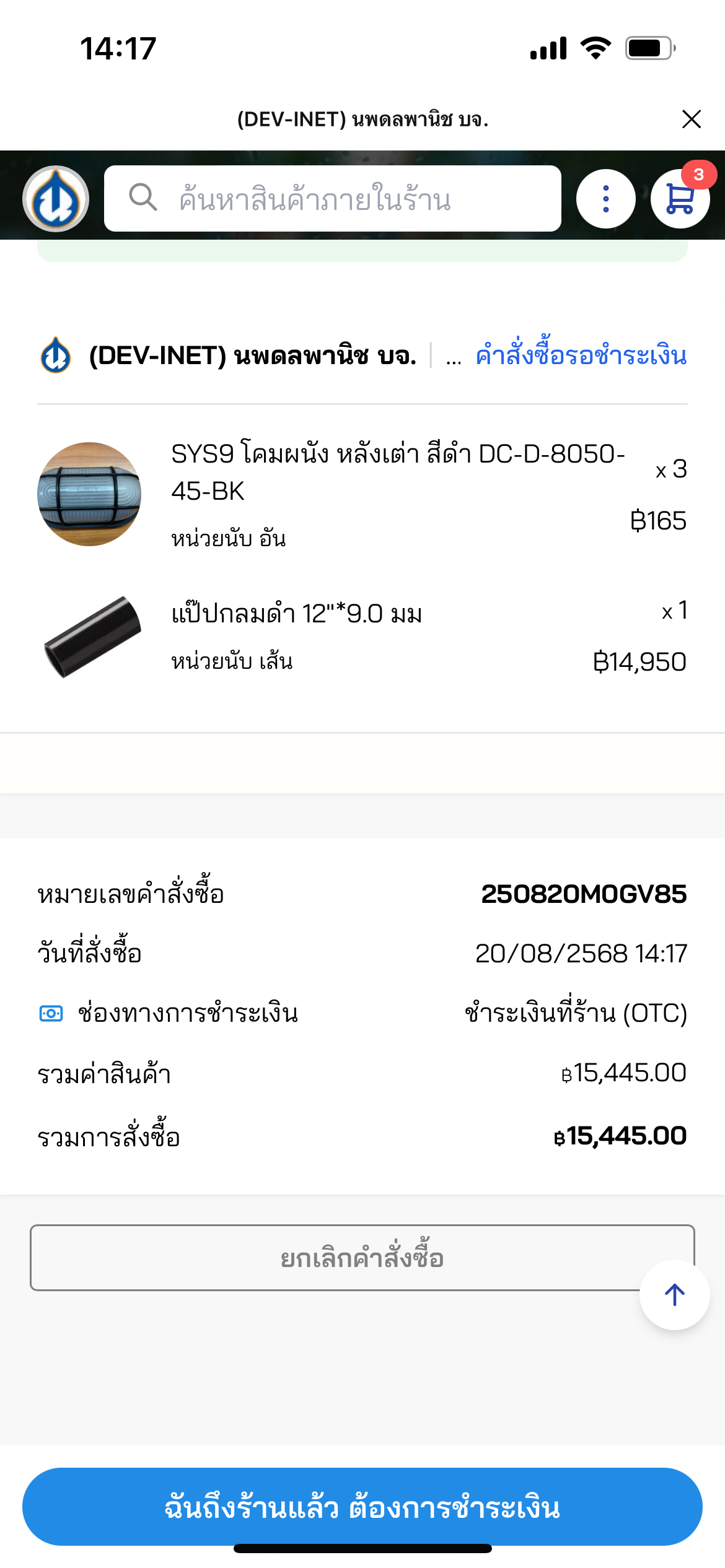
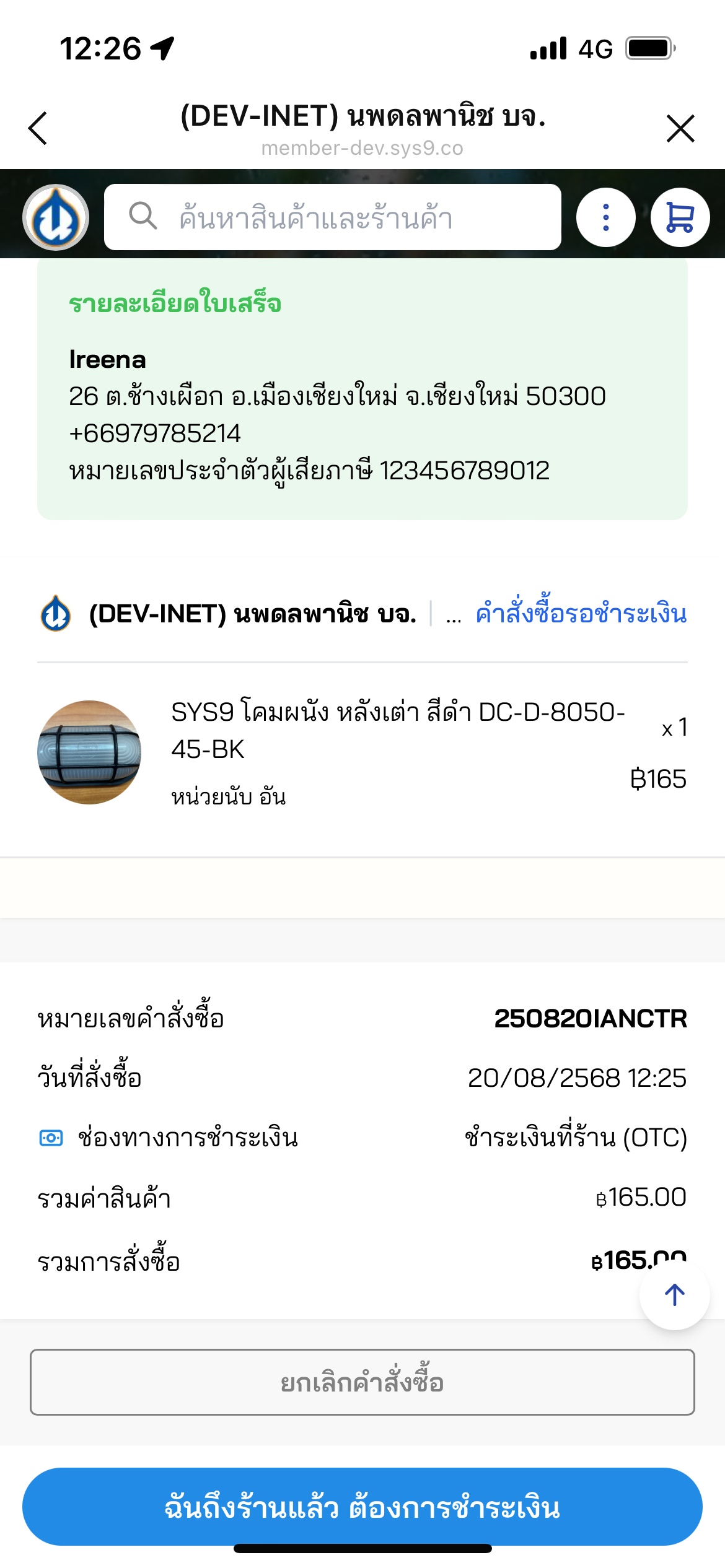
9\. Pop up ปิดลง ระบบแสดง**รายละเอียดคำสั่งซื้อ** และ **สถานะสินค้า**

# สั่งสินค้า จากหน้ารายการสินค้า

#### วิธีสั่งสินค้า จากหน้ารายการสินค้า

[https://drive.google.com/file/d/1OYEYzw2JUyQNGEfUzJHe13bQBaCcM9R3/view?usp=drive\_link](https://drive.google.com/file/d/1OYEYzw2JUyQNGEfUzJHe13bQBaCcM9R3/view?usp=drive_link)
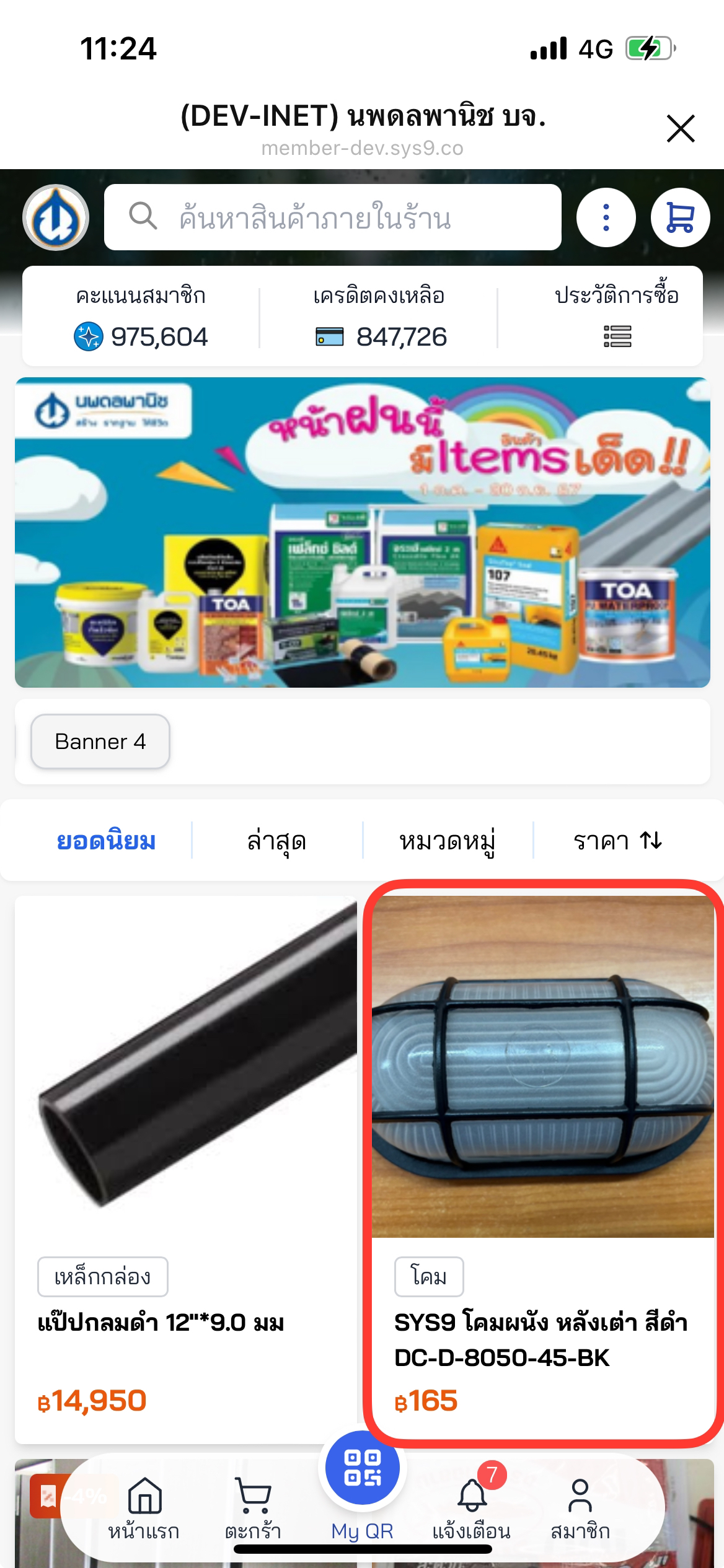
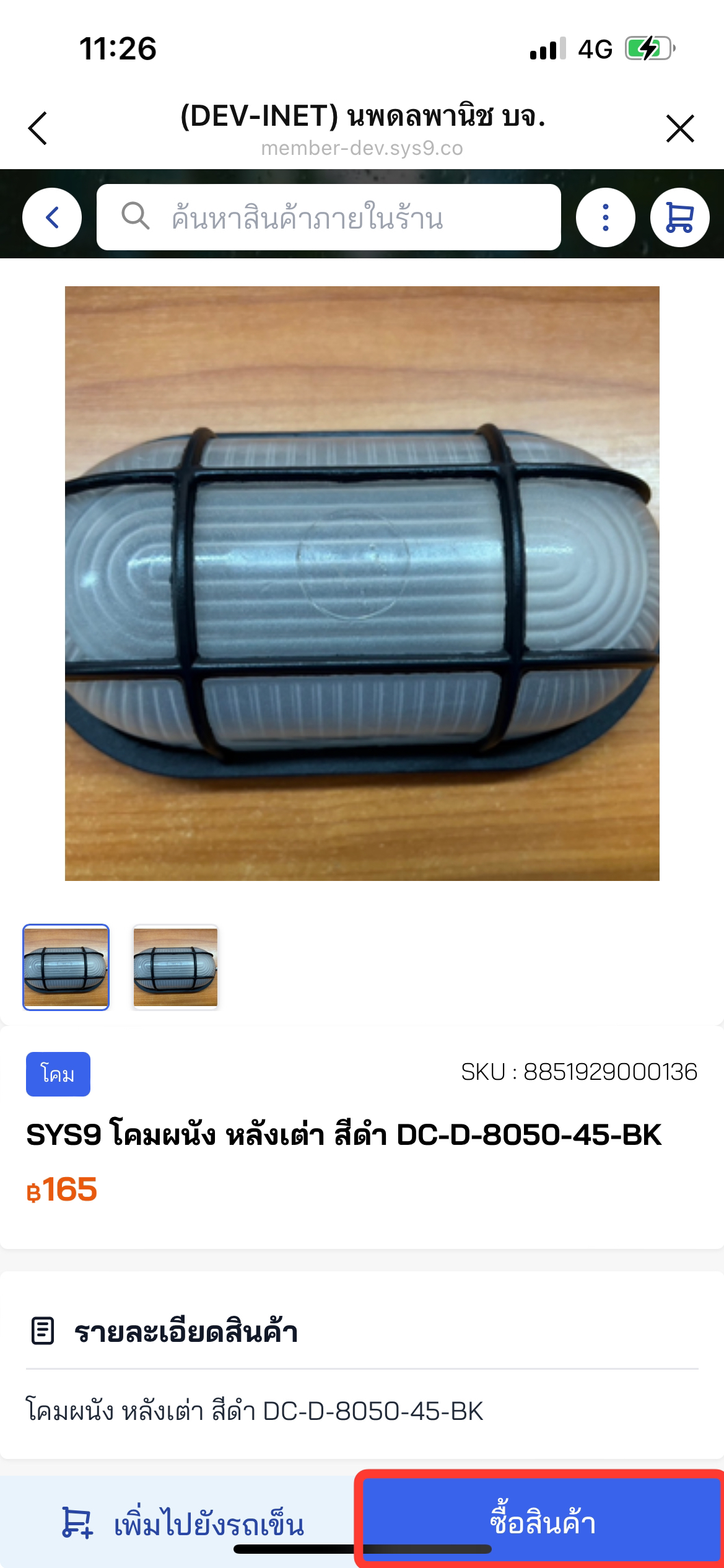
![image.png](https://km.nopadol.com/uploads/images/gallery/2025-08/scaled-1680-/7dhcWDBzczH0ryaM-image.png) 1. เลือก**รายการสินค้า**ที่ต้องการ

![image.png](https://km.nopadol.com/uploads/images/gallery/2025-08/scaled-1680-/rwR8Xe6LVa8WZWEE-image.png) 2. กดปุ่ม <span style="color: rgb(53, 152, 219);">**ซื้อสินค้า**</span>

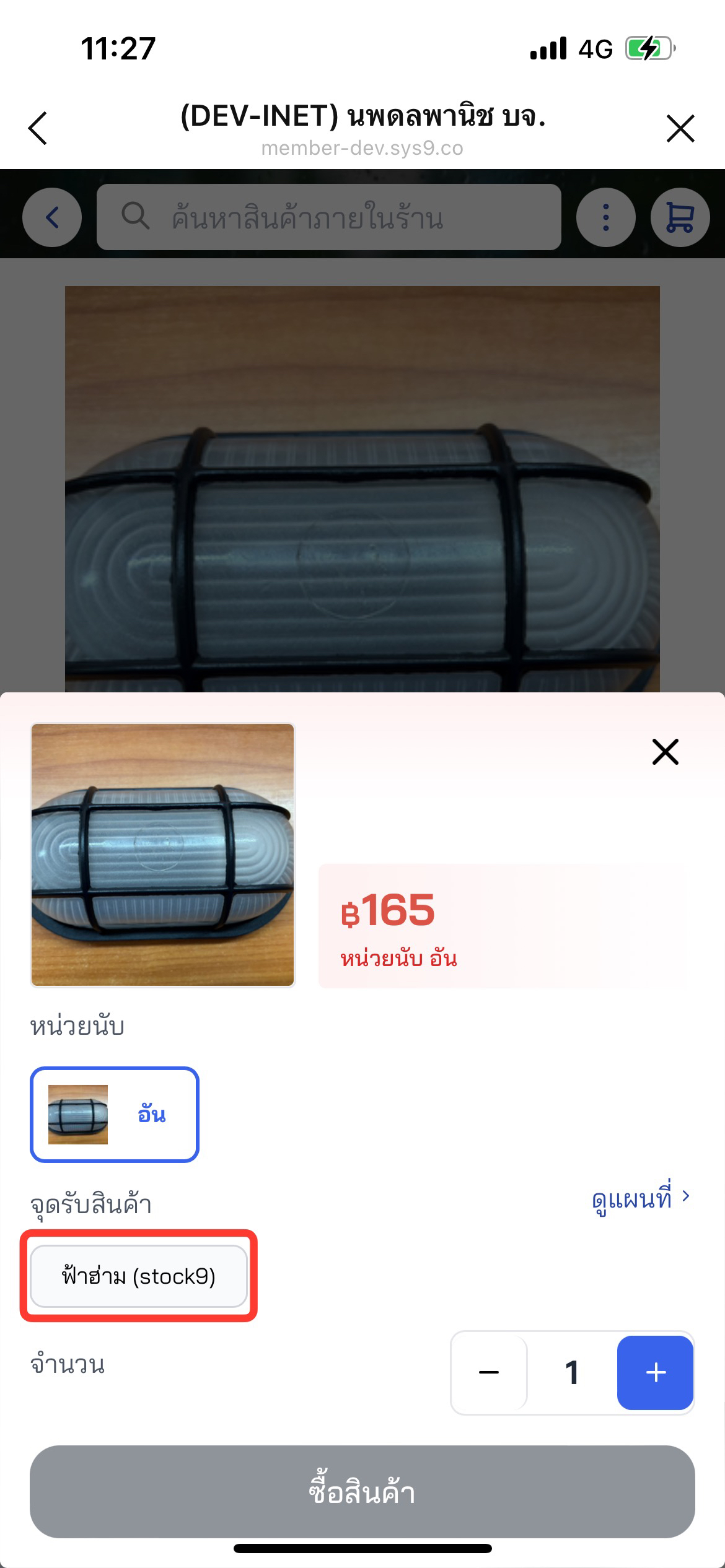
![image.png](https://km.nopadol.com/uploads/images/gallery/2025-08/scaled-1680-/GbliBXsDtZnJxr6w-image.png) 3. เลือก <span style="color: rgb(53, 152, 219);">**ตัวเลือกสินค้า**</span>

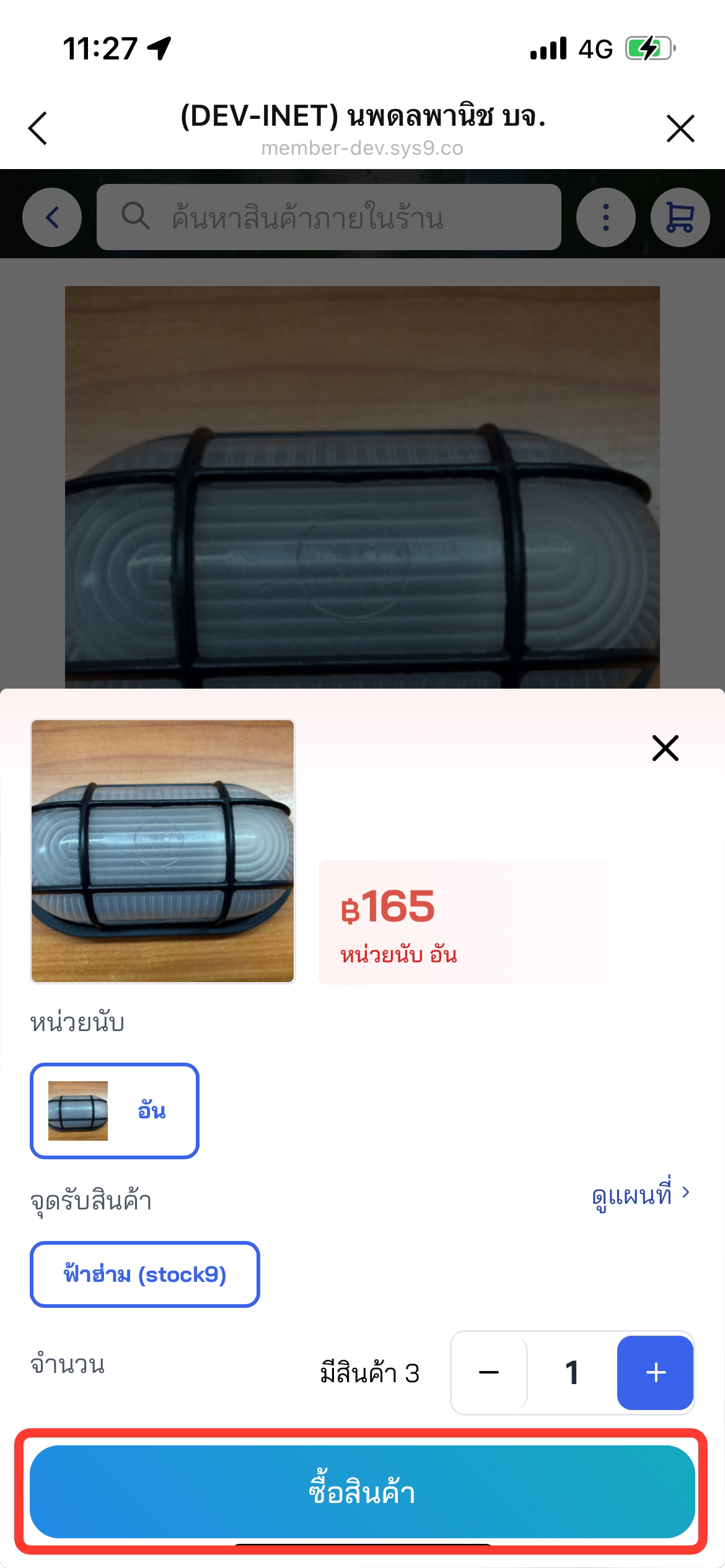
![image.png](https://km.nopadol.com/uploads/images/gallery/2025-08/scaled-1680-/AjlNNt16CP3Tdaks-image.png) 4. กดปุ่ม <span style="color: rgb(53, 152, 219);">**ซื้อสินค้า**</span> หลังจากนั้น ระบบนำสู่หน้า ตัวเลือกการรับสินค้า
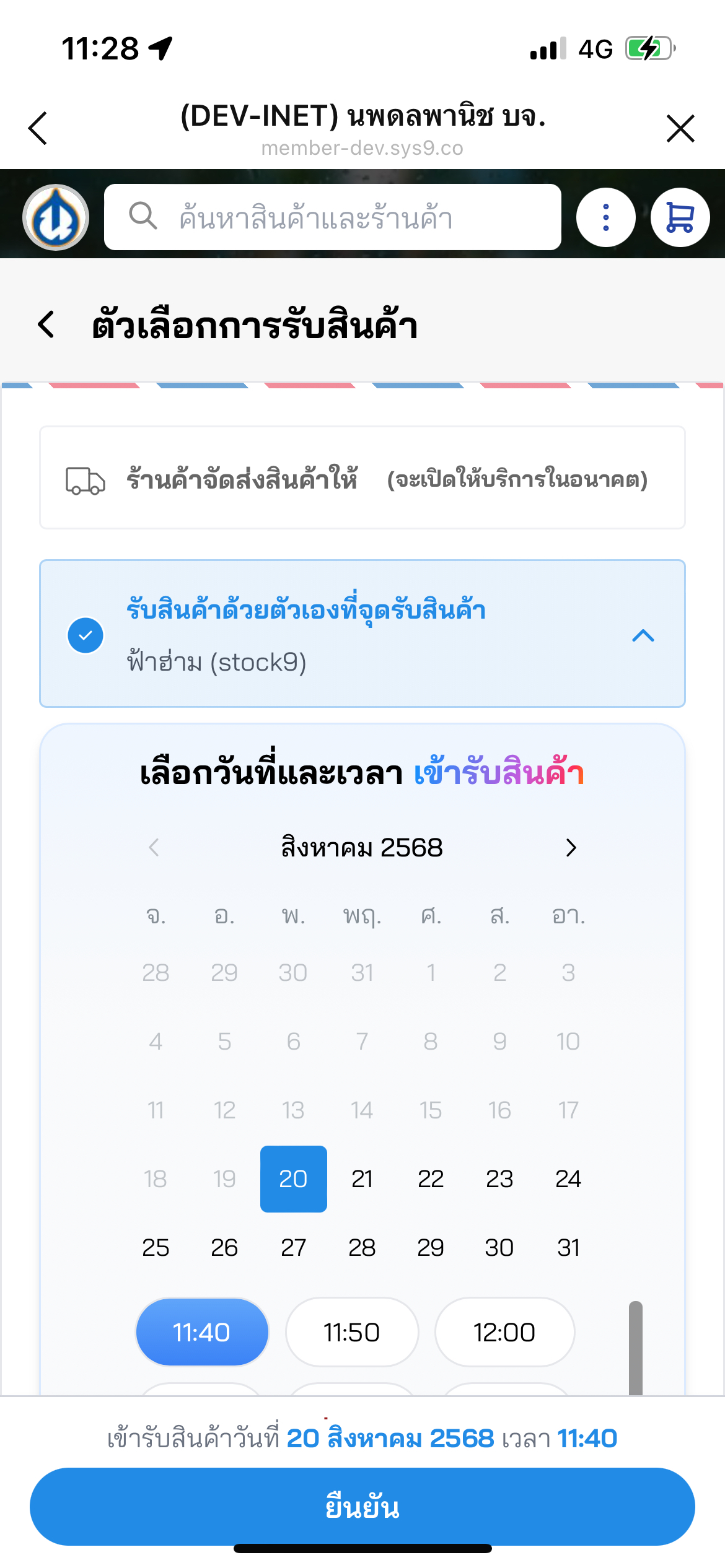
![image.png](https://km.nopadol.com/uploads/images/gallery/2025-08/scaled-1680-/ce2NdIHknfB2pXmG-image.png) 5. เลือก <span style="color: rgb(53, 152, 219);">**วันที่และเวลา**</span> ที่ต้องการเข้ารับสินค้า หากไม่เลือกระบบจะเลือกเวลาเข้ารับ เป็นเวลาที่เร็วที่สุดนับจากปัจจุบัน
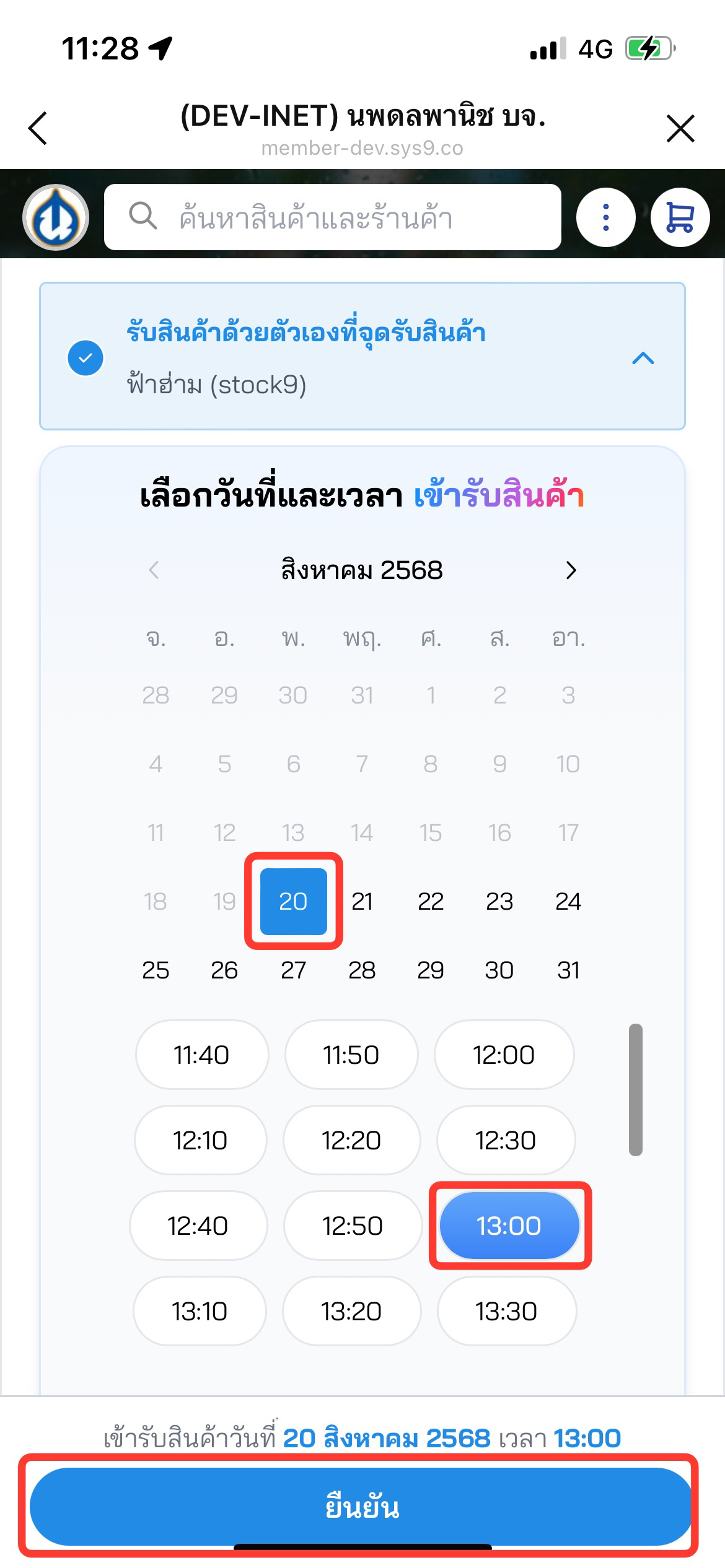
![image.png](https://km.nopadol.com/uploads/images/gallery/2025-08/scaled-1680-/0KmBjagy98v5uKEi-image.png) 6. เลือก <span style="color: rgb(53, 152, 219);">**วันที่และเวลา**</span> ที่ต้องการเข้ารับสินค้า และกดปุ่ม <span style="color: rgb(53, 152, 219);">**ยืนยัน**</span>   
 หลังจากนั้นระบบนำสู่หน้าเลือกวิธีการชำระเงิน
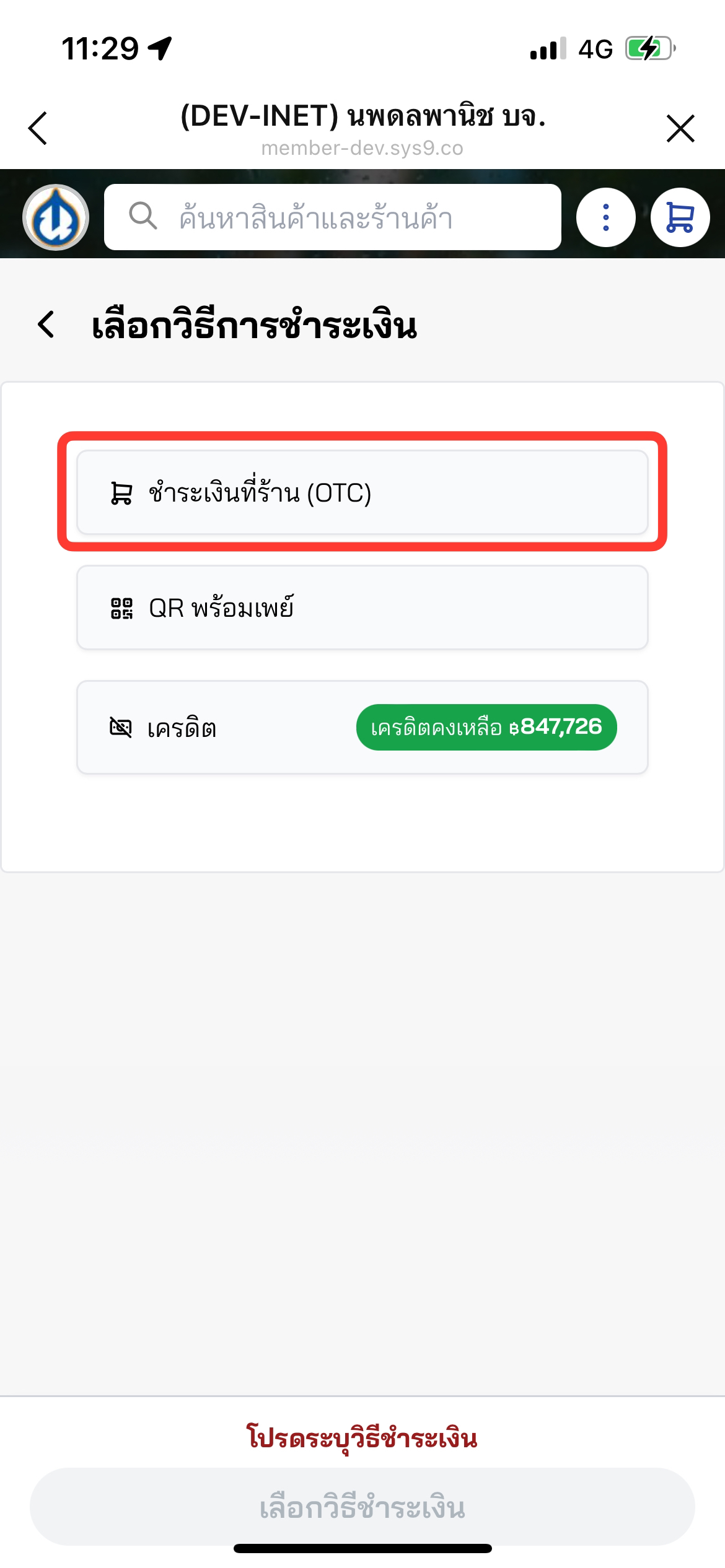
![image.png](https://km.nopadol.com/uploads/images/gallery/2025-08/scaled-1680-/TIOZmeAR279ZEwVe-image.png) 7. เลือก <span style="color: rgb(53, 152, 219);">**วิธีการชำระเงิน**</span> ( ตัวอย่าง : ชำระเงินที่ร้าน OTC )

![image.png](https://km.nopadol.com/uploads/images/gallery/2025-08/scaled-1680-/OnPgM7oxpyJqGToA-image.png) 8. จากนั้น กดปุ่ม <span style="color: rgb(53, 152, 219);">**ยืนยัน**</span> ระบบนำสู่หน้า สรุปการสั่งซื้อ

![image.png](https://km.nopadol.com/uploads/images/gallery/2025-08/scaled-1680-/lcLVnU3iujMC8tMV-image.png) ![image.png](https://km.nopadol.com/uploads/images/gallery/2025-08/scaled-1680-/zdSGE1PXCMbKRIBk-image.png) 9. กดปุ่ม <span style="color: rgb(53, 152, 219);">**สั่งสินค้า**</span>

![image.png](https://km.nopadol.com/uploads/images/gallery/2025-08/scaled-1680-/PWiAdL5IJotV8Hl8-image.png) 10. ระบบแสดง Pop up ได้รับคำสั่งซื้อแล้ว กดปุ่ม **<span style="color: rgb(53, 152, 219);">รับทราบ</span>**

![image.png](https://km.nopadol.com/uploads/images/gallery/2025-08/scaled-1680-/eIE4zehubFMmrYgr-image.png) ![image.png](https://km.nopadol.com/uploads/images/gallery/2025-08/scaled-1680-/HDVJZmT7LiRvMUJY-image.png)   
11\. Pop up ปิดลง ระบบแสดง**รายละเอียดคำสั่งซื้อ** และ **สถานะสินค้า**

# ชำระเงิน

# การชำระเงินแบบ OTC

#### **เลือกวิธีชำระเงินแบบ OTC <span style="color: rgb(52, 73, 94);">( ชำระเงินหน้าร้าน )</span>**

**<span style="color: rgb(52, 73, 94);">[https://drive.google.com/file/d/1GugbJxvpOa1ql6zfSCbKPla1eOBiSGtI/view?usp=drive\_link](https://drive.google.com/file/d/1GugbJxvpOa1ql6zfSCbKPla1eOBiSGtI/view?usp=drive_link)</span>**

![image.png](https://km.nopadol.com/uploads/images/gallery/2025-08/scaled-1680-/OnPgM7oxpyJqGToA-image.png) 1. เลือก **วิธีการชำระเงิน** <span style="color: rgb(53, 152, 219);">**ชำระเงินที่ร้าน OTC**</span>   
 จากนั้น กดปุ่ม <span style="color: rgb(53, 152, 219);">**ยืนยัน**</span> ระบบนำสู่หน้า สรุปการสั่งซื้อ

![image.png](https://km.nopadol.com/uploads/images/gallery/2025-08/scaled-1680-/lcLVnU3iujMC8tMV-image.png) ![image.png](https://km.nopadol.com/uploads/images/gallery/2025-08/scaled-1680-/zdSGE1PXCMbKRIBk-image.png) 2. กดปุ่ม <span style="color: rgb(53, 152, 219);">**สั่งสินค้า**</span>

![image.png](https://km.nopadol.com/uploads/images/gallery/2025-08/scaled-1680-/PWiAdL5IJotV8Hl8-image.png) 10. ระบบแสดง Pop up ได้รับคำสั่งซื้อแล้ว กดปุ่ม <span style="color: rgb(53, 152, 219);">**รับทราบ**</span>

![image.png](https://km.nopadol.com/uploads/images/gallery/2025-08/scaled-1680-/eIE4zehubFMmrYgr-image.png) ![image.png](https://km.nopadol.com/uploads/images/gallery/2025-08/scaled-1680-/HDVJZmT7LiRvMUJY-image.png)   
11\. Pop up ปิดลง ระบบแสดง**รายละเอียดคำสั่งซื้อ** และ **สถานะสินค้า**

##### <span style="color: rgb(52, 73, 94);">**วิธีชำระเงินหน้าร้าน**</span>

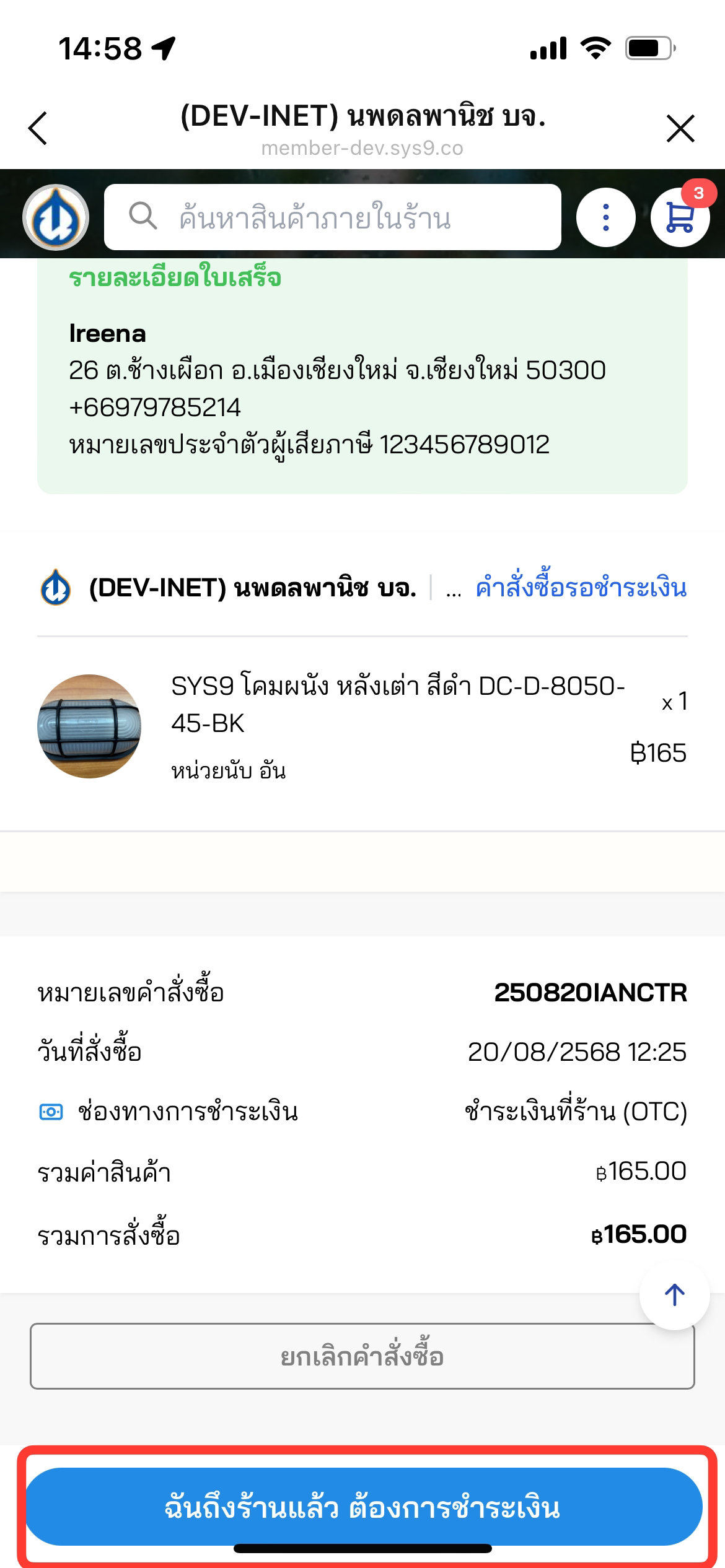
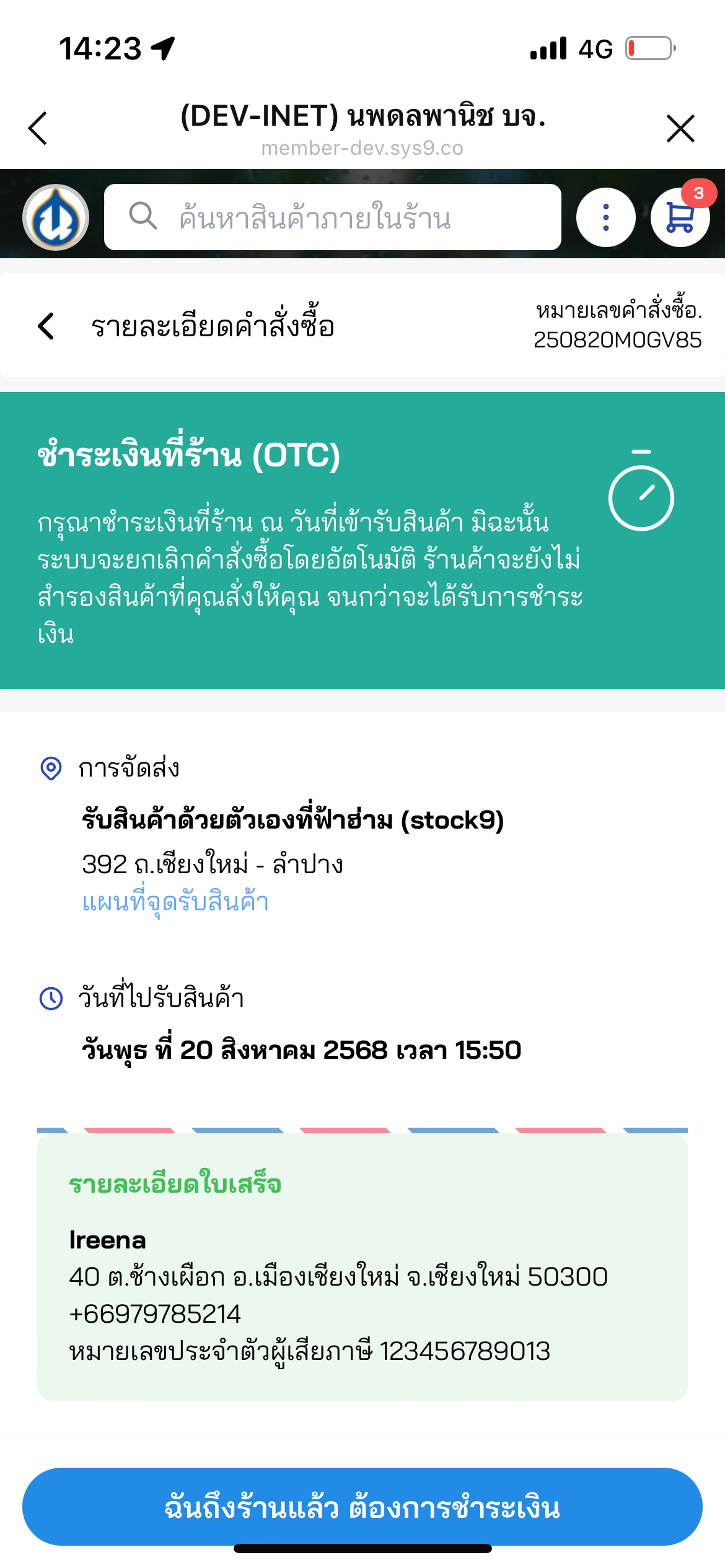
![image.png](https://km.nopadol.com/uploads/images/gallery/2025-08/scaled-1680-/J8NKz2ubrik6jx5P-image.png) 12. กดปุ่ม <span style="color: rgb(53, 152, 219);">**ฉันถึงร้านแล้ว ต้องการชำระเงิน**</span>

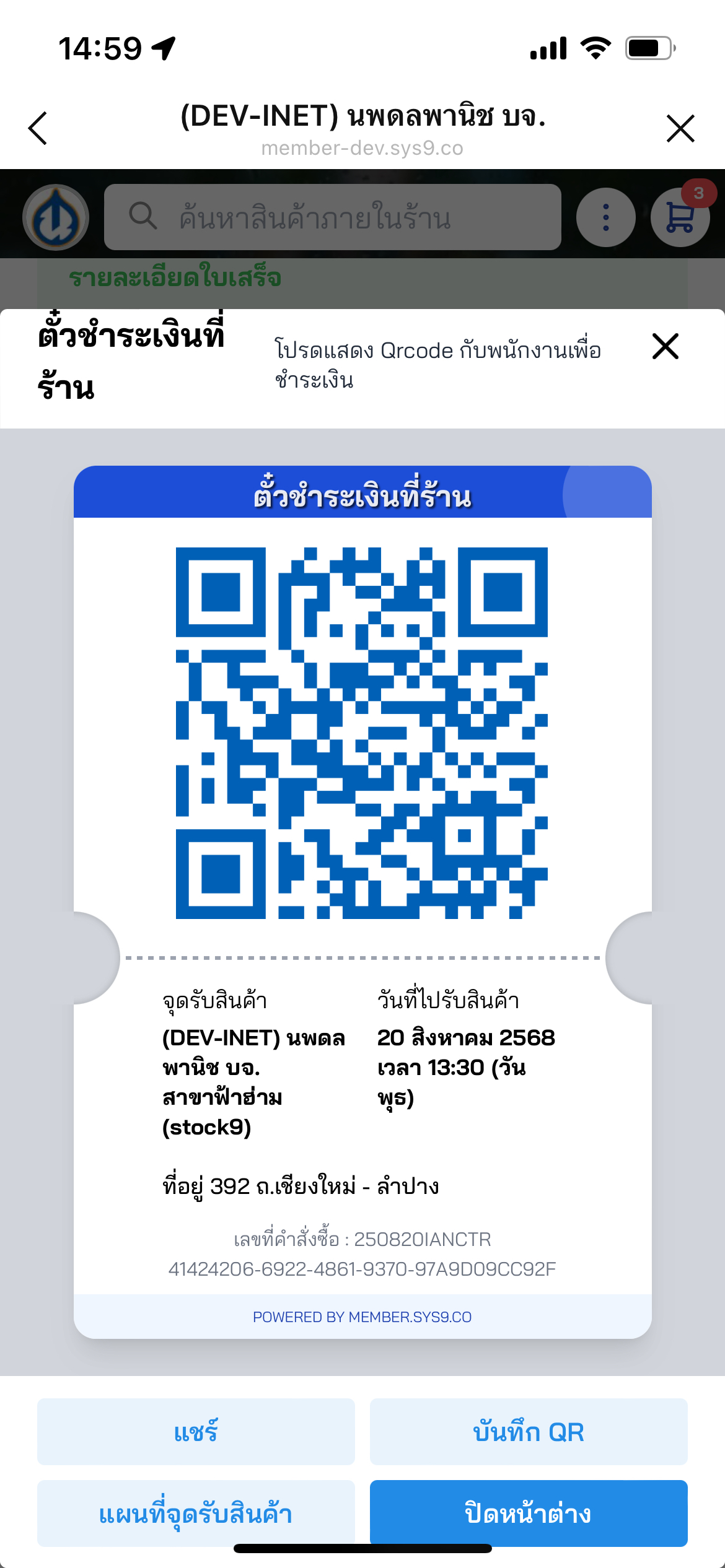
![image.png](https://km.nopadol.com/uploads/images/gallery/2025-08/scaled-1680-/yAjl2SyGOFMv47VD-image.png) 13. ระบบแสดง <span style="color: rgb(53, 152, 219);">**ตั๋วชำระเงินที่ร้าน**</span>  
 ลูกค้าจะต้องนำตั๋วชำระเงิน ไปทำรายการที่ตู้ KIOSK โดยการสแกน เพื่อทำการชำระเงิน

หลังจากสแกน QR Code ตั๋วชำระเงินหน้าร้าน ตู้ KIOSK จะแสดง **หน้าสรุปรายการสินค้า**
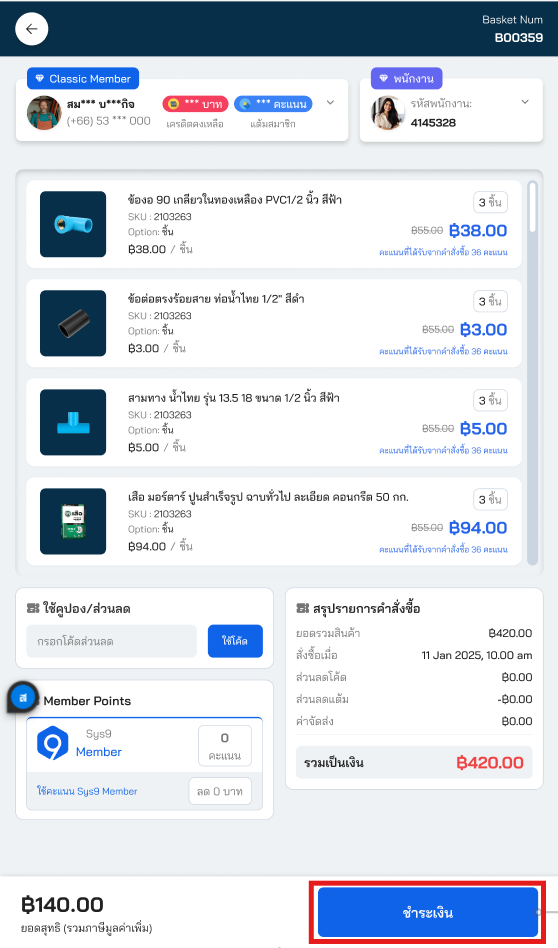
![image.png](https://km.nopadol.com/uploads/images/gallery/2025-08/scaled-1680-/MFI6xk9zmYkbrdai-image.png)

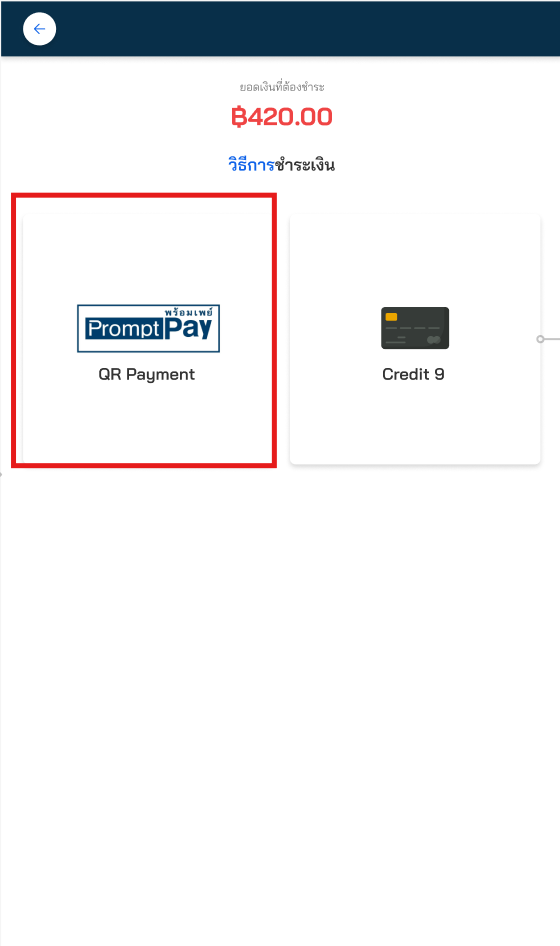
14\. กดปุ่ม <span style="color: rgb(53, 152, 219);">**ชำระเงิน**</span> จากนั้นระบบแสดง **ตัวเลือกชำระเงิน**

![image.png](https://km.nopadol.com/uploads/images/gallery/2025-08/scaled-1680-/pruINVO7SD6hfZZq-image.png)

15\. เลือก <span style="color: rgb(53, 152, 219);">**QR Promptpay** </span>จากนั้นระบบแสดง QR Promptpay เพื่อชำระเงิน
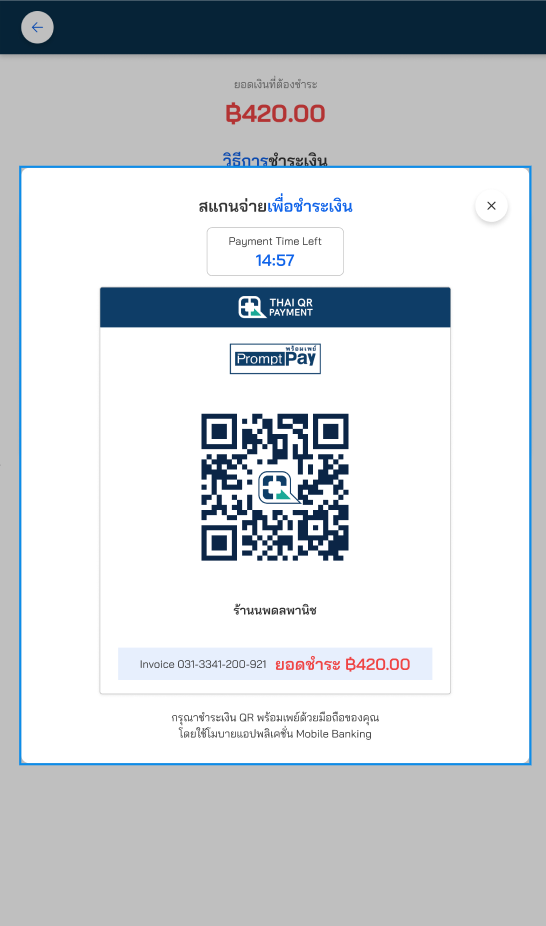
![image.png](https://km.nopadol.com/uploads/images/gallery/2025-08/scaled-1680-/G3DV0gYo6rKerX6f-image.png)

16\. ทำการชำระเงิน

หลังจากชำระเงินเสร็จ ระบบแสดง **Pop up ชำระเงินสำเร็จ**
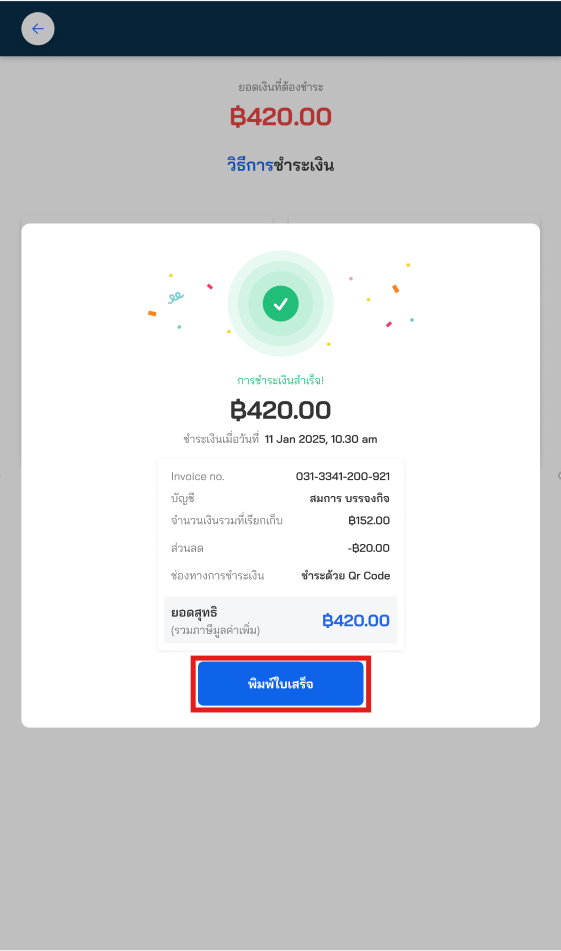
![image.png](https://km.nopadol.com/uploads/images/gallery/2025-08/scaled-1680-/LUfFtCNO0sbHMyVO-image.png)

17\. กดปุ่ม <span style="color: rgb(53, 152, 219);">**พิมพ์ใบเสร็จ**</span>

[![image.png](https://km.nopadol.com/uploads/images/gallery/2025-08/scaled-1680-/mEVyfdMUxAJGEGuP-image.png)](https://km.nopadol.com/uploads/images/gallery/2025-08/mEVyfdMUxAJGEGuP-image.png)

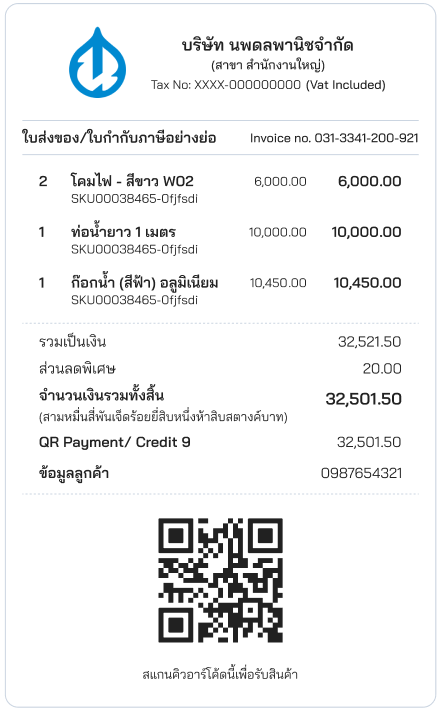
ระบบพิมพ์ใบส่งของ / ใบกำกับภาษีอย่างย่อ และส่วนท้าย จะมี QR Code เพื่อสแกนรับสินค้า

# การชำระเงินผ่าน QR Promptpay

#### **เลือกวิธีชำระเงินผ่าน QR Promptpay**

**[https://drive.google.com/file/d/1y\_HBqJWEE4rUaGOVeoQILrrvEUq2XOoK/view?usp=drive\_link](https://drive.google.com/file/d/1y_HBqJWEE4rUaGOVeoQILrrvEUq2XOoK/view?usp=drive_link)**
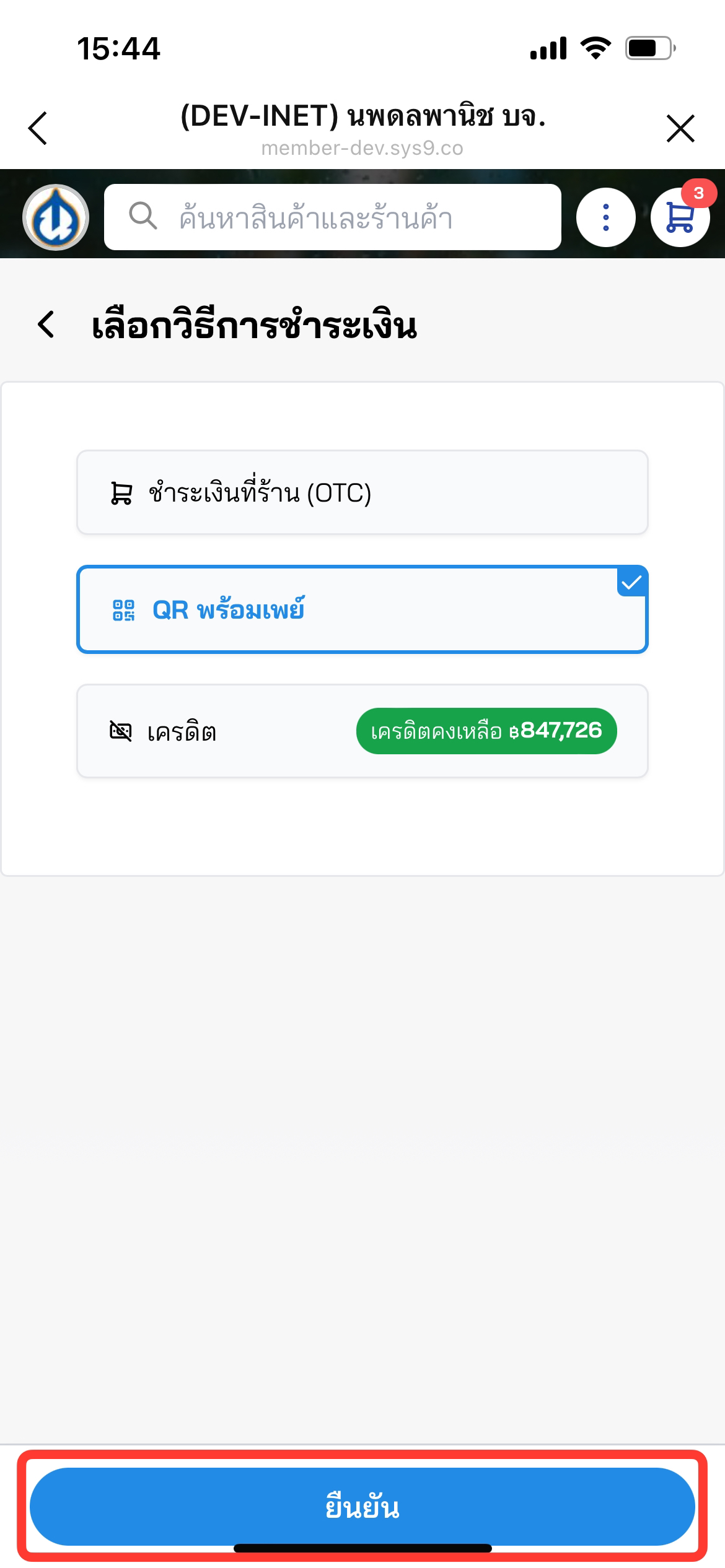
![image.png](https://km.nopadol.com/uploads/images/gallery/2025-08/scaled-1680-/iCbHzPOMKKnG3KJq-image.png) เลือกวิธีชำระเงิน : <span style="color: rgb(53, 152, 219);">**QR Promptpay** </span>และกดปุ่ม **<span style="color: rgb(53, 152, 219);">ยืนยัน </span>**จากนั้นระบบนำสู่หน้า สรุปการสั่งซื้อ
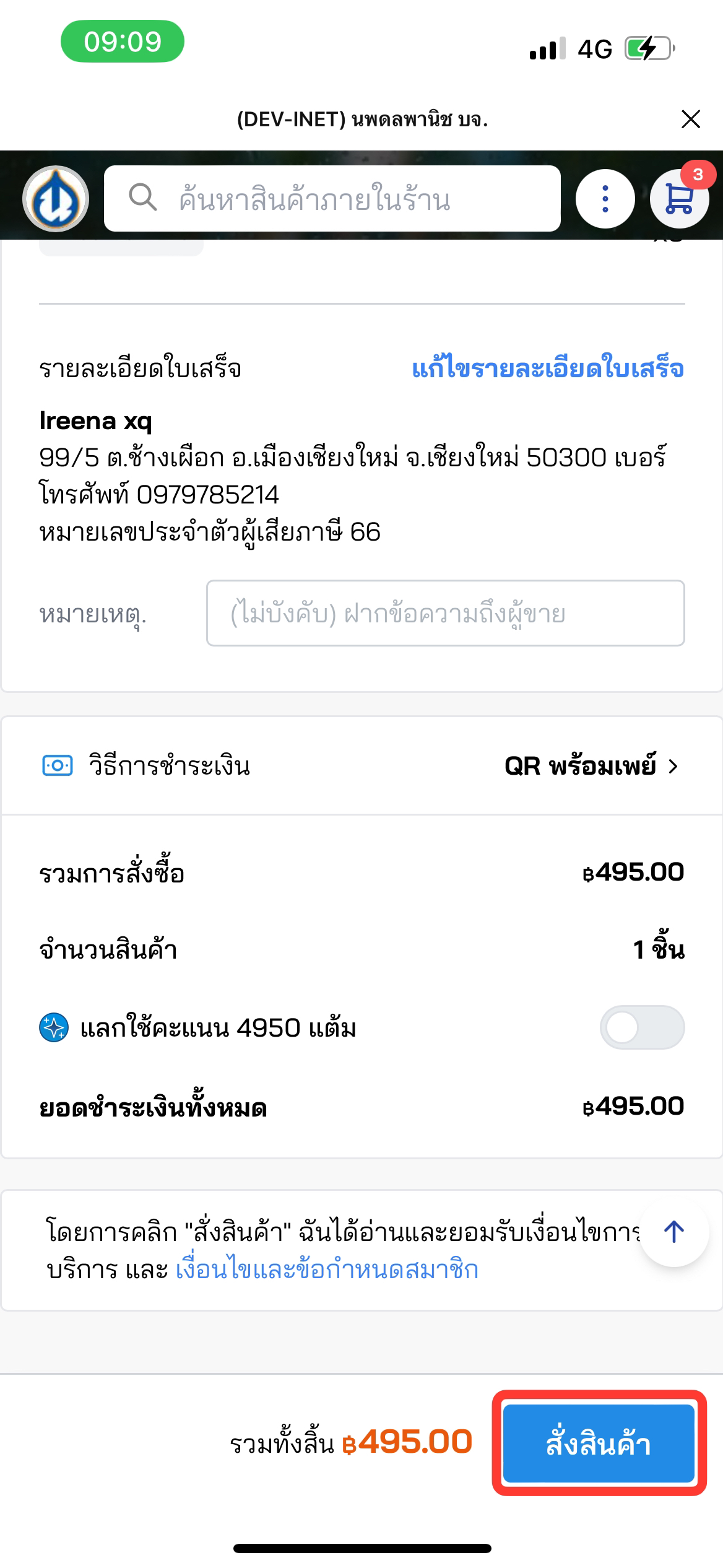
![image.png](https://km.nopadol.com/uploads/images/gallery/2025-08/scaled-1680-/zxACAURADT6Ugods-image.png) ![image.png](https://km.nopadol.com/uploads/images/gallery/2025-08/scaled-1680-/MWVNFSTS27Vez05f-image.png)

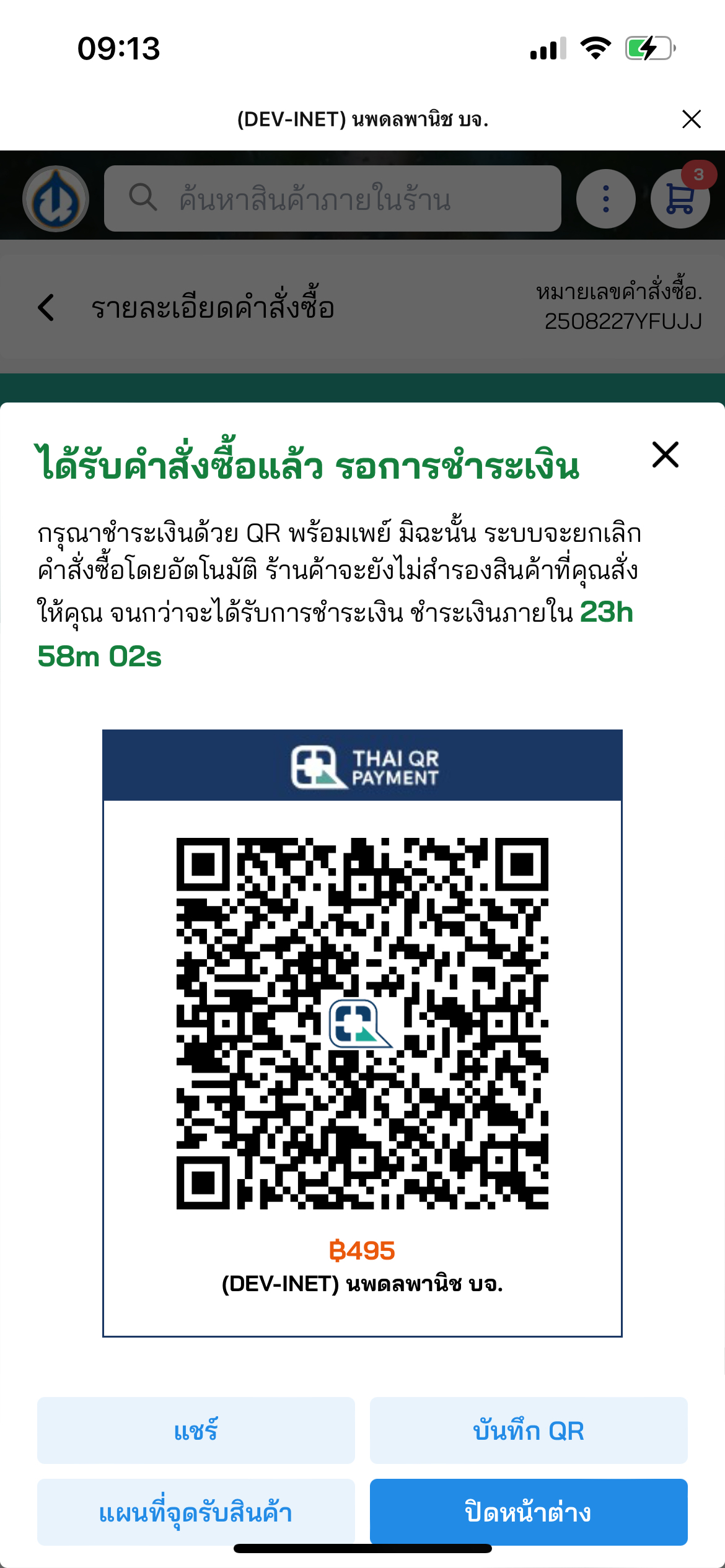
1\. กดปุ่ม <span style="color: rgb(53, 152, 219);">**สั่งสินค้า** </span>จากนั้นระบบแสดง QR Code สำหรับชำระเงิน

![image.png](https://km.nopadol.com/uploads/images/gallery/2025-08/scaled-1680-/GSJd5eTbhEPCCEOc-image.png) 2. ชำระเงิน

หลังจากชำระเงินเสร็จสมบูรณ์ ระบบแสดง Pop up ชำระสำเร็จ
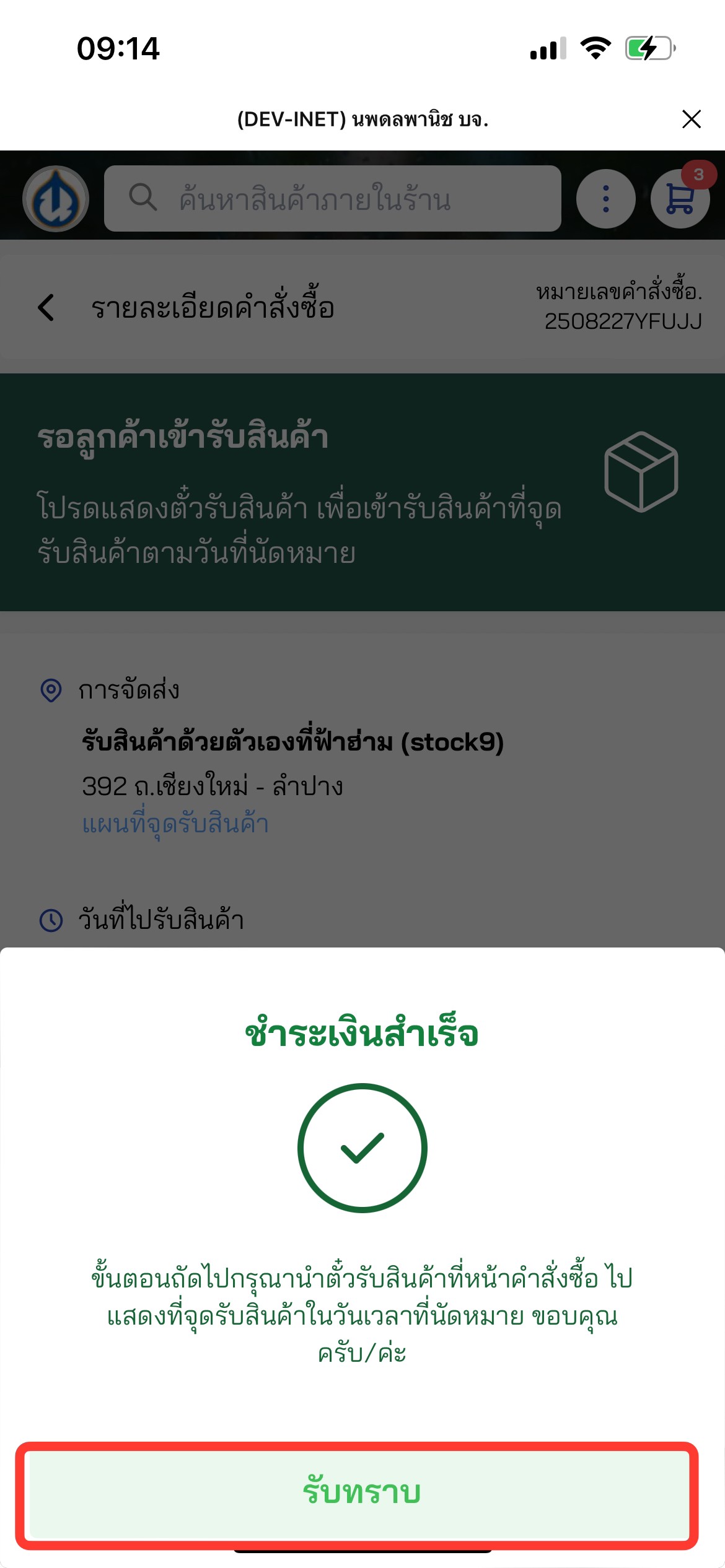
![image.png](https://km.nopadol.com/uploads/images/gallery/2025-08/scaled-1680-/4nPks1gEM1vAe0QI-image.png) 3. กดปุ่ม <span style="color: rgb(53, 152, 219);">**รับทราบ**</span>

 จากนั้น สถานะออเดอร์เปลี่ยนเป็น รอลูกค้าเข้ารับสินค้า
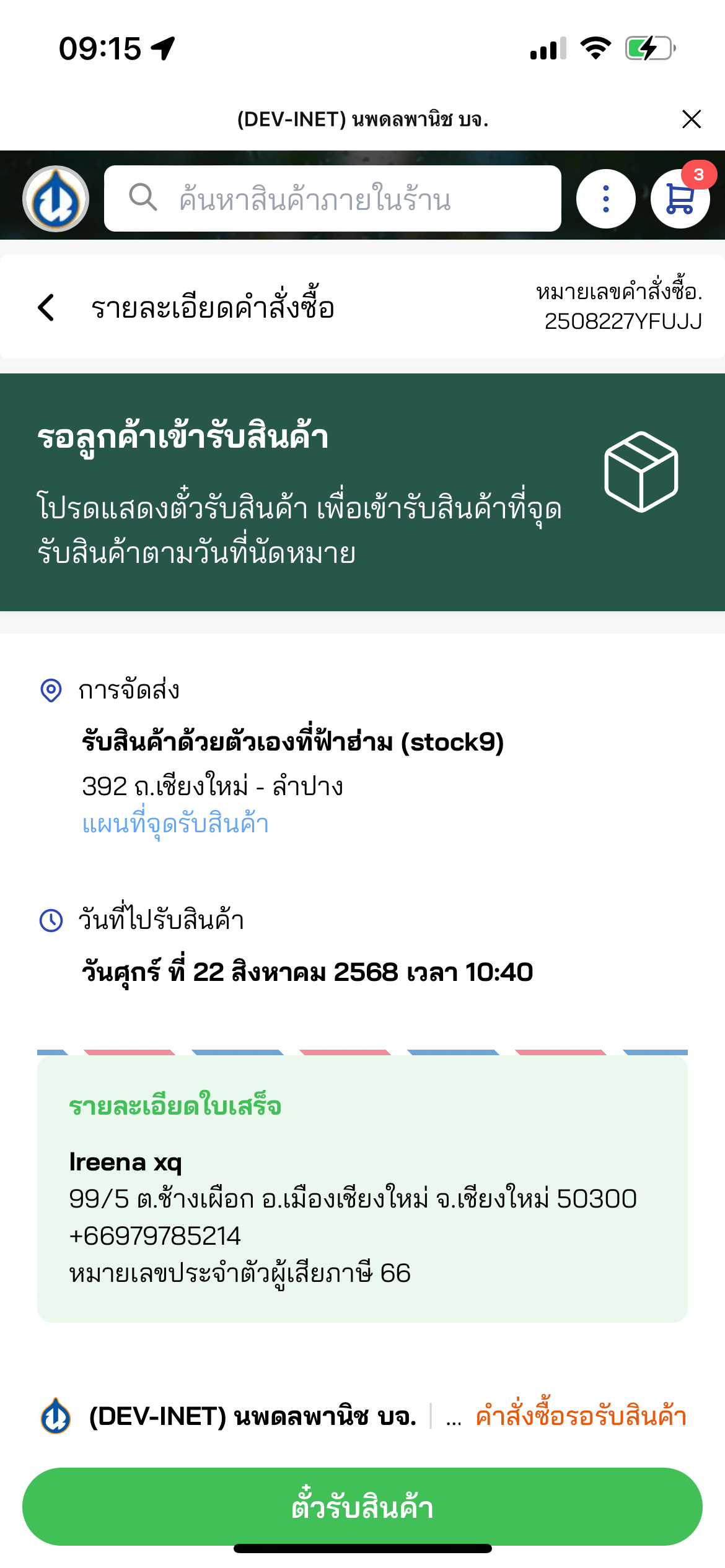
![image.png](https://km.nopadol.com/uploads/images/gallery/2025-08/scaled-1680-/REmFoDqM3LwcIDB0-image.png) ![image.png](https://km.nopadol.com/uploads/images/gallery/2025-08/scaled-1680-/Rl7yLxwFY8lRsYR1-image.png) 4. กดปุ่ม <span style="color: rgb(53, 152, 219);">**ตั๋วรับสินค้า**</span>

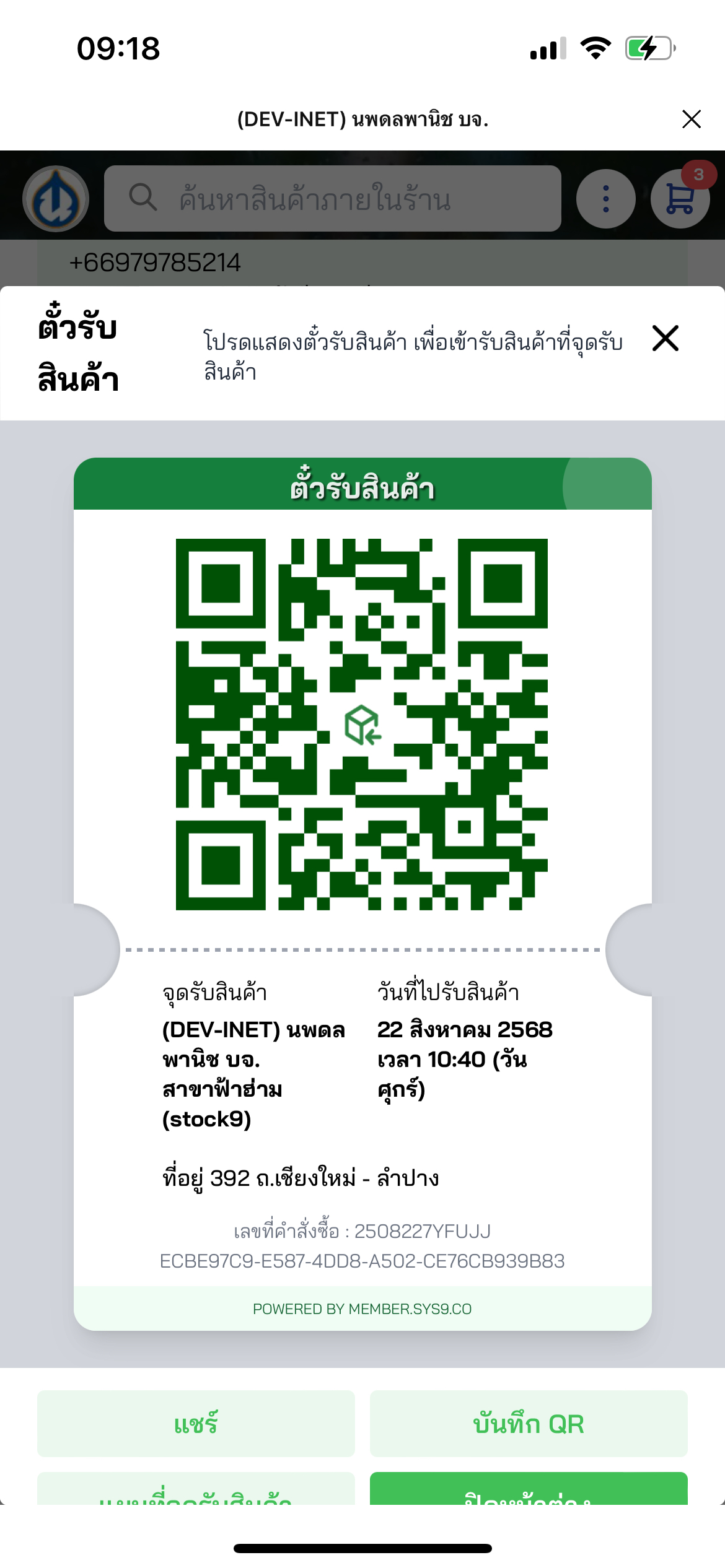
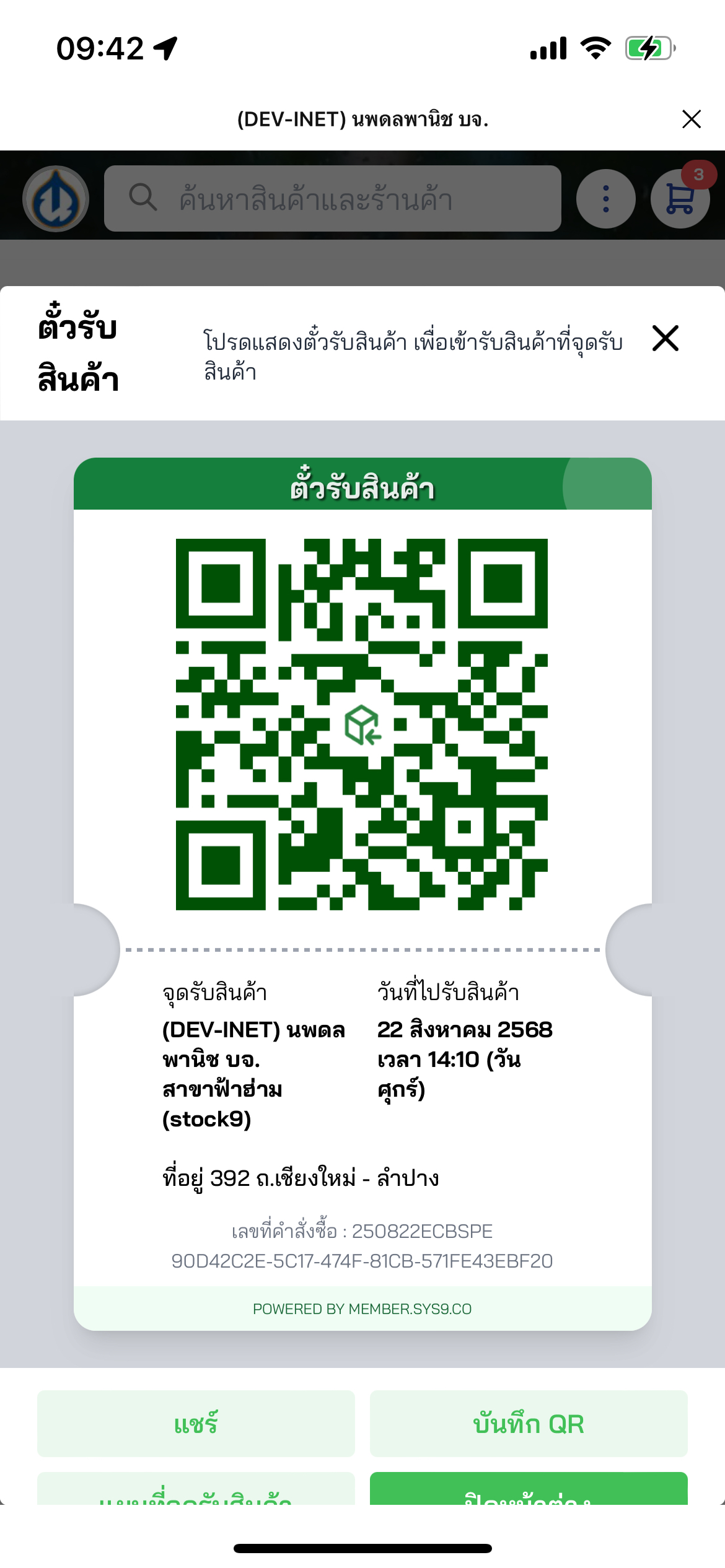
![image.png](https://km.nopadol.com/uploads/images/gallery/2025-08/scaled-1680-/vdopkRcvbpCRsu0n-image.png) 5. ระบบแสดง <span style="color: rgb(53, 152, 219);">**ตั๋วรับสินค้า**</span>  
 ลูกค้าจะต้องนำตั๋วชำระเงิน ไปทำรายการที่ตู้ KIOSK โดยการสแกน เพื่อทำการรับสินค้า

# การชำระเงินแบบเครดิต

#### **เลือกวิธีชำระเงินผ่านเครดิต ( Credit )**

**[https://drive.google.com/file/d/1sLgjt\_B9nhXVp9ugR21TE7j9i\_VJVXfG/view?usp=drive\_link](https://drive.google.com/file/d/1sLgjt_B9nhXVp9ugR21TE7j9i_VJVXfG/view?usp=drive_link)**

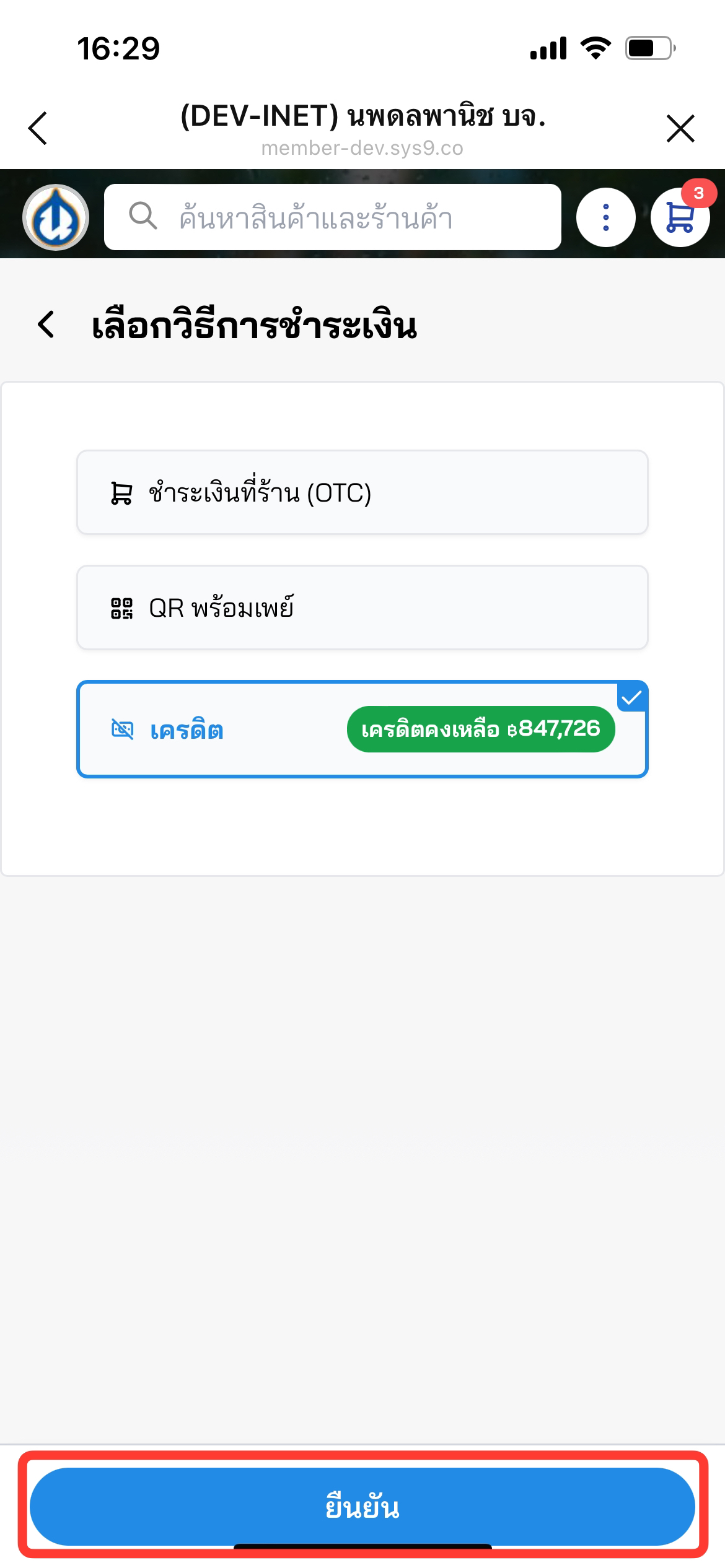
![image.png](https://km.nopadol.com/uploads/images/gallery/2025-08/scaled-1680-/aYtobjBmbuqyUyZZ-image.png) เลือก **วิธีการชำระเงิน : <span style="color: rgb(53, 152, 219);">เครดิต </span>**จากนั้น กดปุ่ม<span style="color: rgb(53, 152, 219);"> **ยืนยัน**</span> ระบบนำสู่หน้า สรุปการสั่งซื้อ

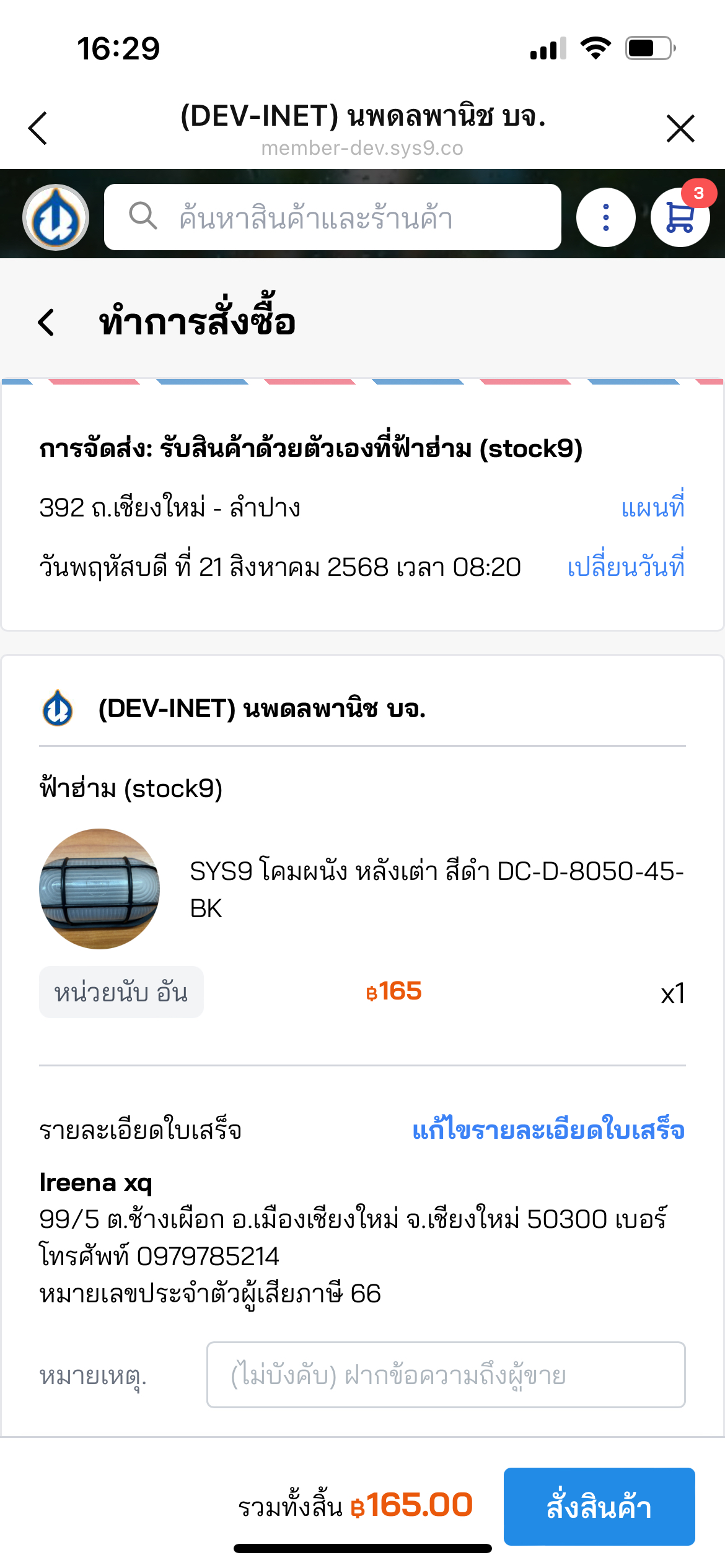
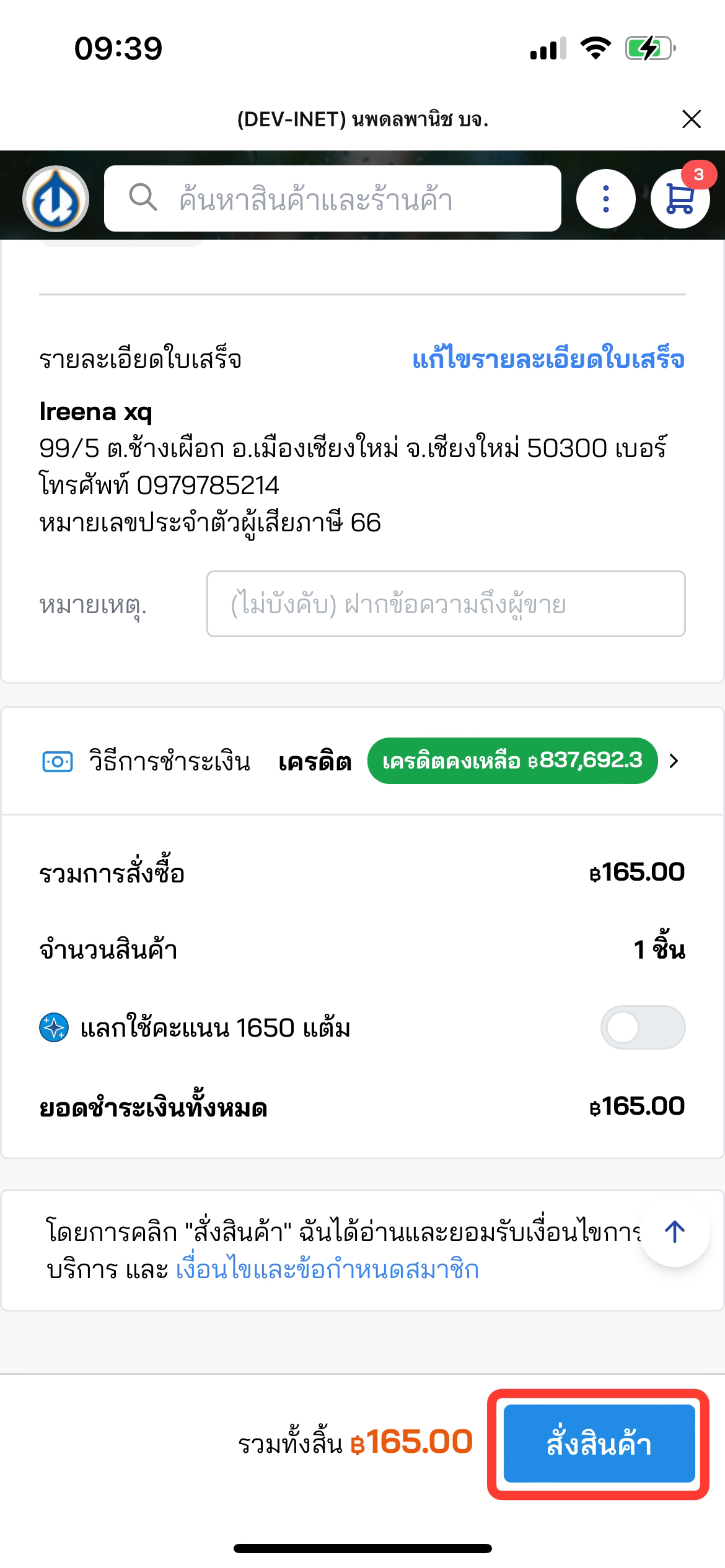
![image.png](https://km.nopadol.com/uploads/images/gallery/2025-08/scaled-1680-/N5imHcgXQArUcNCA-image.png) ![image.png](https://km.nopadol.com/uploads/images/gallery/2025-08/scaled-1680-/wGnnM7tFn1Qz2p8f-image.png) 1. กดปุ่ม <span style="color: rgb(53, 152, 219);">**สั่งสินค้า**</span>

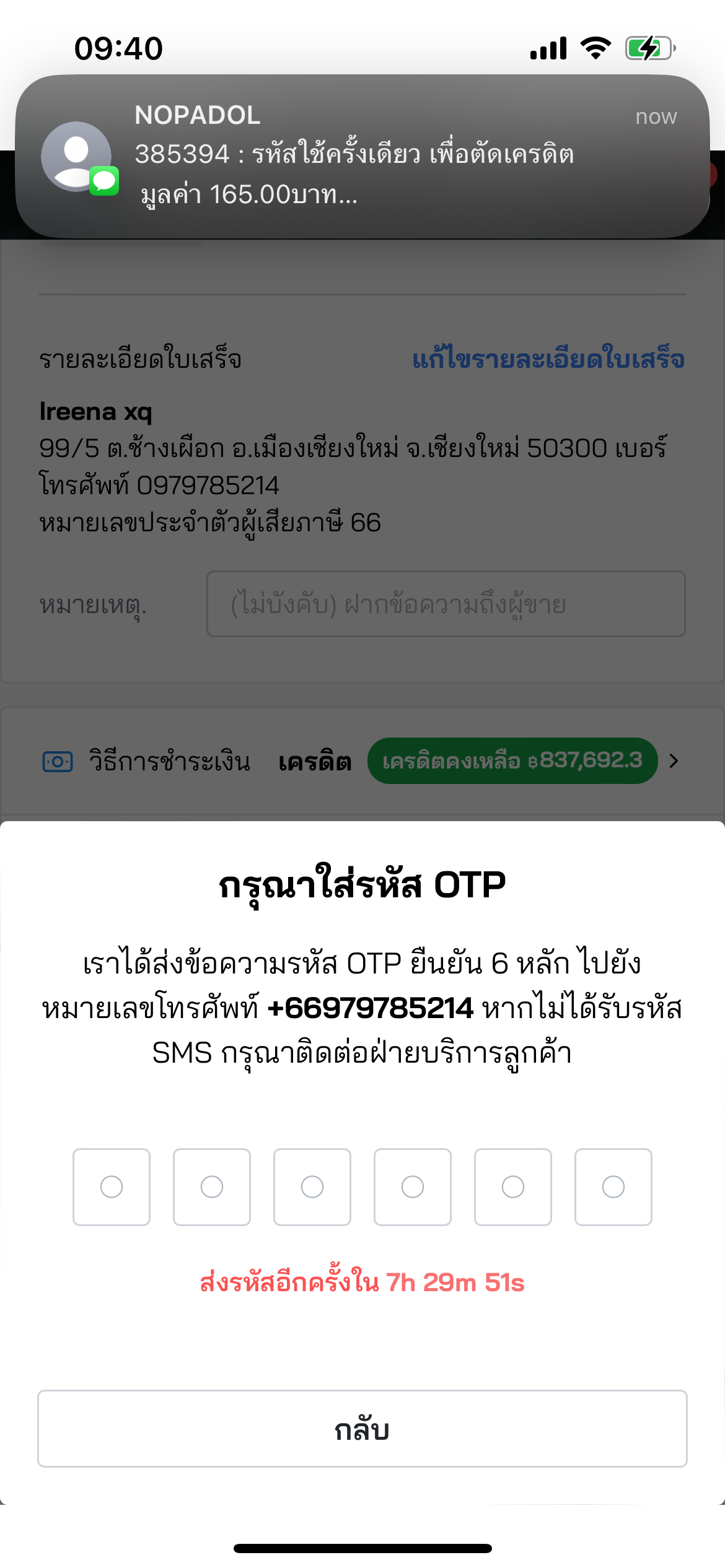
จากนั้นระบบแสดง Pop up ให้<span style="color: rgb(53, 152, 219);">**กรอก OTP** </span>และ<span style="color: rgb(53, 152, 219);"> </span>ระบบจะส่ง OTP ไปยังเบอร์ที่กรอกไว้

![image.png](https://km.nopadol.com/uploads/images/gallery/2025-08/scaled-1680-/xjzOsUR6bPpPKLu6-image.png) 2. กรอก <span style="color: rgb(53, 152, 219);">**OTP**</span> ที่ได้รับ

หลังจาก กรอก OTP ระบบแสดง Pop up ได้รับคำสั่งซื้อแล้ว

![image.png](https://km.nopadol.com/uploads/images/gallery/2025-08/scaled-1680-/vJjG6tkl6DV4GSd2-image.png) 3. กดปุ่ม <span style="color: rgb(53, 152, 219);">**รับทราบ**</span>

 จากนั้น สถานะออเดอร์เปลี่ยนเป็น รอลูกค้าเข้ารับสินค้า
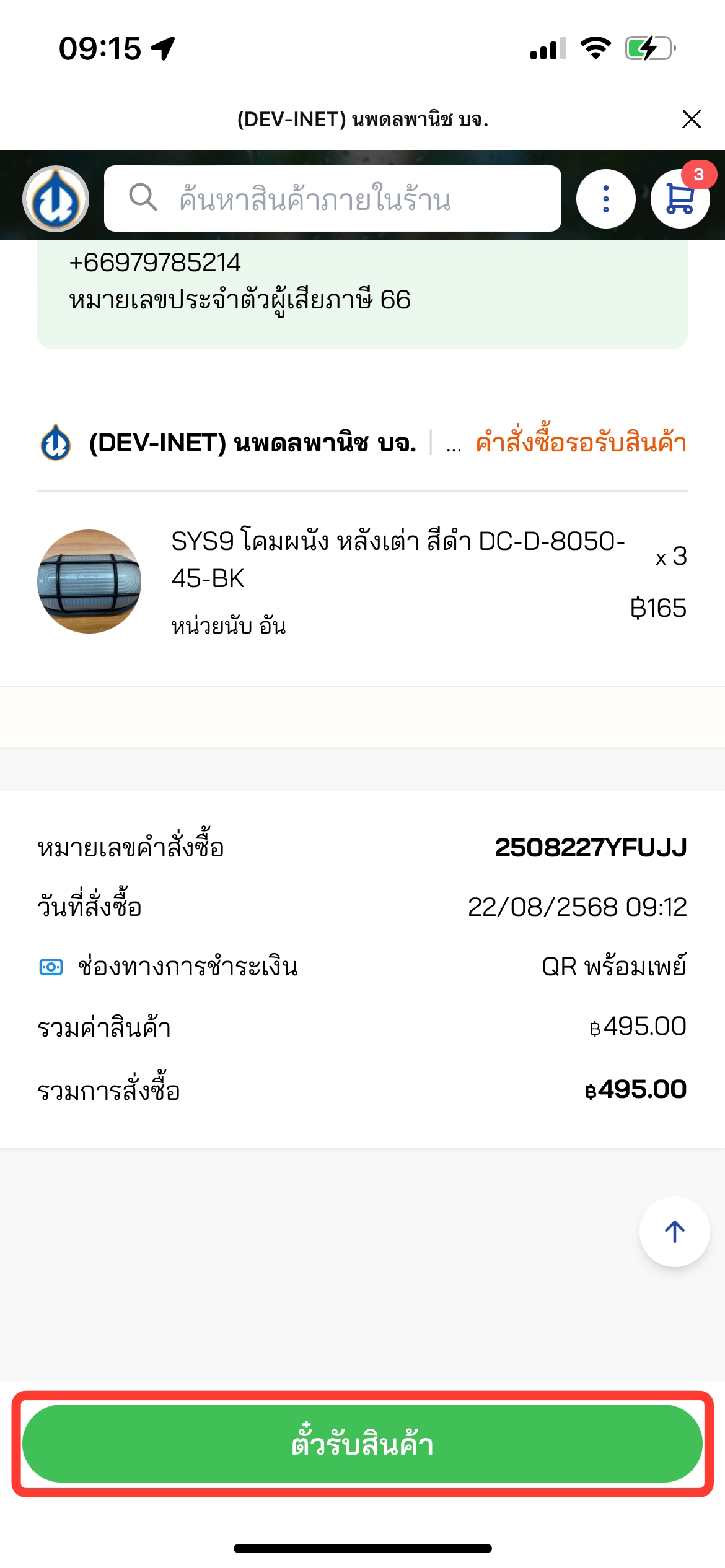
![image.png](https://km.nopadol.com/uploads/images/gallery/2025-08/scaled-1680-/9OsjrfsJKYYRDXNg-image.png) ![image.png](https://km.nopadol.com/uploads/images/gallery/2025-08/scaled-1680-/g8vtKTvkw69ExIs1-image.png) 4. กดปุ่ม <span style="color: rgb(53, 152, 219);">**ตั๋วรับสินค้า**</span>

![image.png](https://km.nopadol.com/uploads/images/gallery/2025-08/scaled-1680-/hVFGVLJSxxVS9lOh-image.png) 5. ระบบแสดง <span style="color: rgb(53, 152, 219);">**ตั๋วรับสินค้า**</span>  
 ลูกค้าจะต้องนำตั๋วชำระเงิน ไปทำรายการที่ตู้ KIOSK โดยการสแกน เพื่อทำการรับสินค้า

# ค้นหาสินค้า

# ช่องค้นหา

#### ค้นหาสินค้า จากช่องค้นหา

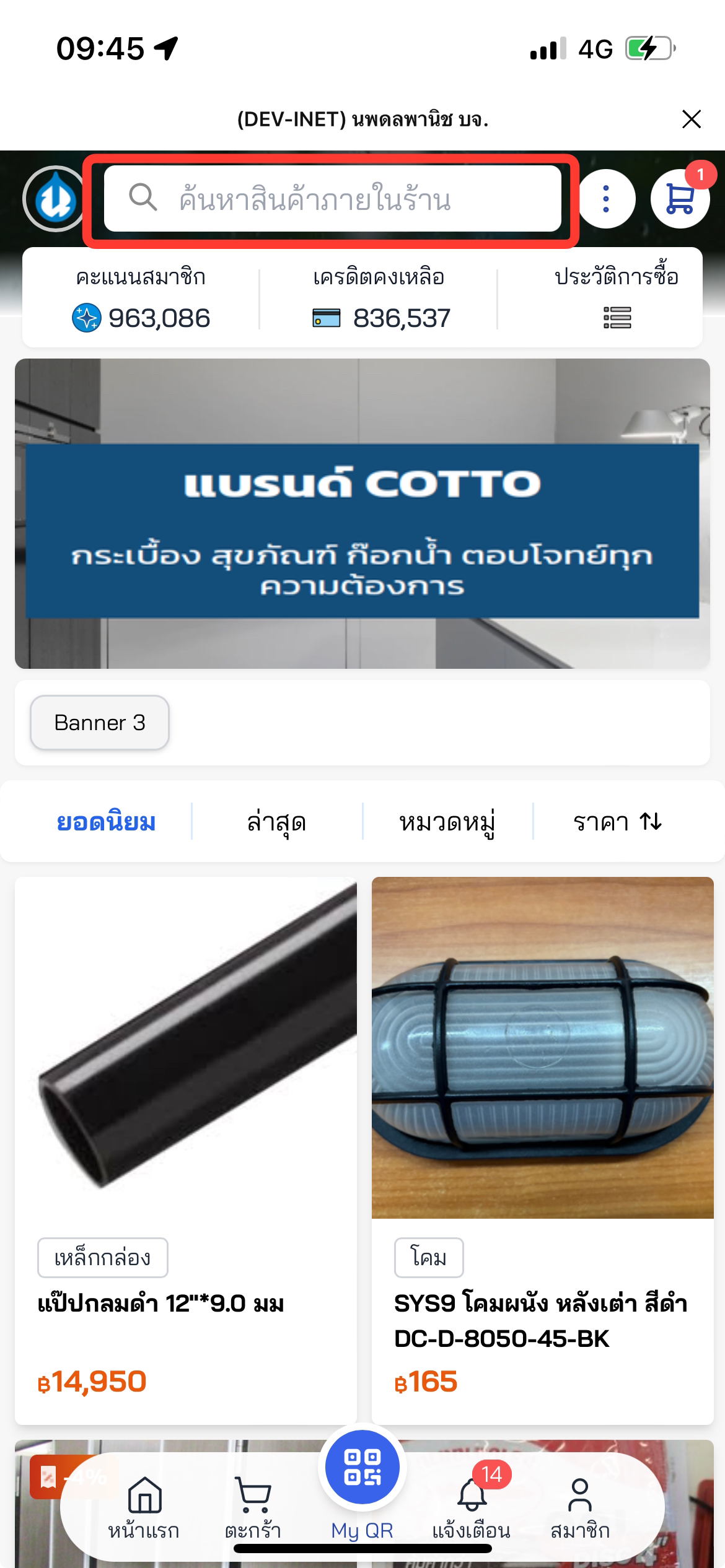
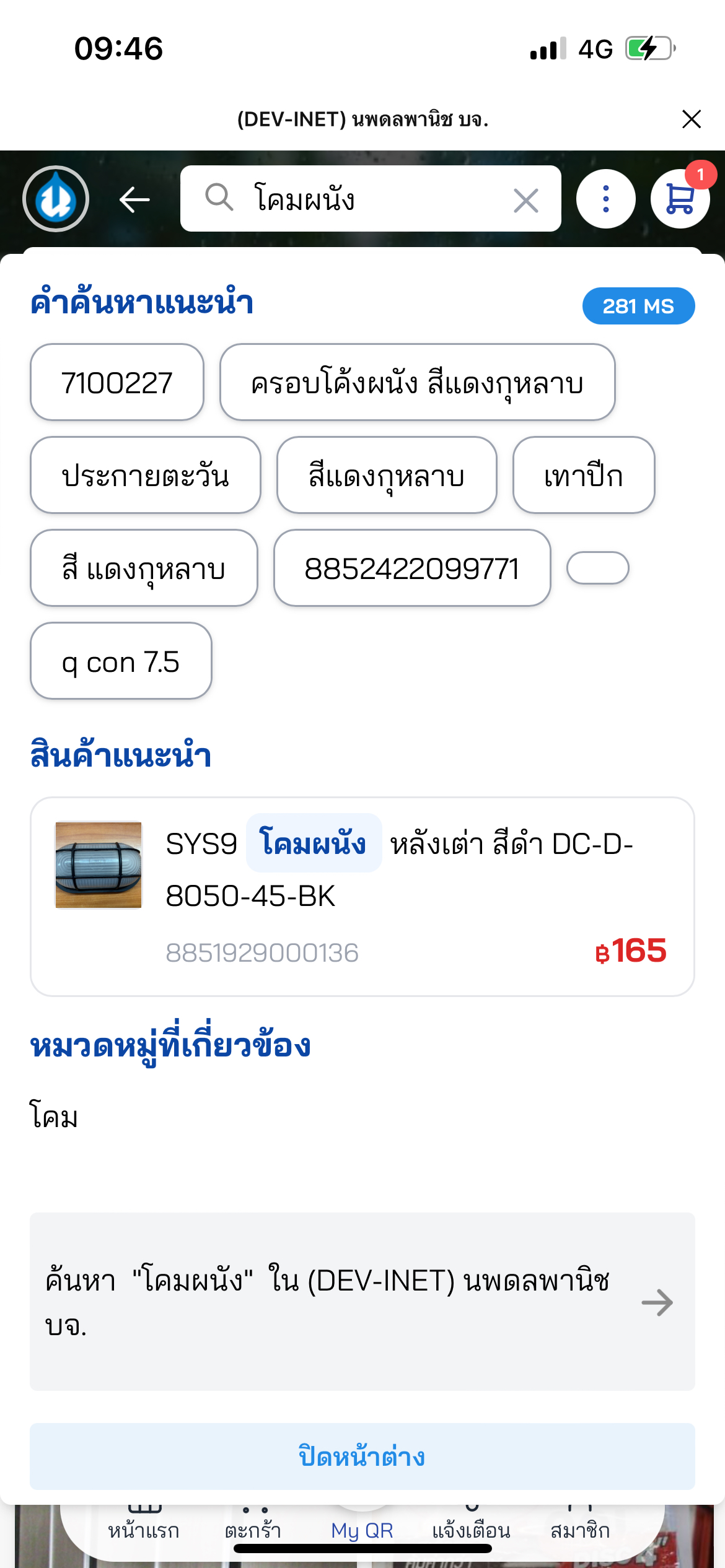
![image.png](https://km.nopadol.com/uploads/images/gallery/2025-08/scaled-1680-/jayXIZ9XZ60hJp4q-image.png) 1. กด <span style="color: rgb(53, 152, 219);">**ช่องค้นหาสินค้า**</span>

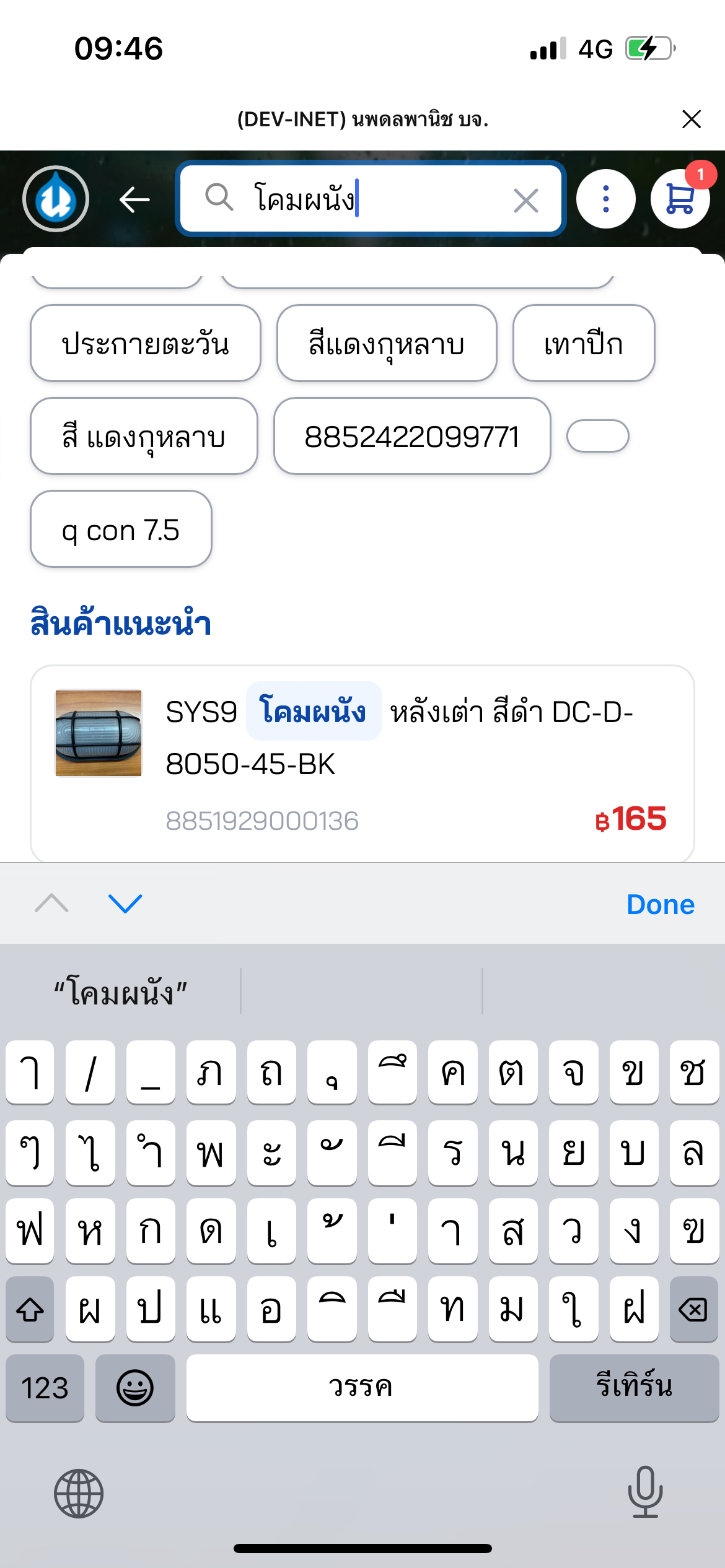
![image.png](https://km.nopadol.com/uploads/images/gallery/2025-08/scaled-1680-/k8GfLSfbNOiEQ1ux-image.png) 2. กรอก <span style="color: rgb(53, 152, 219);">**คำค้นหาสินค้า**</span> เช่น โคมผนัง

![image.png](https://km.nopadol.com/uploads/images/gallery/2025-08/scaled-1680-/iE4UywtQzNk134Ie-image.png) ระบบแสดง **สินค้าที่เกี่ยวข้องกับคำค้นหา**

# หมวดหมู่

#### ค้นหาสินค้า จากหมวดหมู่

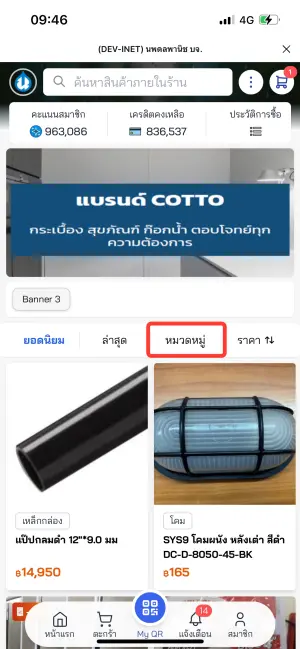
![IMG_4626.webp](https://km.nopadol.com/uploads/images/gallery/2025-08/scaled-1680-/cG8a9QNhWCYEYehW-img-4626.webp) 1. กดปุ่ม <span style="color: rgb(53, 152, 219);">**หมวดหมู่**</span>

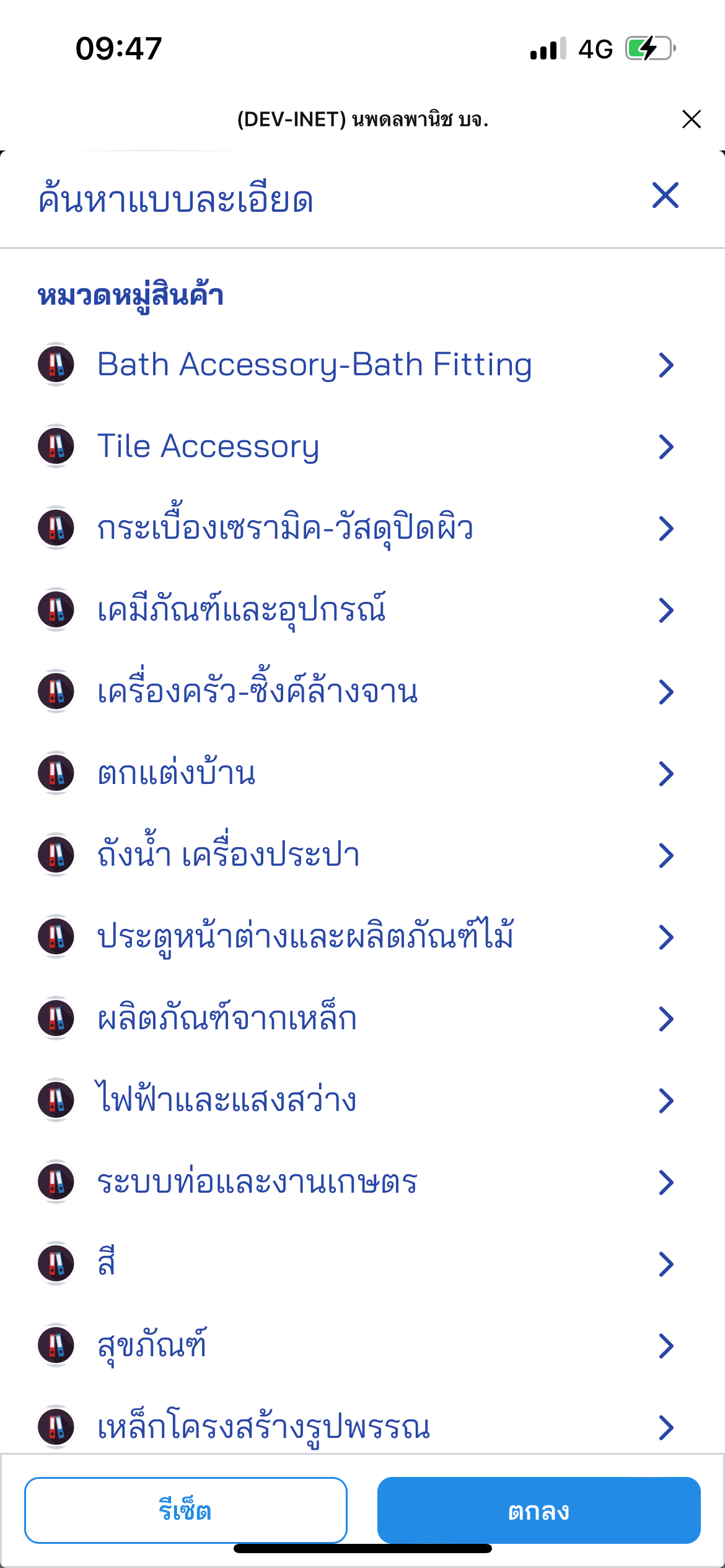
![image.png](https://km.nopadol.com/uploads/images/gallery/2025-08/scaled-1680-/FpZxCXmYoVTPlDwa-image.png) ระบบบแสดงรายการ **หมวดหมู่** ทั้งหมด

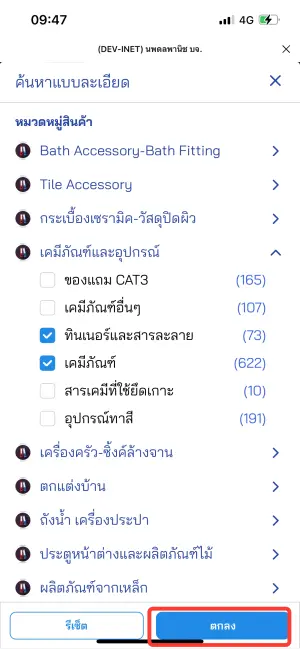
![IMG_4629.webp](https://km.nopadol.com/uploads/images/gallery/2025-08/scaled-1680-/b66Sca9n3h5RHu3M-img-4629.webp) 2. เลือก <span style="color: rgb(53, 152, 219);">**หมวดหมู่ที่ต้องการ**</span> จากนั้นกดปุ่ม <span style="color: rgb(53, 152, 219);">**ตกลง**</span>

![image.png](https://km.nopadol.com/uploads/images/gallery/2025-08/scaled-1680-/SwNfz4mRER377MU2-image.png) ระบบแสดง <span style="color: rgb(53, 152, 219);">**สินค้าในหมวดหมู่ที่ค้นหา**</span>

# Member Point

**ระบบสะสมแต้ม Member Point** [](https://book.nopadol.com/books/member/page/point/edit?content-id=bkmrk-%E0%B8%A3%E0%B8%B0%E0%B8%9A%E0%B8%9A%E0%B8%AA%E0%B8%A1%E0%B8%B2%E0%B8%8A%E0%B8%B4%E0%B8%81%E0%B8%99%E0%B8%9E%E0%B8%94%E0%B8%A5%E0%B8%9E%E0%B8%B2%E0%B8%99%E0%B8%B4%E0%B8%8A-&content-text=%E0%B8%A3%E0%B8%B0%E0%B8%9A%E0%B8%9A%E0%B8%AA%E0%B8%A1%E0%B8%B2%E0%B8%8A%E0%B8%B4%E0%B8%81%E0%B8%99%E0%B8%9E%E0%B8%94%E0%B8%A5%E0%B8%9E%E0%B8%B2%E0%B8%99%E0%B8%B4%E0%B8%8A%20%E0%B9%80%E0%B8%9B%E0%B9%87%E0%B8%99%E0%B8%A3%E0%B8%B0%E0%B8%9A%E0%B8%9A%E0%B8%AA%E0%B8%B0%E0%B8%AA%E0%B8%A1%E0%B9%81%E0%B8%95%E0%B9%89%E0%B8%A1%E0%B8%9C%E0%B9%88%E0%B8%B2%E0%B8%99%E0%B8%A2%E0%B8%AD%E0%B8%94%E0%B8%81%E0%B8%B2%E0%B8%A3%E0%B8%8B%E0%B8%B7%E0%B9%89%E0%B8%AD "Jump to section in editor")

ระบบสมาชิกนพดลพานิช เป็นระบบสะสมแต้มผ่านยอดการซื้อสินค้า สำหรับลูกค้า บริษัท นพดลพานิช จำกัด หลังจากเลือกซื้อสินค้าเสร็จ ก่อนการชำระเงินเพียงแจ้งเบอร์มือถือที่ผูกไว้กับระบบ Member แต้มจะถูกคำนวนและสะสมเข้าไปในระบบของสมาชิก สามารถใช้แต้มสะสมแลกเป็นส่วนลด หรือการแลกของรางวัลต่างๆ

**การแลกแต้ม**

10 แต้ม = 1 บาท

เพื่อใช้เป็นส่วนลดแทนเงินสด สำหรับการซื้อสินค้าที่นพดลพานิช และแลกของสมนาคุณ หรือ สิทธิพิเศษต่างๆ

**วิธีการสะสมแต้ม**

สินค้าตกแต่ง ทุกๆ 100 บาท จะได้รับ 1 แต้ม

สินค้าโครงสร้าง ทุกๆ 500 บาท จะได้รับ 1 แต้ม

**การตรวจสอบแต้ม**

- สามารถเช็คได้ในระบบ Line@ ของลูกค้าที่ลงทะเบียนผูกสมาชิกไว้
- ณ จุดประชาสัมพันธ์ หรือ ลูกค้าสัมพันธ์ เมื่อผู้ถือบัตรแสดงบัตรหรือแจ้งหมายเลขโทรศัพท์
- ทางโทรศัพท์ 053-261000 ต่อ 0 พร้อมแจ้งหมายเลขบัตรสมาชิก
- ทางเว็บไซต์ www.nopadol.com

# การใช้ Member point เป็นส่วนลดสินค้า

#### กรณีใช้แต้มทั้งหมดตามจำนวนราคาสินค้า

\- ใช้คะแนนเต็มจำนวน ชำระผ่าน OTC [https://drive.google.com/file/d/1quynY06idAuW2IFCRTt4c94n8KoTo7F8/view?usp=drive\_link](https://drive.google.com/file/d/1quynY06idAuW2IFCRTt4c94n8KoTo7F8/view?usp=drive_link)

\- ใช้คะแนนเต็มจำนวน ชำระผ่าน QR Promptpay [https://drive.google.com/file/d/1RsLk\_85bX2AIl315TDLPOjoKookmxcp6/view?usp=drive\_link](https://drive.google.com/file/d/1RsLk_85bX2AIl315TDLPOjoKookmxcp6/view?usp=drive_link)

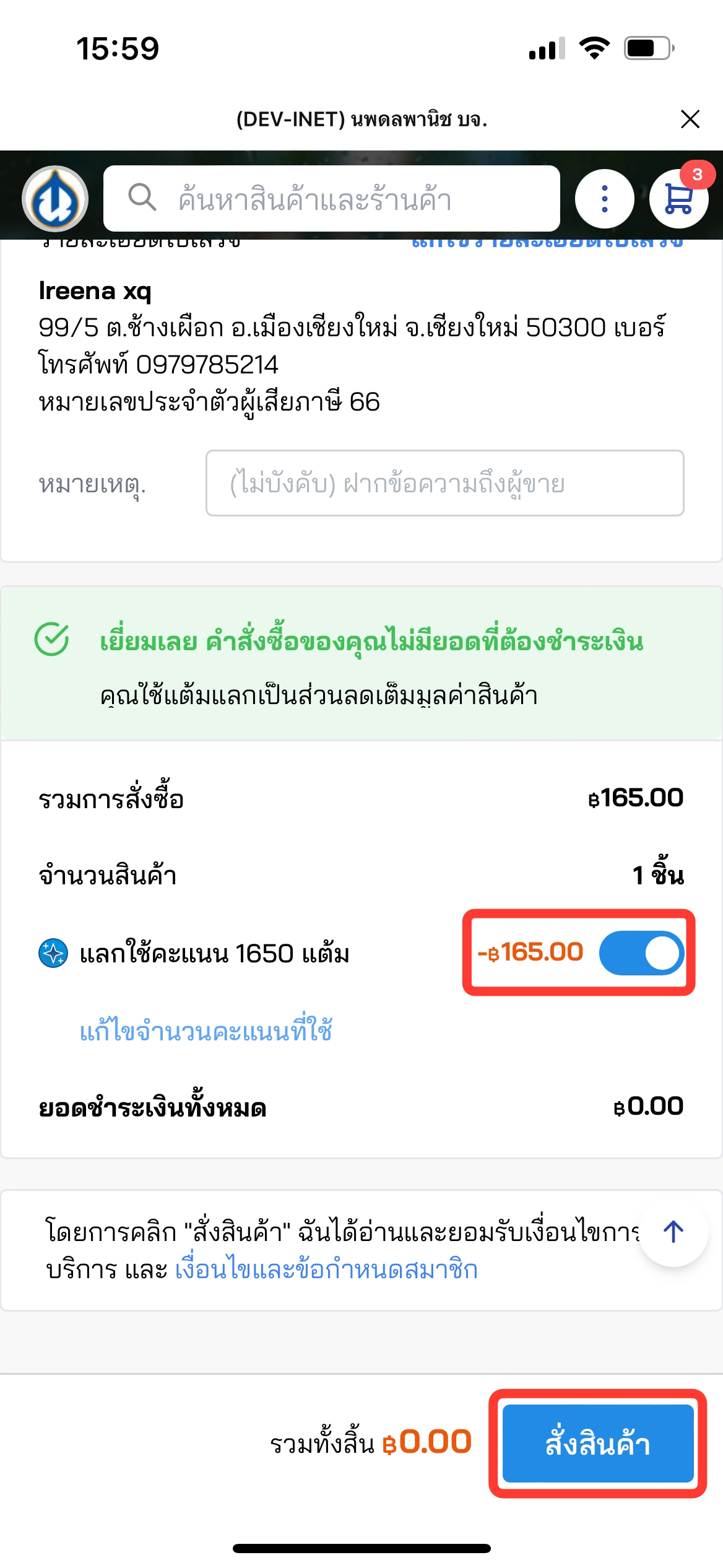
![image.png](https://km.nopadol.com/uploads/images/gallery/2025-08/scaled-1680-/w6kMb01JhlwEIzP8-image.png) 1. เลื่อนปุ่ม เพื่อเปิดใช้งาน **Member point** และกดกสั่งสินค้า

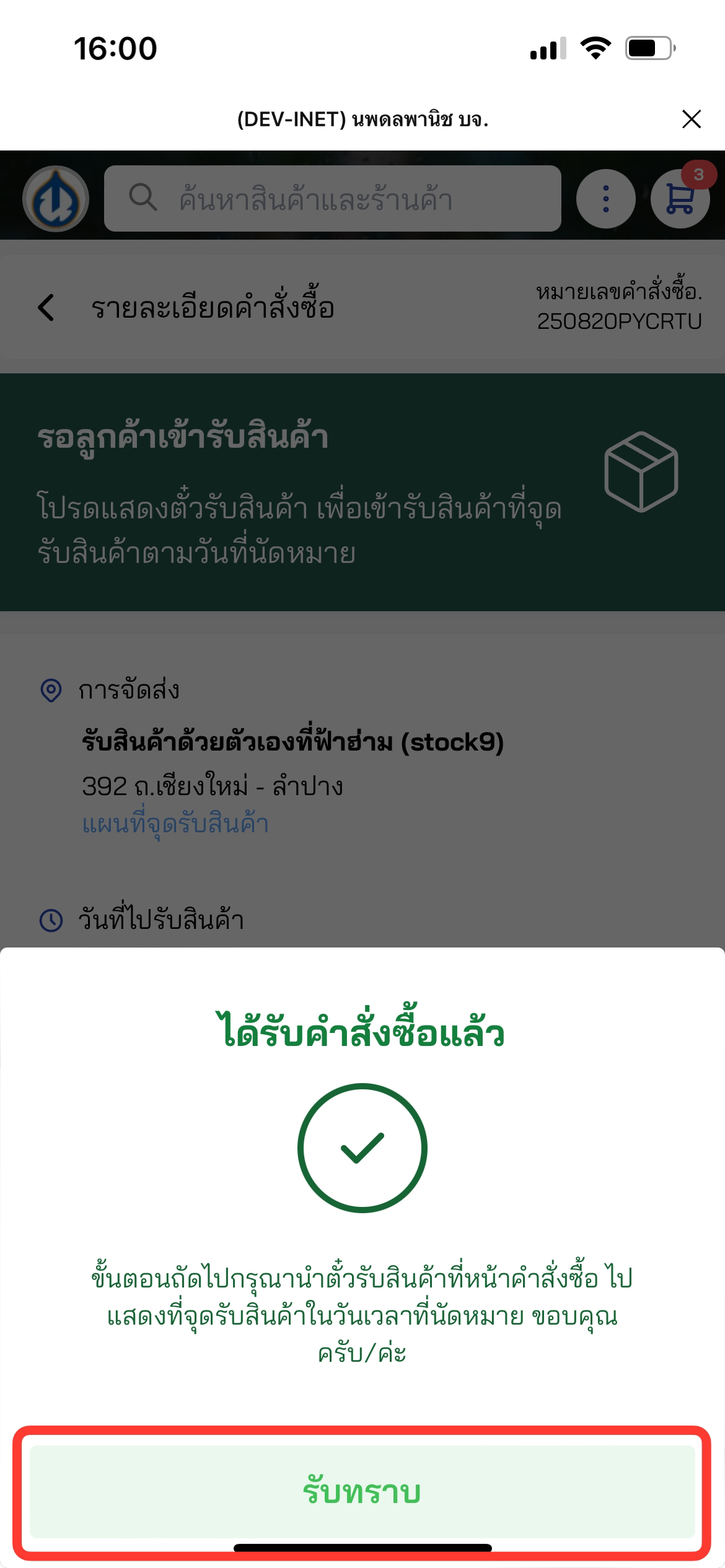
![image.png](https://km.nopadol.com/uploads/images/gallery/2025-08/scaled-1680-/0am2xFvXc2cfvgFC-image.png) 2. ระบบแสดง Pop up ได้รับคำสั่งซื้อแล้ว กดปุ่ม **<span style="color: rgb(53, 152, 219);">รับทราบ</span>**

**<span style="color: rgb(53, 152, 219);"> </span>**จากนั้น สถานะออเดอร์เปลี่ยนเป็น รอลูกค้าเข้ารับสินค้า
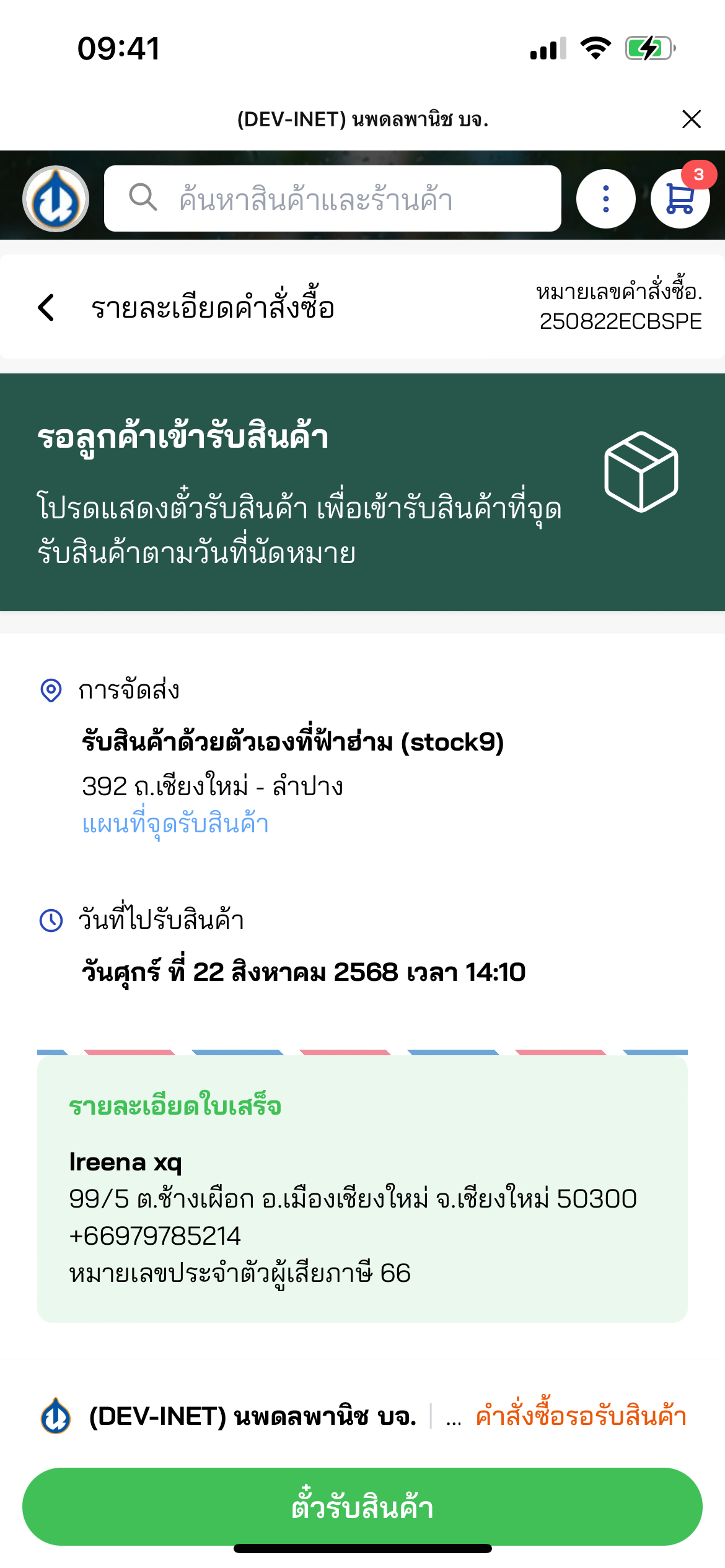
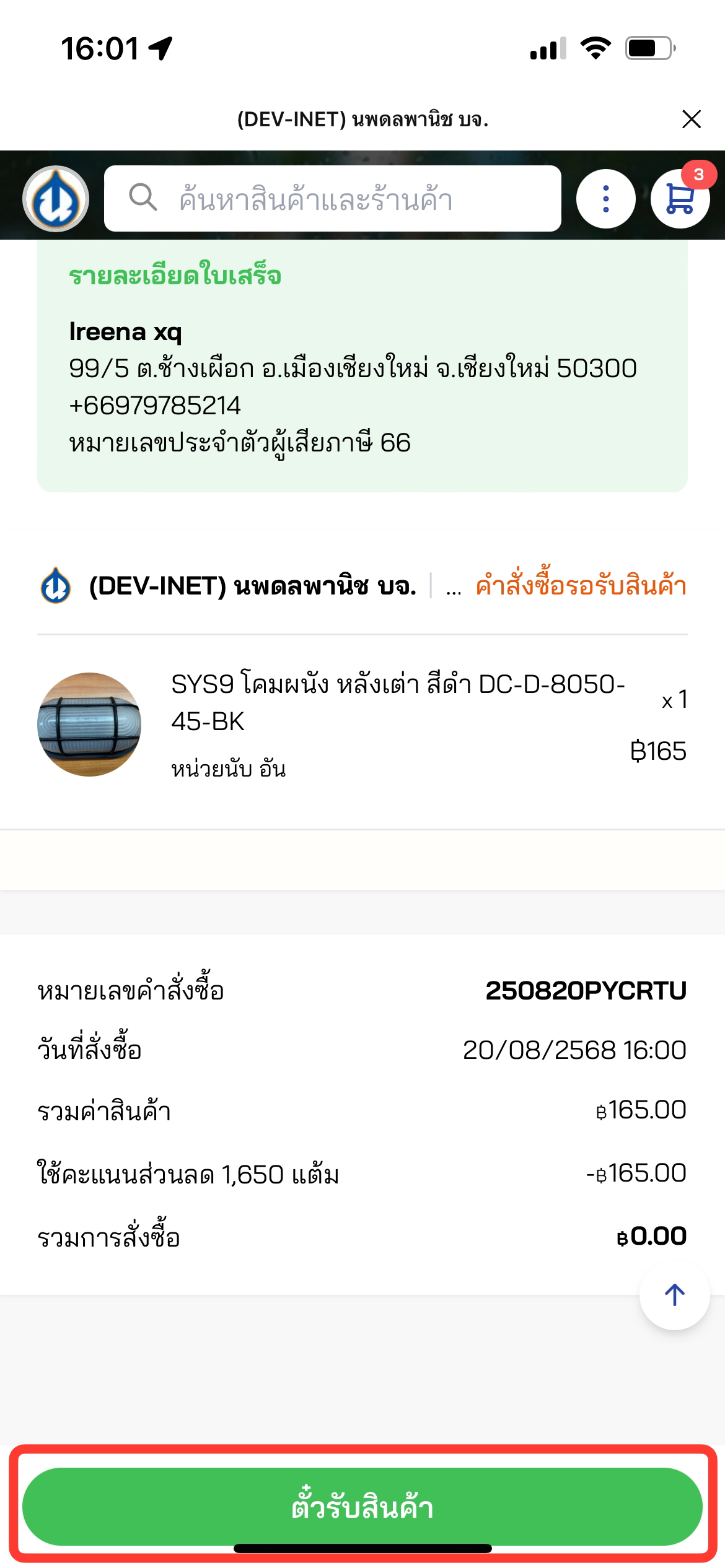
![image.png](https://km.nopadol.com/uploads/images/gallery/2025-08/scaled-1680-/VnTO2MJrVaOdOeeP-image.png) ![image.png](https://km.nopadol.com/uploads/images/gallery/2025-08/scaled-1680-/zTn61Y7RYbV6jQAW-image.png)

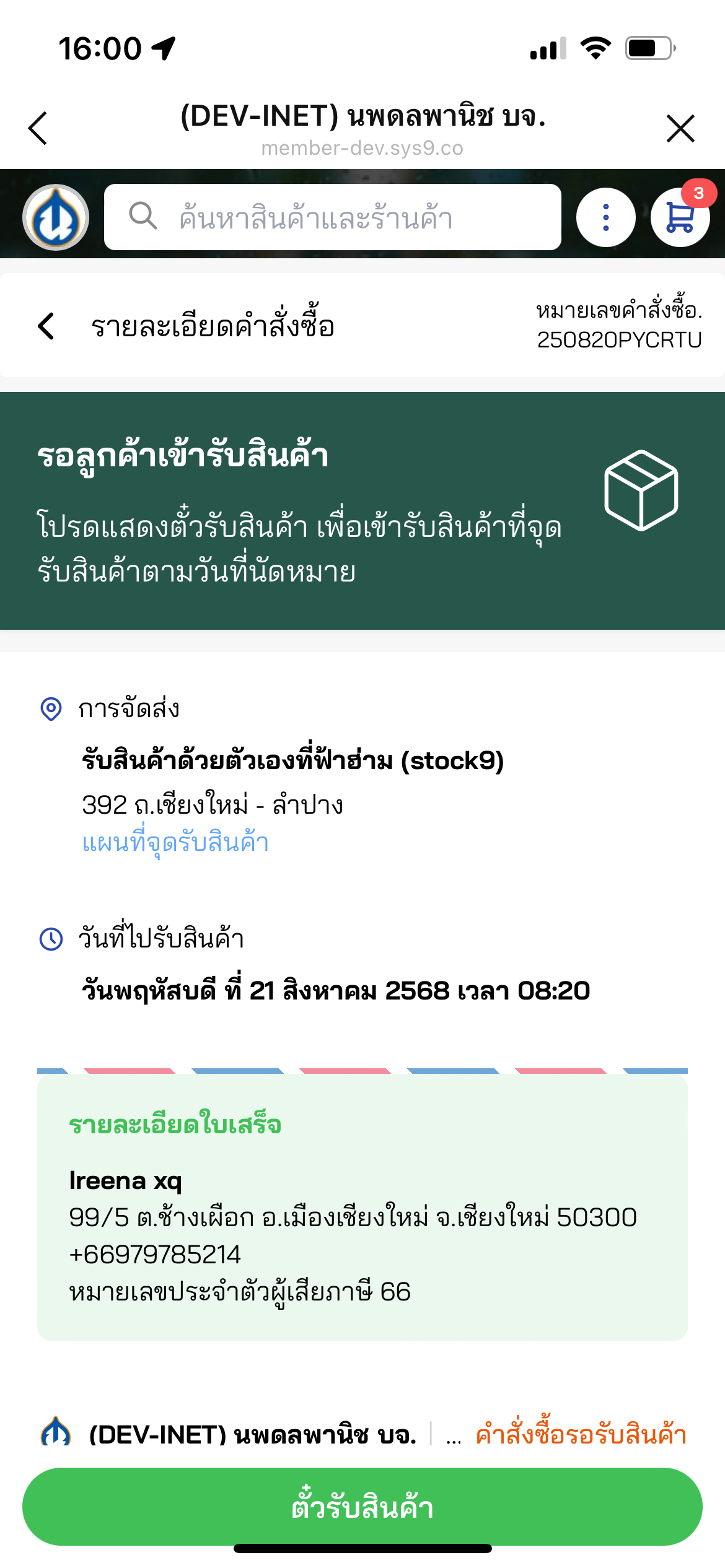
Pop up ปิดลง ระบบแสดง**รายละเอียดคำสั่งซื้อ** และ **สถานะสินค้า**

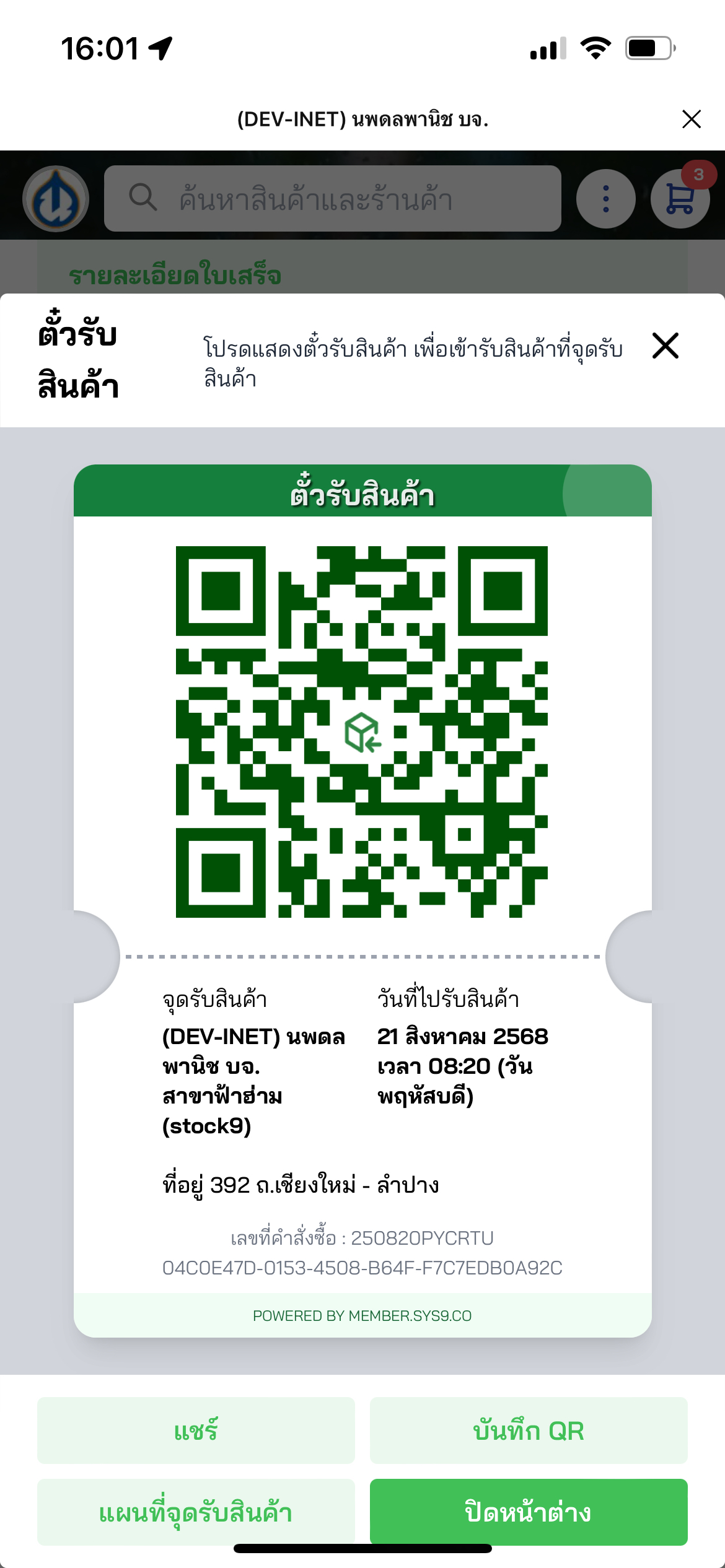
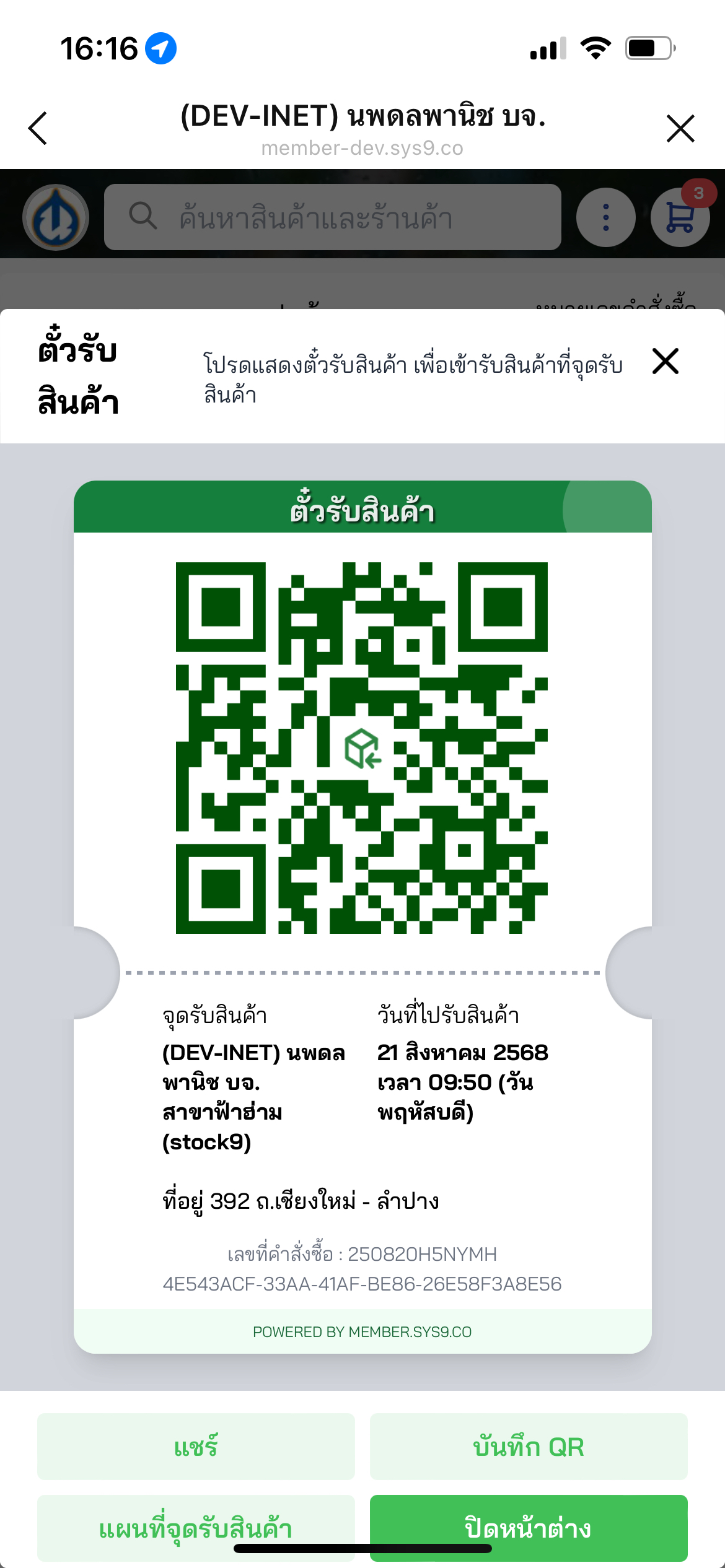
3\. กดปุ่ม <span style="color: rgb(53, 152, 219);">**ตั๋วรับสินค้า**</span> ระบบแสดง **QR Code ตั๋วรับสินค้า**

![image.png](https://km.nopadol.com/uploads/images/gallery/2025-08/scaled-1680-/Ljs4sywOBdNGKlTE-image.png) 4. ระบบแสดง <span style="color: rgb(53, 152, 219);">**ตั๋วรับสินค้า**</span>  
 ลูกค้าจะต้องนำตั๋วชำระเงิน ไปทำรายการที่ตู้ KIOSK โดยการสแกน เพื่อทำการรับสินค้า


#### กรณีใช้แต้มบางส่วน ในการลดราคาสินค้า

ใช้แต้ม-ชำระผ่าน QR Promptpay [https://drive.google.com/file/d/19Pd1Do-x2GF\_i9eh3QrWrrHMW9kFClOi/view?usp=drive\_link](https://drive.google.com/file/d/19Pd1Do-x2GF_i9eh3QrWrrHMW9kFClOi/view?usp=drive_link)

ใช้แต้ม-ชำระผ่าน Credit [https://drive.google.com/file/d/1dp2wuHE739IBroZPFWYgR-yXuM8AGXEK/view?usp=drive\_link](https://drive.google.com/file/d/1dp2wuHE739IBroZPFWYgR-yXuM8AGXEK/view?usp=drive_link)

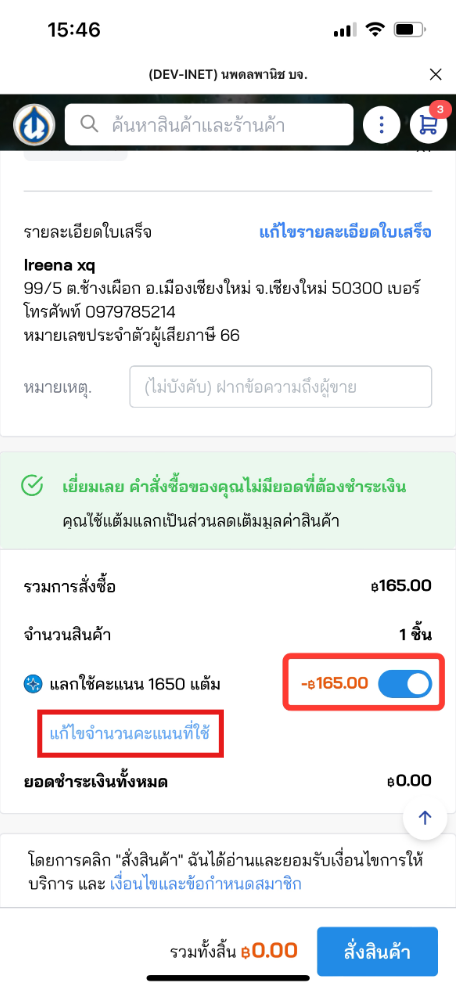
![image.png](https://km.nopadol.com/uploads/images/gallery/2025-08/scaled-1680-/fyyvo9BvRqFffQ8r-image.png) 1. เลื่อนปุ่ม เพื่อเปิดใช้งาน **Member point** กด <span style="color: rgb(53, 152, 219);">**แก้ไขจำนวนคะแนนที่ใช้**</span>

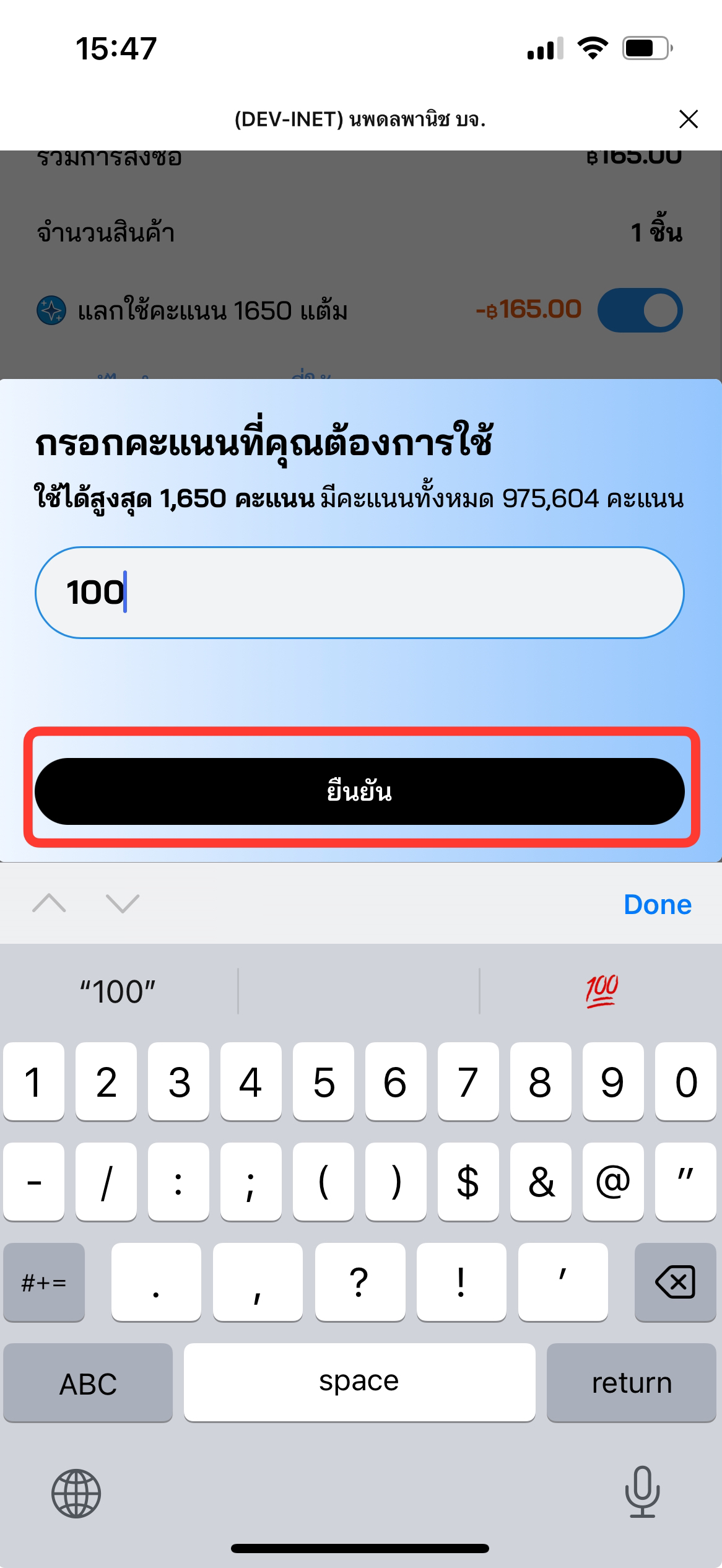
![image.png](https://km.nopadol.com/uploads/images/gallery/2025-08/scaled-1680-/UQCf6Oae3GYiApgN-image.png) 2. แก้ไขคะแนนที่ต้องการใช้ กดปุ่ม <span style="color: rgb(53, 152, 219);">**ยืนยัน**</span>

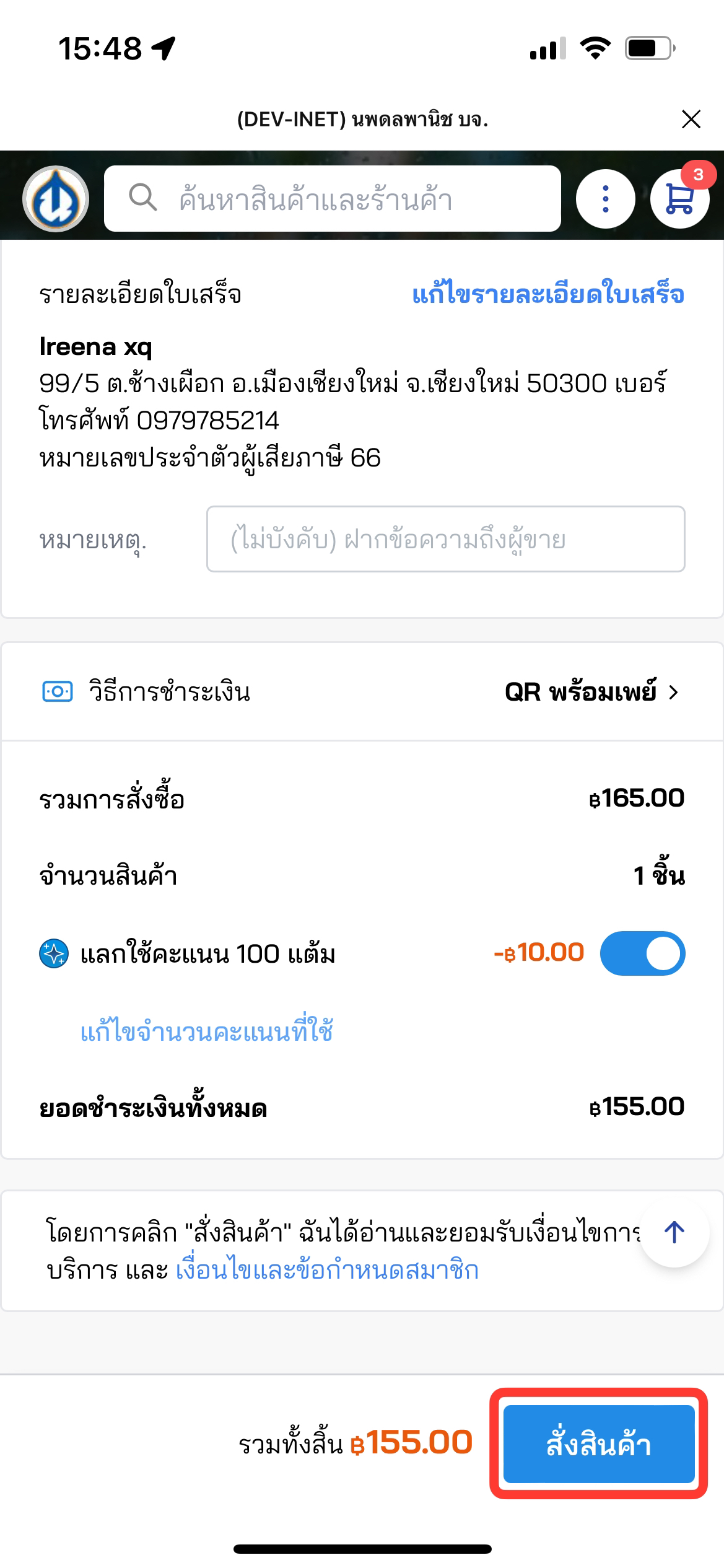
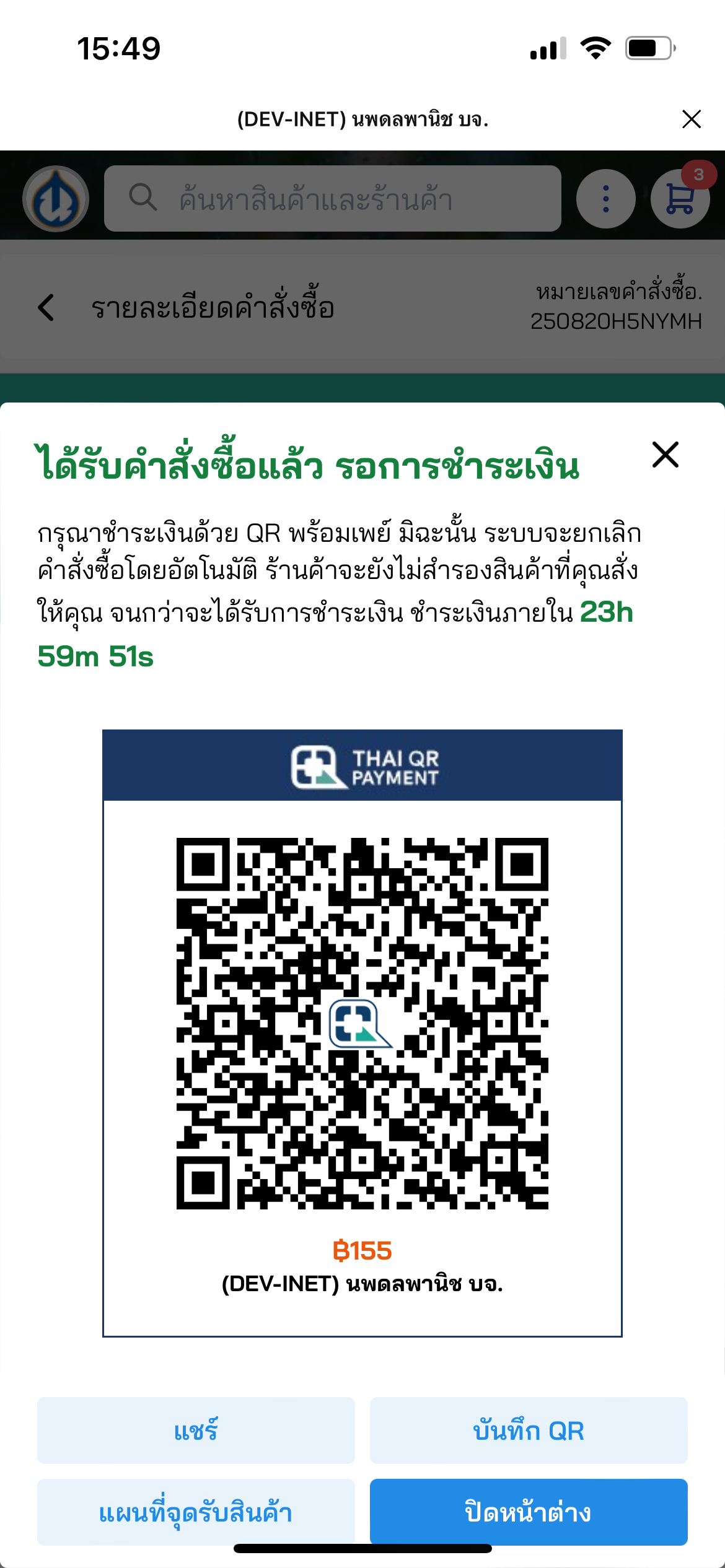
![image.png](https://km.nopadol.com/uploads/images/gallery/2025-08/scaled-1680-/6AqAZR2tt1uPQDMb-image.png) 3. กดปุ่ม **<span style="color: rgb(53, 152, 219);">สั่งสินค้า</span>** จากนั้นระบบแสดง <span style="color: rgb(53, 152, 219);">**QR Promptpay**</span> ให้ชำระเงิน

![image.png](https://km.nopadol.com/uploads/images/gallery/2025-08/scaled-1680-/e92btFRec2drOCEb-image.png) 4. ชำระเงิน

หลังจากชำระเงินเสร็จสมบูรณ์ สถานะออเดอร์เปลี่ยนเป็น รอลูกค้าเข้ารับสินค้า
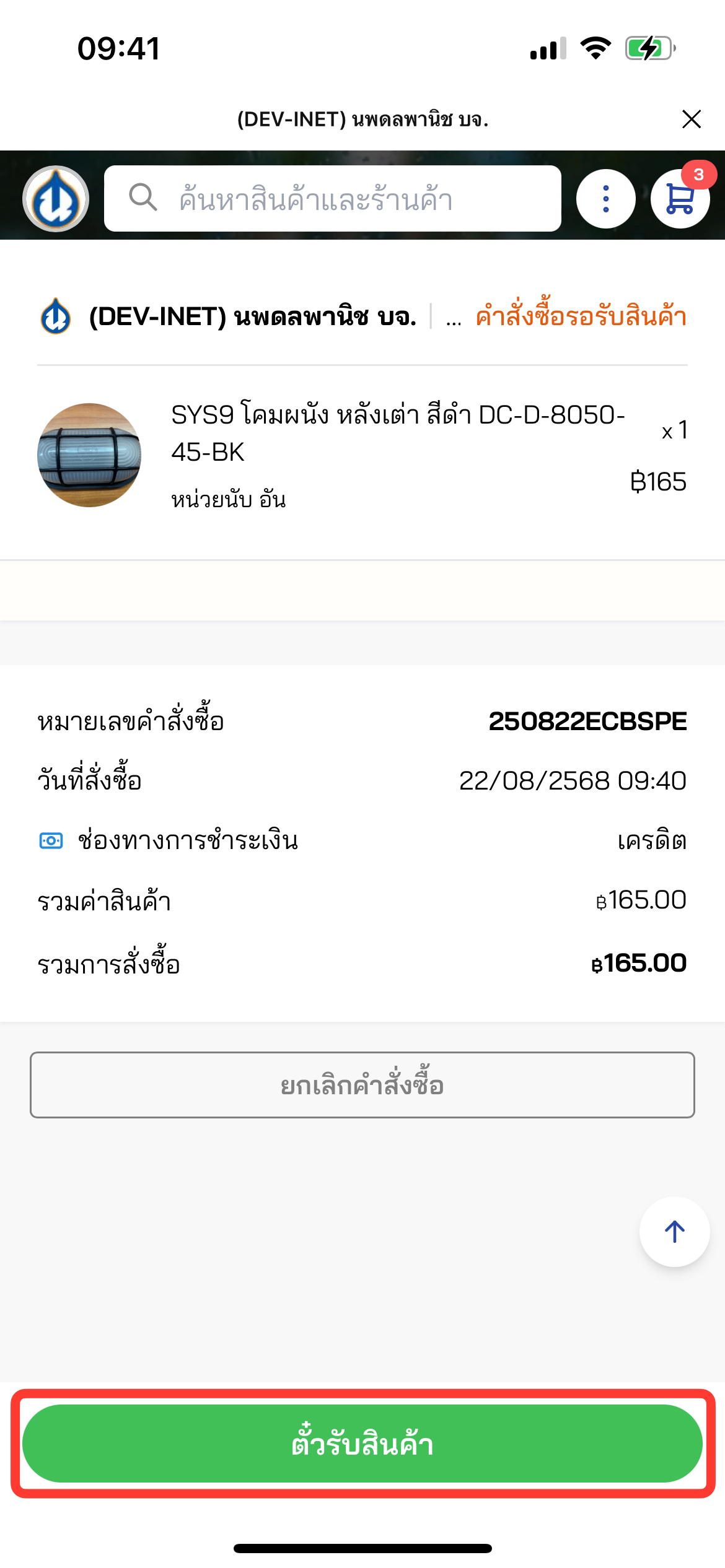
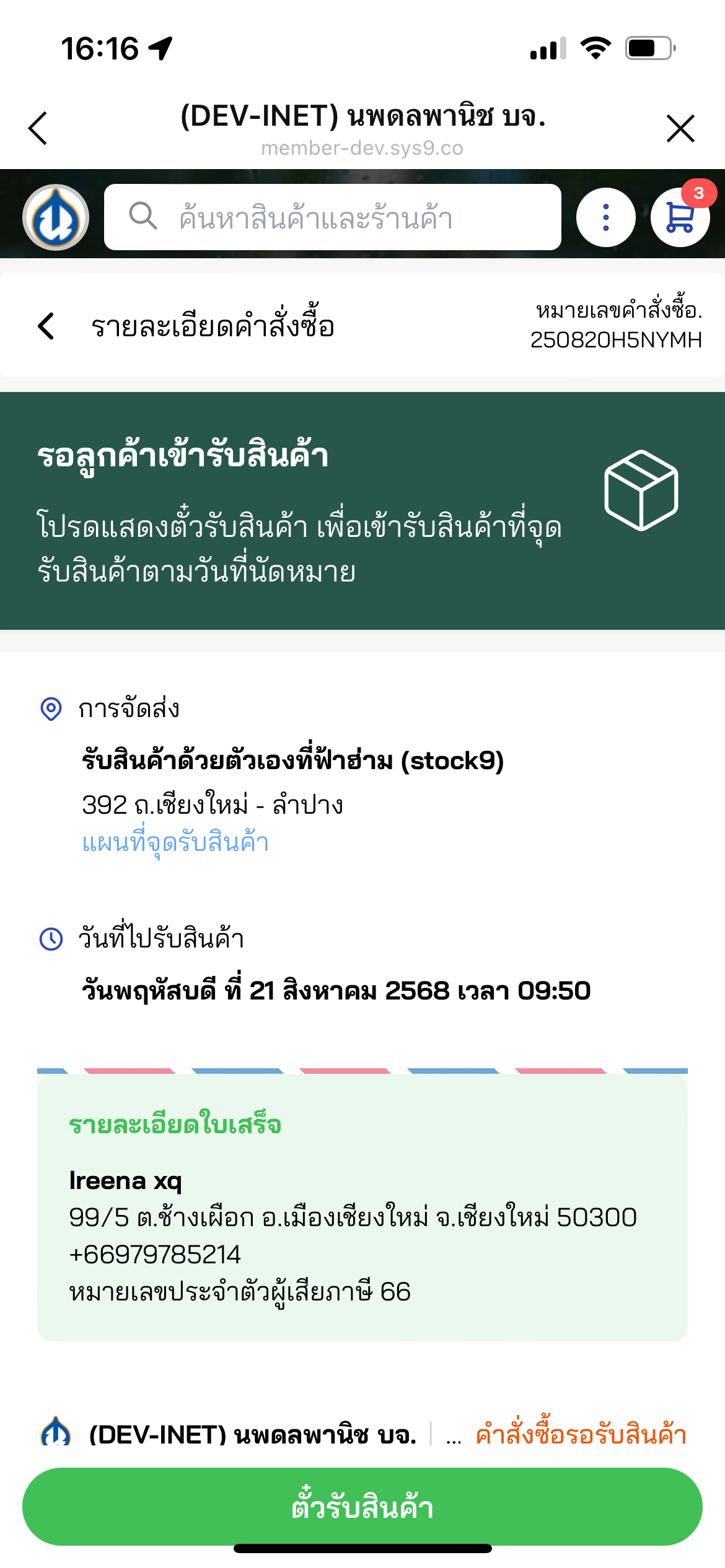
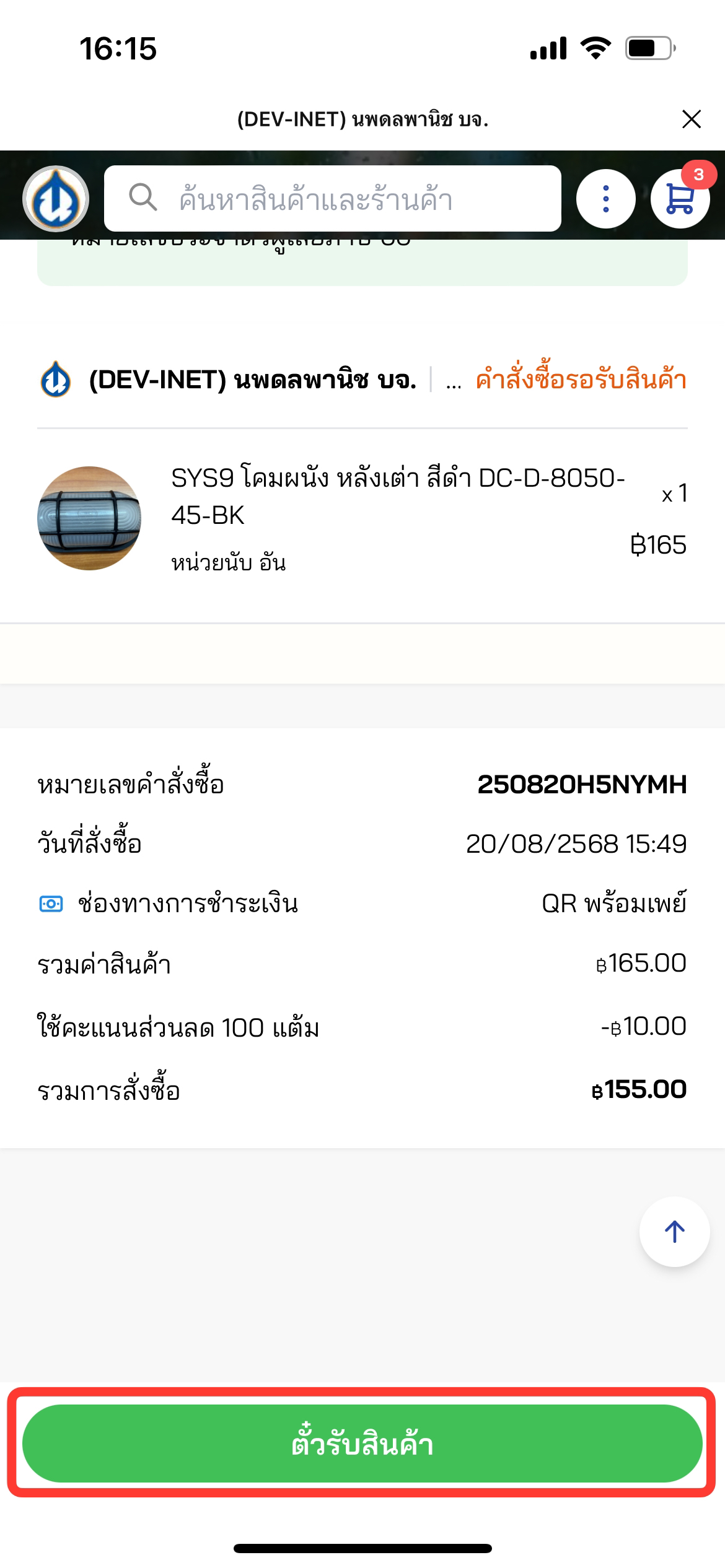
![image.png](https://km.nopadol.com/uploads/images/gallery/2025-08/scaled-1680-/kbfN3tYc7gnPtyp1-image.png) ![image.png](https://km.nopadol.com/uploads/images/gallery/2025-08/scaled-1680-/2z7cKQjDKdzRglxh-image.png) 5. กดปุ่ม <span style="color: rgb(53, 152, 219);">**ตั๋วรับสินค้า**</span>

![image.png](https://km.nopadol.com/uploads/images/gallery/2025-08/scaled-1680-/nussQQeGPdQHXlSl-image.png) 6. ระบบแสดง <span style="color: rgb(53, 152, 219);">**ตั๋วรับสินค้า**</span>  
 ลูกค้าจะต้องนำตั๋วชำระเงิน ไปทำรายการที่ตู้ KIOSK โดยการสแกน เพื่อทำการรับสินค้า

# ข้อมูล และ ประวัติการใช้แต้ม

#### ข้อมูลทั่วไป

ดูข้อมูลทั่วไป ของ Member Point
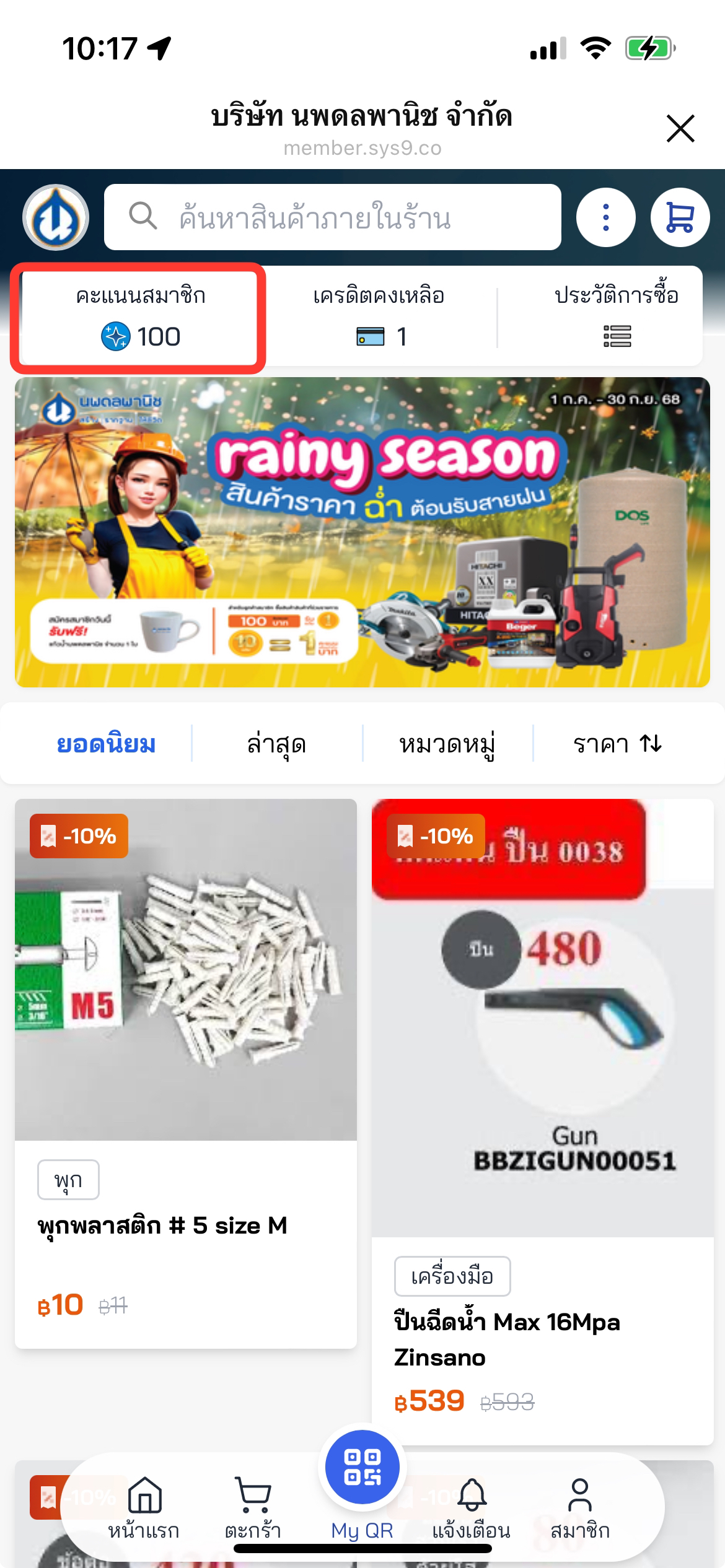
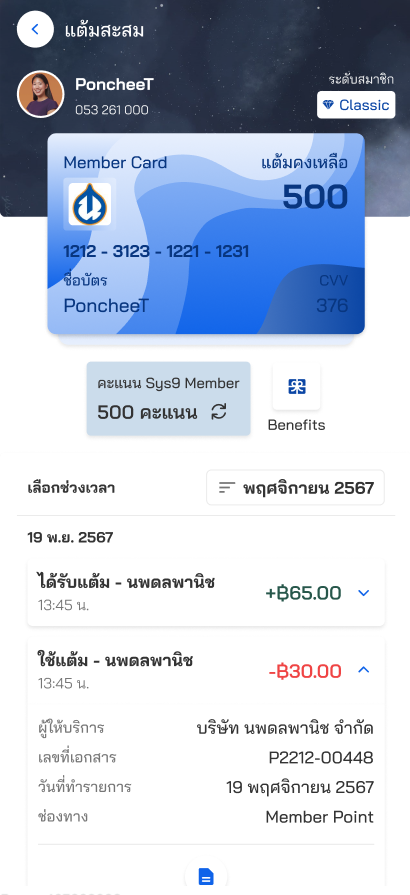
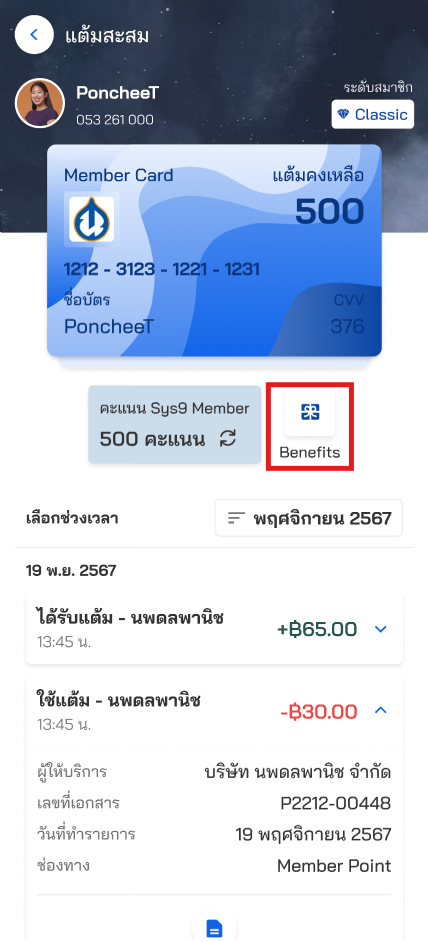
![image.png](https://km.nopadol.com/uploads/images/gallery/2025-08/scaled-1680-/z71zDWyD4W76Uvbu-image.png) 1. เปิดหน้าหลัก <span style="color: rgb(53, 152, 219);">**LINE นพดลพานิช** </span>กดเลือก<span style="color: rgb(53, 152, 219);"> **เมนูคะแนนสมาชิก**</span>

![image.png](https://km.nopadol.com/uploads/images/gallery/2025-08/scaled-1680-/NOKqx9s8Sf95eRHG-image.png) ระบบแสดงข้อมูล **<span style="color: rgb(53, 152, 219);">หน้าแต้มสะสม</span>**

#### ประวัติการใช้แต้ม

ดูประวัติการใช้แต้ม

![image.png](https://km.nopadol.com/uploads/images/gallery/2025-08/scaled-1680-/z71zDWyD4W76Uvbu-image.png) 1. เปิดหน้าหลัก <span style="color: rgb(53, 152, 219);">**LINE นพดลพานิช** </span>กดเลือก<span style="color: rgb(53, 152, 219);"> **เมนูคะแนนสมาชิก**</span>

![image.png](https://km.nopadol.com/uploads/images/gallery/2025-08/scaled-1680-/rux8GLK5SWKZqzdM-image.png) ระบบแสดงข้อมูล **ประวัติการใช้แต้ม**

##### ดูข้อมูลเพิ่มเติมของรายการใช้แต้ม
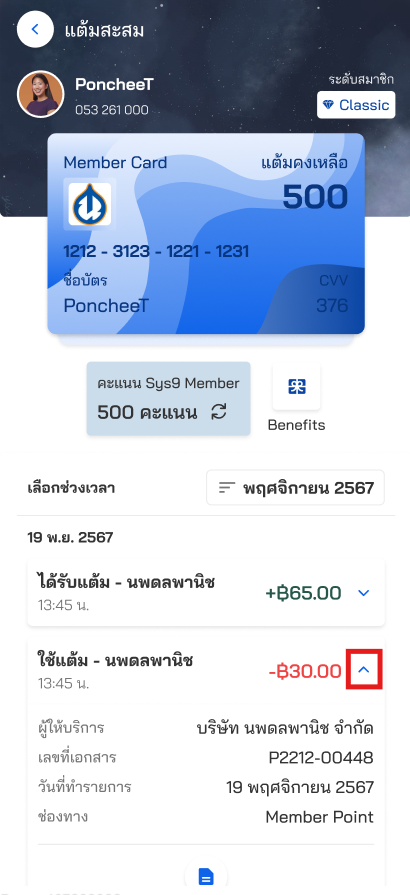
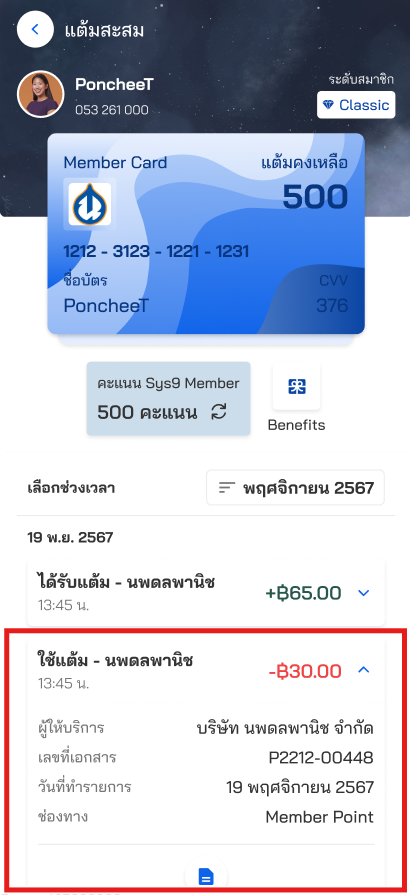
![image.png](https://km.nopadol.com/uploads/images/gallery/2025-08/scaled-1680-/nerSf8ZVRlkJn6AA-image.png) 1. กด <span style="color: rgb(53, 152, 219);">**Drop down**</span> เพื่อดูข้อมูลเพิ่มเติมของรายการที่เลือก

##### ดูสลิปการใช้งานแต้ม
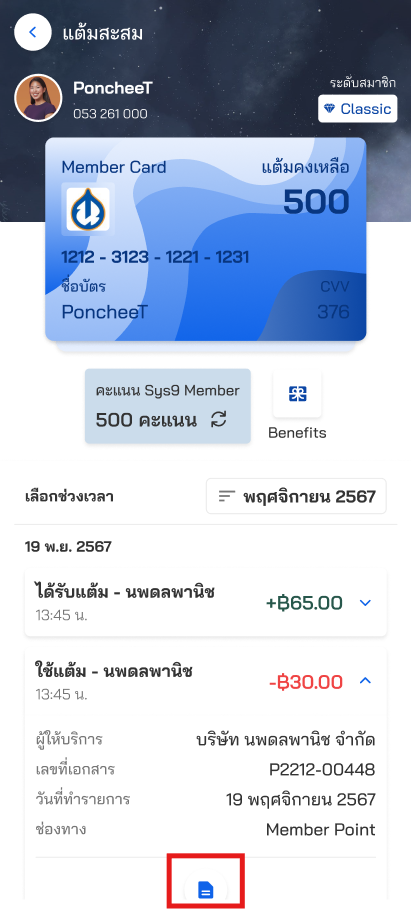
![image.png](https://km.nopadol.com/uploads/images/gallery/2025-08/scaled-1680-/oBR9uxM7XYATqUjQ-image.png) 1. กดไอคอน <span style="color: rgb(53, 152, 219);">**สลิป**</span> เพื่อดู รายละเอียด

ระบบแสดง **รายละเอียดมูลค่าการใช้งานแต้ม**
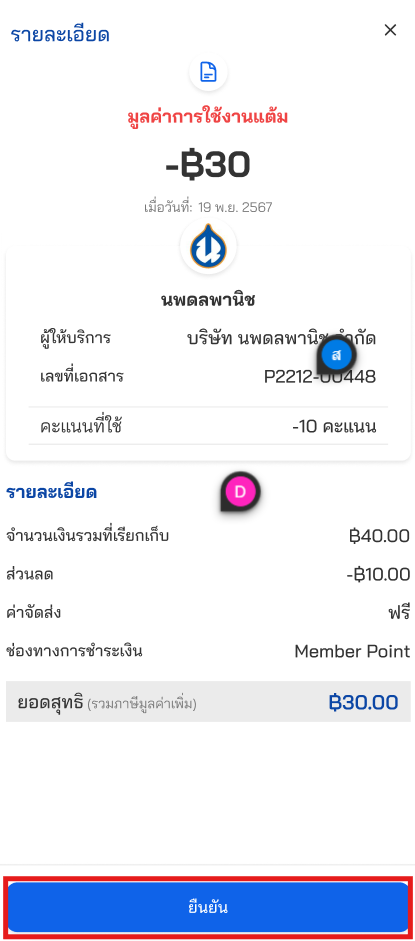
![image.png](https://km.nopadol.com/uploads/images/gallery/2025-08/scaled-1680-/PwxIy97n3FUsw03T-image.png) 2. กดปุ่ม <span style="color: rgb(53, 152, 219);">**ยืนยัน**</span> เพื่อปิดหน้ารายละเอียด

#### รีเฟรชคะแนน
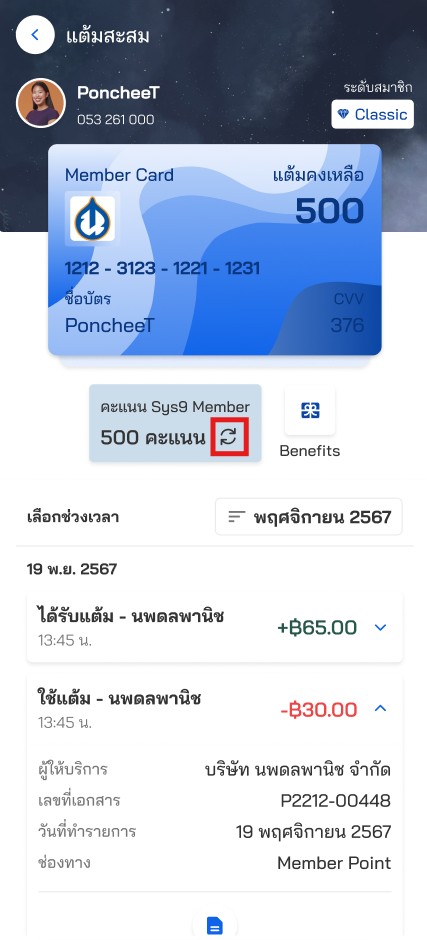
![image.png](https://km.nopadol.com/uploads/images/gallery/2025-08/scaled-1680-/mH6EVoG8qAcQNc4w-image.png) 1. กดปุ่ม <span style="color: rgb(53, 152, 219);">**รีเฟรช**</span> เพื่ออัปเดตลิสต์รายการให้เป็นข้อมูลล่าสุด

#### เลือกช่วงเวลา ( ตัวกรอง )

เลือกช่วงเวลา เพื่อดูลิสต์รายการในช่วงเวลาที่เลือก
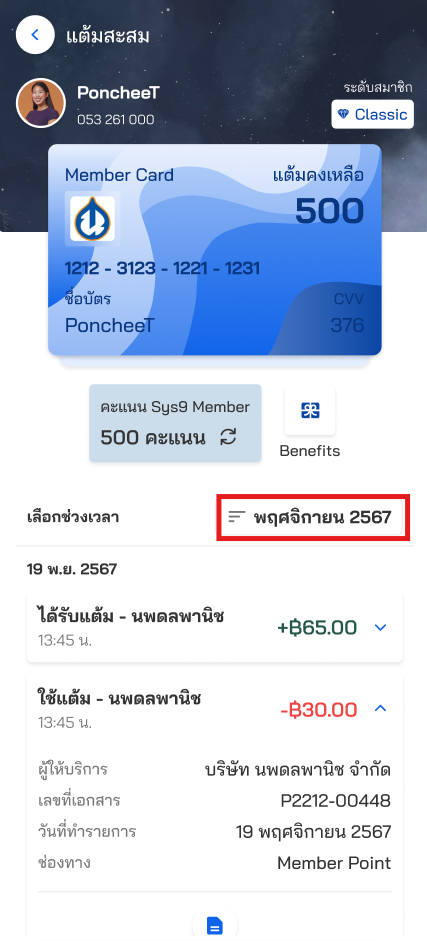
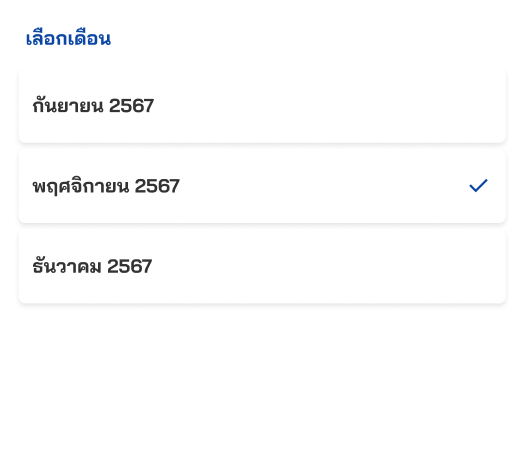
![image.png](https://km.nopadol.com/uploads/images/gallery/2025-08/scaled-1680-/RdbuPArSv8mkAnJw-image.png) 1. กดปุ่ม <span style="color: rgb(53, 152, 219);">**เลือกช่วงเวลา**</span>

![image.png](https://km.nopadol.com/uploads/images/gallery/2025-08/scaled-1680-/qQV6me9jx5AyzrQH-image.png) ระบบแสดงช่วงเวลาให้เลือก ( เดือน )

#### Benefits

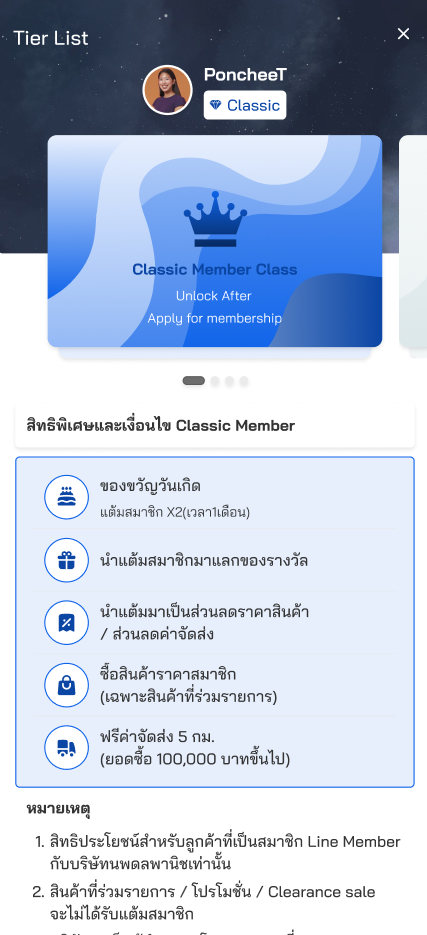
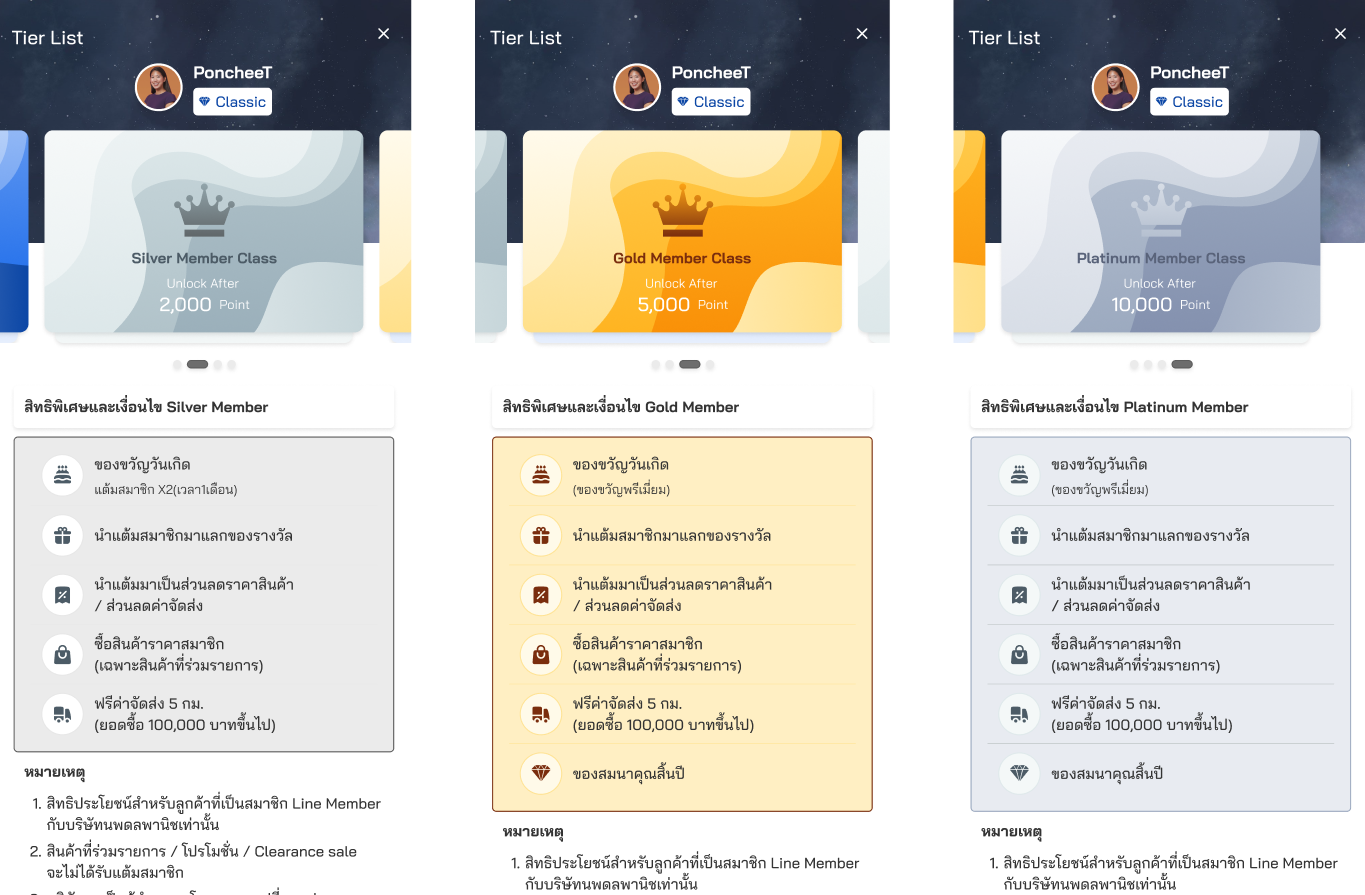
สิทธิพิเศษและเงื่อนไข ต่างๆ

![image.png](https://km.nopadol.com/uploads/images/gallery/2025-08/scaled-1680-/z71zDWyD4W76Uvbu-image.png) 1. เปิดหน้าหลัก <span style="color: rgb(53, 152, 219);">**LINE นพดลพานิช** </span>กดเลือก<span style="color: rgb(53, 152, 219);"> **เมนูคะแนนสมาชิก**</span>

![image.png](https://km.nopadol.com/uploads/images/gallery/2025-08/scaled-1680-/hooPZUr7230ULaYq-image.png) 2. กดปุ่ม <span style="color: rgb(53, 152, 219);">**Benefits**</span> เพื่อดู สิทธิพิเศษและเงื่อนไข

![image.png](https://km.nopadol.com/uploads/images/gallery/2025-08/scaled-1680-/jFe5gQz1MaSFjn6Y-image.png) ระบบแสดงข้อมูล **<span style="color: rgb(53, 152, 219);">สิทธิพิเศษและเงื่อนไข</span>** ตามระดับของสมาชิก

**เงื่อนไขระดับอื่นๆ**
![image.png](https://km.nopadol.com/uploads/images/gallery/2025-08/scaled-1680-/kZ20m0GUgdpUpndw-image.png)

# เครดิต

เครดิต

- แสดงวงเงินเครดิตที่แต่ละร้านค้าให้กับ Member
- สามารถเลือกร้านค้า เพื่อทำ credit enrollment (สมัครขอ credit)
- แสดงประวัติการใช้เครดิต และการชำระเงินตามร้านค้าได้ 
    - สามารถกดขอ Transaction report ส่งเข้า email ได้
    - download -&gt; pdf ได้
- แสดงรายการใบแจ้งหนี้ ค้างชำระ
- สามารถกด ชำระเงินจากใบแจ้งหนี้ได้ 
    - เลือกวิธีชำระเงิน 
        - QRCODE
        - PAYMENT GATEWAY (ชำระด้วยบัตร) 
            - อาจมีการคำนวนค่าธรรมเนียม

# ข้อมูล และ ประวัติการใช้เครดิต

#### ข้อมูลทั่วไป

ดูข้อมูลทั่วไป ของ Member Point
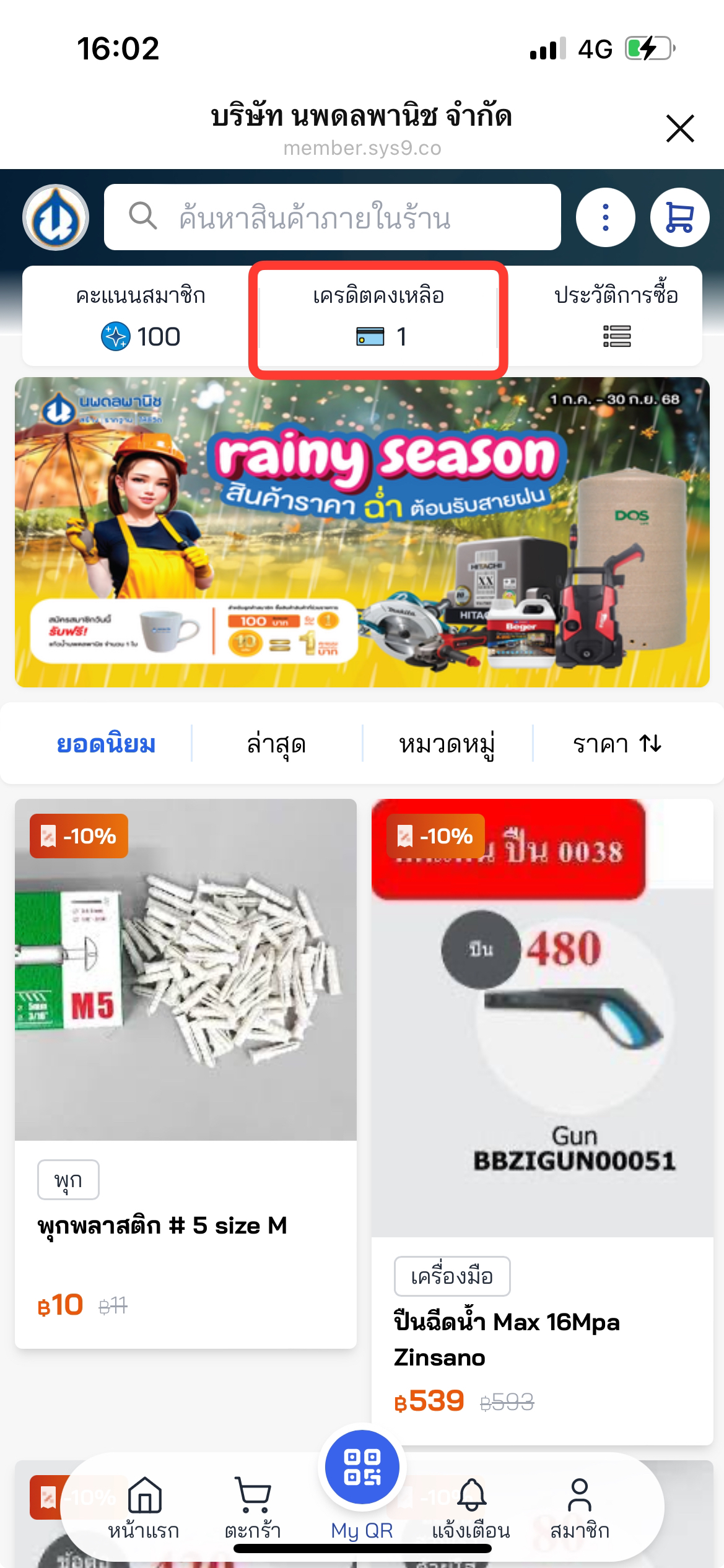
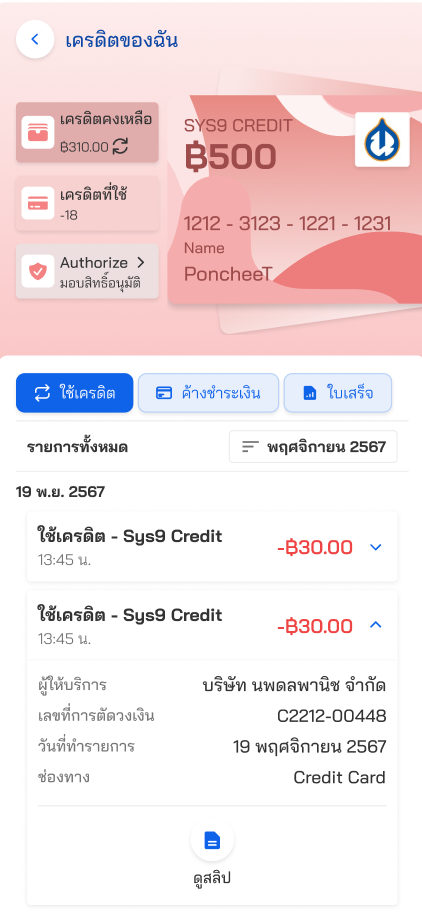
![image.png](https://km.nopadol.com/uploads/images/gallery/2025-08/scaled-1680-/iDdlyeCBKCt3EEQZ-image.png) 1. เปิดหน้าหลัก **<span style="color: rgb(53, 152, 219);">LINE นพดลพานิช</span>** กดเลือก **<span style="color: rgb(53, 152, 219);">เมนูเครดิตคงเหลือ</span>**

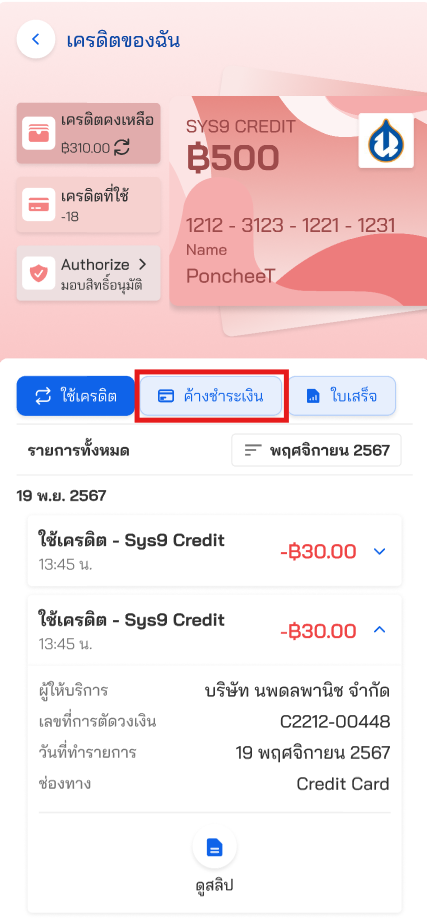
![image.png](https://km.nopadol.com/uploads/images/gallery/2025-08/scaled-1680-/w6E5l5eMGripkET6-image.png) ระบบแสดงข้อมูล <span style="color: rgb(53, 152, 219);">**หน้าเครดิต**</span>

#### ประวัติการใช้เครดิต

ดูประวัติการใช้เครดิต

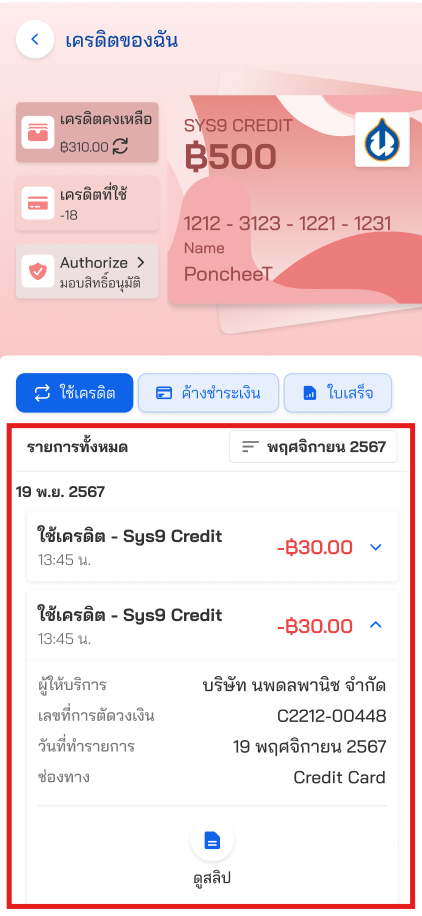
![image.png](https://km.nopadol.com/uploads/images/gallery/2025-08/scaled-1680-/iDdlyeCBKCt3EEQZ-image.png) 1. เปิดหน้าหลัก **<span style="color: rgb(53, 152, 219);">LINE นพดลพานิช</span>** กดเลือก **<span style="color: rgb(53, 152, 219);">เมนูเครดิตคงเหลือ</span>**

![image.png](https://km.nopadol.com/uploads/images/gallery/2025-08/scaled-1680-/f7v6geROpPhiZkqq-image.png) ระบบแสดงข้อมูล **<span style="color: rgb(53, 152, 219);">หน้าเครดิต</span>**

##### ดูข้อมูลเพิ่มเติมของรายการใช้เครดิต
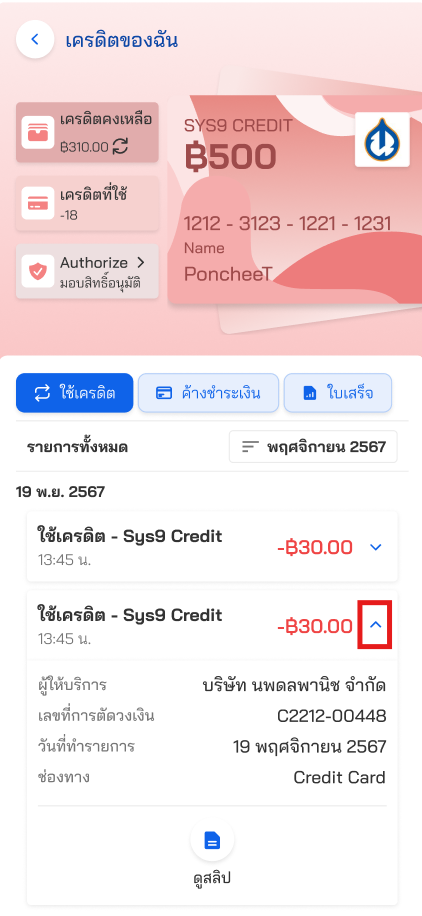
![image.png](https://km.nopadol.com/uploads/images/gallery/2025-08/scaled-1680-/FC4knXLGLv5rj2w6-image.png) 1. กด <span style="color: rgb(53, 152, 219);">**Drop down**</span> เพื่อดูข้อมูลเพิ่มเติมของรายการที่เลือก

##### ดูสลิปการใช้งานเครดิต
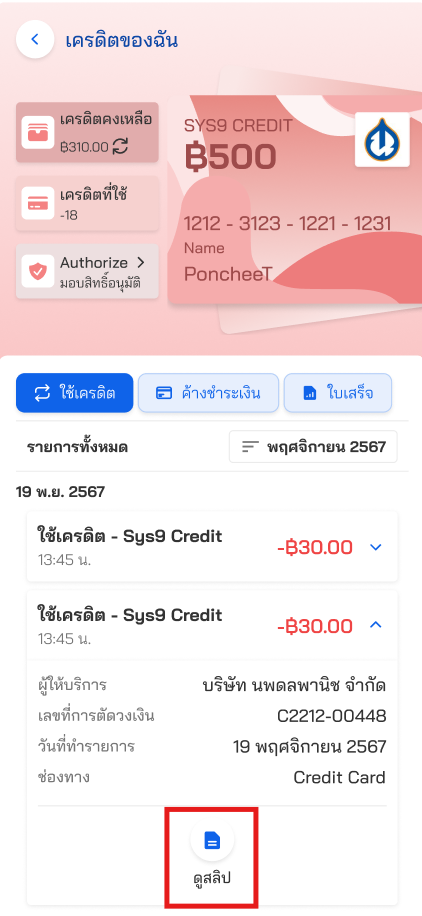
![image.png](https://km.nopadol.com/uploads/images/gallery/2025-08/scaled-1680-/4Kn7sXmLV6MiaAjU-image.png) 1. กดไอคอน <span style="color: rgb(53, 152, 219);">**สลิป**</span> เพื่อดู รายละเอียด

ระบบแสดง **รายละเอียดมูลค่าการใช้งานเครดิต**
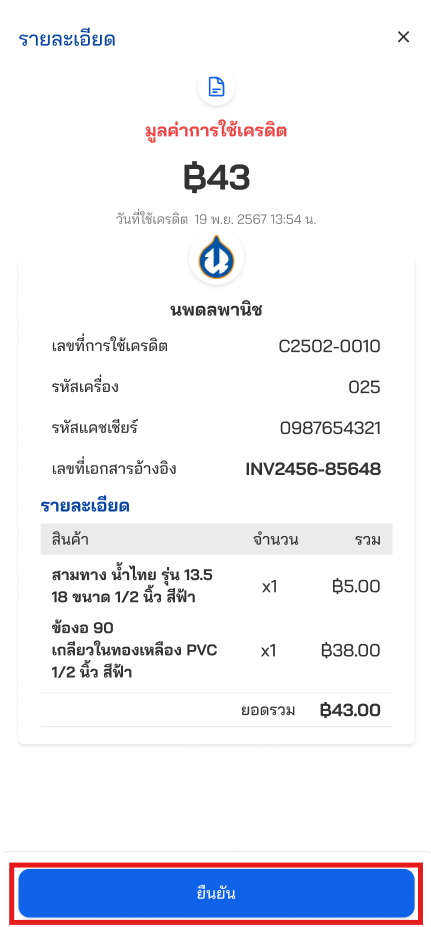
![image.png](https://km.nopadol.com/uploads/images/gallery/2025-08/scaled-1680-/3fJ4s6Xe1mvVN2Zm-image.png) 2. กดปุ่ม <span style="color: rgb(53, 152, 219);">**ยืนยัน**</span> เพื่อปิดหน้ารายละเอียด

#### รีเฟรชเครดิต
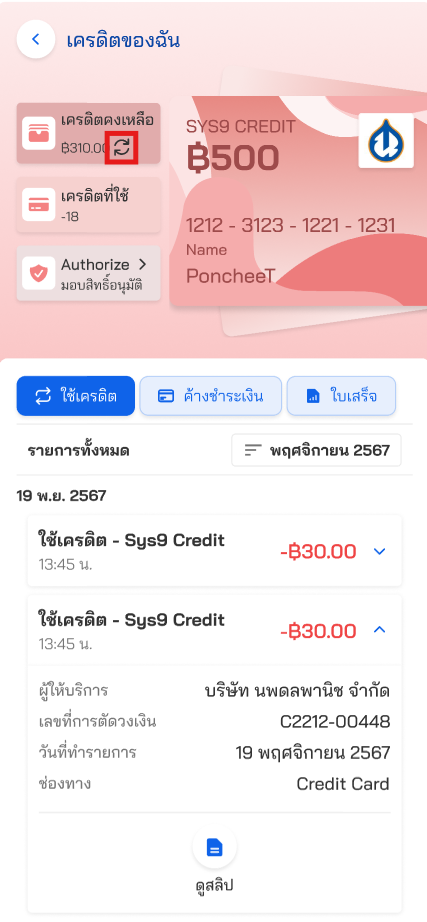
![image.png](https://km.nopadol.com/uploads/images/gallery/2025-08/scaled-1680-/TpKck0ivXS3yWlmx-image.png) 1. กดปุ่ม <span style="color: rgb(53, 152, 219);">**รีเฟรช**</span> เพื่ออัปเดตเครดิตให้เป็นข้อมูลล่าสุด

#### Authorize 

มอบสิทธิ์อนุมัติ
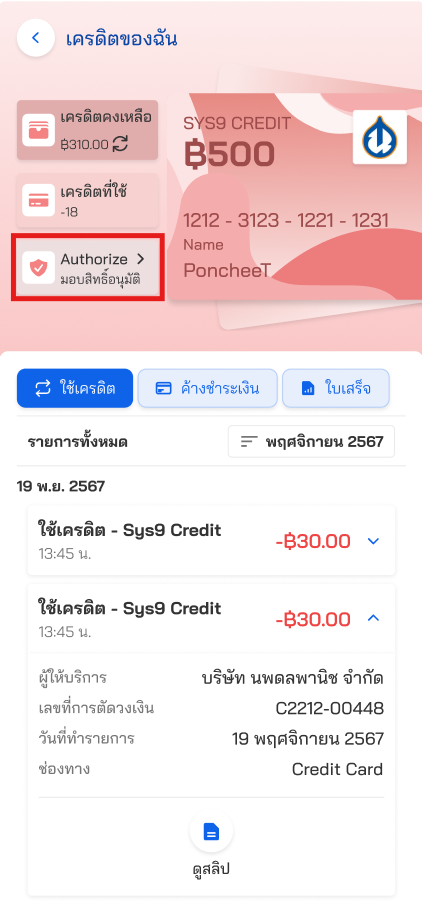
![image.png](https://km.nopadol.com/uploads/images/gallery/2025-08/scaled-1680-/2rGJHzawFire4Wkp-image.png) 1. กดปุ่ม<span style="color: rgb(53, 152, 219);"> **Authorize** </span>

![image.png](https://km.nopadol.com/uploads/images/gallery/2025-08/scaled-1680-/RkdlxOfA5OAxN4XK-image.png) ระบบแสดง **Pop up การมอบสิทธิ์อนุมัติ**

#### เลือกช่วงเวลา ( ตัวกรอง )

เลือกช่วงเวลา เพื่อดูลิสต์รายการในช่วงเวลาที่เลือก
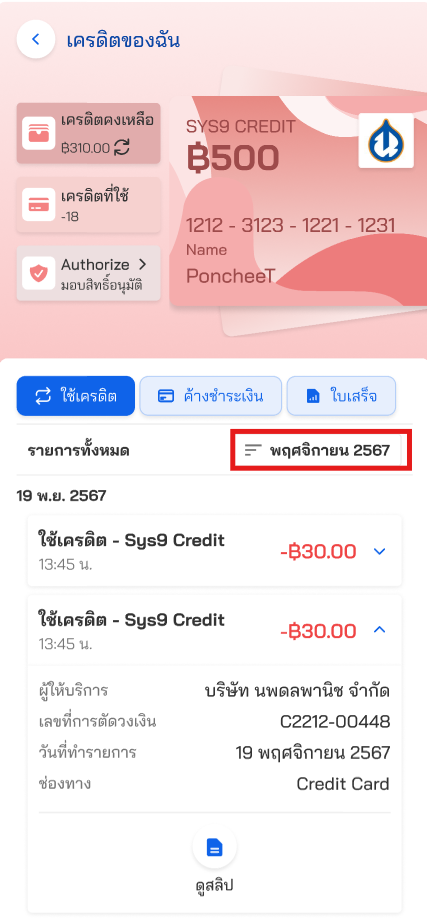
![image.png](https://km.nopadol.com/uploads/images/gallery/2025-08/scaled-1680-/869lcAbhrlPhpzdn-image.png) 1. กดปุ่ม <span style="color: rgb(53, 152, 219);">**เลือกช่วงเวลา** </span>

![image.png](https://km.nopadol.com/uploads/images/gallery/2025-08/scaled-1680-/qQV6me9jx5AyzrQH-image.png) ระบบแสดง **ช่วงเวลาให้เลือก ( เดือน )**

#### ค้างชำระเงิน

ดูรายการค้างชำระเงิน

![image.png](https://km.nopadol.com/uploads/images/gallery/2025-08/scaled-1680-/iDdlyeCBKCt3EEQZ-image.png) 1. เปิดหน้าหลัก **<span style="color: rgb(53, 152, 219);">LINE นพดลพานิช</span>** กดเลือก **<span style="color: rgb(53, 152, 219);">เมนูเครดิตคงเหลือ</span>**

![image.png](https://km.nopadol.com/uploads/images/gallery/2025-08/scaled-1680-/Tm6r8or9UFTTxha0-image.png) 2. กดเลือก <span style="color: rgb(53, 152, 219);">**เมนูค้างชำระ**</span>

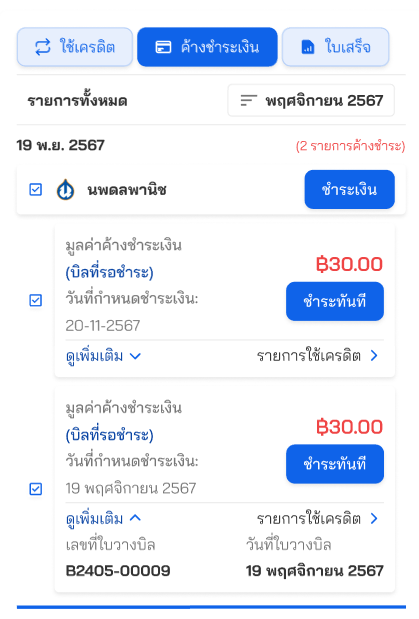
![image.png](https://km.nopadol.com/uploads/images/gallery/2025-08/scaled-1680-/KWoNkhlPuqQ3IzBb-image.png) ระบบแสดงรายการ **ค้างชำระ**

##### ดูข้อมูลเพิ่มเติม

ดูข้อมูลรายการค้างชำระเพิ่มเติม
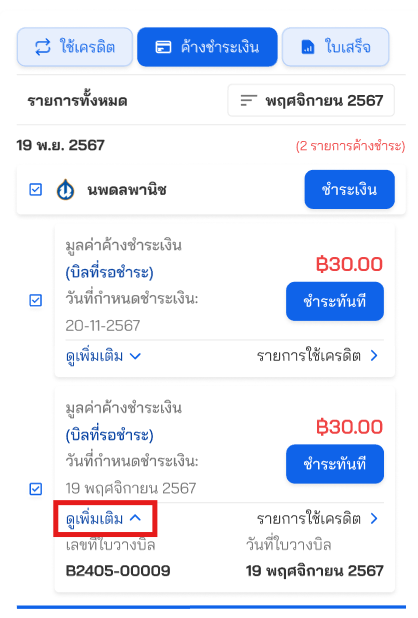
![image.png](https://km.nopadol.com/uploads/images/gallery/2025-08/scaled-1680-/7bru3soiXdkCey8M-image.png) 1. กดปุ่ม **<span style="color: rgb(53, 152, 219);">Drop down</span>** เพื่อดูข้อมูลเพิ่มเติมของรายการที่เลือก

##### รายการใช้เครดิต

ดูรายการใช้เครดิตเพิ่มเติม
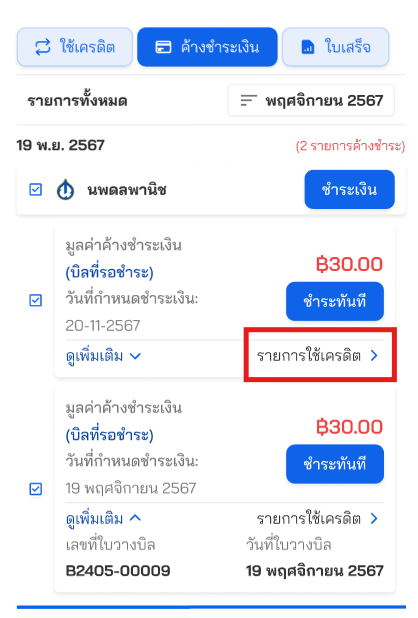
![image.png](https://km.nopadol.com/uploads/images/gallery/2025-08/scaled-1680-/fxiWlVuq6oX0SWCC-image.png) 1. กด **<span style="color: rgb(53, 152, 219);">รายการใช้เครดิต</span>**

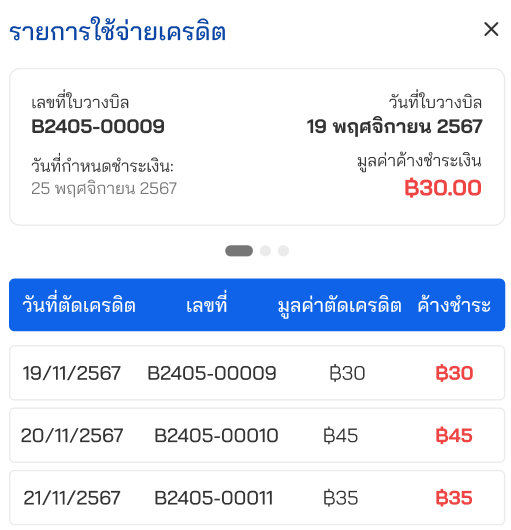
![image.png](https://km.nopadol.com/uploads/images/gallery/2025-08/scaled-1680-/6HPDptLziHXQpSfM-image.png) ระบบแสดง **รายการใช้จ่ายเครดิต**

##### ชำระแบบเลือกรายการ
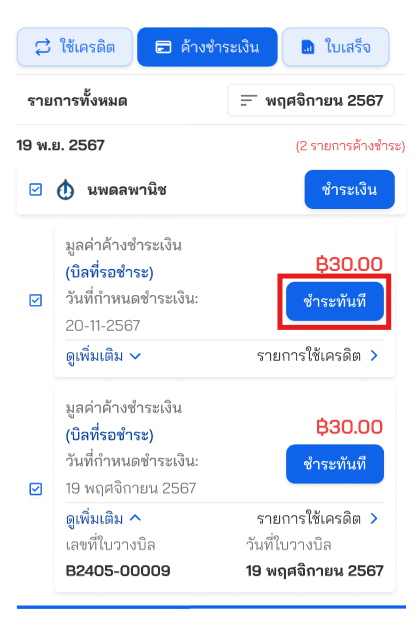
![image.png](https://km.nopadol.com/uploads/images/gallery/2025-08/scaled-1680-/kT8PxrEqw7ZzKhWn-image.png) 1. กดปุ่ม <span style="color: rgb(53, 152, 219);">**ชำระทันที**</span>

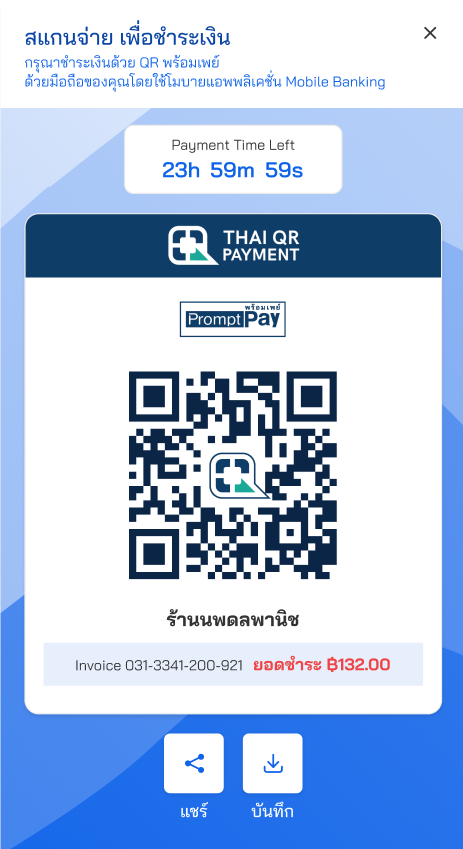
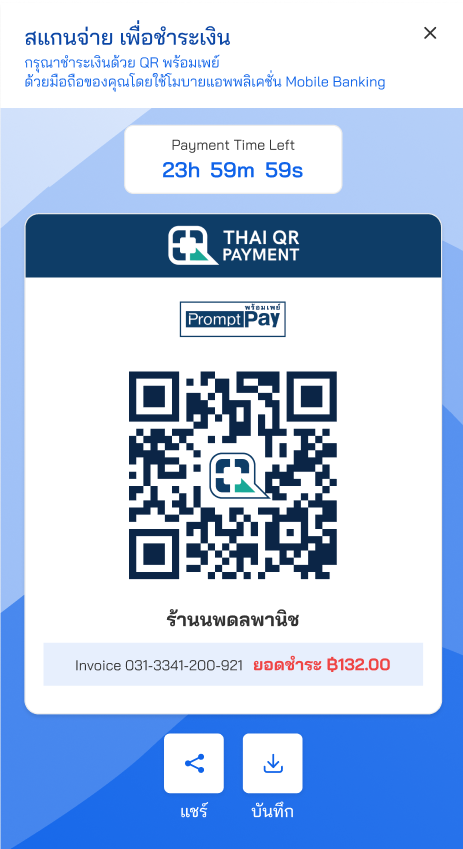
![image.png](https://km.nopadol.com/uploads/images/gallery/2025-08/scaled-1680-/KtlKtvCiiE6wz6AQ-image.png) ระบบแสดง <span style="color: rgb(53, 152, 219);">**QR Code**</span> สำหรับชำระเงิน

##### ชำระทั้งหมด

กรณีการใช้ปุ่ม **ชำระเงิน** ต้องเลือกรายการทั้งหมด จะสามารถกดปุ่ม ชำระเงินได้
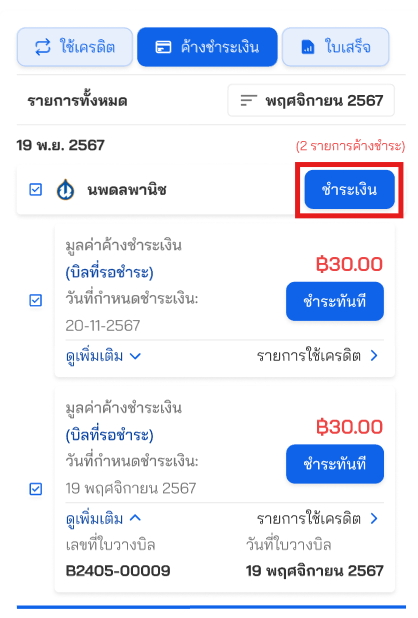
![image.png](https://km.nopadol.com/uploads/images/gallery/2025-08/scaled-1680-/VIiBd9UnzfkRn1AZ-image.png) 1. กดปุ่ม <span style="color: rgb(53, 152, 219);">**ชำระเงิน**</span>

![image.png](https://km.nopadol.com/uploads/images/gallery/2025-08/scaled-1680-/zaTSBEBGVTYiT81O-image.png) ระบบแสดง <span style="color: rgb(53, 152, 219);">**QR Code**</span> สำหรับชำระเงิน

#### ใบเสร็จ

ดูรายการใบเสร็จ

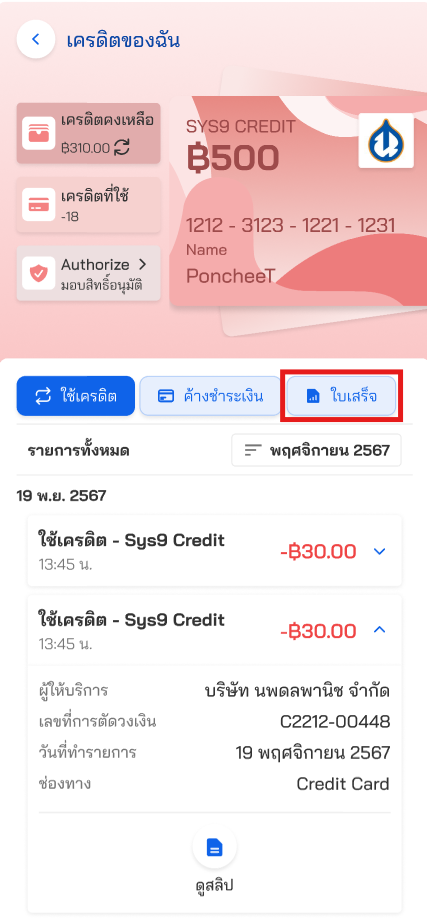
![image.png](https://km.nopadol.com/uploads/images/gallery/2025-08/scaled-1680-/iDdlyeCBKCt3EEQZ-image.png) 1. เปิดหน้าหลัก **<span style="color: rgb(53, 152, 219);">LINE นพดลพานิช</span>** กดเลือก **<span style="color: rgb(53, 152, 219);">เมนูเครดิตคงเหลือ</span>**

![image.png](https://km.nopadol.com/uploads/images/gallery/2025-08/scaled-1680-/6rBPJs1G7qdKMsPz-image.png) 2. เลือก <span style="color: rgb(53, 152, 219);">**เมนูใบเสร็จ**</span>

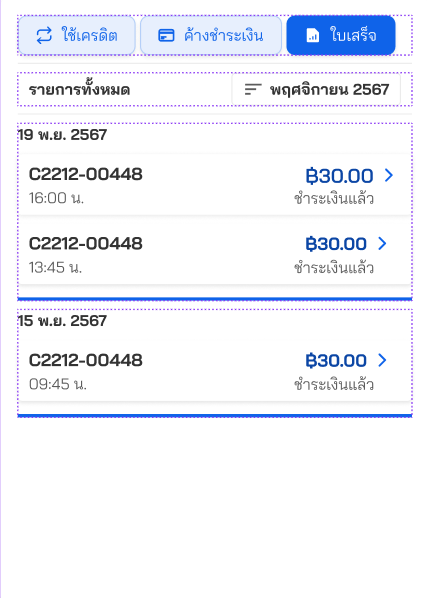
![image.png](https://km.nopadol.com/uploads/images/gallery/2025-08/scaled-1680-/1WpwulHnjGa5BOjA-image.png) ระแบบแสดง <span style="color: rgb(53, 152, 219);">**รายการใบเสร็จ**</span>

##### ดูรายละเอียดใบเสร็จ

ดูรายละเอียดใบเสร็จเพิ่มเติม
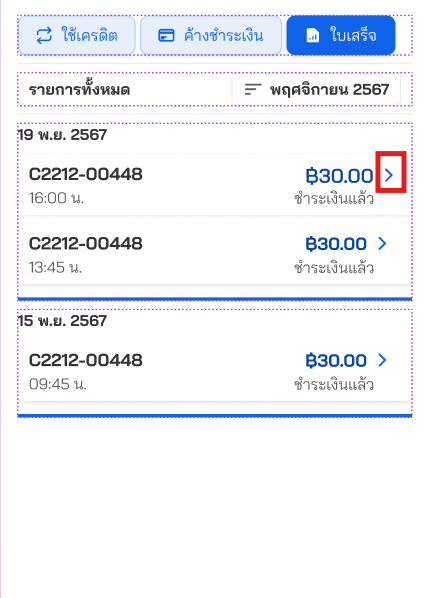
![image.png](https://km.nopadol.com/uploads/images/gallery/2025-08/scaled-1680-/ZhX5kvvzqrVmwFeB-image.png) 1. กด **<span style="color: rgb(53, 152, 219);">&gt; </span>**เพื่อดูรายละเอียดใบเสร็จเพิ่มเติม

ระบบแสดง **รายละเอียดใบเสร็จ**
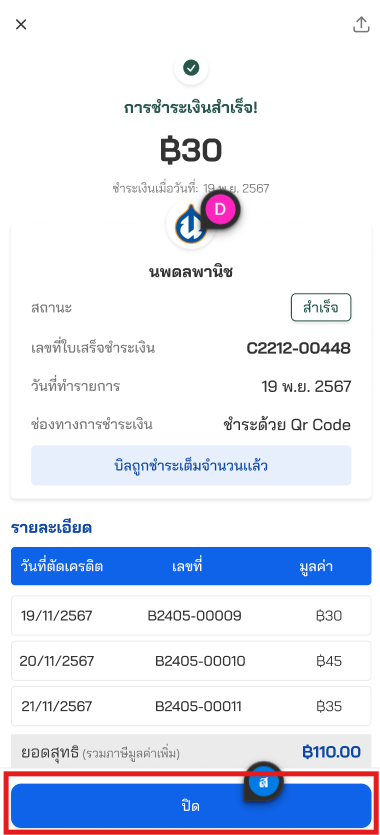
![image.png](https://km.nopadol.com/uploads/images/gallery/2025-08/scaled-1680-/Fes1ZUmts40J1wAG-image.png) 2. กดปุ่ม **<span style="color: rgb(53, 152, 219);">ปิด</span>** เพื่อกลับไปยังหน้ารายการใบเสร็จ

# ประวัติคำสั่งซื้อ

ประวัติการซื้อ

- แสดงประวัติการซื้อ ล่าสุด 1 เดือน ( กด ... show more เพื่อดูข้อมูลเพิ่มเติมเรื่อยๆ) 
    - filter 
        - ตามร้าน
        - ตามช่วงเวลา
        - ตามสินค้า
    - แสดงสถานะ ORDER และข้อมูลใน Order 
        - รายละเอียดต่างๆ ใน ORDER ที่เคยซื้อ

# ประวัติคำสั่งซื้อ

#### ประวัติคำสั่งซื้อ

ดูรายการประวัติคำสั่งซื้อ
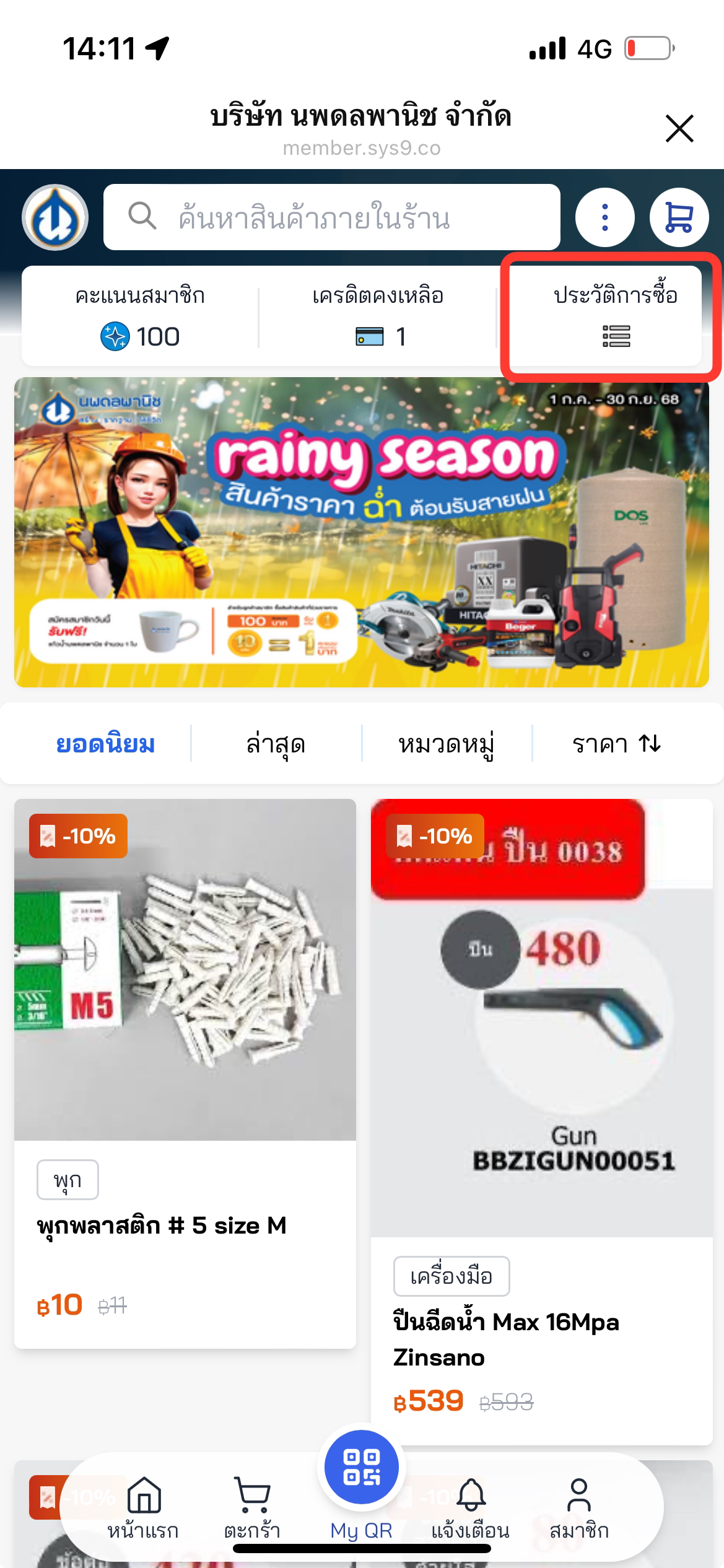
![image.png](https://km.nopadol.com/uploads/images/gallery/2025-08/scaled-1680-/dzHjIkuJtE5DVPyV-image.png) 1. เปิดหน้าหลัก **<span style="color: rgb(53, 152, 219);">LINE นพดลพานิช</span>** กดเลือก **<span style="color: rgb(53, 152, 219);">เมนูประวัติการซื้อ</span>**

![image.png](https://km.nopadol.com/uploads/images/gallery/2025-08/scaled-1680-/SDq6ucAxJTpTlHuJ-image.png) ระบบแสดงข้อมูล **<span style="color: rgb(53, 152, 219);">หน้าประวัติการซื้อ</span>**

#### ค้นหาคำสั่งซื้อ

กรอก Keyword เพื่อค้นหาคำสั่งซื้อ
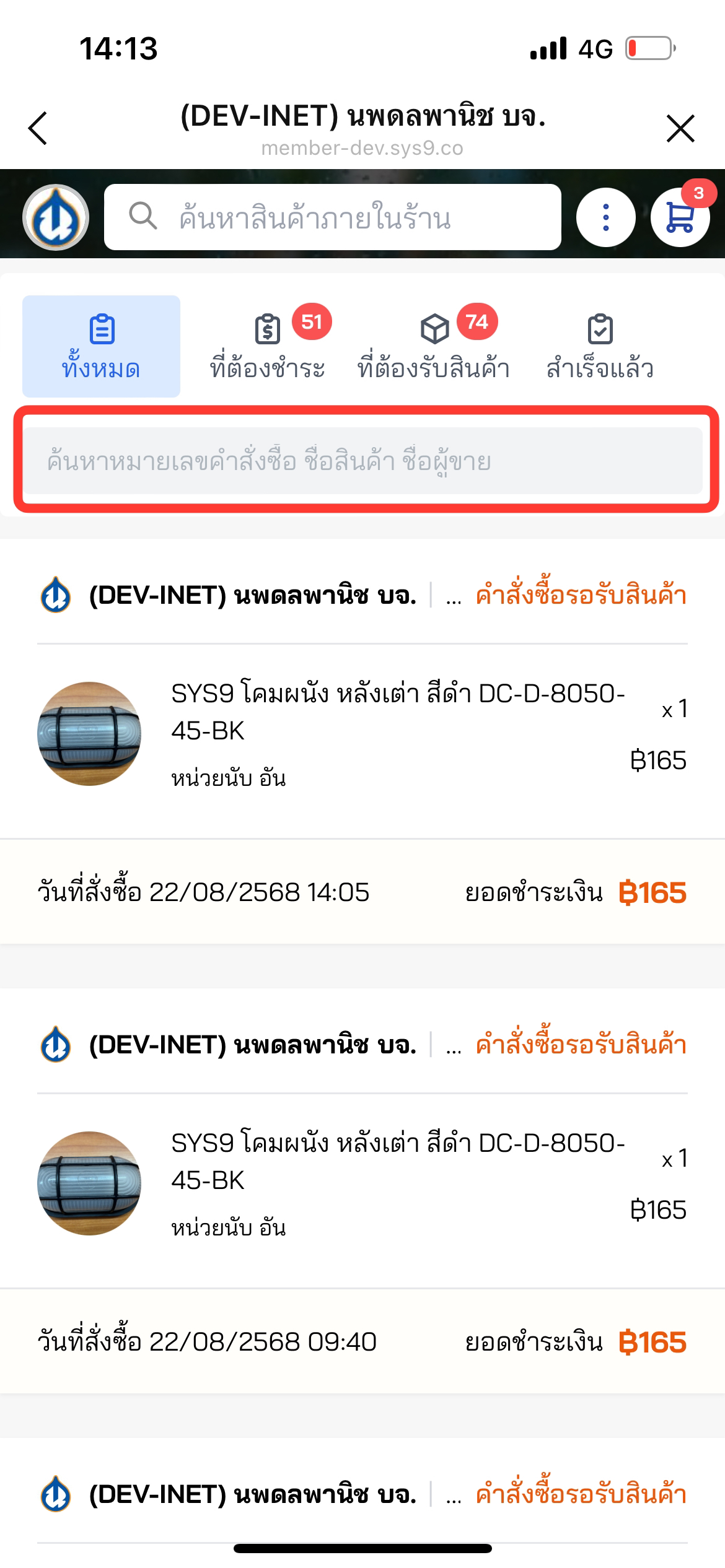
![image.png](https://km.nopadol.com/uploads/images/gallery/2025-08/scaled-1680-/J5wCnOWmBhFxZiEm-image.png) 1. กด <span style="color: rgb(53, 152, 219);">**ช่องค้นหา**</span> และ <span style="color: rgb(53, 152, 219);">**กรอกคำค้นหา**</span>

![image.png](https://km.nopadol.com/uploads/images/gallery/2025-08/scaled-1680-/4ano19oKDLwKQoBe-image.png) ระบบแสดง **ผลลัพธ์รายการที่ตรงกับคำค้นหา**

#### รายละเอียดคำสั่งซื้อ

ดูรายละเอียดคำสั่งซื้อเพิ่มเติม
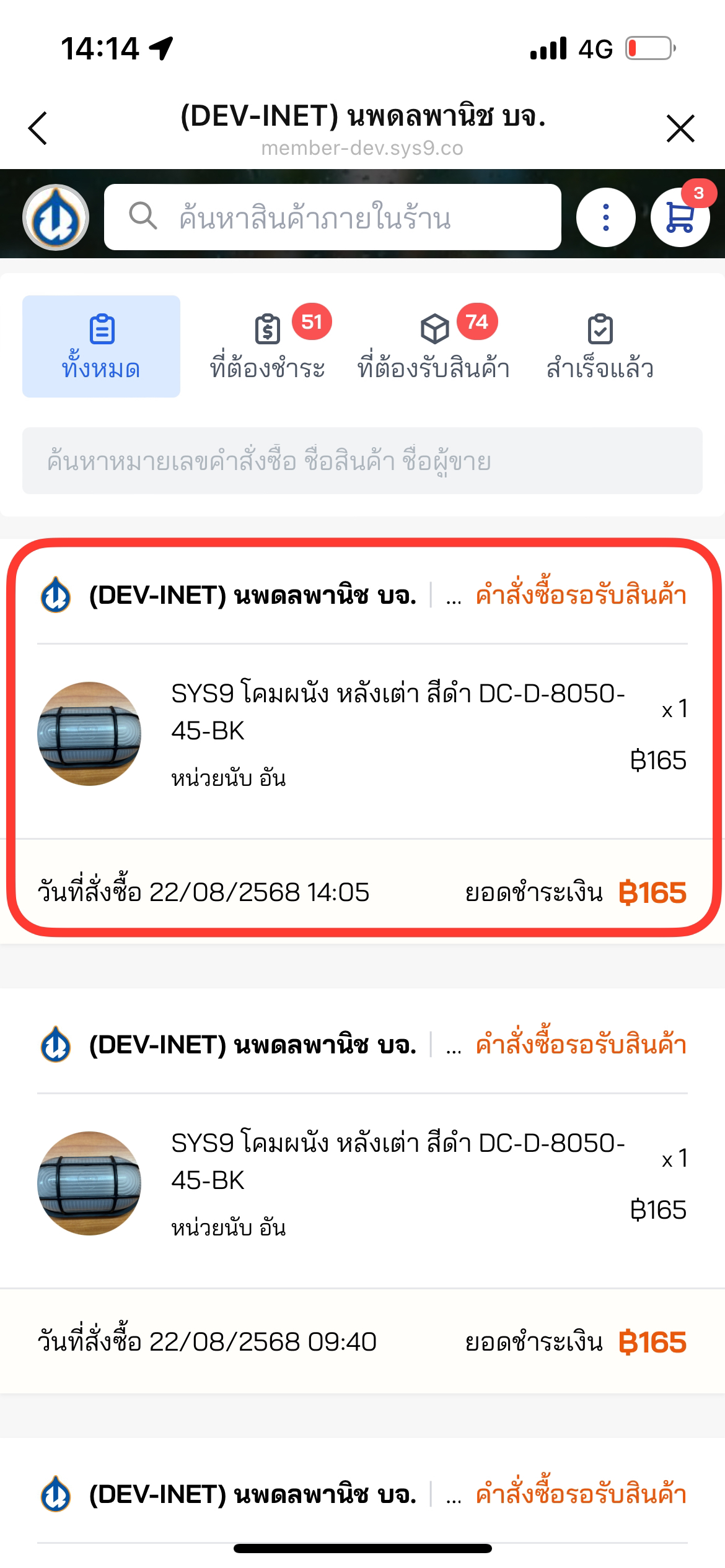
![image.png](https://km.nopadol.com/uploads/images/gallery/2025-08/scaled-1680-/DdUfCxR4lRJ1z2cf-image.png) 1. กดเลือกรายการ ที่ต้องการดูรายละเอียดเพิ่มเติม
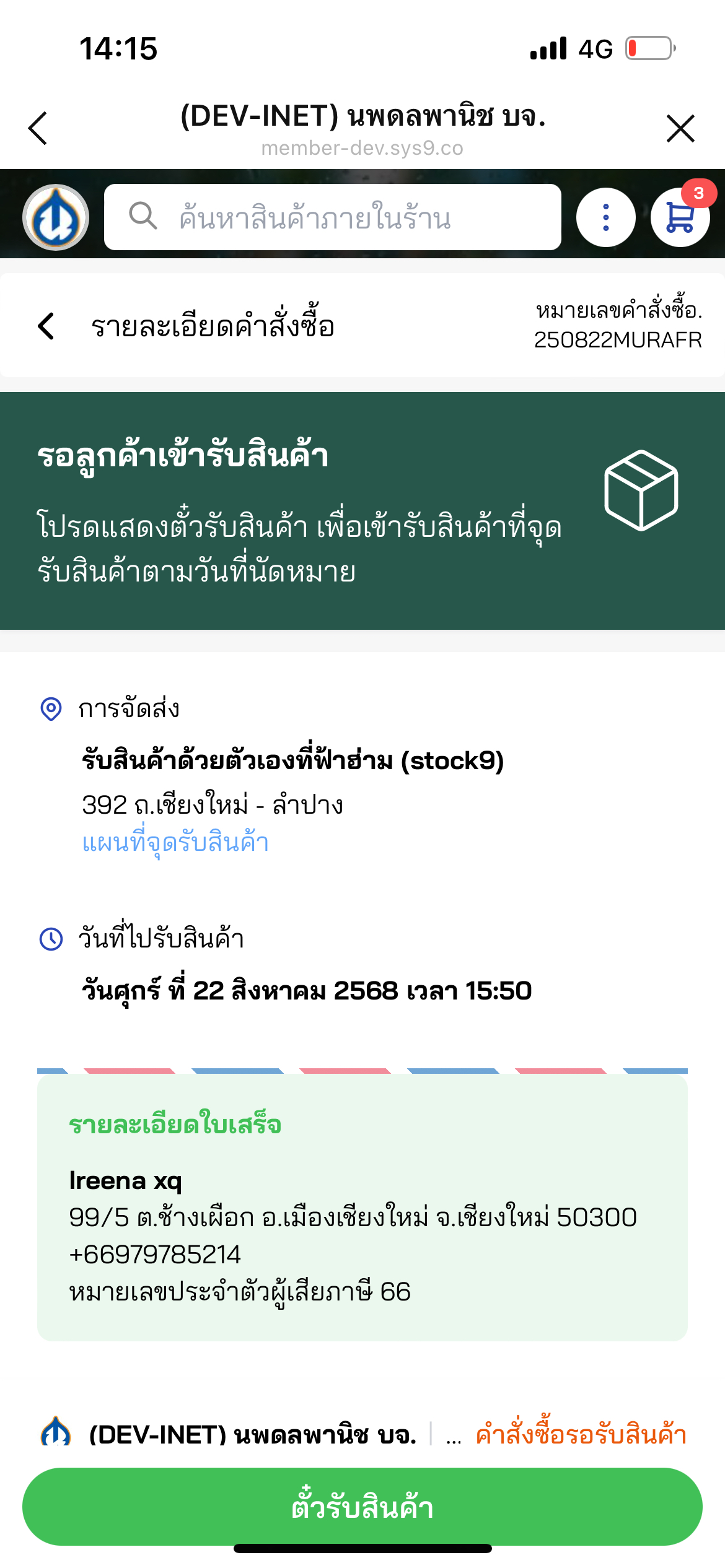
![image.png](https://km.nopadol.com/uploads/images/gallery/2025-08/scaled-1680-/cz4x63SU1KIIXOfp-image.png) ระบบแสดง **รายละเอียดคำสั่งซื้อ**

#### ที่ต้องชำระ

เลือก <span style="color: rgb(53, 152, 219);">**เมนูที่ต้องชำระ**</span> เพื่อดูรายการสินค้าที่อยู่ในสถานะ **ที่ต้องชำระ**

![image.png](https://km.nopadol.com/uploads/images/gallery/2025-08/scaled-1680-/dzHjIkuJtE5DVPyV-image.png) 1. เปิดหน้าหลัก **<span style="color: rgb(53, 152, 219);">LINE นพดลพานิช</span>** กดเลือก **<span style="color: rgb(53, 152, 219);">เมนูประวัติการซื้อ</span>**

![image.png](https://km.nopadol.com/uploads/images/gallery/2025-08/scaled-1680-/T1LLIqrhUDOM6Led-image.png) 2. กดเลือก <span style="color: rgb(53, 152, 219);">**เมนูที่ต้องชำระ**</span>

![image.png](https://km.nopadol.com/uploads/images/gallery/2025-08/scaled-1680-/TT8cCCicZGjIQ1vw-image.png) ระบบแสดง **รายการสินค้า** ที่มีสถานะ **คำสั่งซื้อรอชำระเงิน**

##### รายละเอียดคำสั่งซื้อ

ดูรายละเอียดคำสั่งซื้อเพิ่มเติม
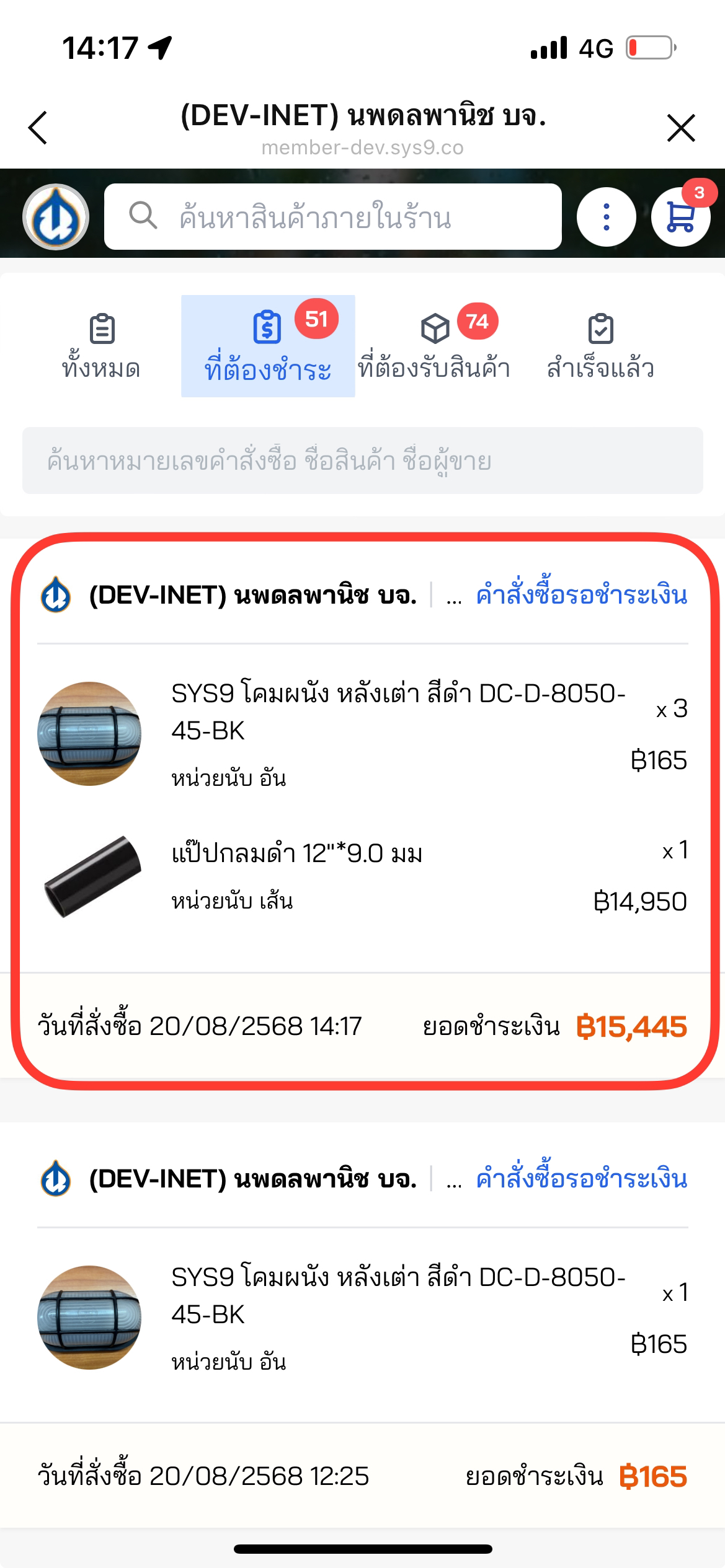
![image.png](https://km.nopadol.com/uploads/images/gallery/2025-08/scaled-1680-/M25w0gMKrKxUg5ec-image.png) 1. เลือกรายการสินค้า ใน<span style="color: rgb(53, 152, 219);">**เมนูทีต้องชำระ**</span> เพื่อดู**รายละเอียดคำสั่งซื้อ**

![image.png](https://km.nopadol.com/uploads/images/gallery/2025-08/scaled-1680-/dwMqfKG3zAkI0v7n-image.png) ระบบแสดง**รายละเอียดคำสั่งซื้อ** ที่อยู่ในสถานะ**รอการชำระเงิน**

#### ที่ต้องรับสินค้า

เลือก <span style="color: rgb(53, 152, 219);">**เมนูที่ต้องรับสินค้า**</span> เพื่อดูรายการสินค้าที่อยู่ในสถานะ **ที่ต้องรับสินค้า**

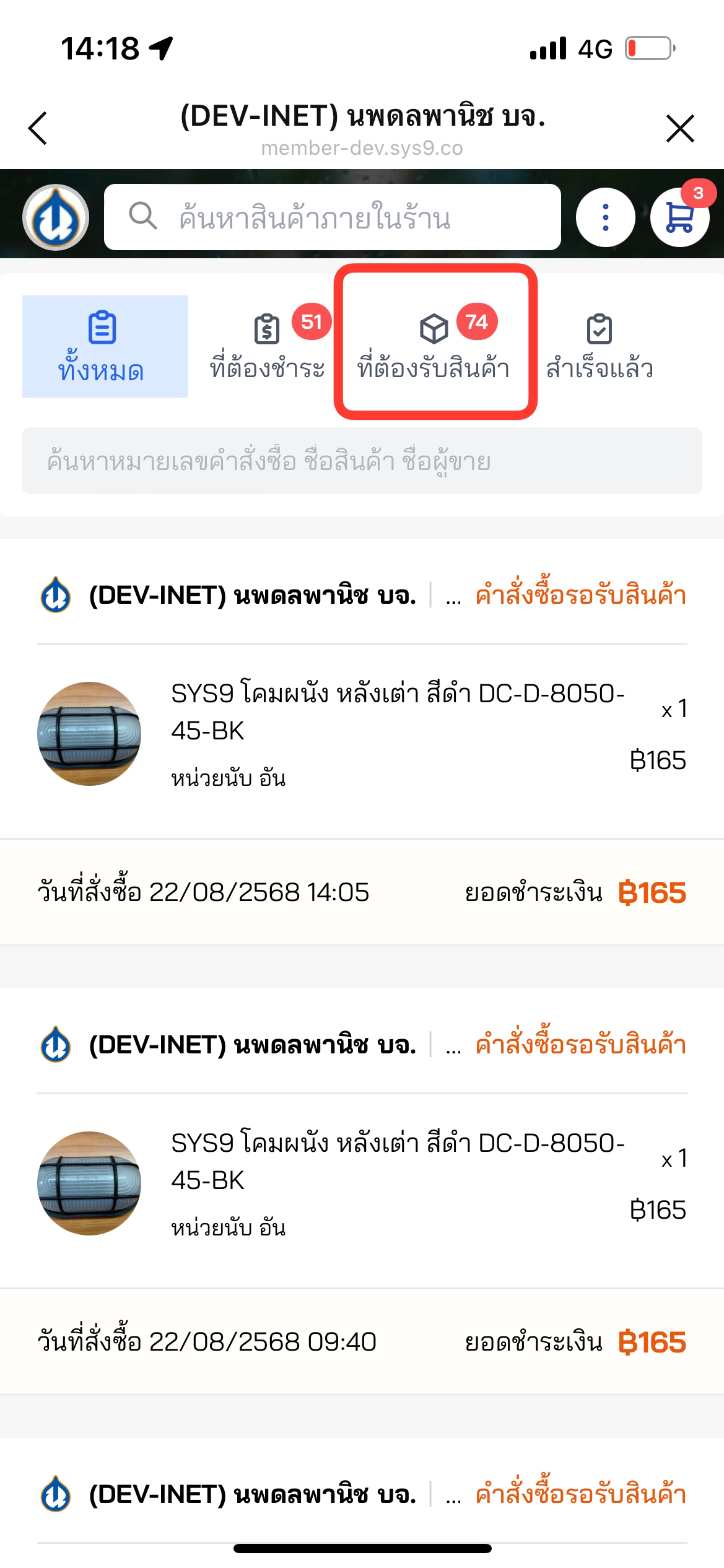
![image.png](https://km.nopadol.com/uploads/images/gallery/2025-08/scaled-1680-/dzHjIkuJtE5DVPyV-image.png) 1. เปิดหน้าหลัก **<span style="color: rgb(53, 152, 219);">LINE นพดลพานิช</span>** กดเลือก **<span style="color: rgb(53, 152, 219);">เมนูประวัติการซื้อ</span>**

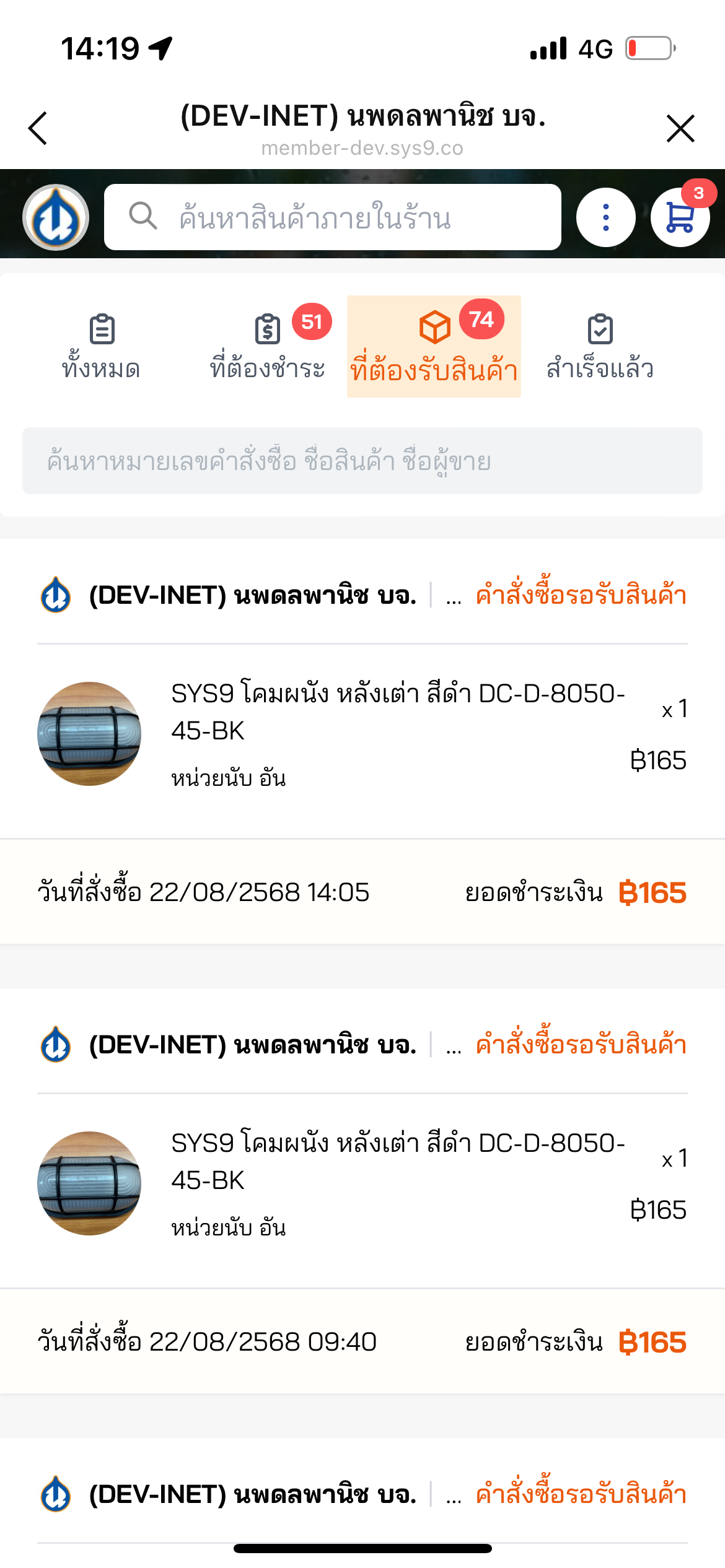
![image.png](https://km.nopadol.com/uploads/images/gallery/2025-08/scaled-1680-/o3ah5drxbcJ8eYFA-image.png) 2. กดเลือก <span style="color: rgb(53, 152, 219);">**เมนูที่ต้องรับสินค้า**</span>

![image.png](https://km.nopadol.com/uploads/images/gallery/2025-08/scaled-1680-/zqN1bU2XvoQj3SjE-image.png) ระบบแสดง **รายการสินค้า** ที่มีสถานะ **คำสั่งซื้อรอรับสินค้า**

##### รายละเอียดคำสั่งซื้อ

ดูรายละเอียดคำสั่งซื้อเพิ่มเติม
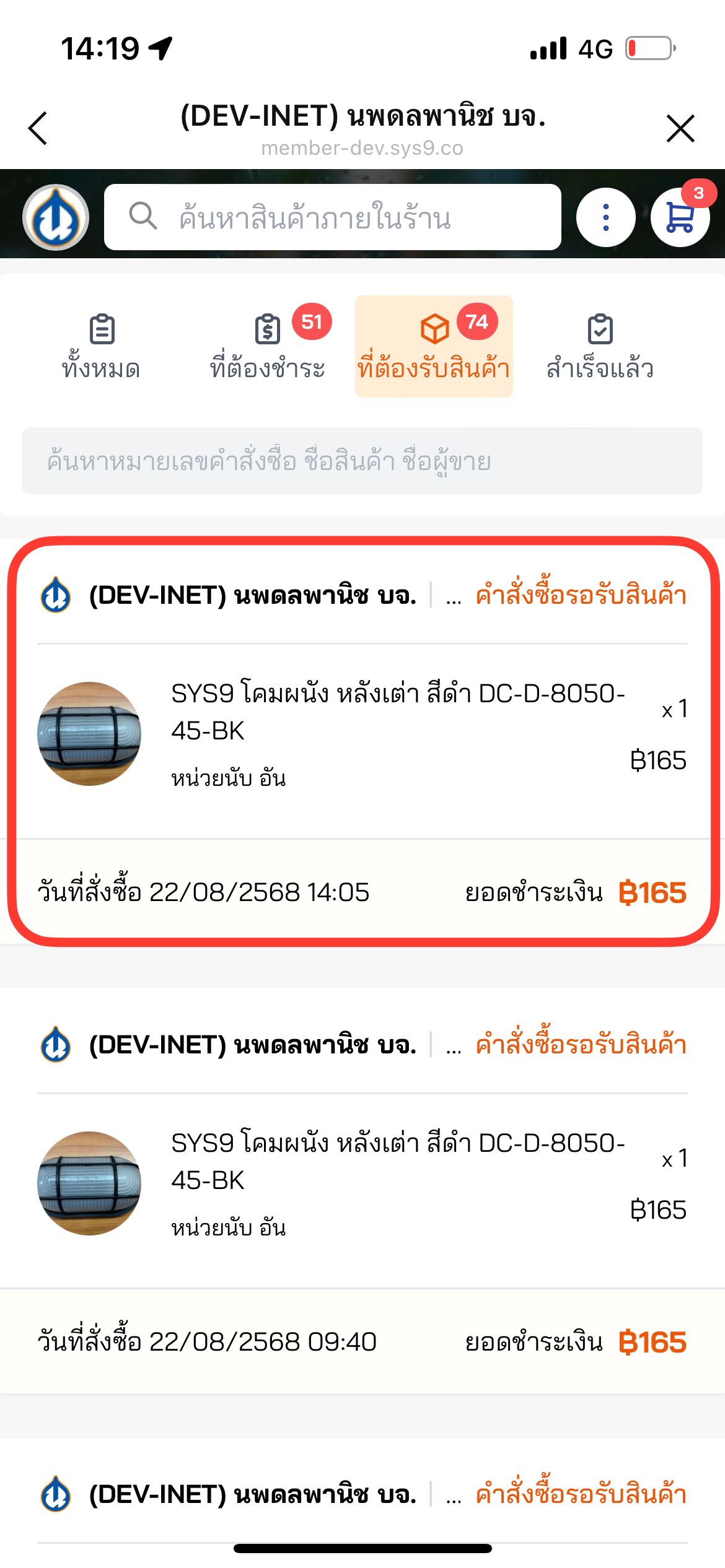
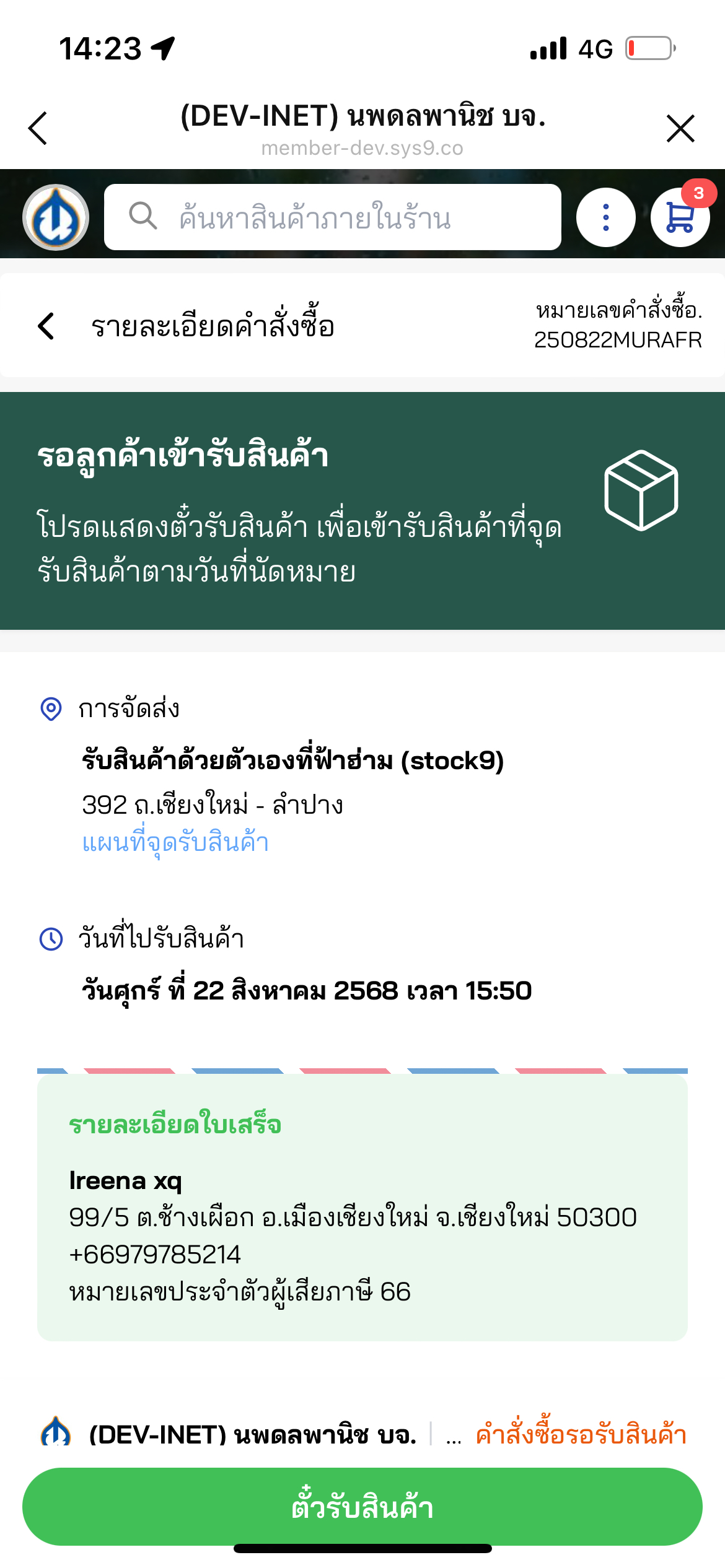
![image.png](https://km.nopadol.com/uploads/images/gallery/2025-08/scaled-1680-/tFIR86FNCl9KjaDQ-image.png) 1. เลือกรายการสินค้า ใน<span style="color: rgb(53, 152, 219);">**เมนูทีต้องรับสินค้า**</span> เพื่อดู**รายละเอียดคำสั่งซื้อ**

![image.png](https://km.nopadol.com/uploads/images/gallery/2025-08/scaled-1680-/QNNQhsrU7dpdu7J8-image.png) ระบบแสดง**รายละเอียดคำสั่งซื้อ** ที่อยู่ในสถานะ**รอลูกค้าเข้ารับสินค้า**

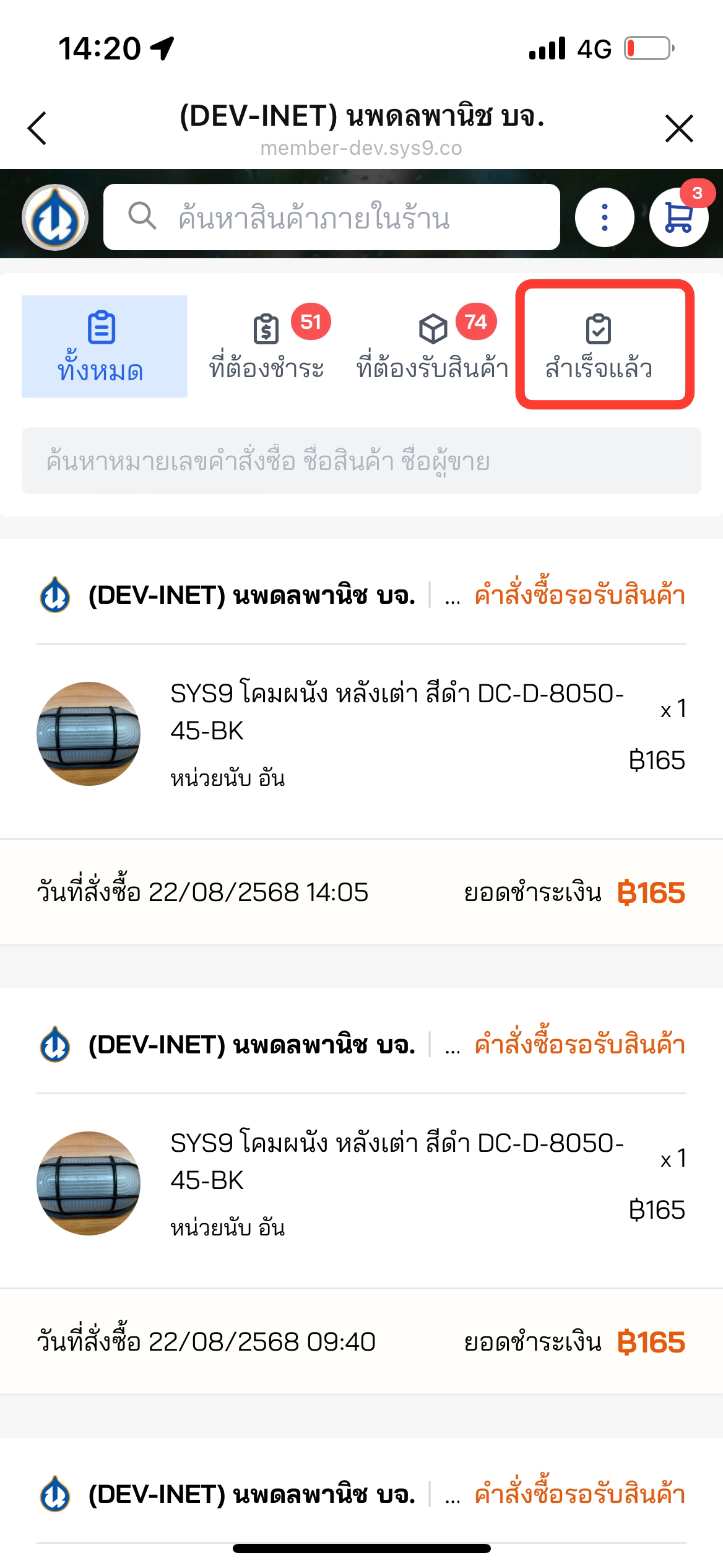
#### สำเร็จแล้ว

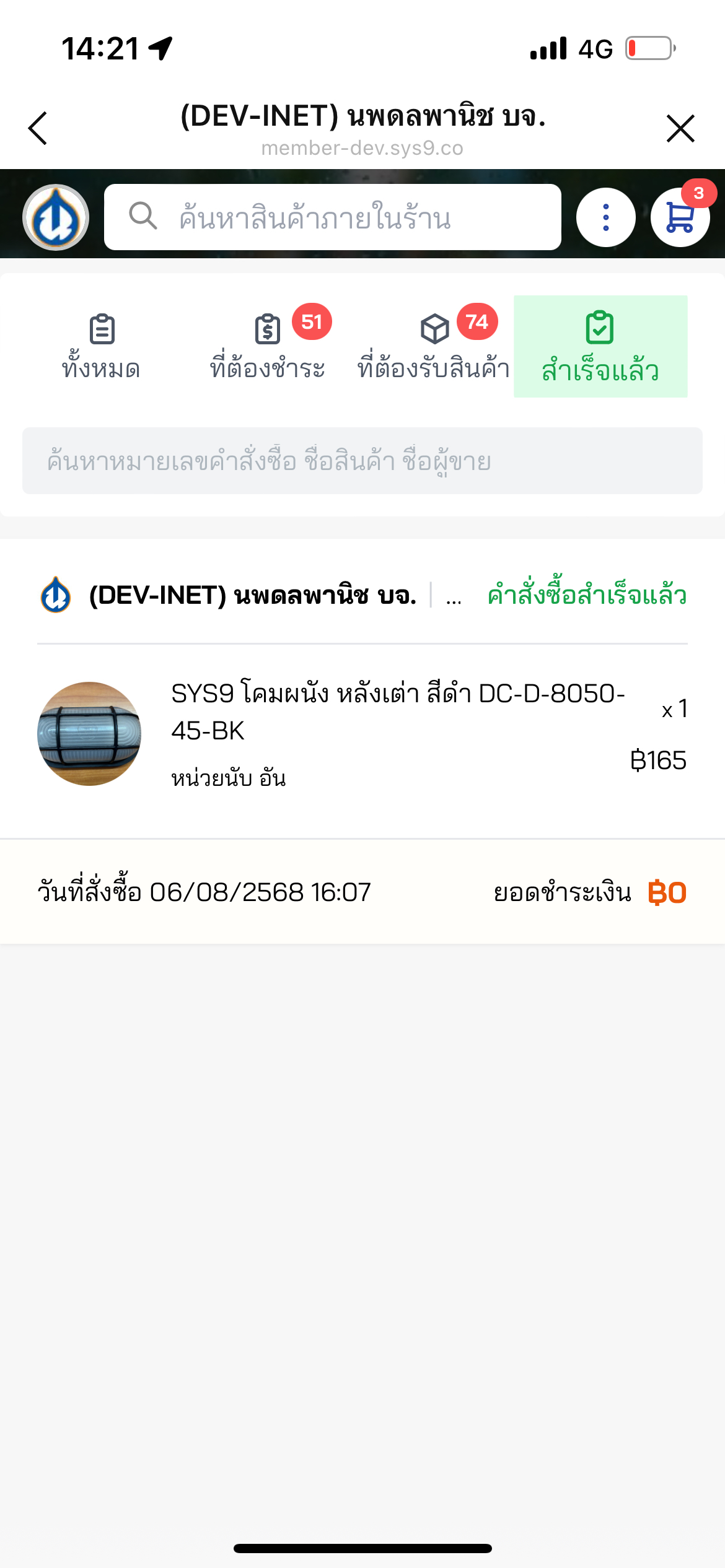
เลือก <span style="color: rgb(53, 152, 219);">**เมนูสำเร็จแล้ว**</span> เพื่อดูรายการสินค้าที่อยู่ในสถานะ **สำเร็จแล้ว**

![image.png](https://km.nopadol.com/uploads/images/gallery/2025-08/scaled-1680-/dzHjIkuJtE5DVPyV-image.png) 1. เปิดหน้าหลัก **<span style="color: rgb(53, 152, 219);">LINE นพดลพานิช</span>** กดเลือก **<span style="color: rgb(53, 152, 219);">เมนูประวัติการซื้อ</span>**

![image.png](https://km.nopadol.com/uploads/images/gallery/2025-08/scaled-1680-/Y7dhwiZonu5aBvbV-image.png) 2. กดเลือก <span style="color: rgb(53, 152, 219);">**เมนูสำเร็จแล้ว**</span>

![image.png](https://km.nopadol.com/uploads/images/gallery/2025-08/scaled-1680-/lNe6OvLUZLRa4DGZ-image.png) ระบบแสดง **รายการสินค้า** ที่มีสถานะ **สำเร็จแล้ว**

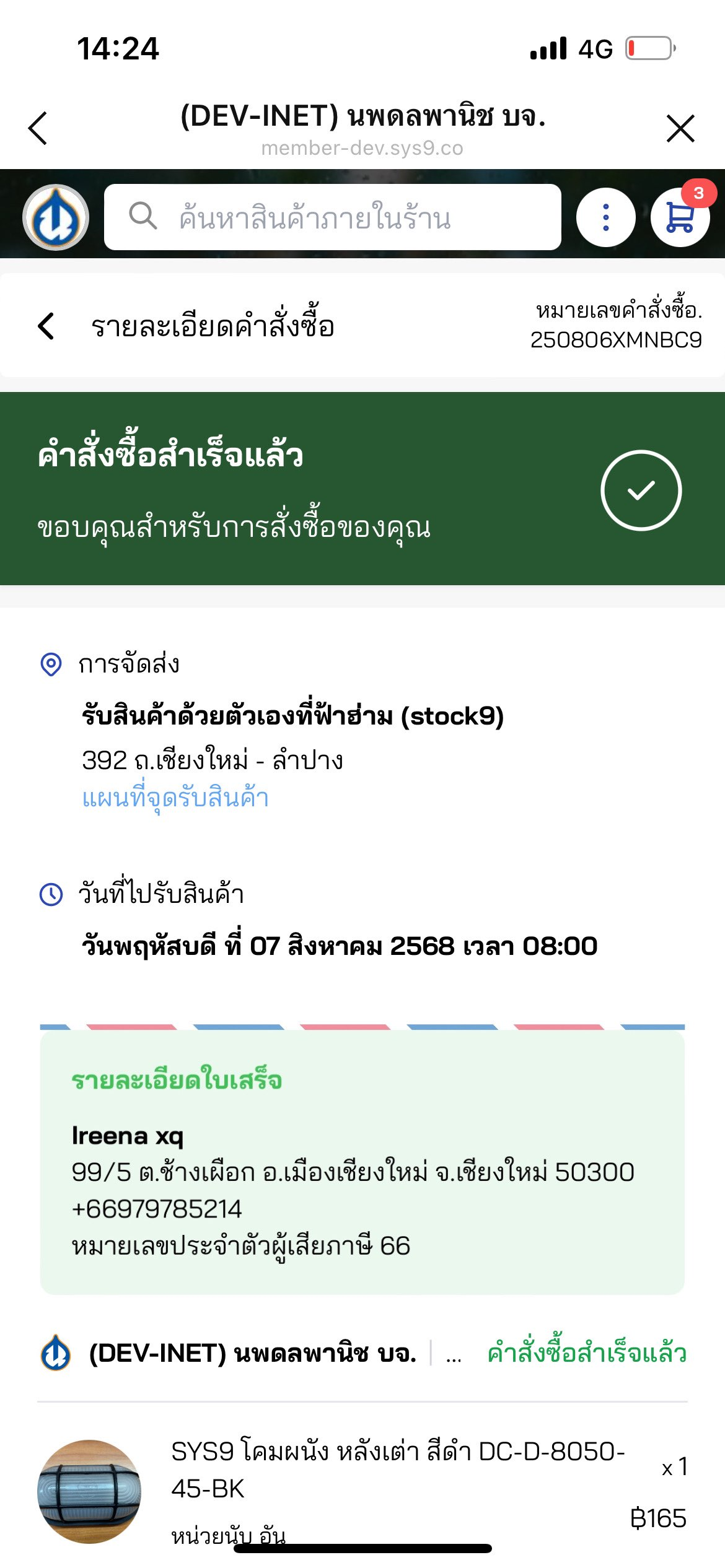
##### รายละเอียดคำสั่งซื้อ

ดูรายละเอียดคำสั่งซื้อเพิ่มเติม
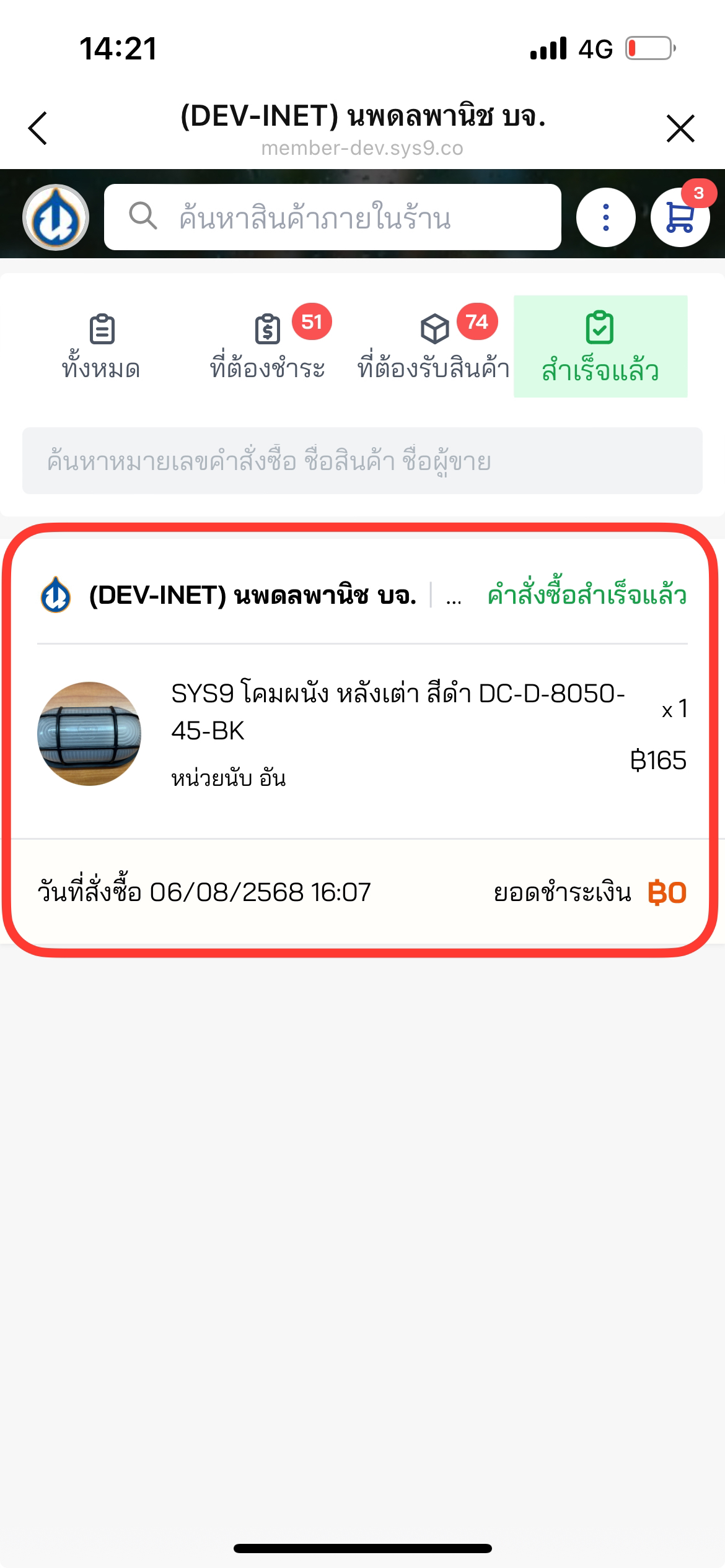
![image.png](https://km.nopadol.com/uploads/images/gallery/2025-08/scaled-1680-/zilHhmp9CrtXCgyA-image.png) 1. เลือกรายการสินค้า ใน<span style="color: rgb(53, 152, 219);">**เมนูสำเร็จแล้ว**</span> เพื่อดู**รายละเอียดคำสั่งซื้อ**

![image.png](https://km.nopadol.com/uploads/images/gallery/2025-08/scaled-1680-/auUC3d7KHuJ12hu8-image.png) ระบบแสดง**รายละเอียดคำสั่งซื้อ** ที่อยู่ในสถานะ **สำเร็จแล้ว**

# ตะกร้าสินค้า

# จัดการตะกร้าสินค้า

#### จัดการตะกร้าสินค้า

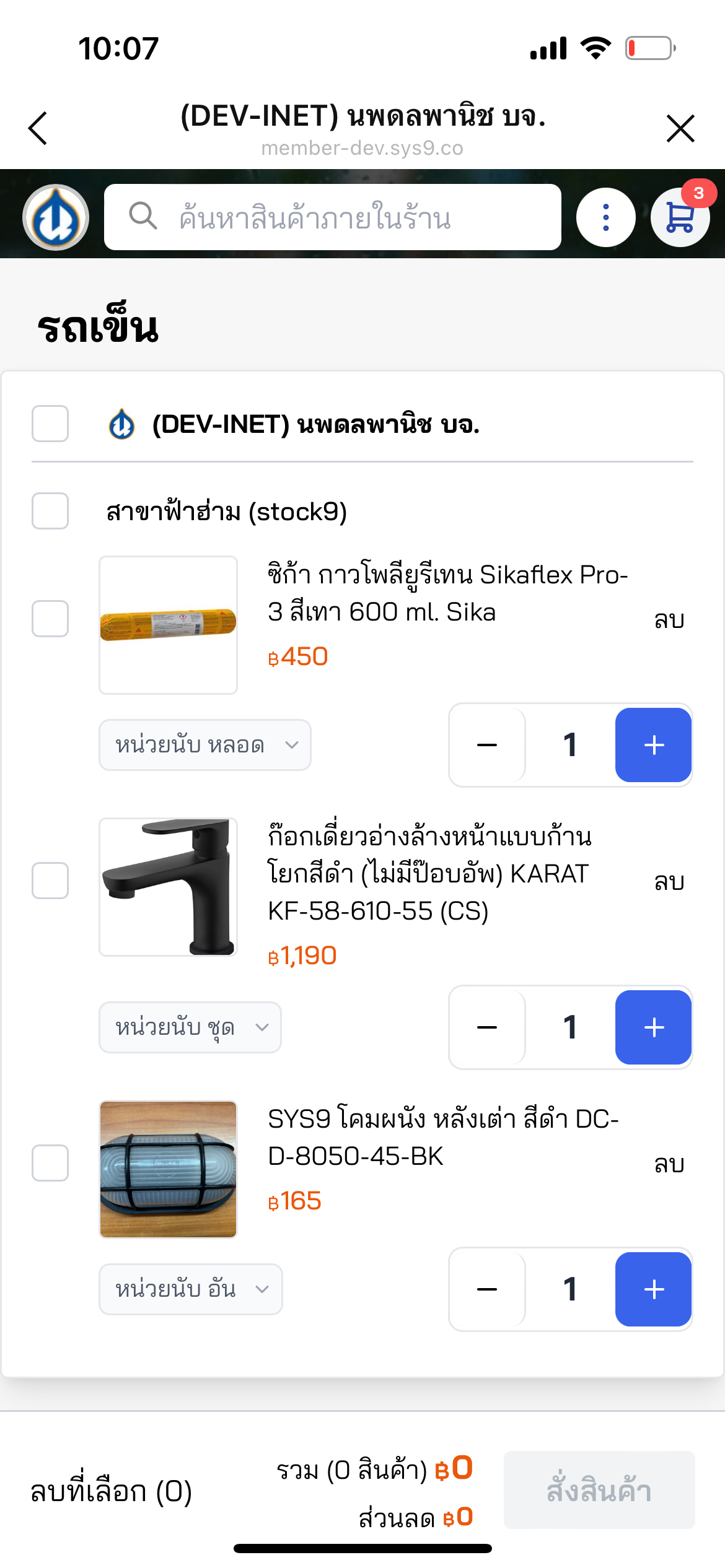
ดูสินค้าในตะกร้า

![image.png](https://km.nopadol.com/uploads/images/gallery/2025-08/scaled-1680-/yrRS9fUIdbXoFeQy-image.png) 1. เลือก <span style="color: rgb(53, 152, 219);">**เมนูตะกร้า**</span> หรือ <span style="color: rgb(53, 152, 219);">**ไอคอนตะกร้า**</span> เพื่อเปิดหน้าตะกร้าสินค้า

![image.png](https://km.nopadol.com/uploads/images/gallery/2025-08/scaled-1680-/o61jZcldq39emMzN-image.png) ระแบบแสดง **หน้าตะกร้าสินค้า**

#### **ตัวเลือกสินค้า**

![image.png](https://km.nopadol.com/uploads/images/gallery/2025-08/scaled-1680-/yrRS9fUIdbXoFeQy-image.png) 1. เลือก <span style="color: rgb(53, 152, 219);">**เมนูตะกร้า**</span> หรือ <span style="color: rgb(53, 152, 219);">**ไอคอนตะกร้า**</span> เพื่อเปิดหน้าตะกร้าสินค้า

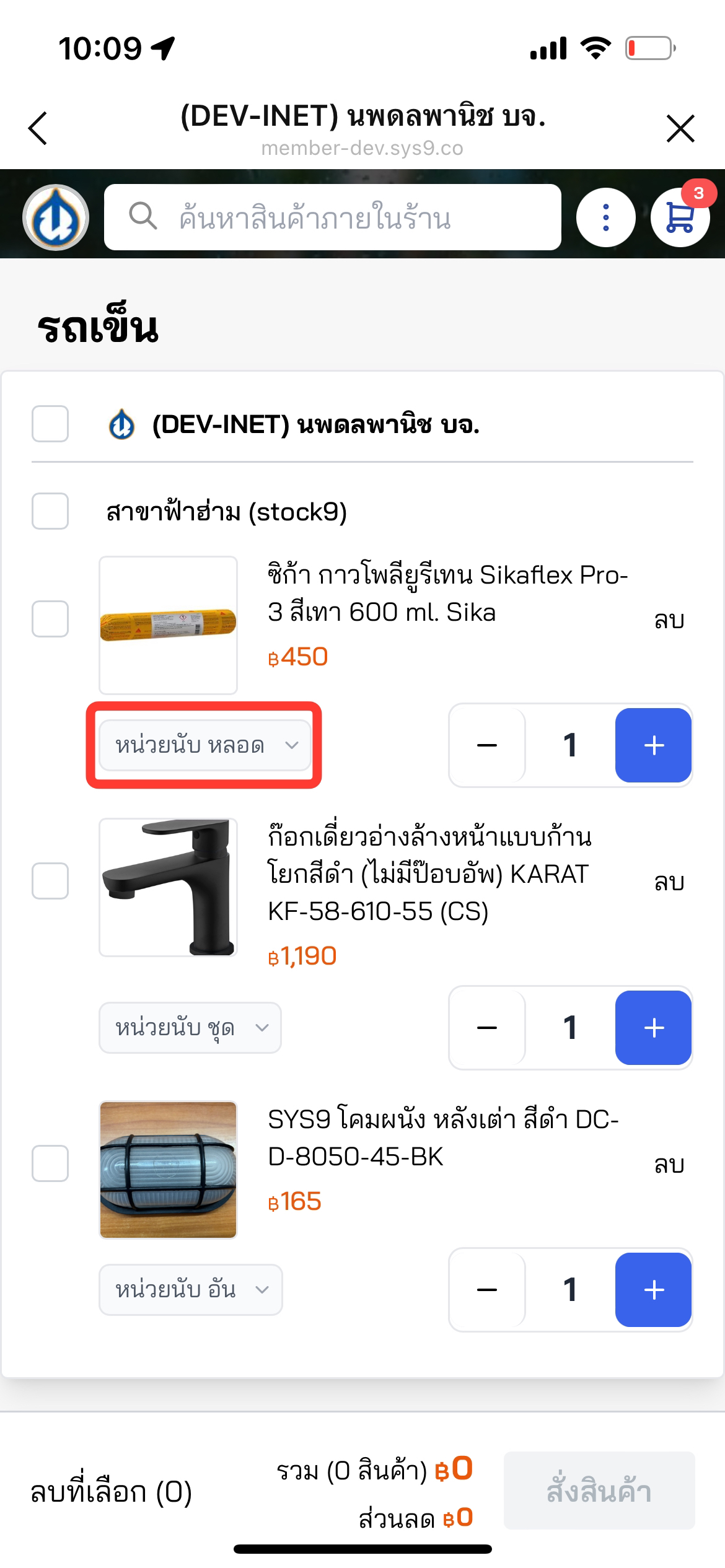
![image.png](https://km.nopadol.com/uploads/images/gallery/2025-08/scaled-1680-/DkbpMMXbZErMwAu2-image.png) 2. กดตัว <span style="color: rgb(53, 152, 219);">**ตัวเลือกสินค้า**</span>

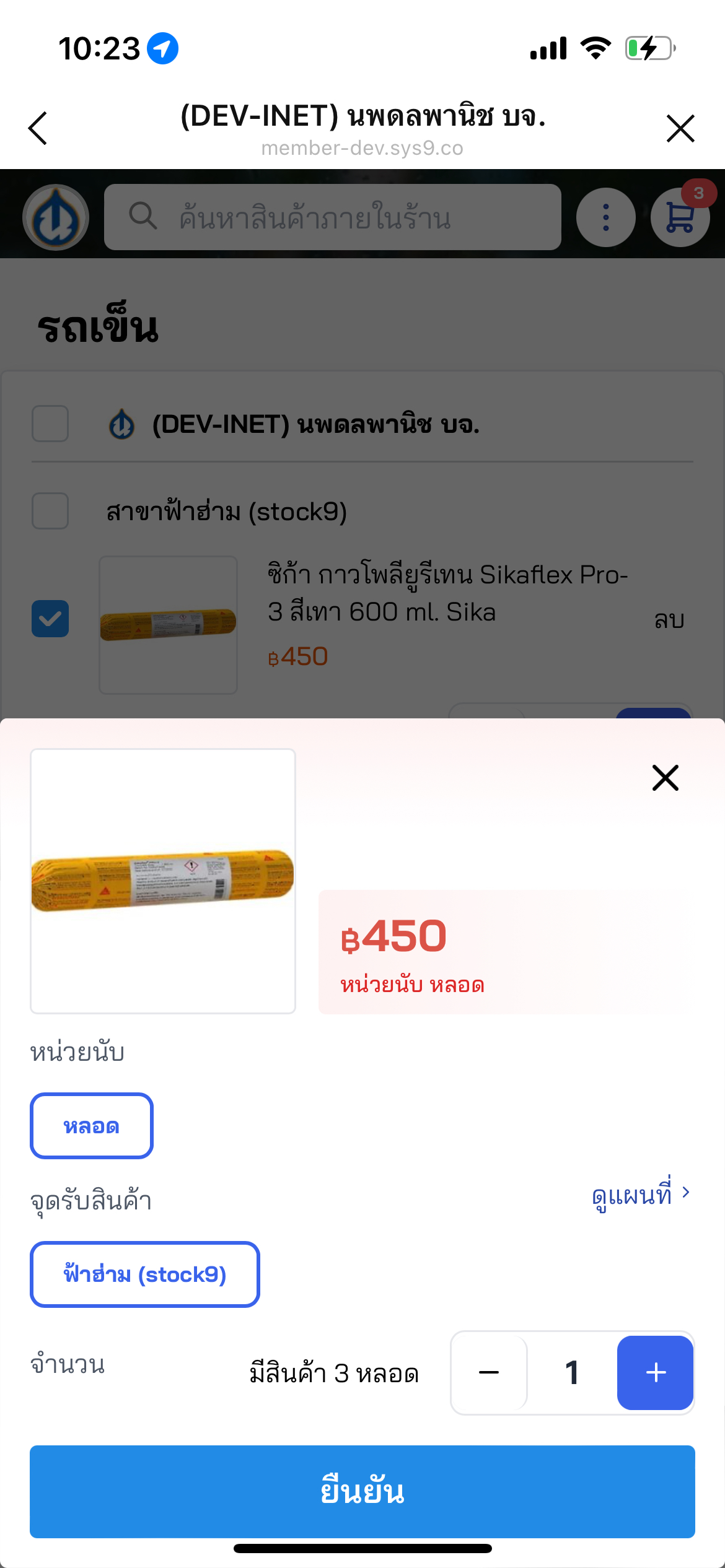
![image.png](https://km.nopadol.com/uploads/images/gallery/2025-08/scaled-1680-/OHZiZ5kx3cwDBLju-image.png) ระบบแสดง Pop up ตัวเลือกสินค้า

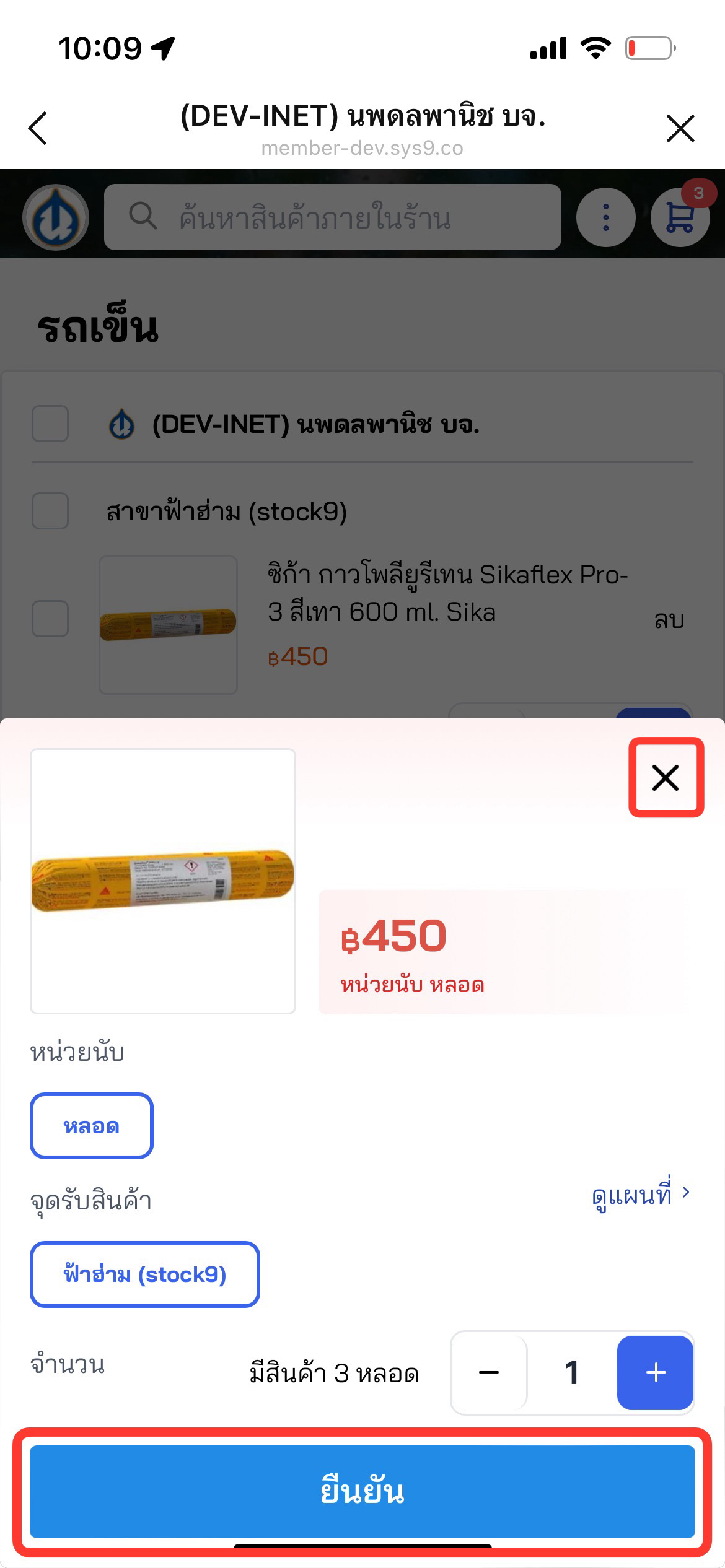
![image.png](https://km.nopadol.com/uploads/images/gallery/2025-08/scaled-1680-/Aae5nka7E6ahCCHa-image.png) 3. กดปุ่ม <span style="color: rgb(53, 152, 219);">**ยืนยัน**</span> หรือ <span style="color: rgb(53, 152, 219);">**กากบาท**</span> เพื่อปิด Pop up ลง

##### ดูแผนที่

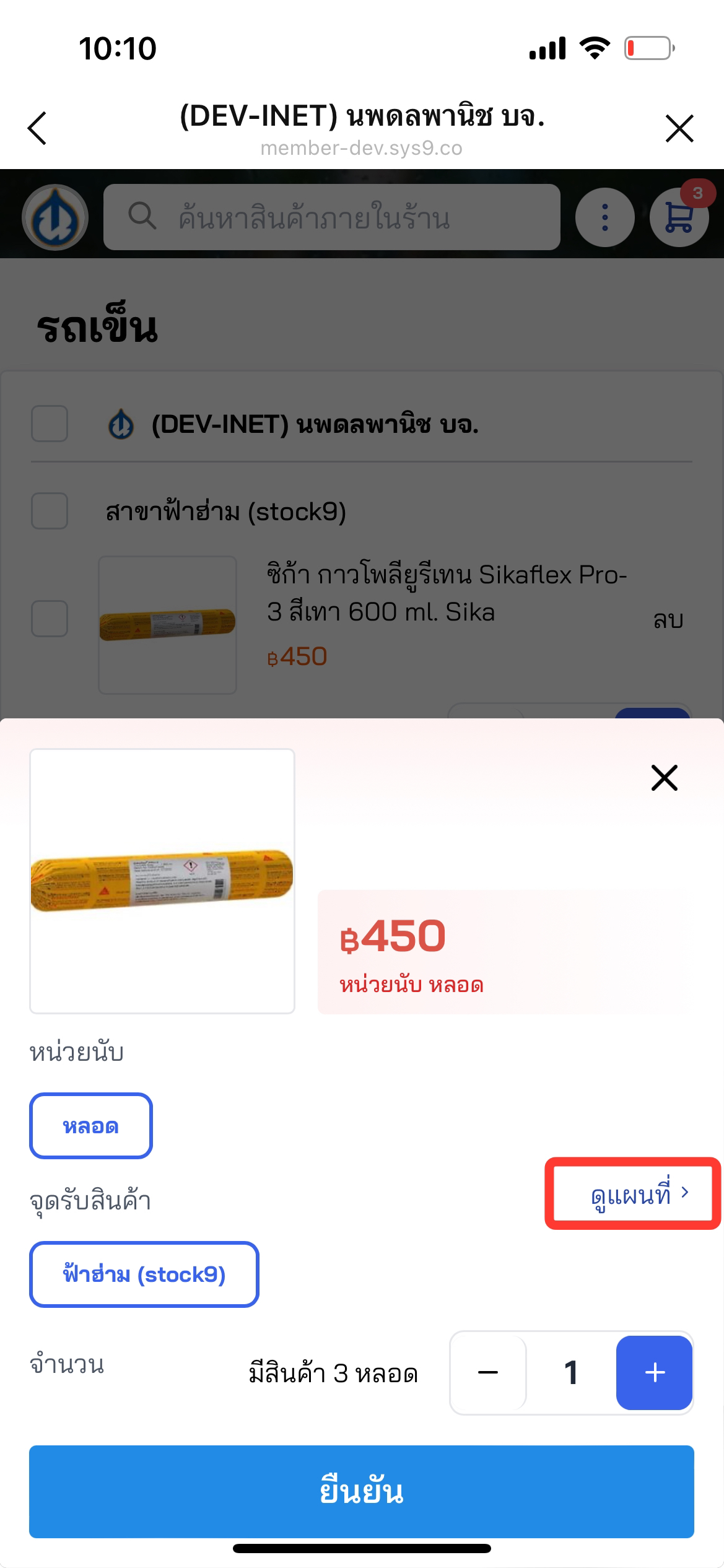
![image.png](https://km.nopadol.com/uploads/images/gallery/2025-08/scaled-1680-/tm4hM0totFLfFHJe-image.png) 1. กดปุ่ม ดูแผนที่

![image.png](https://km.nopadol.com/uploads/images/gallery/2025-08/scaled-1680-/FaiTVuFzYFk0og5k-image.png) ระบบนำสู่ หน้าแผนที่

##### เพิ่มจำนวนสินค้าในตัวเลือกสินค้า

เพิ่มจำนวนสินค้าในตัวเลือกสินค้า
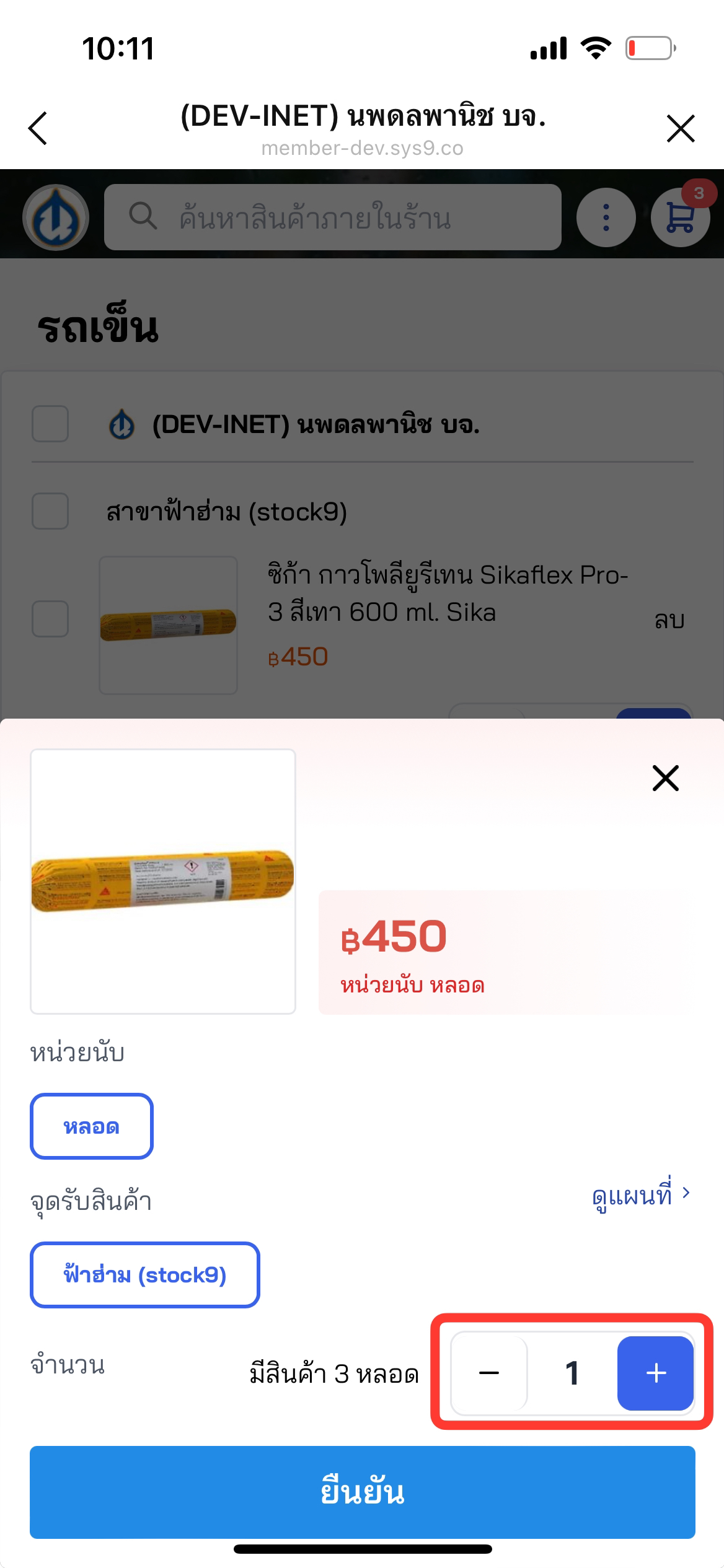
![image.png](https://km.nopadol.com/uploads/images/gallery/2025-08/scaled-1680-/c5kfAsykpPMLUlBu-image.png) 1. กดปุ่ม <span style="color: rgb(53, 152, 219);">**บวก**</span> หรือ **<span style="color: rgb(53, 152, 219);">ลบ</span>** เพื่อเพิ่มจำนวนสินค้า

#### เปลี่ยนแปลงจำนวนสินค้าในตะกร้า

เพิ่ม และ ลด จำนวนสินค้าในตะกร้า

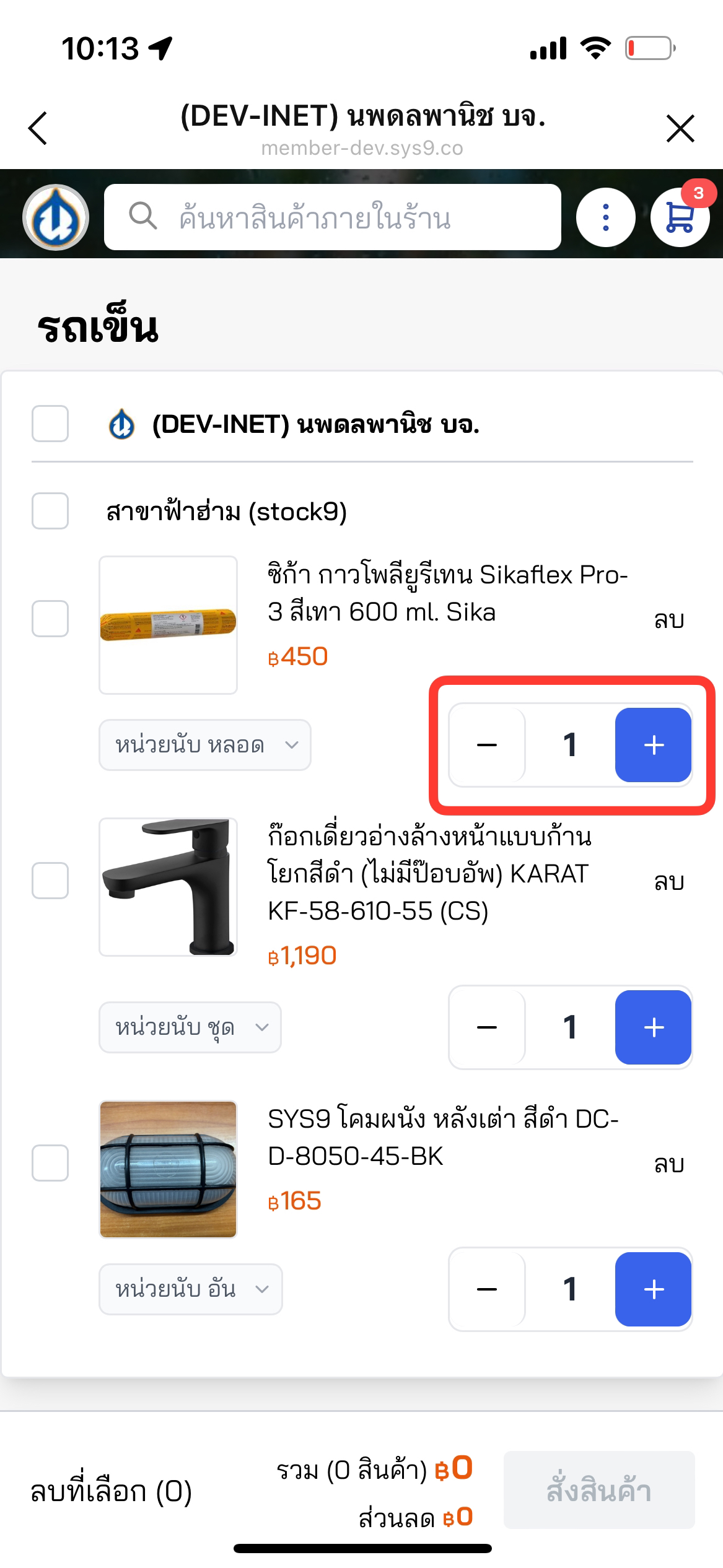
![image.png](https://km.nopadol.com/uploads/images/gallery/2025-08/scaled-1680-/yrRS9fUIdbXoFeQy-image.png) 1. เลือก <span style="color: rgb(53, 152, 219);">**เมนูตะกร้า**</span> หรือ <span style="color: rgb(53, 152, 219);">**ไอคอนตะกร้า**</span> เพื่อเปิดหน้าตะกร้าสินค้า

![image.png](https://km.nopadol.com/uploads/images/gallery/2025-08/scaled-1680-/RZ2zjxLwIg1ItF1a-image.png) 2. กดปุ่ม <span style="color: rgb(53, 152, 219);">**บวก**</span> หรือ **<span style="color: rgb(53, 152, 219);">ลบ</span>** เพื่อเปลี่ยนแปลงจำนวนสินค้า

#### ลบสินค้าในตะกร้า

#####  กรณีลบสินค้าบางรายการ

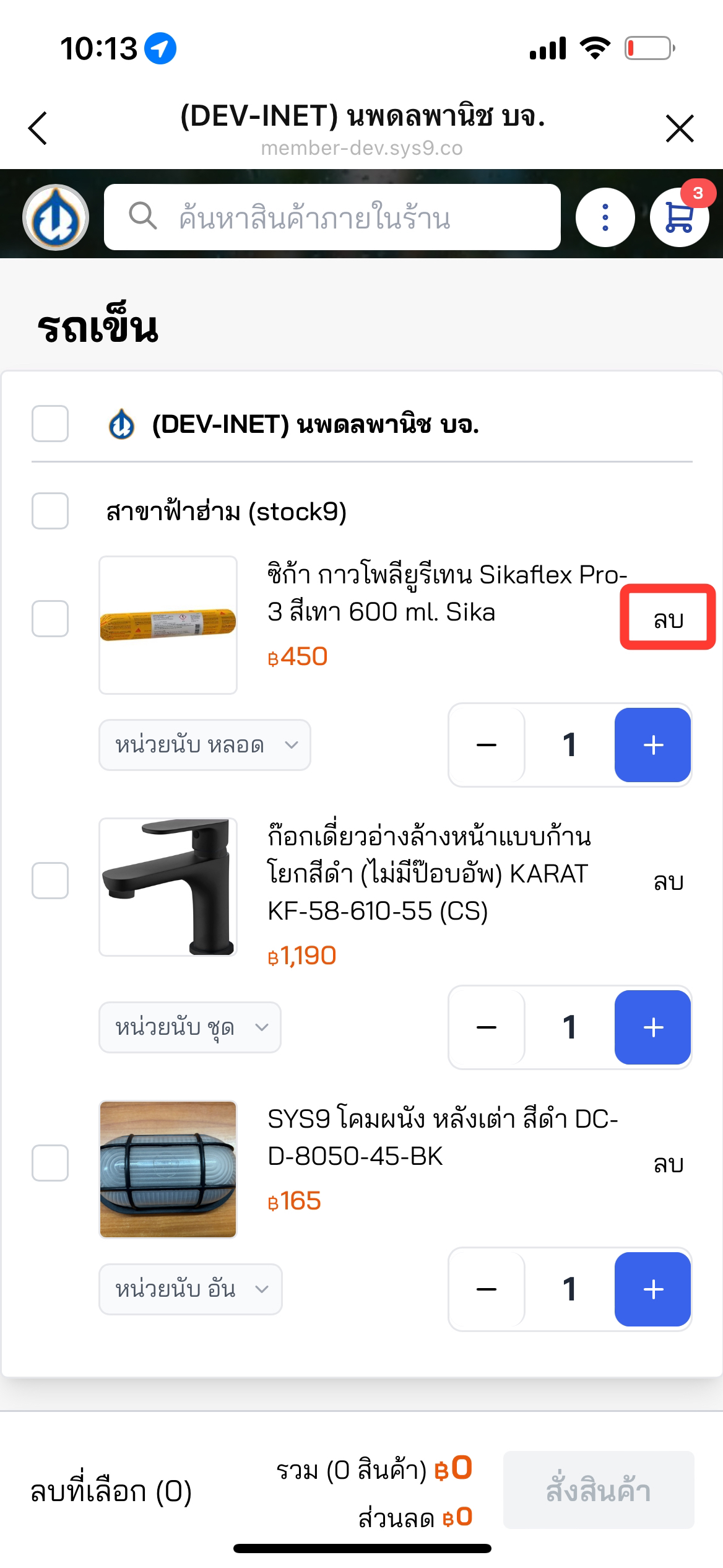
![image.png](https://km.nopadol.com/uploads/images/gallery/2025-08/scaled-1680-/yrRS9fUIdbXoFeQy-image.png) 1. เลือก <span style="color: rgb(53, 152, 219);">**เมนูตะกร้า**</span> หรือ <span style="color: rgb(53, 152, 219);">**ไอคอนตะกร้า**</span> เพื่อเปิดหน้าตะกร้าสินค้า

![image.png](https://km.nopadol.com/uploads/images/gallery/2025-08/scaled-1680-/HoTUPyWMh1sIGzf1-image.png) 2. กดปุ่ม <span style="color: rgb(53, 152, 219);">**ลบ**</span> เพื่อลบสินค้าที่เลือก

#####  กรณีลบสินค้าหลายรายการ

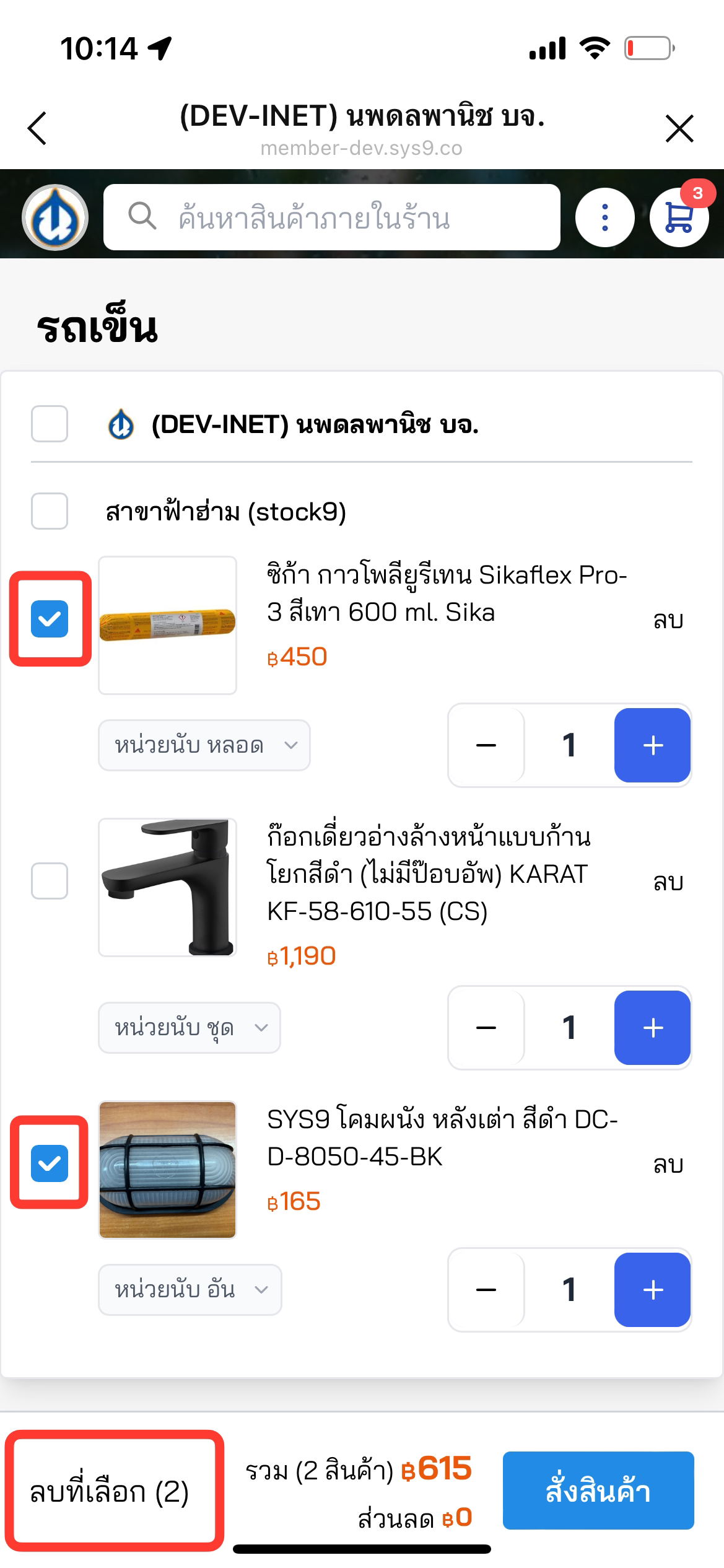
**![image.png](https://km.nopadol.com/uploads/images/gallery/2025-08/scaled-1680-/yrRS9fUIdbXoFeQy-image.png)** 1. เลือก **<span style="color: rgb(53, 152, 219);">เมนูตะกร้า</span>** หรือ **<span style="color: rgb(53, 152, 219);">ไอคอนตะกร้า</span>** เพื่อเปิดหน้าตะกร้าสินค้า

![image.png](https://km.nopadol.com/uploads/images/gallery/2025-08/scaled-1680-/iTWk5ghcgzQ5JSzT-image.png) 2. เลือก <span style="color: rgb(53, 152, 219);">**รายการสินค้า**</span> จากนั้น กดปุ่ม <span style="color: rgb(53, 152, 219);">**ลบที่เลือก**</span>

#### สั่งสินค้า

<span style="color: rgb(53, 152, 219);">**![image.png](https://km.nopadol.com/uploads/images/gallery/2025-08/scaled-1680-/yrRS9fUIdbXoFeQy-image.png)** </span>1. เลือก <span style="color: rgb(53, 152, 219);">**เมนูตะกร้า**</span> หรือ <span style="color: rgb(53, 152, 219);">**ไอคอนตะกร้า**</span> เพื่อเปิดหน้าตะกร้าสินค้า

![image.png](https://km.nopadol.com/uploads/images/gallery/2025-08/scaled-1680-/dzzoU0zcntd1oR0h-image.png) 2. เลือก <span style="color: rgb(53, 152, 219);">**รายการสินค้า**</span> จากนั้น กดปุ่ม <span style="color: rgb(53, 152, 219);">**สั่งสินค้า**</span>