# การชำระเงินแบบเครดิต

#### **เลือกวิธีชำระเงินผ่านเครดิต ( Credit )**

**[https://drive.google.com/file/d/1sLgjt\_B9nhXVp9ugR21TE7j9i\_VJVXfG/view?usp=drive\_link](https://drive.google.com/file/d/1sLgjt_B9nhXVp9ugR21TE7j9i_VJVXfG/view?usp=drive_link)**
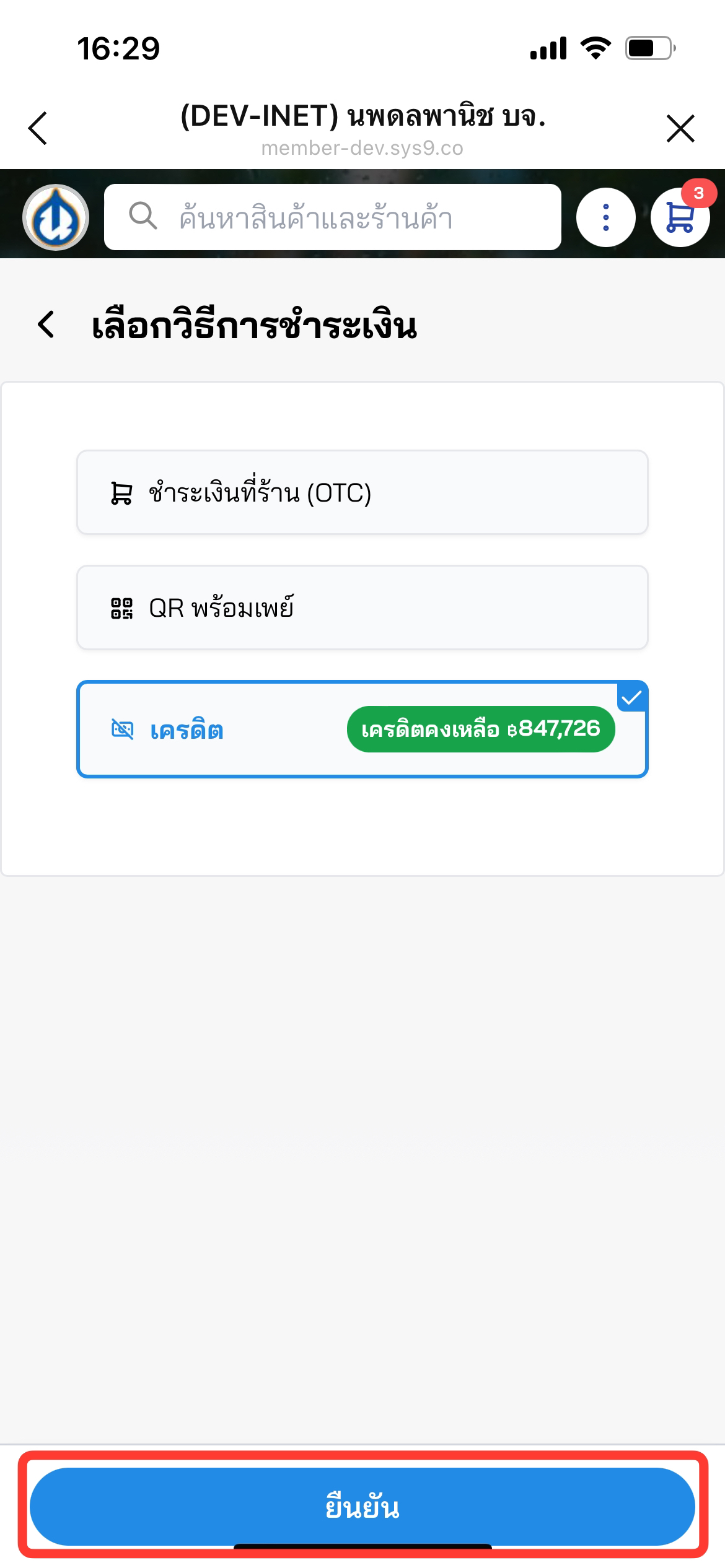
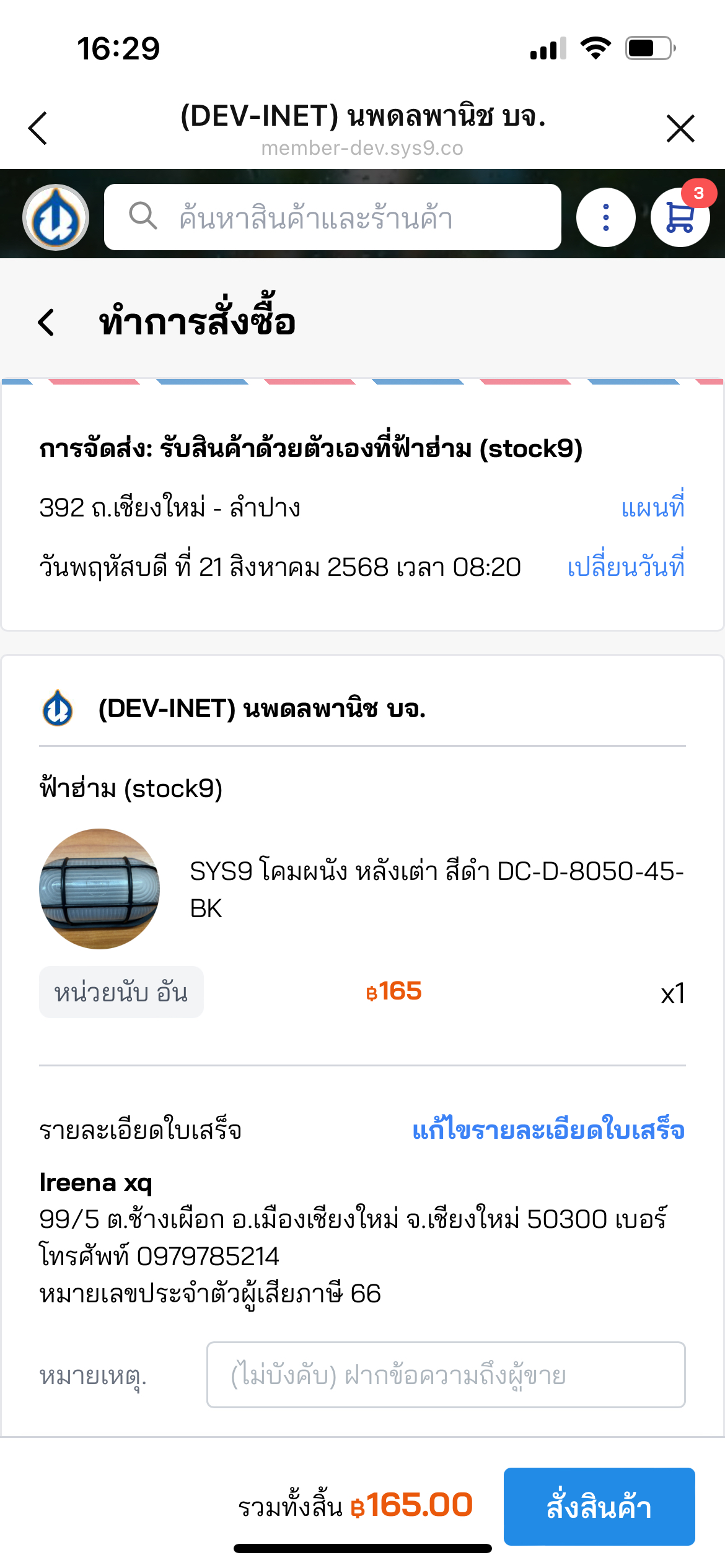
![image.png](https://km.nopadol.com/uploads/images/gallery/2025-08/scaled-1680-/aYtobjBmbuqyUyZZ-image.png) เลือก **วิธีการชำระเงิน : <span style="color: rgb(53, 152, 219);">เครดิต </span>**จากนั้น กดปุ่ม<span style="color: rgb(53, 152, 219);"> **ยืนยัน**</span> ระบบนำสู่หน้า สรุปการสั่งซื้อ

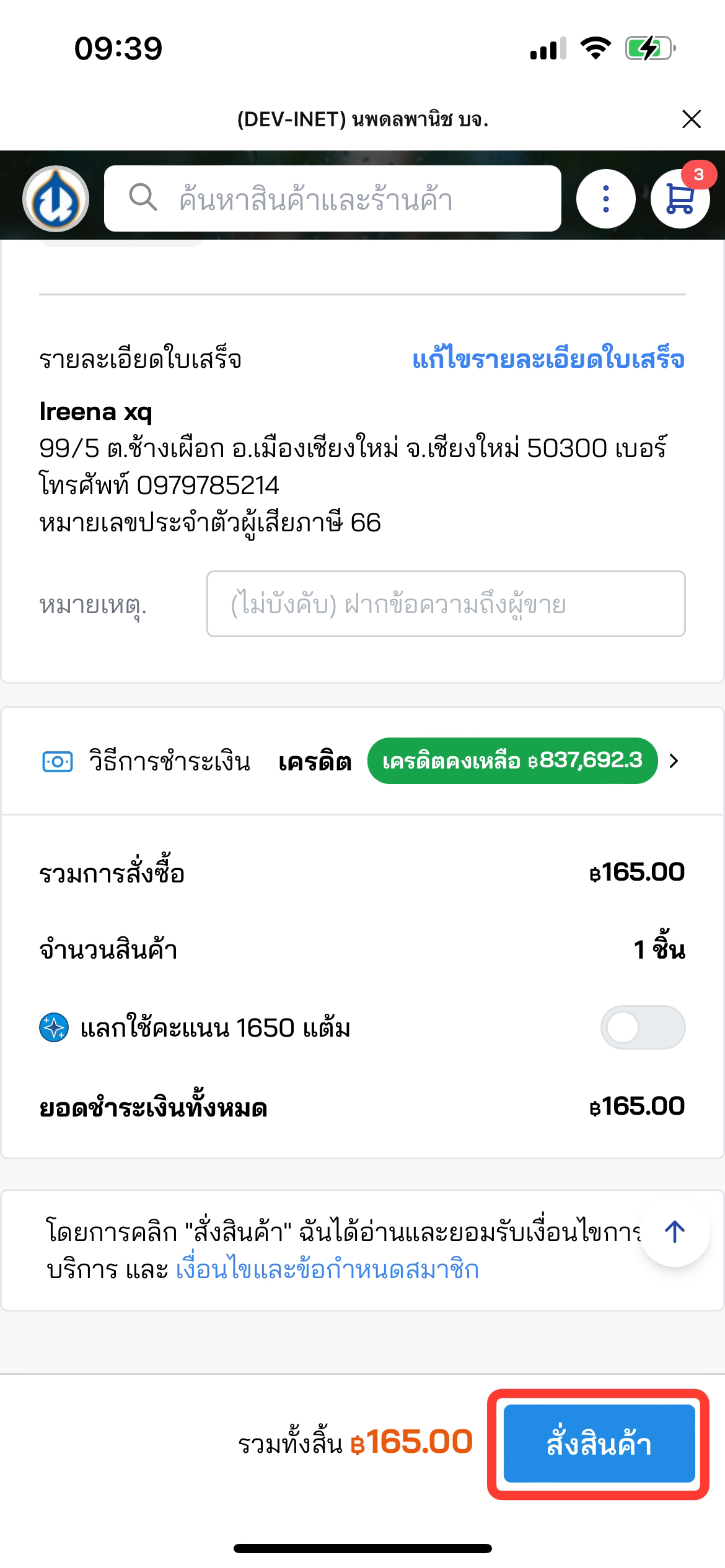
![image.png](https://km.nopadol.com/uploads/images/gallery/2025-08/scaled-1680-/N5imHcgXQArUcNCA-image.png) ![image.png](https://km.nopadol.com/uploads/images/gallery/2025-08/scaled-1680-/wGnnM7tFn1Qz2p8f-image.png) 1. กดปุ่ม <span style="color: rgb(53, 152, 219);">**สั่งสินค้า**</span>

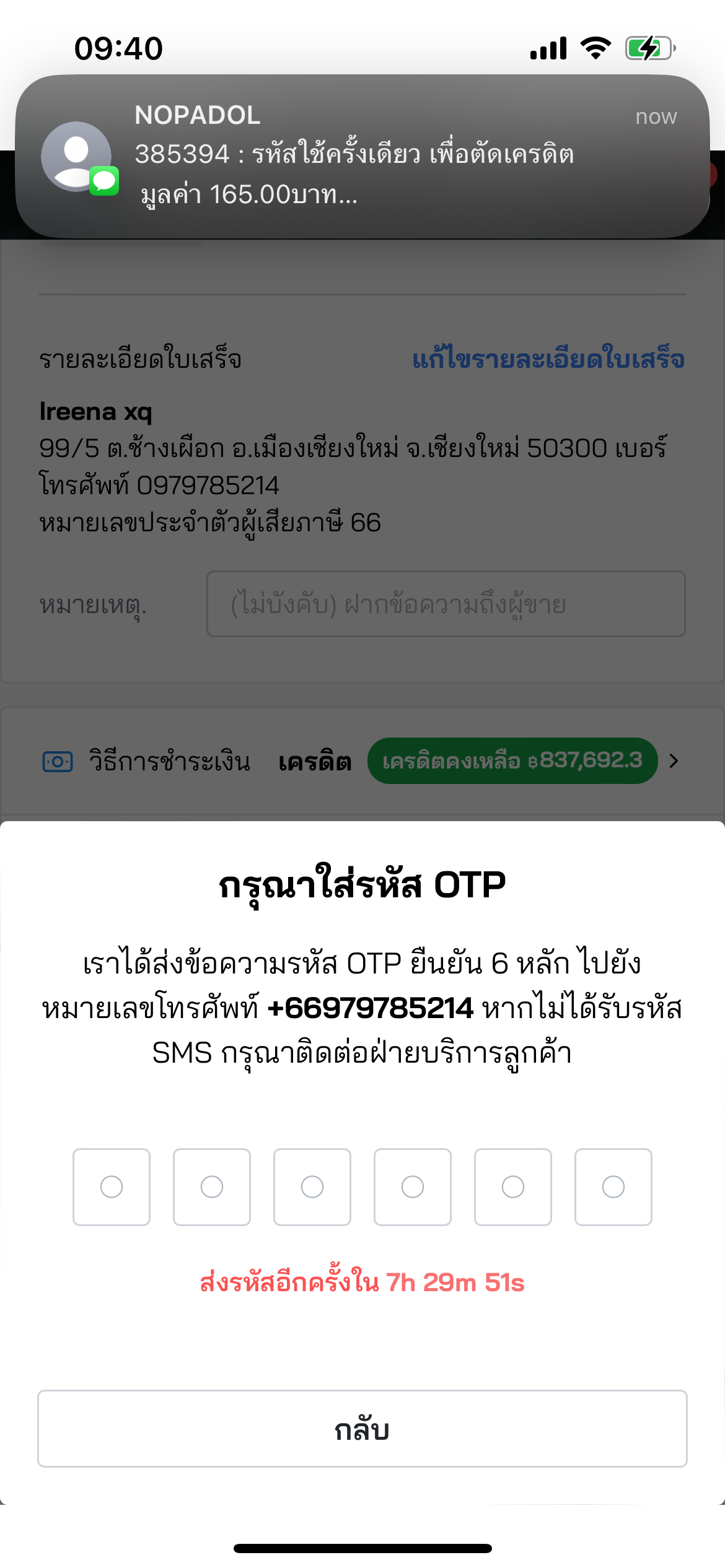
จากนั้นระบบแสดง Pop up ให้<span style="color: rgb(53, 152, 219);">**กรอก OTP** </span>และ<span style="color: rgb(53, 152, 219);"> </span>ระบบจะส่ง OTP ไปยังเบอร์ที่กรอกไว้

![image.png](https://km.nopadol.com/uploads/images/gallery/2025-08/scaled-1680-/xjzOsUR6bPpPKLu6-image.png) 2. กรอก <span style="color: rgb(53, 152, 219);">**OTP**</span> ที่ได้รับ

หลังจาก กรอก OTP ระบบแสดง Pop up ได้รับคำสั่งซื้อแล้ว
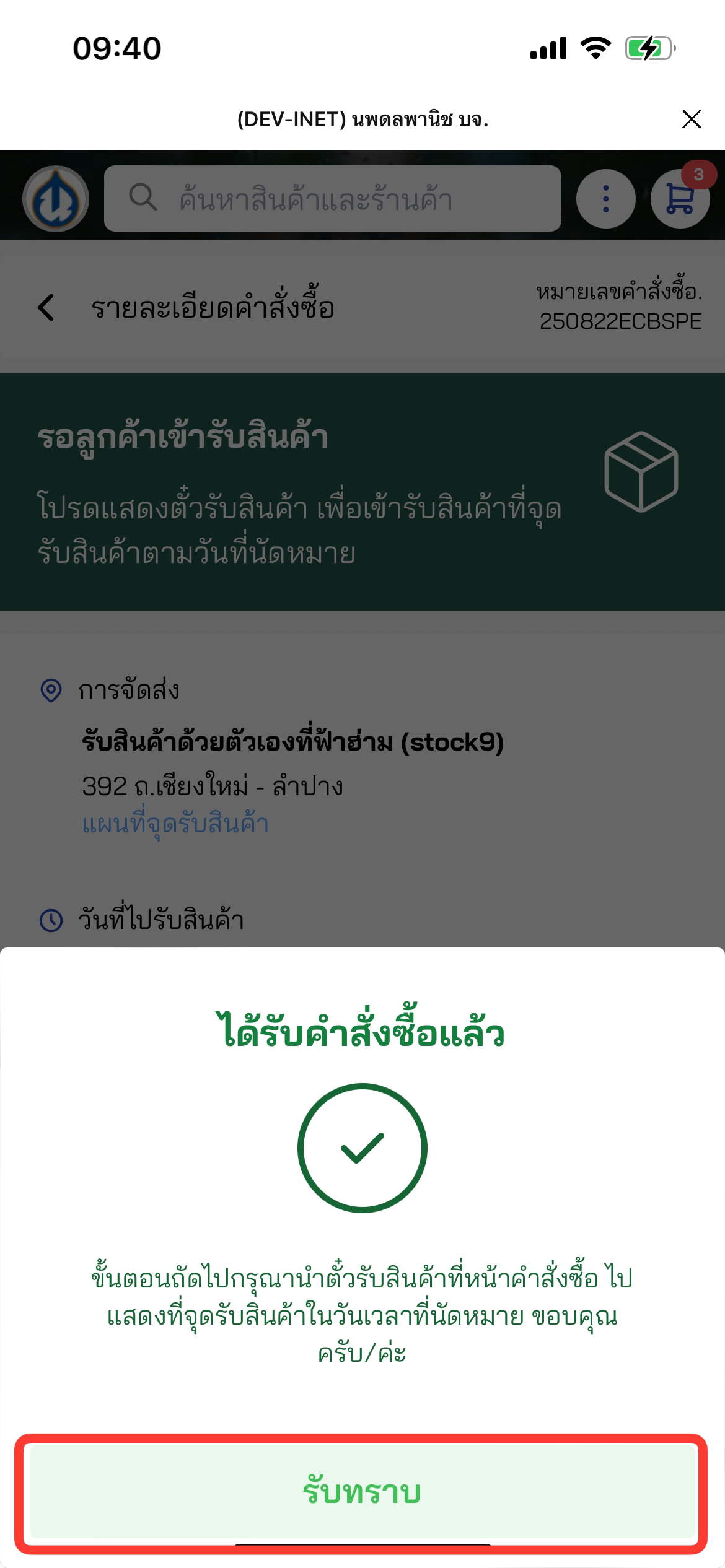
![image.png](https://km.nopadol.com/uploads/images/gallery/2025-08/scaled-1680-/vJjG6tkl6DV4GSd2-image.png) 3. กดปุ่ม <span style="color: rgb(53, 152, 219);">**รับทราบ**</span>

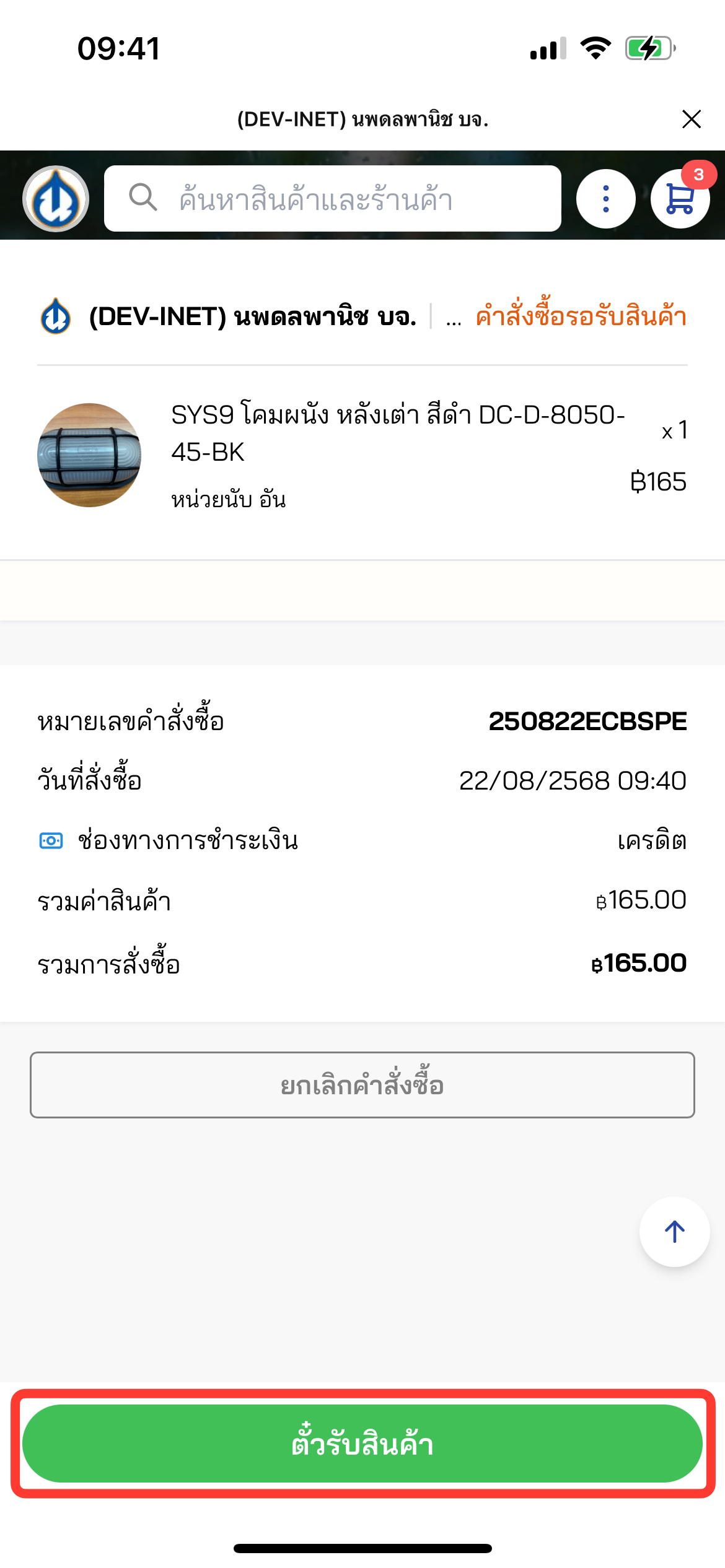
 จากนั้น สถานะออเดอร์เปลี่ยนเป็น รอลูกค้าเข้ารับสินค้า
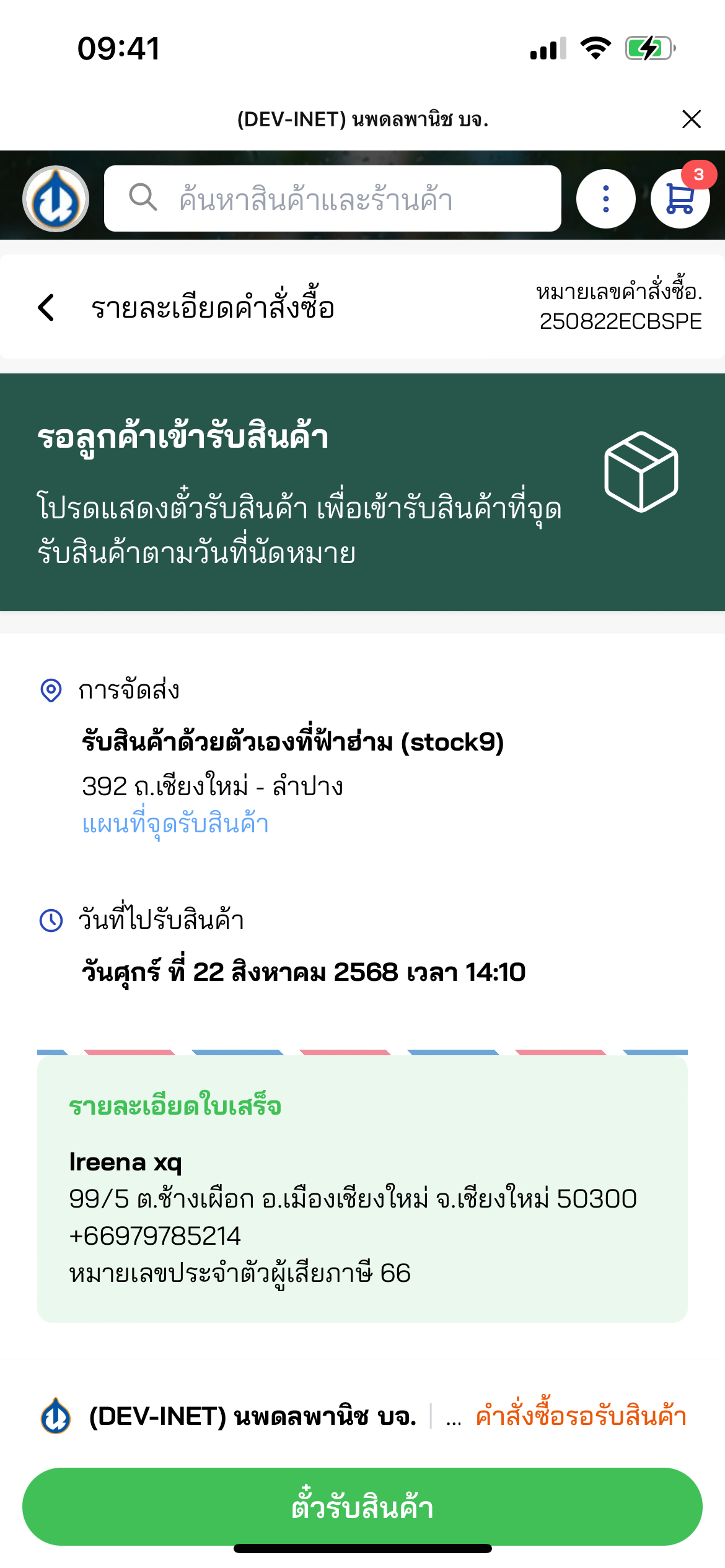
![image.png](https://km.nopadol.com/uploads/images/gallery/2025-08/scaled-1680-/9OsjrfsJKYYRDXNg-image.png) ![image.png](https://km.nopadol.com/uploads/images/gallery/2025-08/scaled-1680-/g8vtKTvkw69ExIs1-image.png) 4. กดปุ่ม <span style="color: rgb(53, 152, 219);">**ตั๋วรับสินค้า**</span>

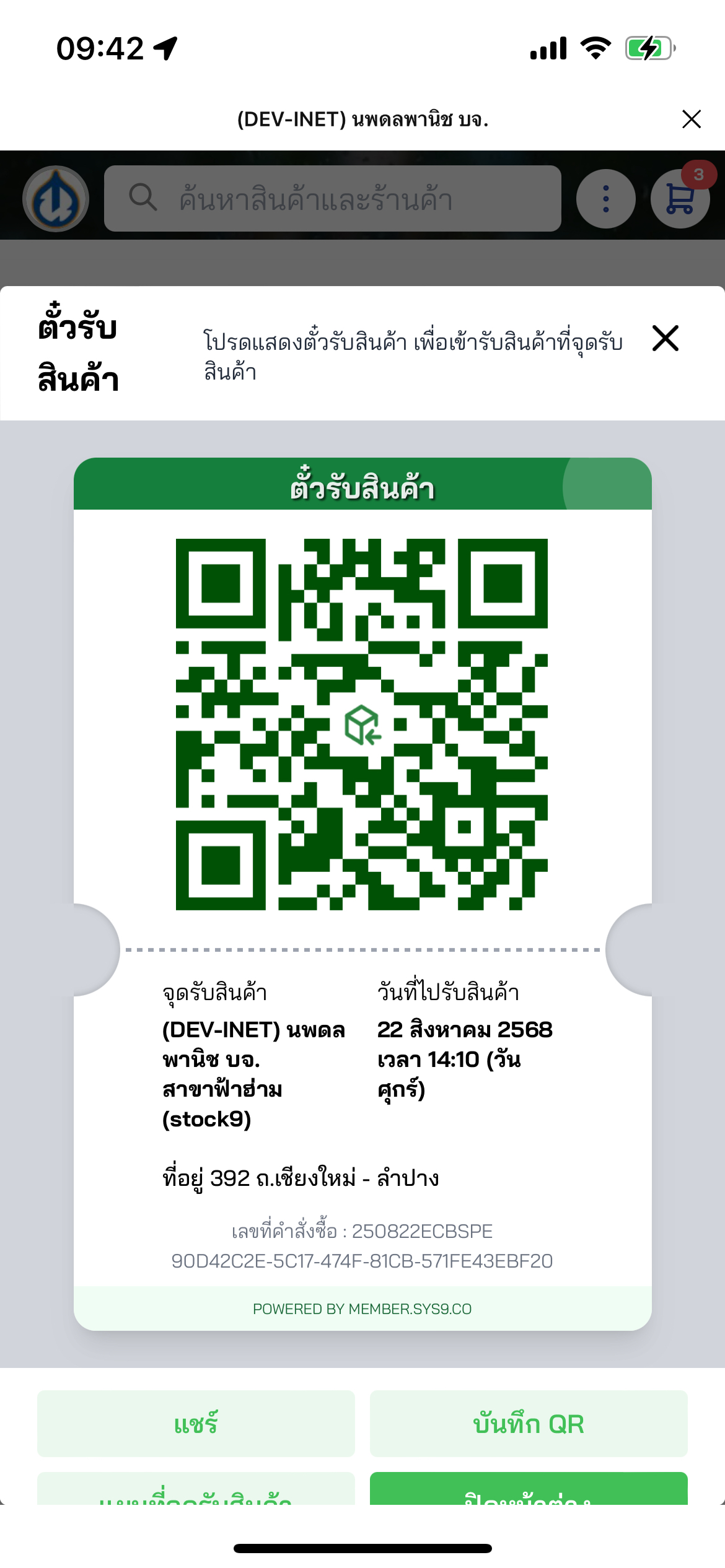
![image.png](https://km.nopadol.com/uploads/images/gallery/2025-08/scaled-1680-/hVFGVLJSxxVS9lOh-image.png) 5. ระบบแสดง <span style="color: rgb(53, 152, 219);">**ตั๋วรับสินค้า**</span>  
 ลูกค้าจะต้องนำตั๋วชำระเงิน ไปทำรายการที่ตู้ KIOSK โดยการสแกน เพื่อทำการรับสินค้า