# เพิ่มสินค้าลงตะกร้า

#### วิธีเพิ่มสินค้าลงตะกร้า

[https://drive.google.com/file/d/1cTzcZscSfj4RAkJWVPvTDAFvc74C\_rJs/view?usp=drive\_link](https://drive.google.com/file/d/1cTzcZscSfj4RAkJWVPvTDAFvc74C_rJs/view?usp=drive_link)
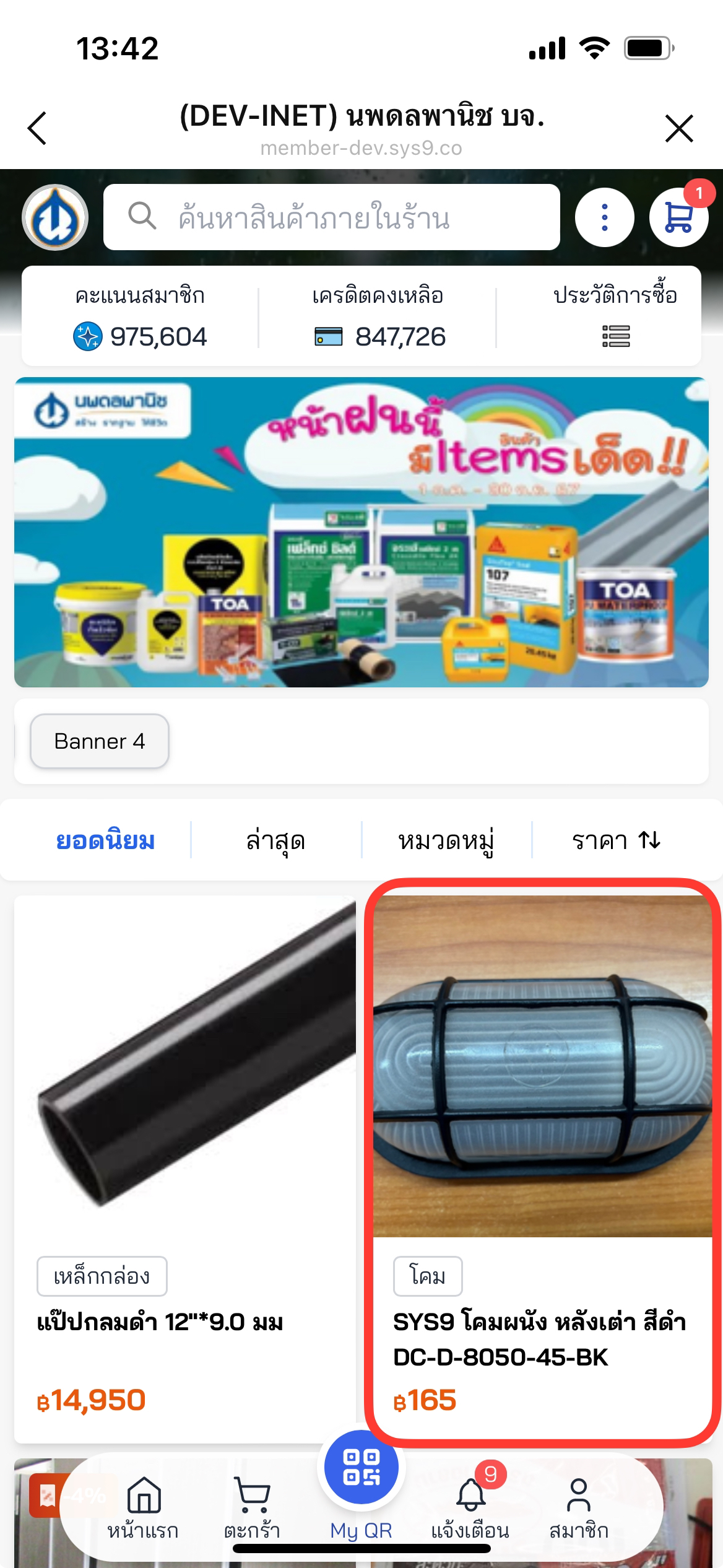
![image.png](https://km.nopadol.com/uploads/images/gallery/2025-08/scaled-1680-/g3npnK2c84pixsUF-image.png) 1.เลือก**รายการสินค้า**ที่ต้องการ

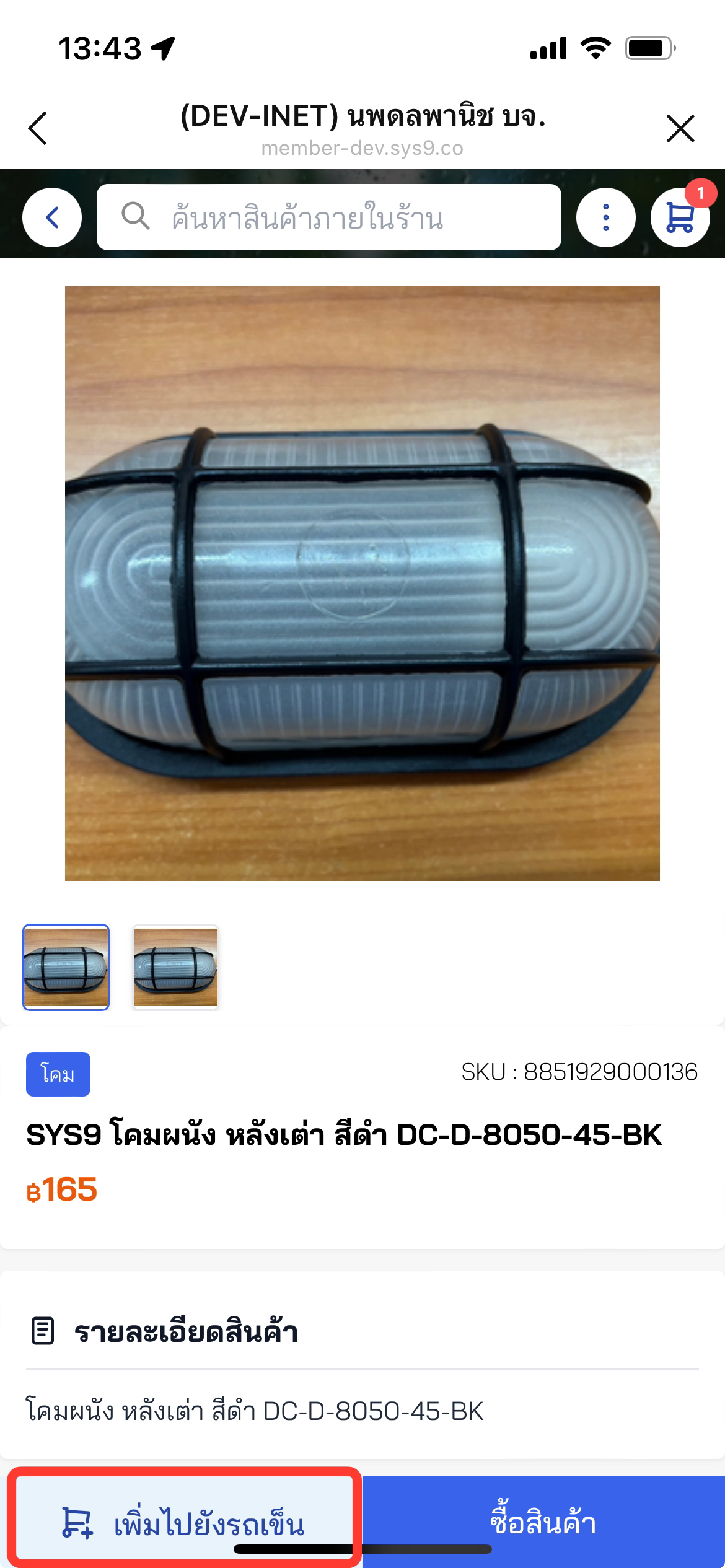
![image.png](https://km.nopadol.com/uploads/images/gallery/2025-08/scaled-1680-/RO8focXcm0zESvuN-image.png) 2. กดปุ่ม <span style="color: rgb(53, 152, 219);">**เพิ่มไปยังรถเข็น**</span> ระบบจะแสดง Pop up ตัวเลือกสินค้า

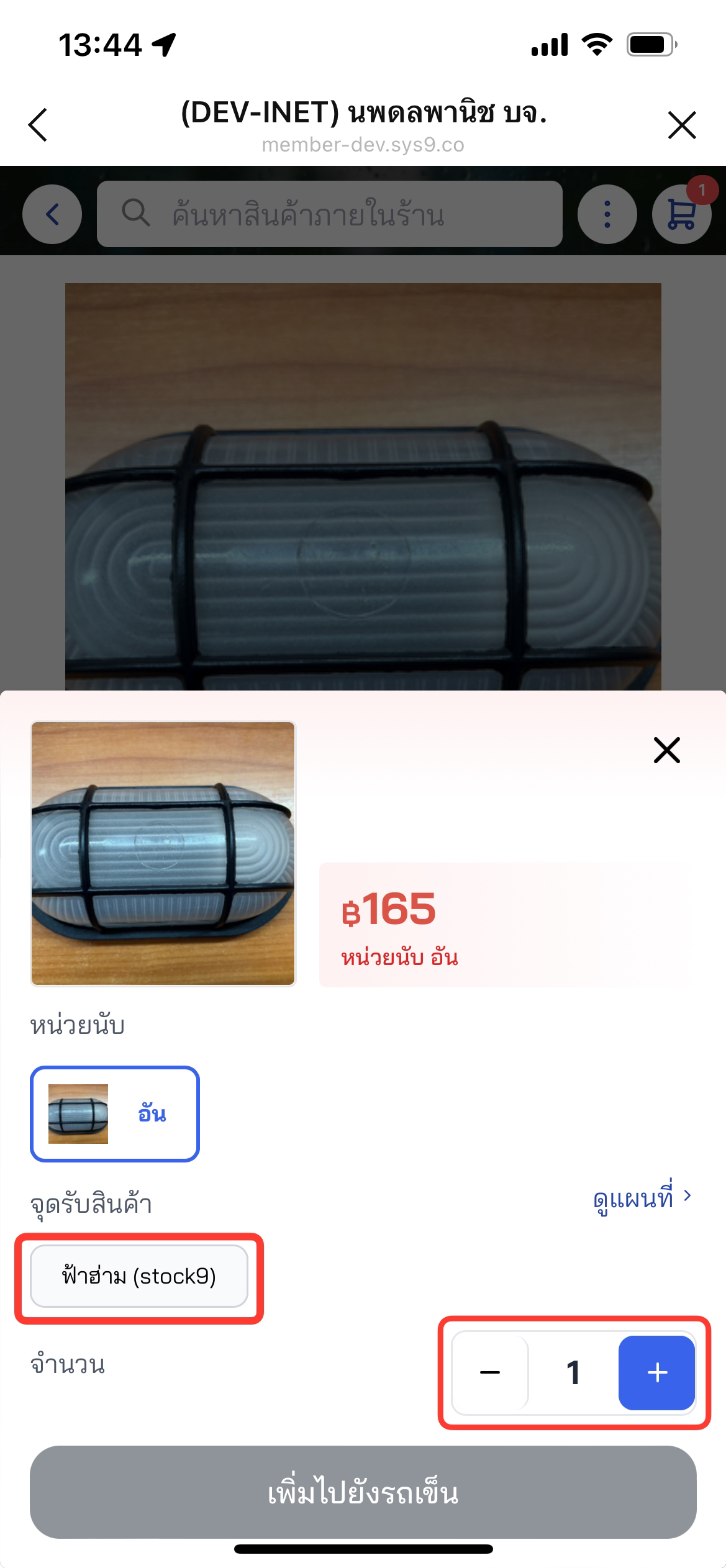
![image.png](https://km.nopadol.com/uploads/images/gallery/2025-08/scaled-1680-/XJAdax6GLSljB8Zf-image.png) 3. เลือก **<span style="color: rgb(53, 152, 219);">จุดรับสินค้า</span>** และ <span style="color: rgb(53, 152, 219);">**จำนวน** </span> กรณี<span style="color: rgb(224, 62, 45);">ไม่เพิ่มจำนวนสินค้า</span> ระบบจะเลือกจำนวนเป็น 1 เนื่องจากเป็น Default ของระบบ
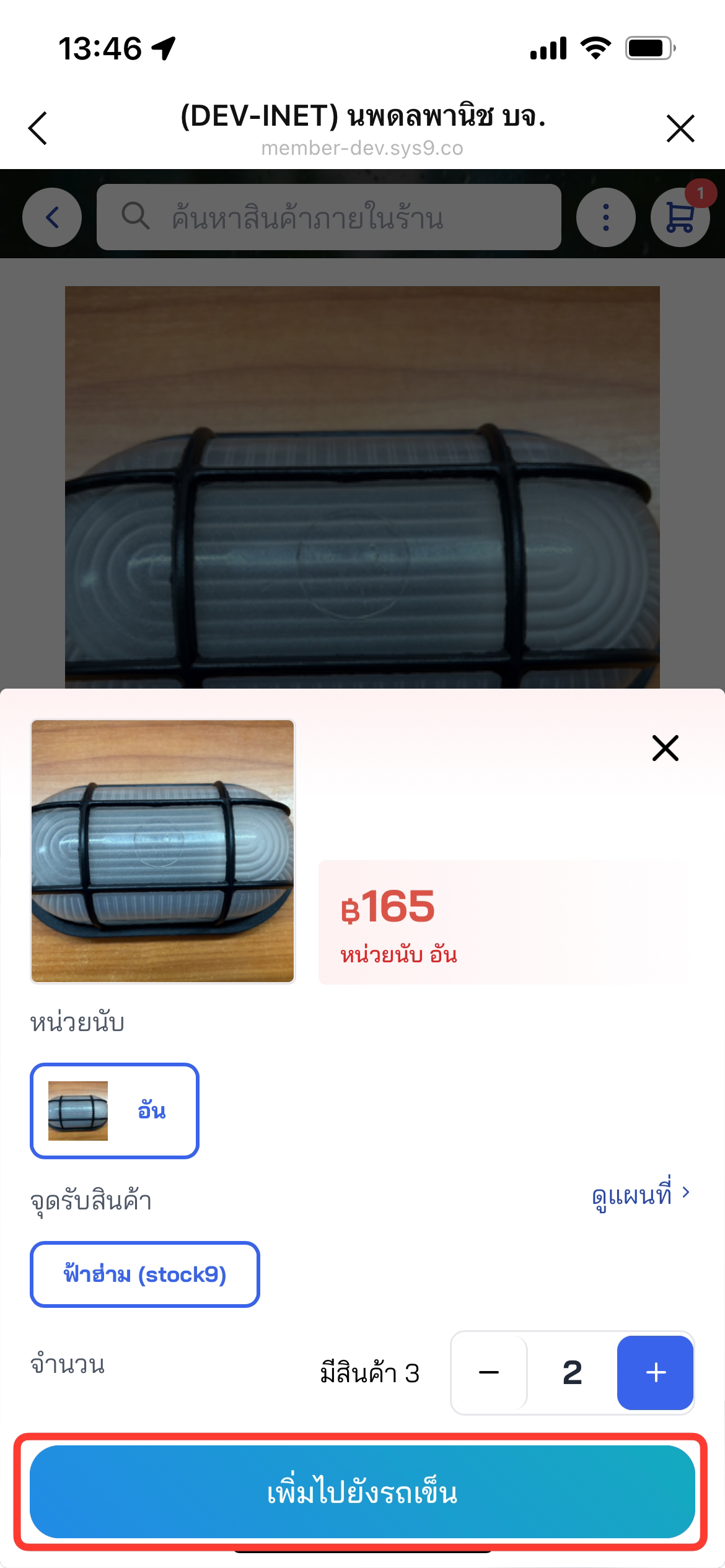
![image.png](https://km.nopadol.com/uploads/images/gallery/2025-08/scaled-1680-/mQqmjOWCR9CsKi7Z-image.png) 4. กดปุ่ม <span style="color: rgb(53, 152, 219);">**เพิ่มไปยังรถเข็น**</span>

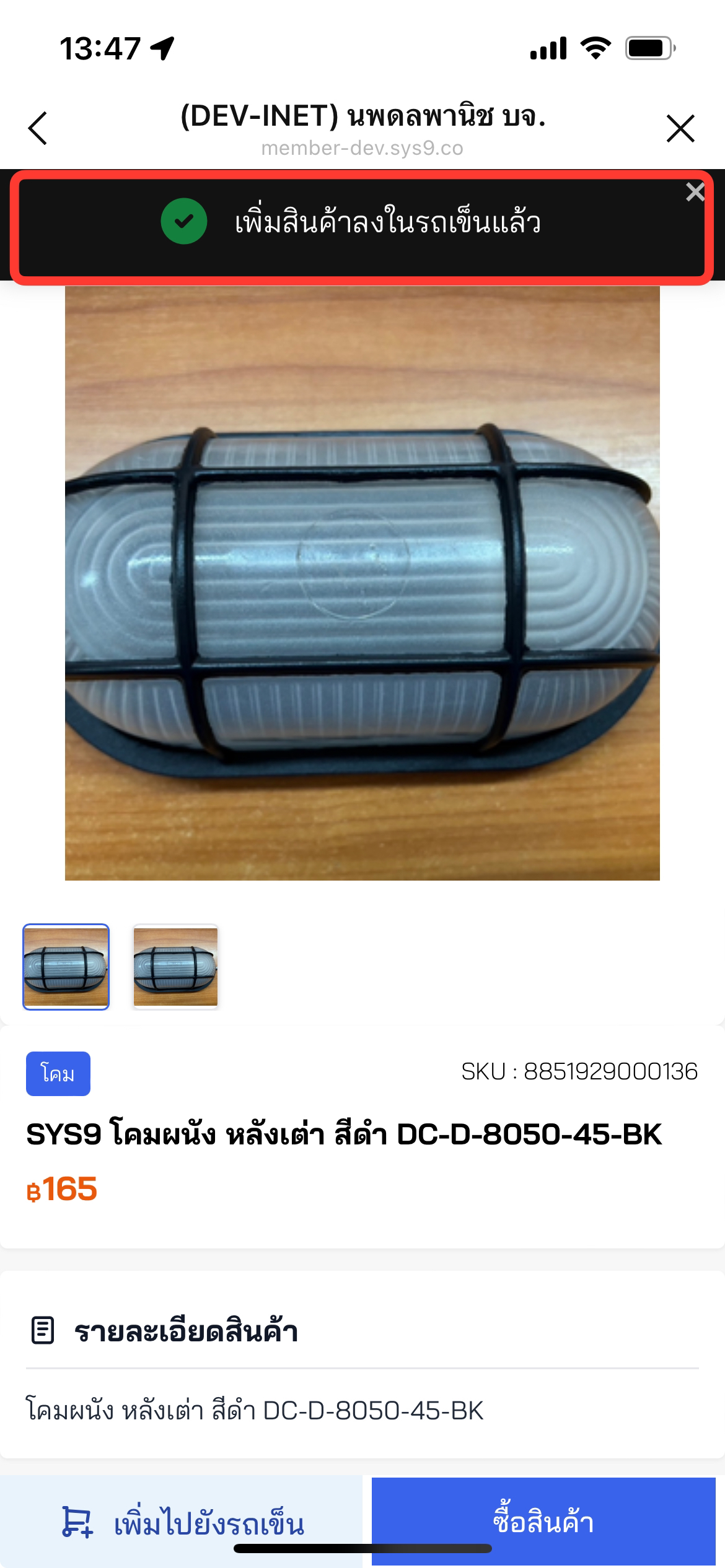
![image.png](https://km.nopadol.com/uploads/images/gallery/2025-08/scaled-1680-/9LVo5RFSjPcCopBK-image.png) 5. หลังจากกดปุ่ม <span style="color: rgb(53, 152, 219);">**เพิ่มไปยังรถเข็น**</span> ระบบแสดง Pop up แจ้งเตือน **<span style="color: rgb(53, 152, 219);">เพิ่มสินค้าลงในรถเข็นแล้ว</span>**