# การชำระเงินผ่าน QR Promptpay

#### **เลือกวิธีชำระเงินผ่าน QR Promptpay**

**[https://drive.google.com/file/d/1y\_HBqJWEE4rUaGOVeoQILrrvEUq2XOoK/view?usp=drive\_link](https://drive.google.com/file/d/1y_HBqJWEE4rUaGOVeoQILrrvEUq2XOoK/view?usp=drive_link)**
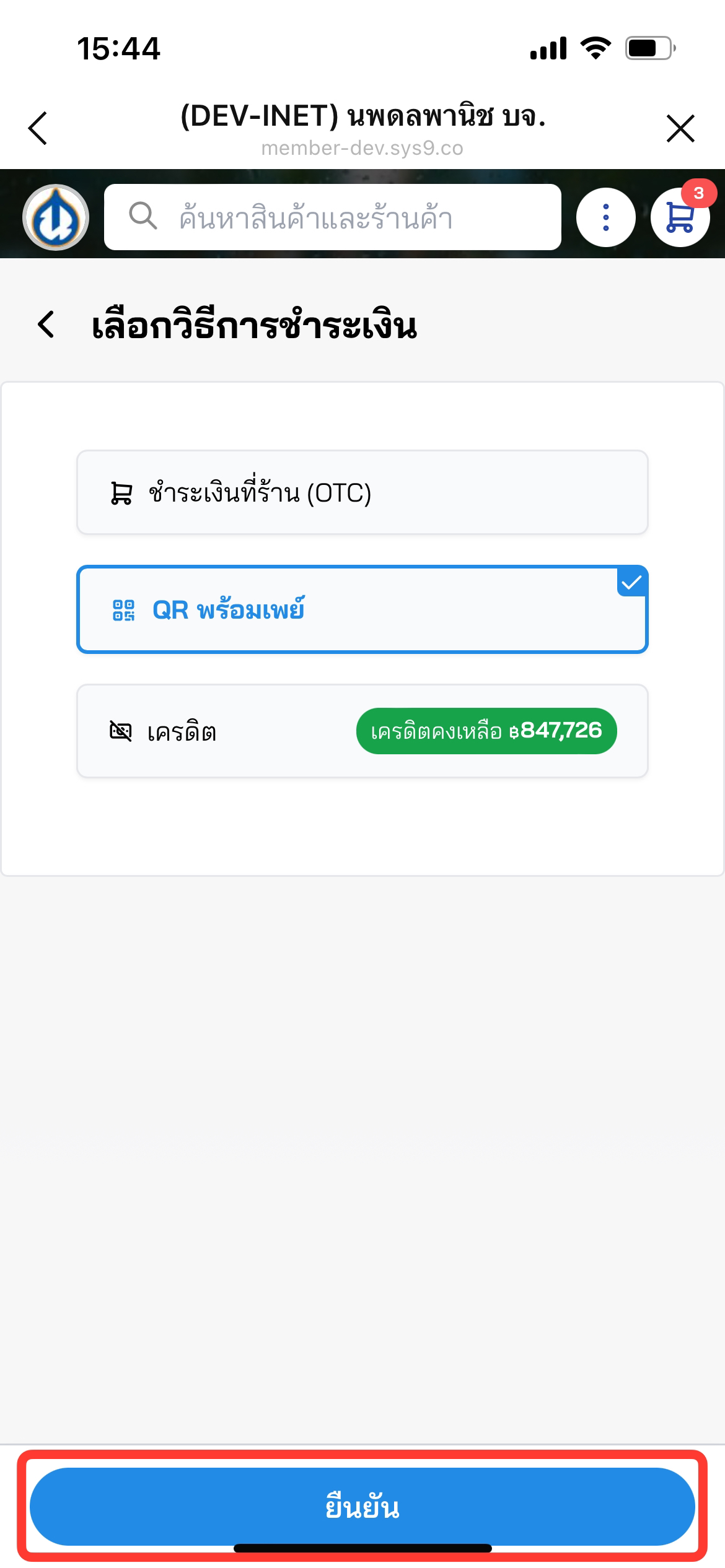
![image.png](https://km.nopadol.com/uploads/images/gallery/2025-08/scaled-1680-/iCbHzPOMKKnG3KJq-image.png) เลือกวิธีชำระเงิน : <span style="color: rgb(53, 152, 219);">**QR Promptpay** </span>และกดปุ่ม **<span style="color: rgb(53, 152, 219);">ยืนยัน </span>**จากนั้นระบบนำสู่หน้า สรุปการสั่งซื้อ
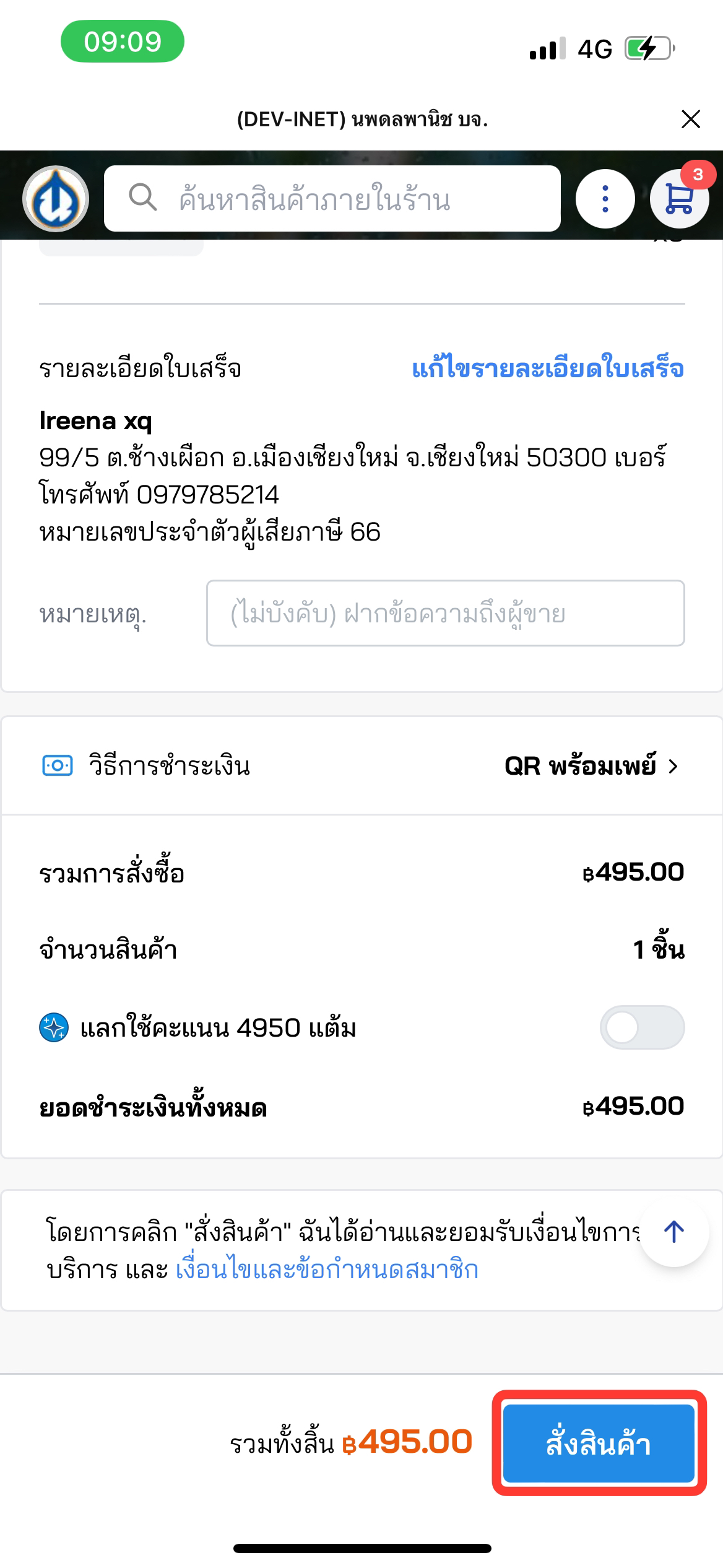
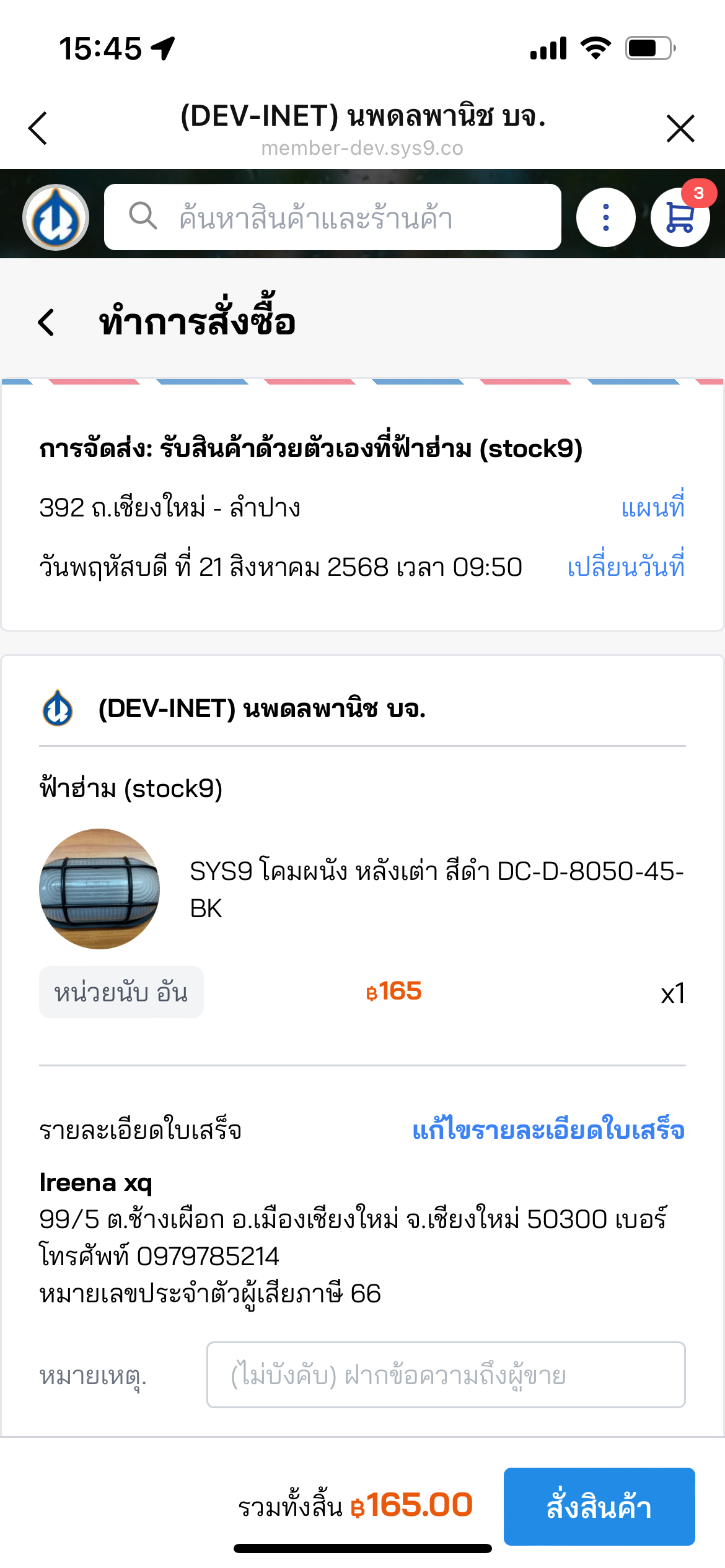
![image.png](https://km.nopadol.com/uploads/images/gallery/2025-08/scaled-1680-/zxACAURADT6Ugods-image.png) ![image.png](https://km.nopadol.com/uploads/images/gallery/2025-08/scaled-1680-/MWVNFSTS27Vez05f-image.png)

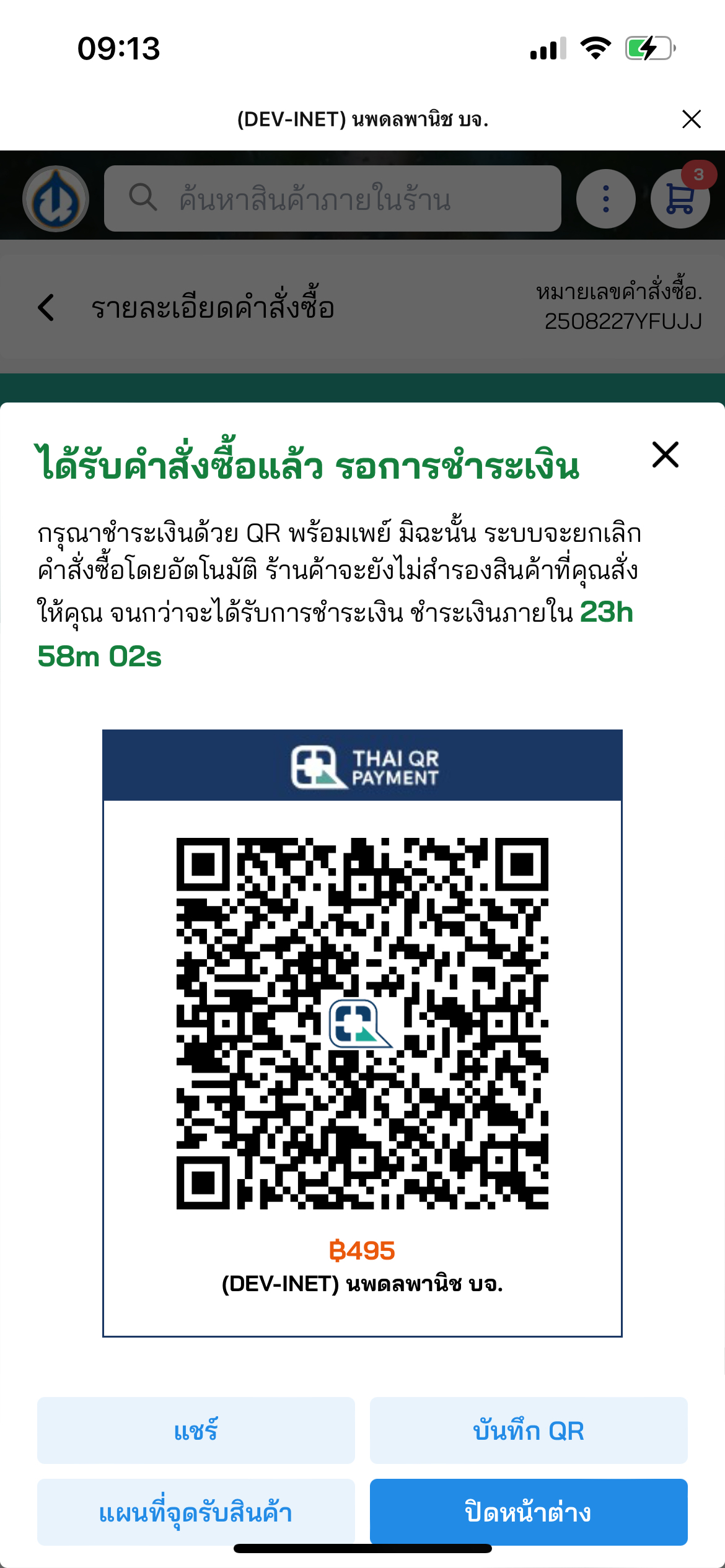
1\. กดปุ่ม <span style="color: rgb(53, 152, 219);">**สั่งสินค้า** </span>จากนั้นระบบแสดง QR Code สำหรับชำระเงิน

![image.png](https://km.nopadol.com/uploads/images/gallery/2025-08/scaled-1680-/GSJd5eTbhEPCCEOc-image.png) 2. ชำระเงิน

หลังจากชำระเงินเสร็จสมบูรณ์ ระบบแสดง Pop up ชำระสำเร็จ
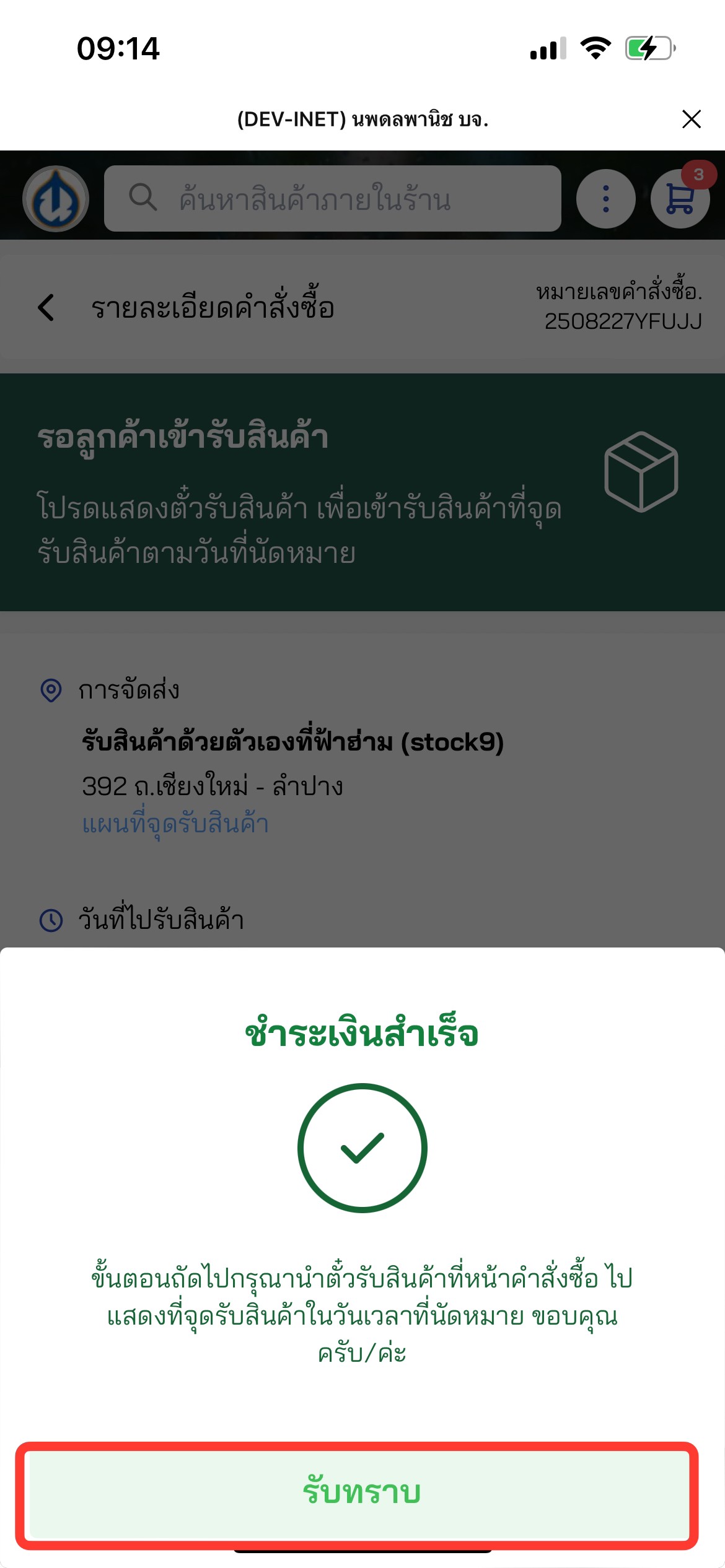
![image.png](https://km.nopadol.com/uploads/images/gallery/2025-08/scaled-1680-/4nPks1gEM1vAe0QI-image.png) 3. กดปุ่ม <span style="color: rgb(53, 152, 219);">**รับทราบ**</span>

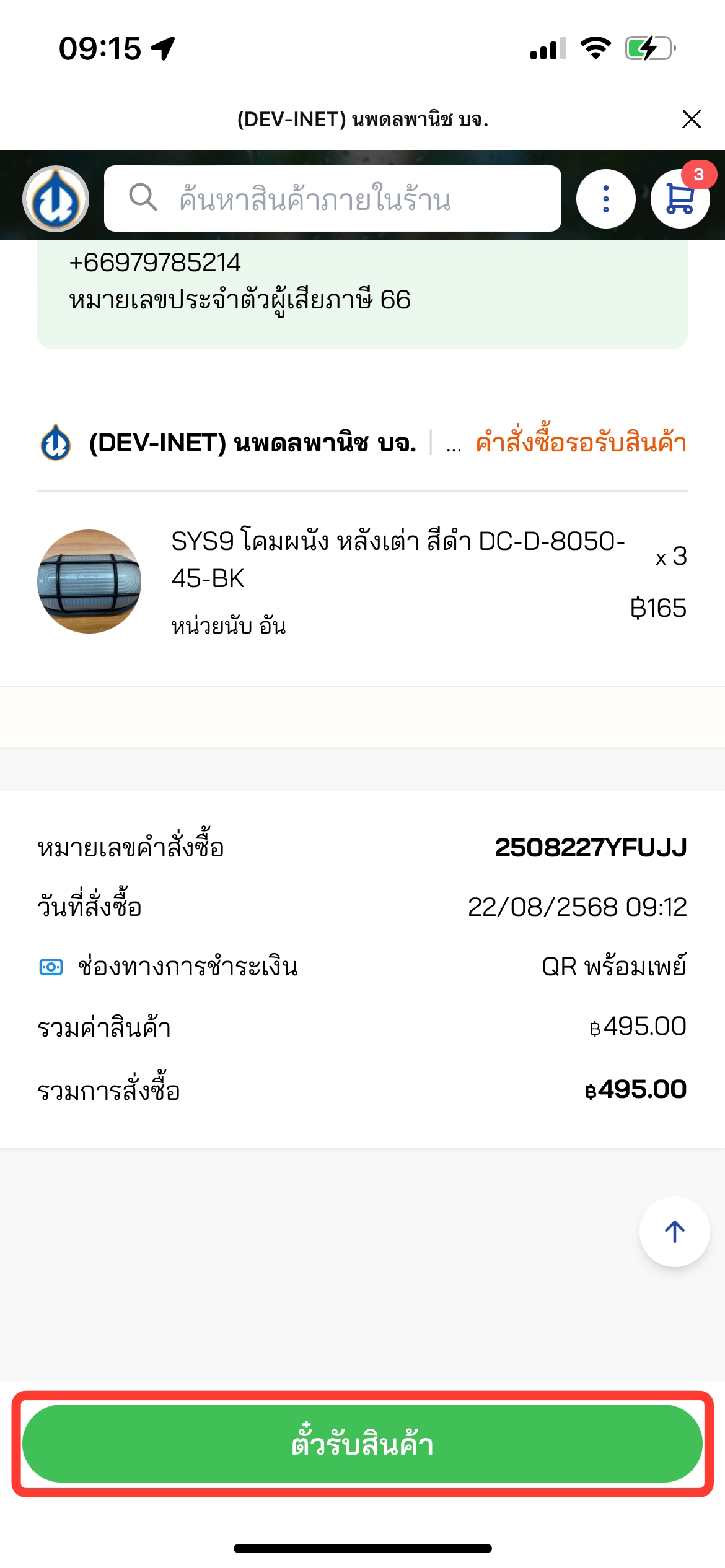
 จากนั้น สถานะออเดอร์เปลี่ยนเป็น รอลูกค้าเข้ารับสินค้า
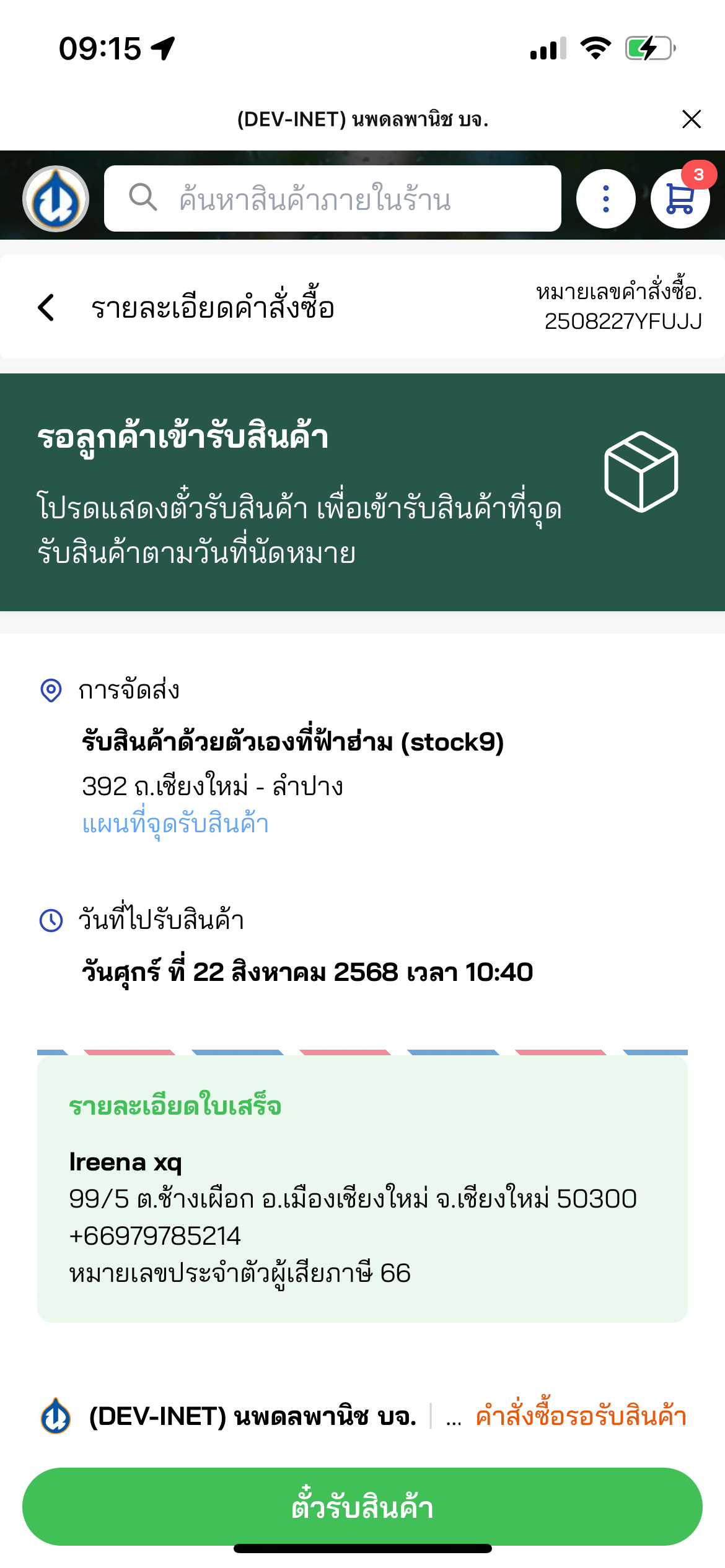
![image.png](https://km.nopadol.com/uploads/images/gallery/2025-08/scaled-1680-/REmFoDqM3LwcIDB0-image.png) ![image.png](https://km.nopadol.com/uploads/images/gallery/2025-08/scaled-1680-/Rl7yLxwFY8lRsYR1-image.png) 4. กดปุ่ม <span style="color: rgb(53, 152, 219);">**ตั๋วรับสินค้า**</span>

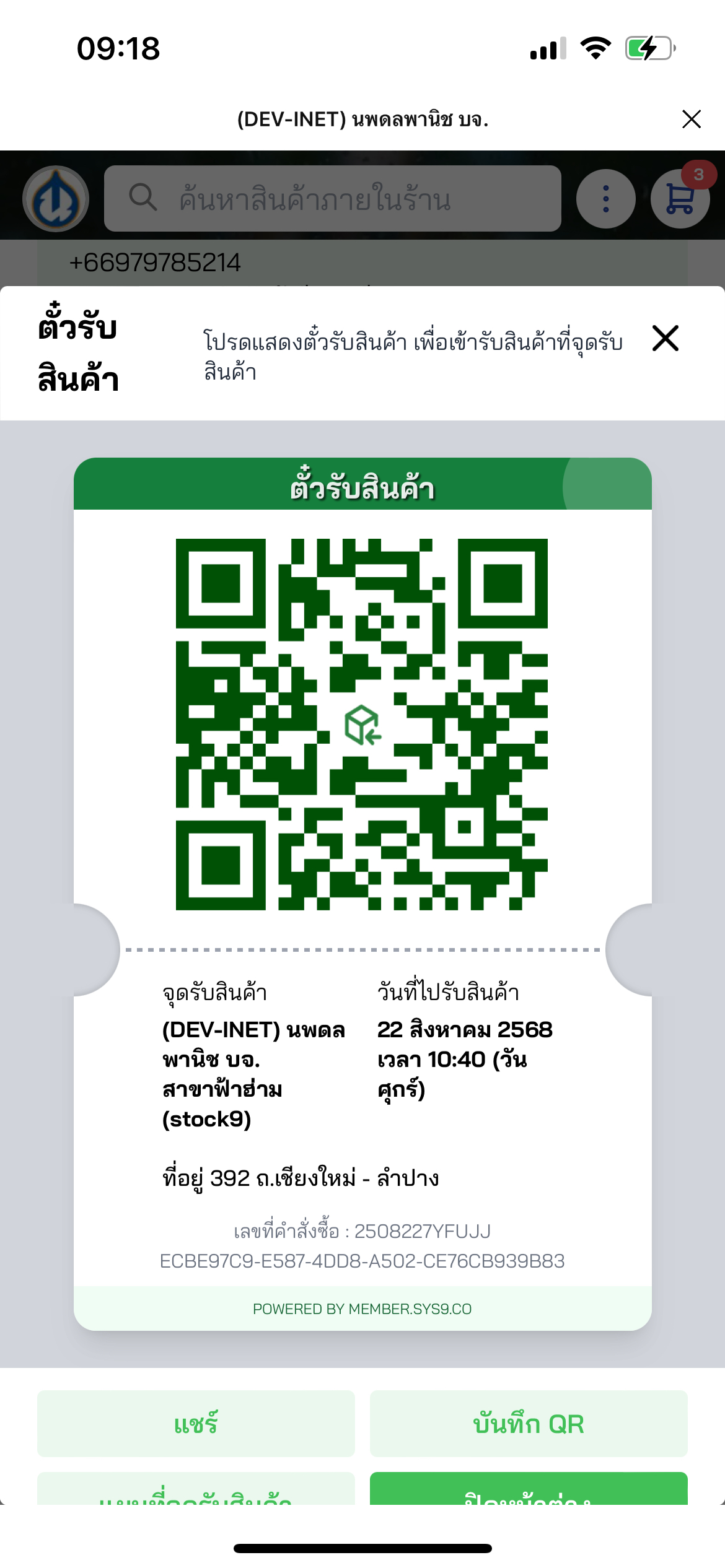
![image.png](https://km.nopadol.com/uploads/images/gallery/2025-08/scaled-1680-/vdopkRcvbpCRsu0n-image.png) 5. ระบบแสดง <span style="color: rgb(53, 152, 219);">**ตั๋วรับสินค้า**</span>  
 ลูกค้าจะต้องนำตั๋วชำระเงิน ไปทำรายการที่ตู้ KIOSK โดยการสแกน เพื่อทำการรับสินค้า