คู่มือการใช้ App SYS9 Stock9
- การสมัครสมาชิก App Sys9 Stock9
- การรับสินค้า(recieve) และจัดเก็บสินค้า(Put away) แบบไม่มี LP
- การรับสินค้า(recieve) และจัดเก็บสินค้า(Put away) แบบมี LP
- การหยิบสินค้า(Order Picking) และการจ่ายสินค้า(Dispatching)
- การคืนสินค้า(Product return)
- Smart Scan
- การค้นหาป้ายทะเบียนสินค้า(Search LP) และสร้างป้ายทะเบียนสินค้า(Generate LP)
การสมัครสมาชิก App Sys9 Stock9
1. ดาวน์โหลด Application Stock9 บน Play store

2. เมื่อติดตั้ง Application แล้วจึงทำกดเข้า Application Stock9
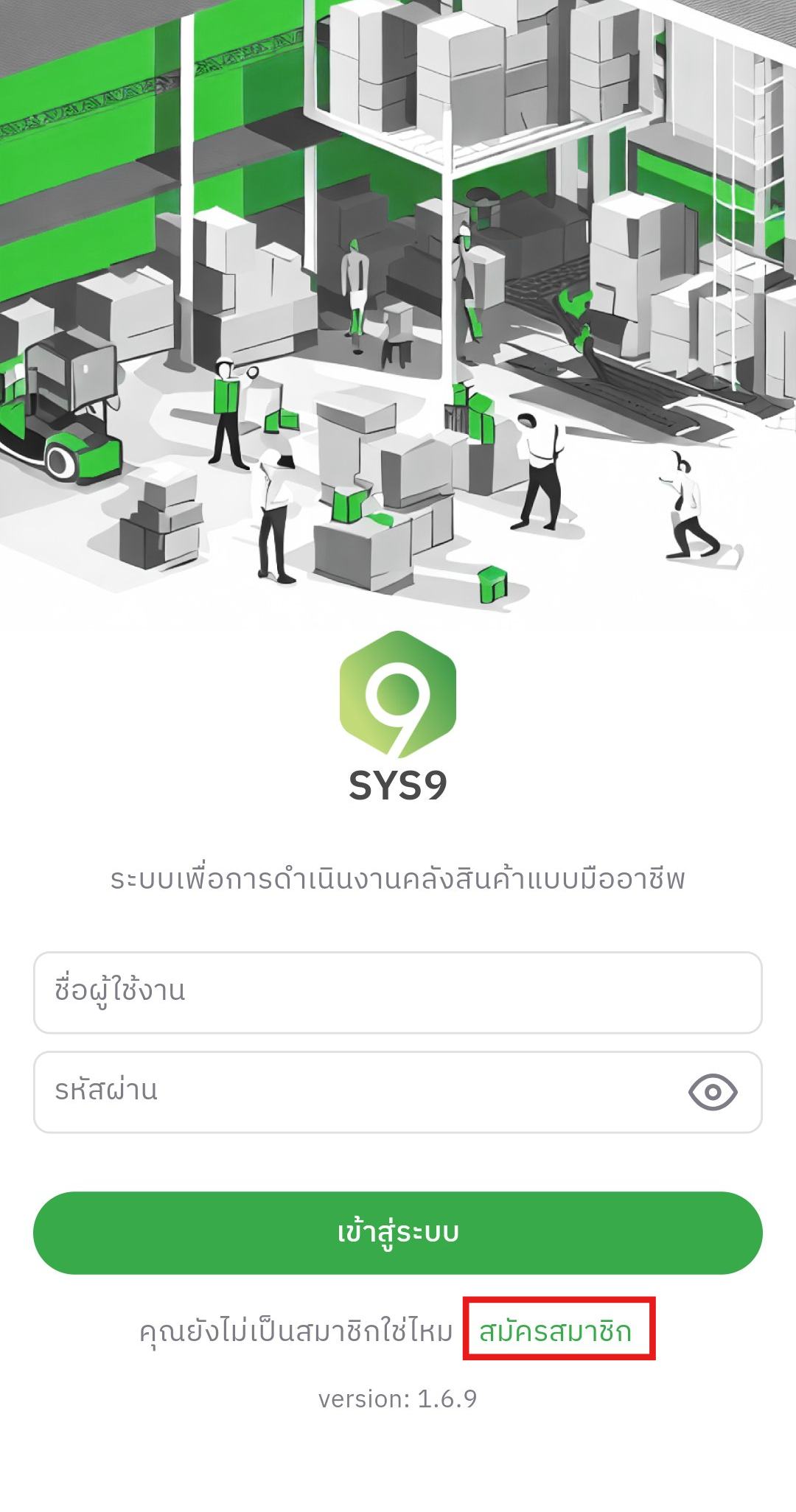
3. กด สมัครสมาชิก ในหน้า Login
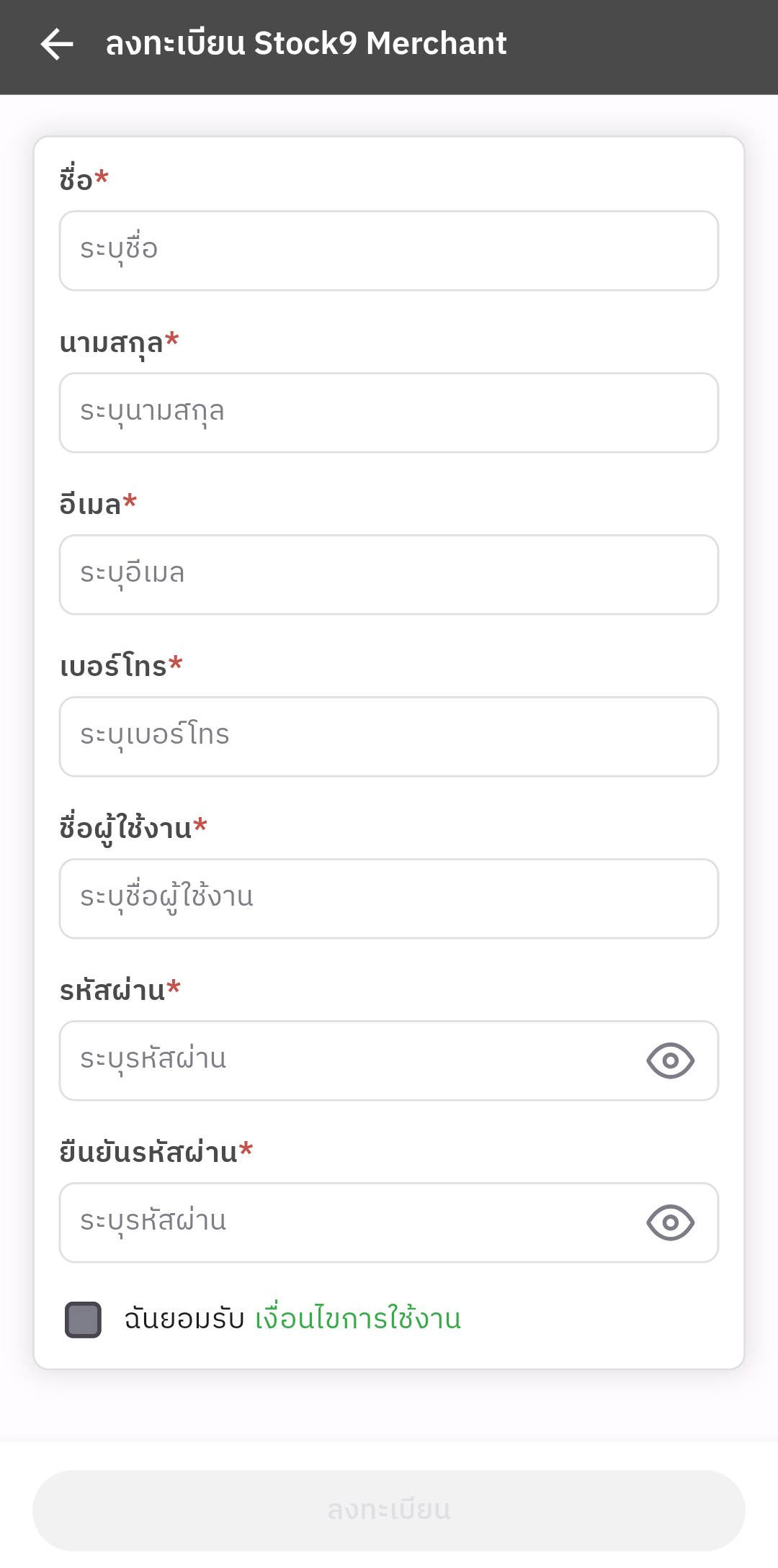
4. กรอกข้อมูลให้ครบถ้วนแล้วกด ฉันยอมรับ เพื่อสมัครสมาชิก
5. กรอกชื่อผู้ใช้งานและรหัสผ่านที่ สมัครสมาชิก ไป
การรับสินค้า(recieve) และจัดเก็บสินค้า(Put away) แบบไม่มี LP
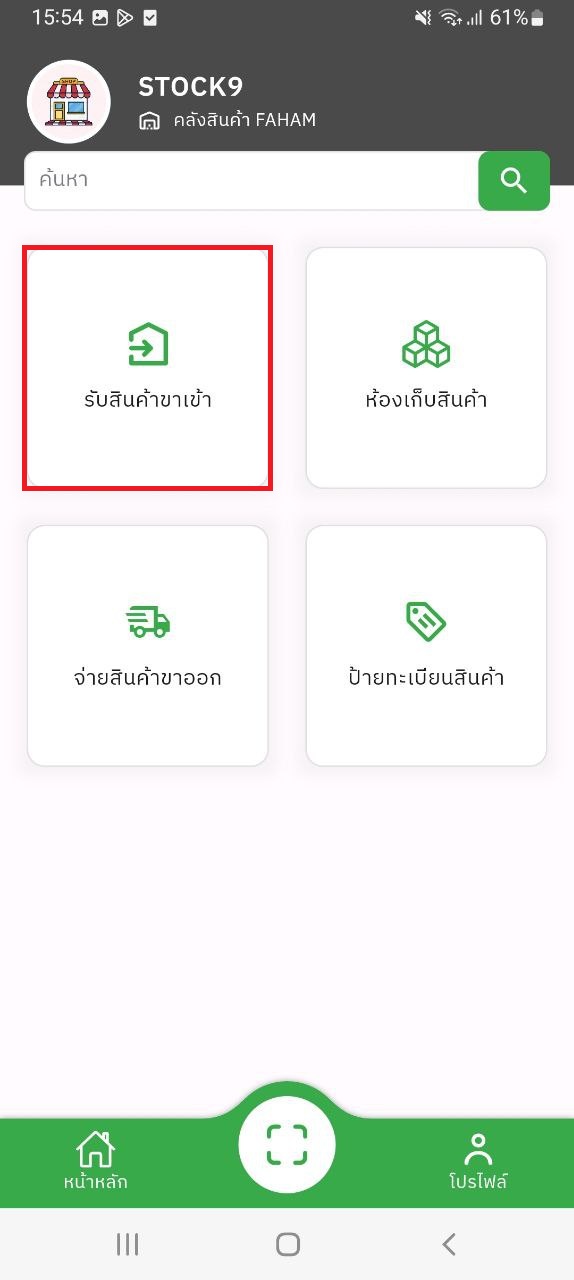
1. เมื่อผู้ใช้งานอยู่ที่หน้านี้เรียบร้อยแล้ว ให้กดปุ่มรับสินค้าขาเข้า
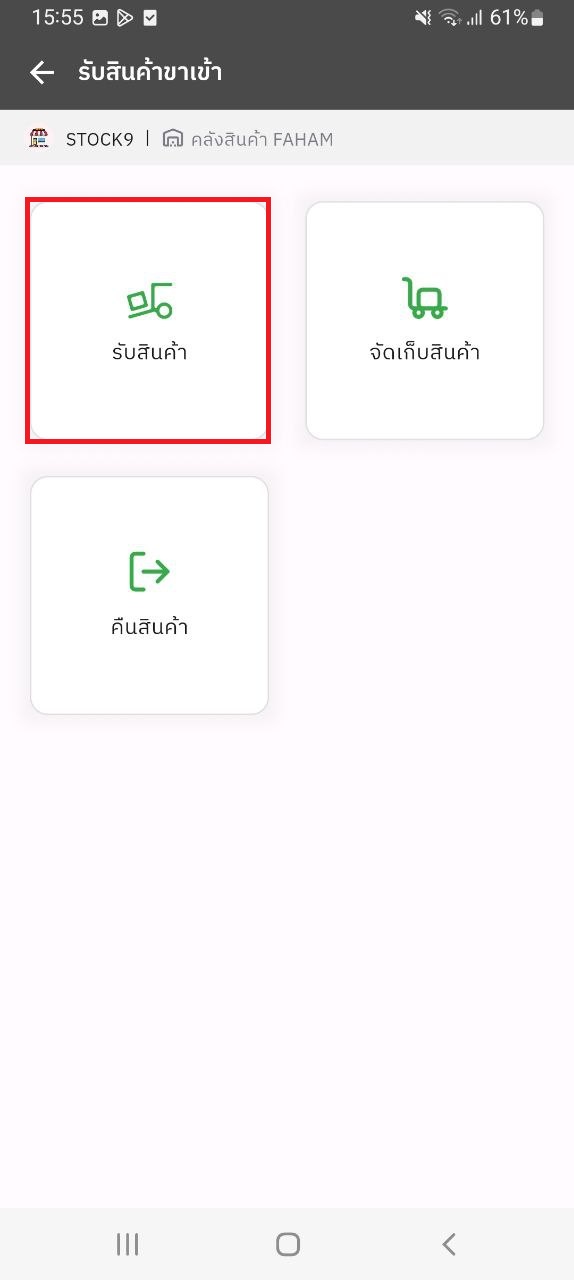
2. ขั้นตอนต่อไปคือการรับสินค้า (recieve) ให้กดเข้าไปที่รับสินค้า
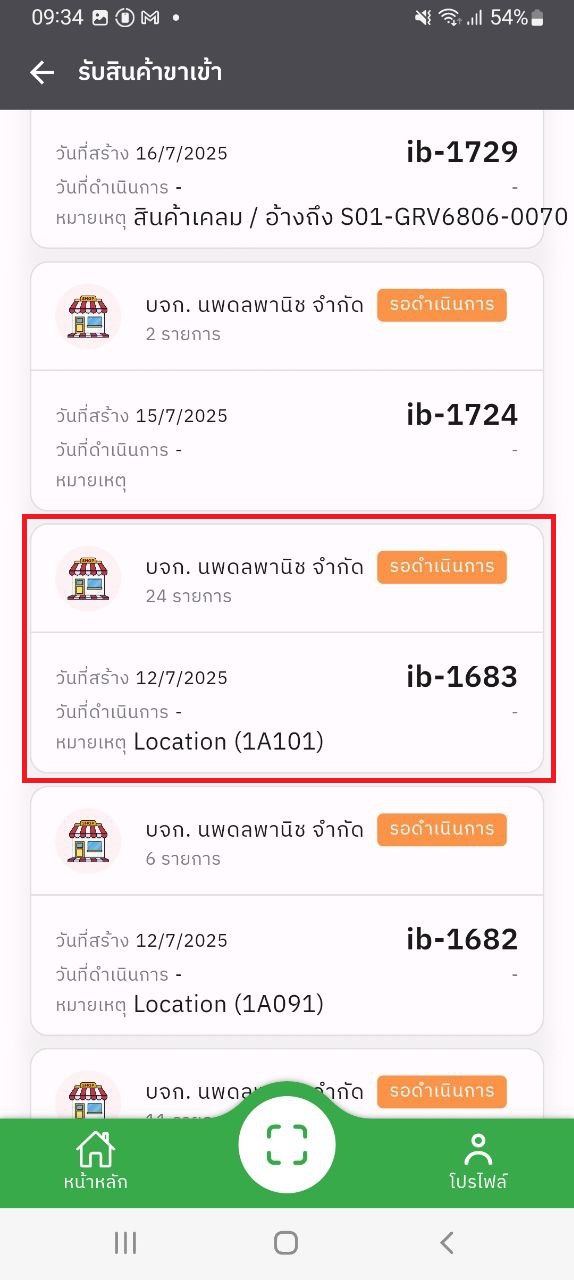
3. จะเห็นรายการรับสินค้า โดยจะมีรายละเอียดคือเลข ib(inbound) และ Location ต่อไปให้ดูเลข Location ที่จะทำจากนั้นกดเข้าไป
4. อ่านรายละเอียด และเช็คสินค้าของ Location เรียบร้อยแล้วให้เริ่มกดดำเนินการได้เลย
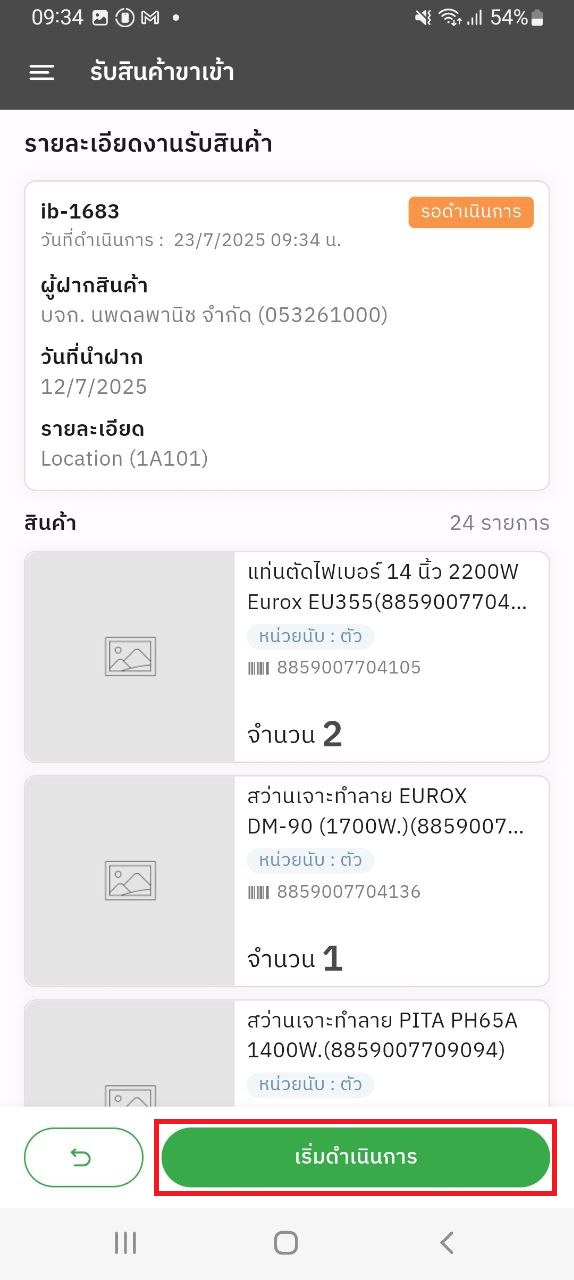
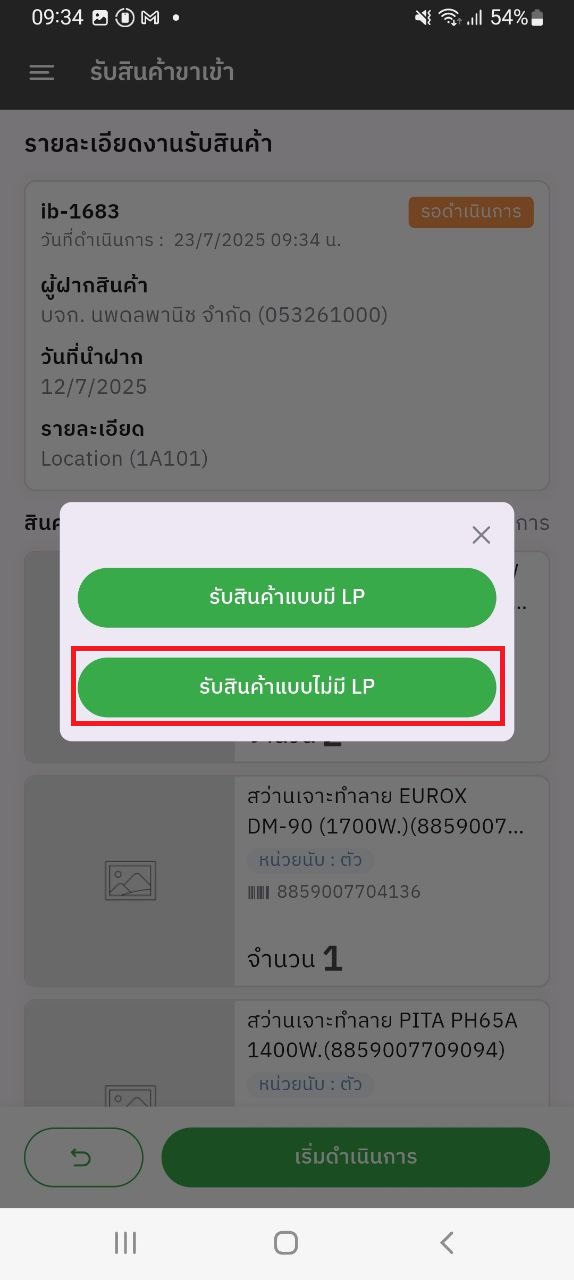
5. ให้กดรับสินค้าแบบไม่มี LP
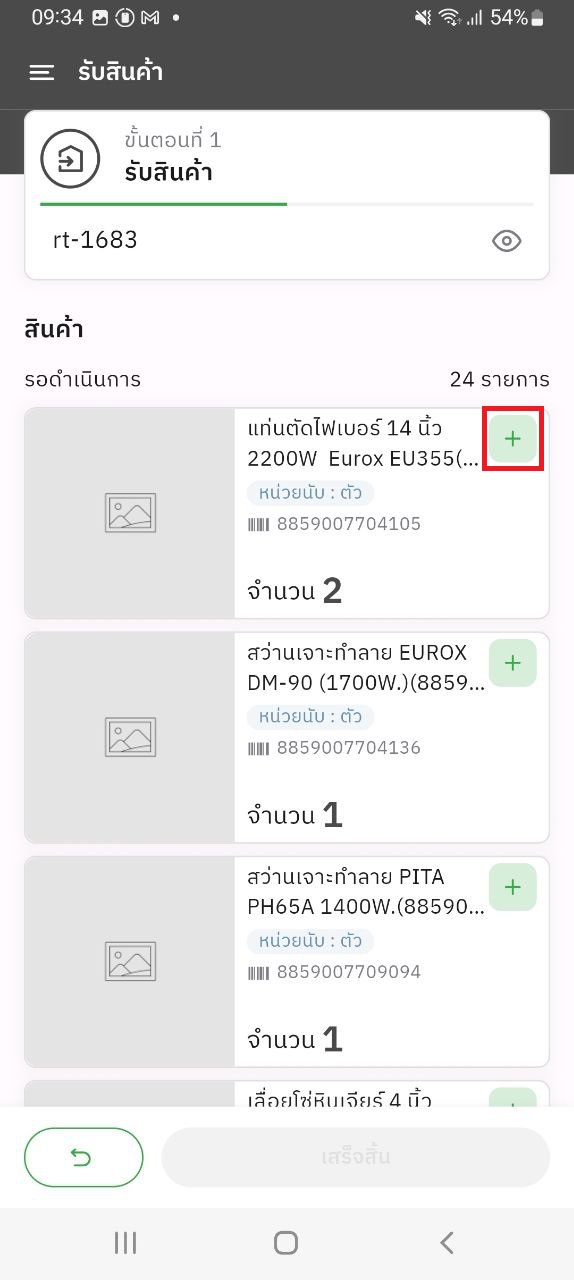
6. เข้ามาหน้ารับสินค้าเรียบร้อย ให้กดเข้าไปปุ่มนี้
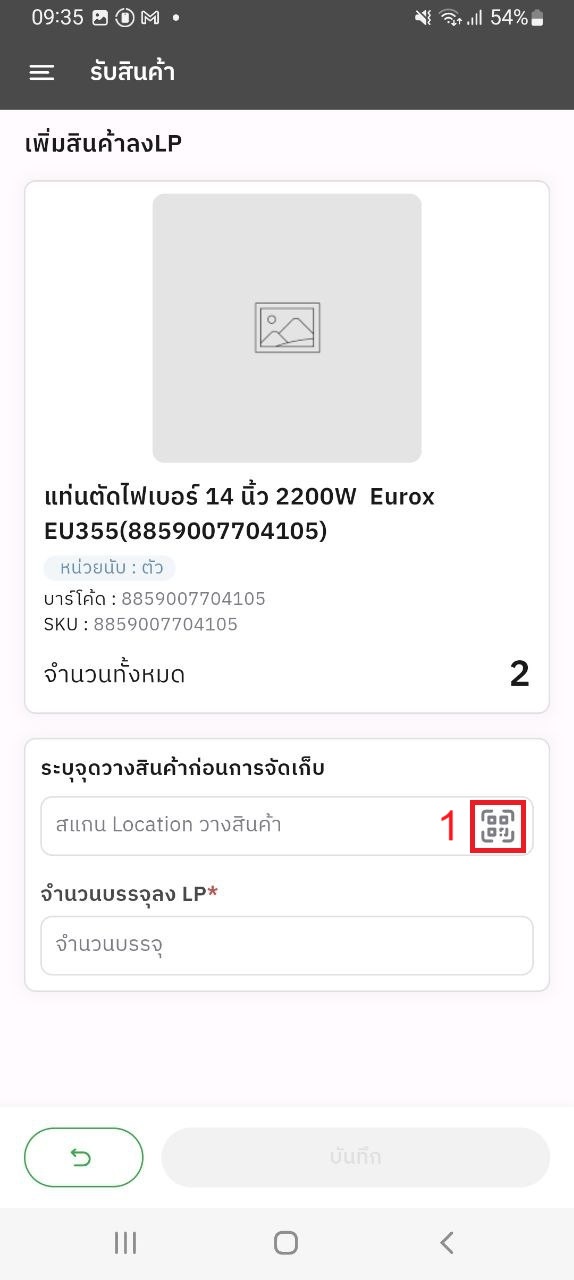
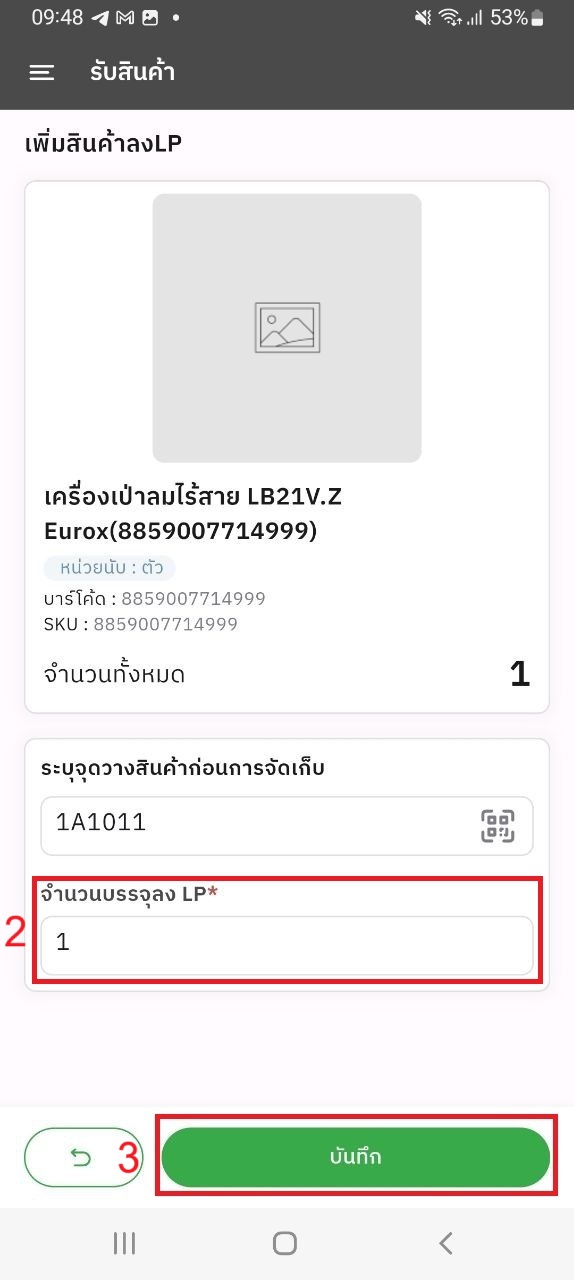
7. ให้กดเข้าไปเพื่อสแกน Location ที่วางสินค้า และใส่จำนวนของสินค้านั้น จากนั้นกดบันทึก สินค้าก็จะอยู่ที่ Location เรียบร้อย

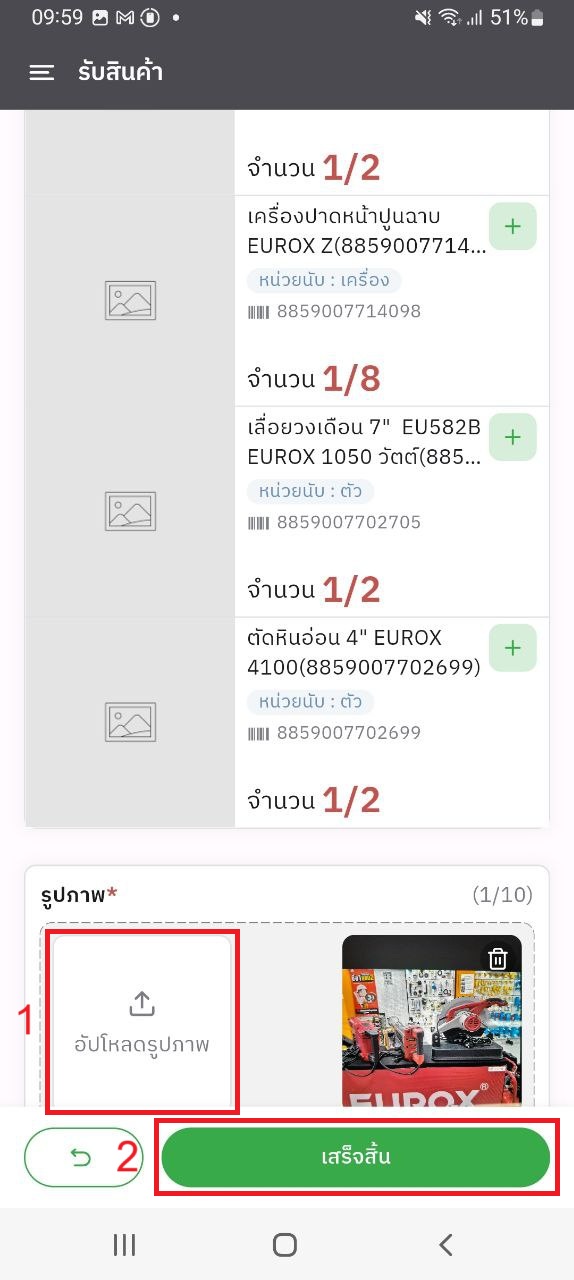
8. เมื่อทำจนครบตามจำนวนสินค้าที่มีอยู่ในรายการทั้งหมดเรียบร้อยให้อัปโหลดรูปภาพสินค้าของ Location นั้น และกดเสร็จสิ้น
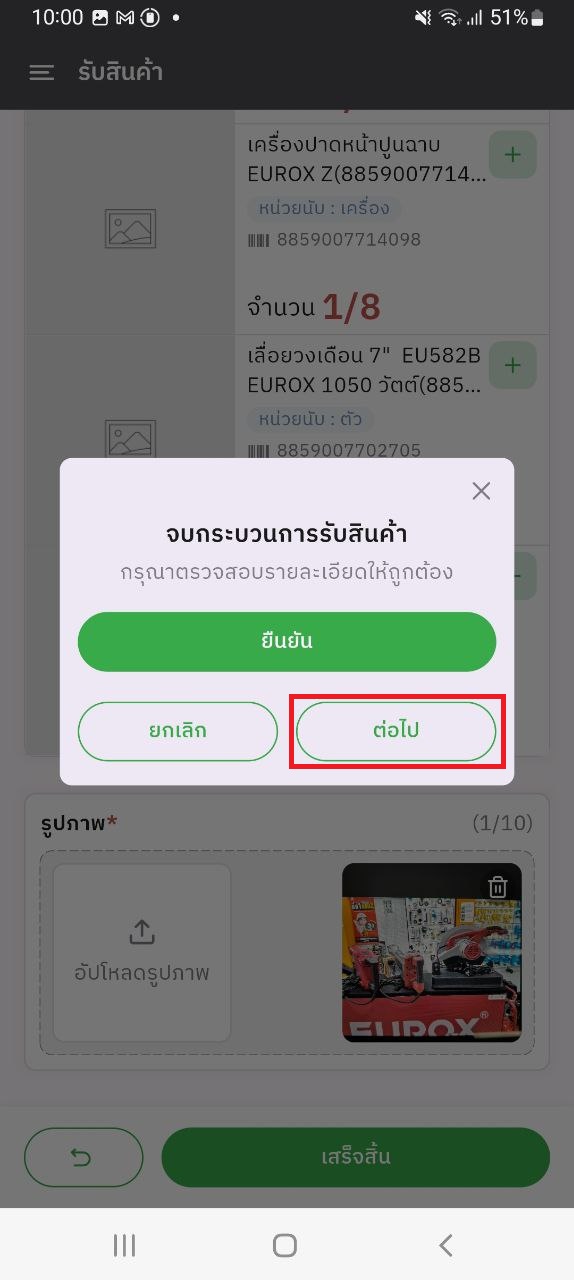
9. ให้กดต่อไปเพื่อทำขั้นตอนจัดเก็บสินค้า (Put away)
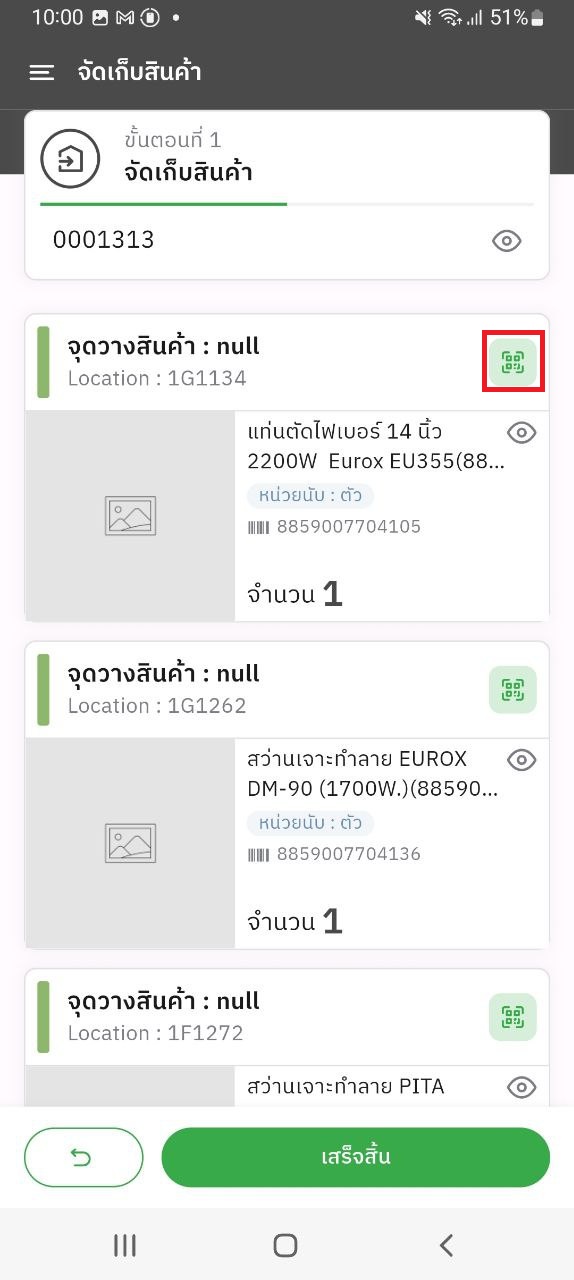
10. จะเข้ามาหน้าจัดเก็บสินค้า จากนั้นกดปุ่มเพื่อสแกน Location
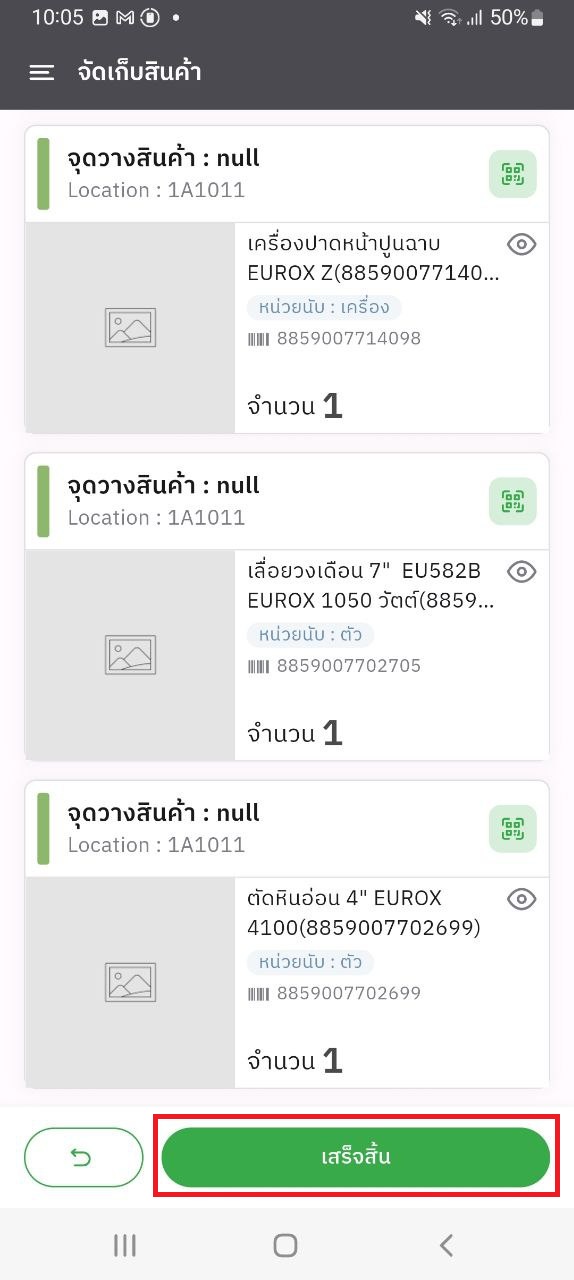
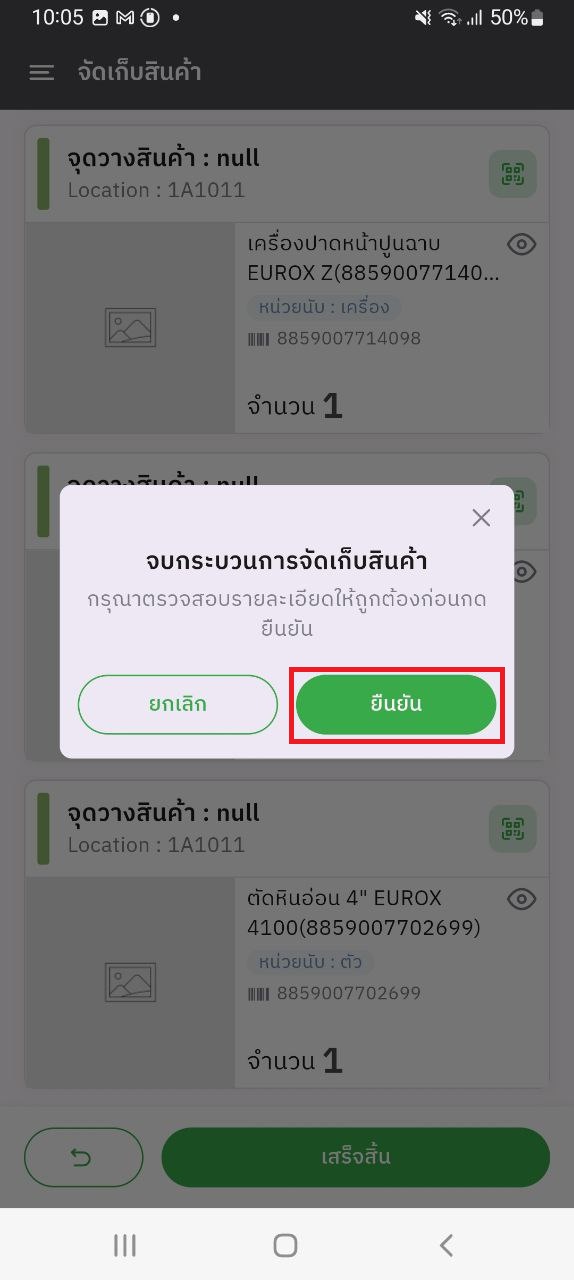
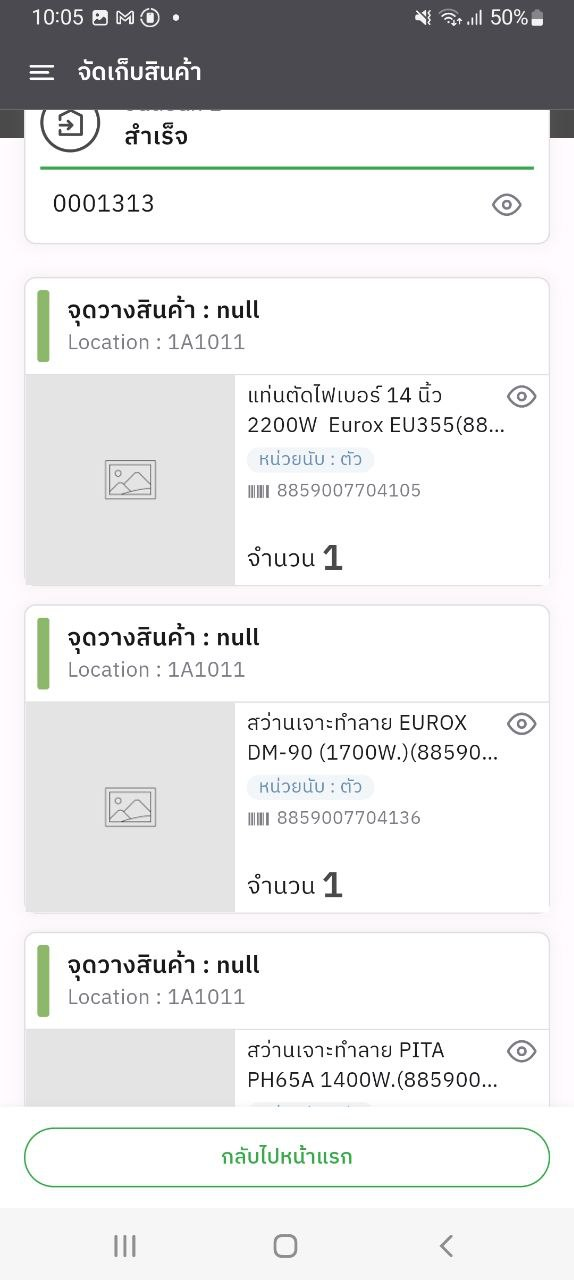
11. เมื่อสแกน Location ของสินค้าจนครบแล้วให้กดเสร็จสิ้น และกดยืนยัน ก็จบกระบวนการจัดเก็บสินค้า (put away)
การรับสินค้า(recieve) และจัดเก็บสินค้า(Put away) แบบมี LP
1. เมื่อผู้ใช้งานอยู่ที่หน้านี้เรียบร้อยแล้ว ให้กดปุ่มรับสินค้าขาเข้า
2. ขั้นตอนต่อไปคือการรับสินค้า (recieve) ให้กดเข้าไปที่รับสินค้า
3. จะเห็นรายการรับสินค้า โดยจะมีรายละเอียดคือเลข ib(inbound) และ Location ต่อไปให้ดูเลข Location ที่จะทำจากนั้นกดเข้าไป
4. อ่านรายละเอียด และเช็คสินค้าของ Location เรียบร้อยแล้วให้เริ่มกดดำเนินการได้เลย
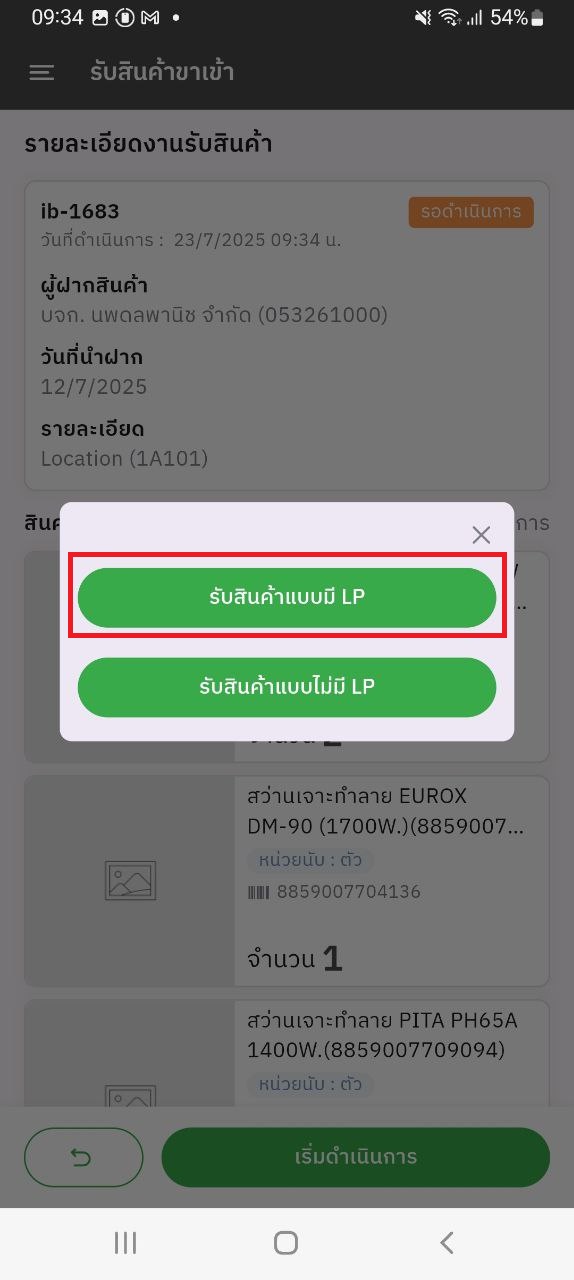
5. ให้กดรับสินค้าแบบมี LP
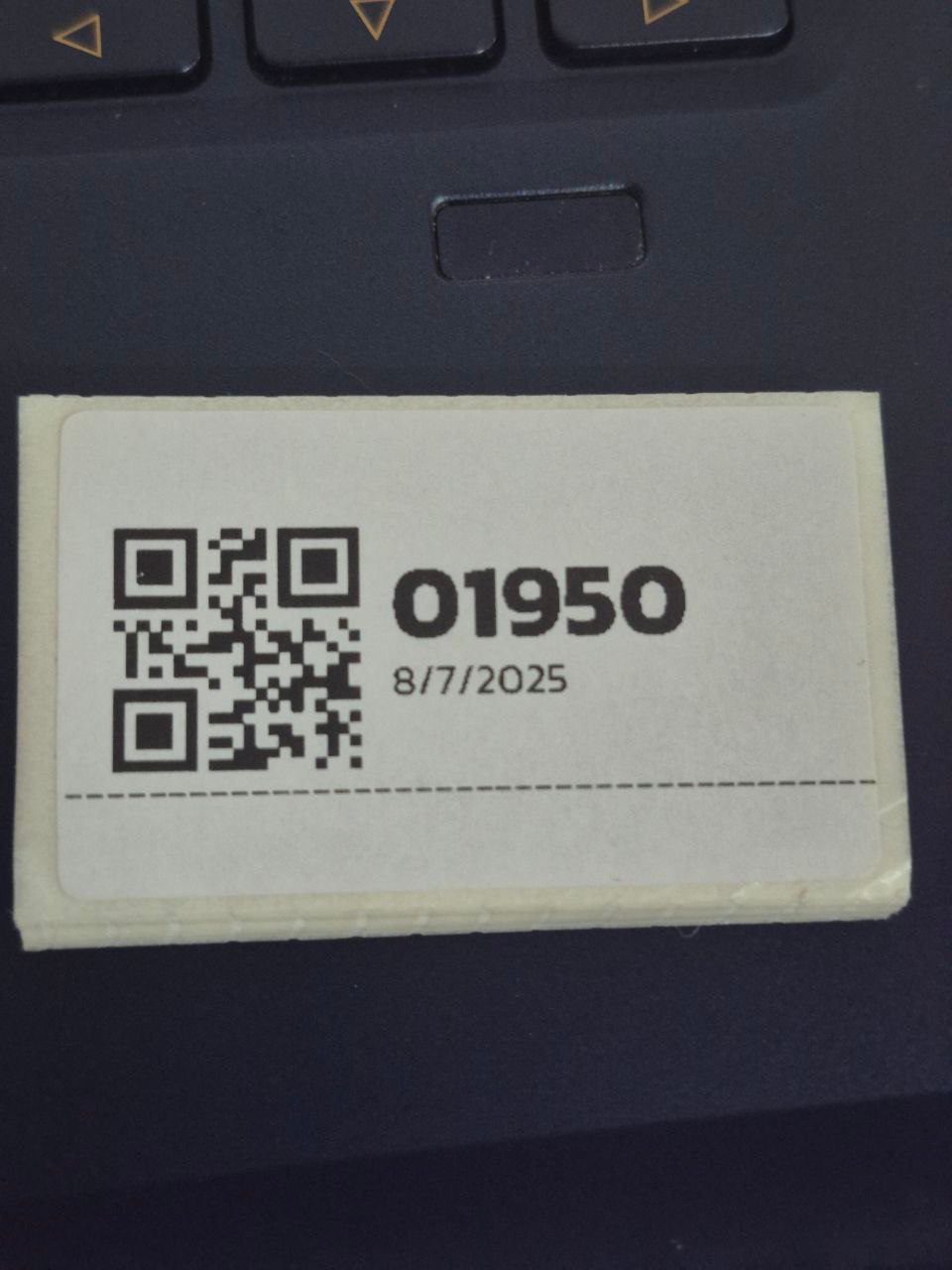
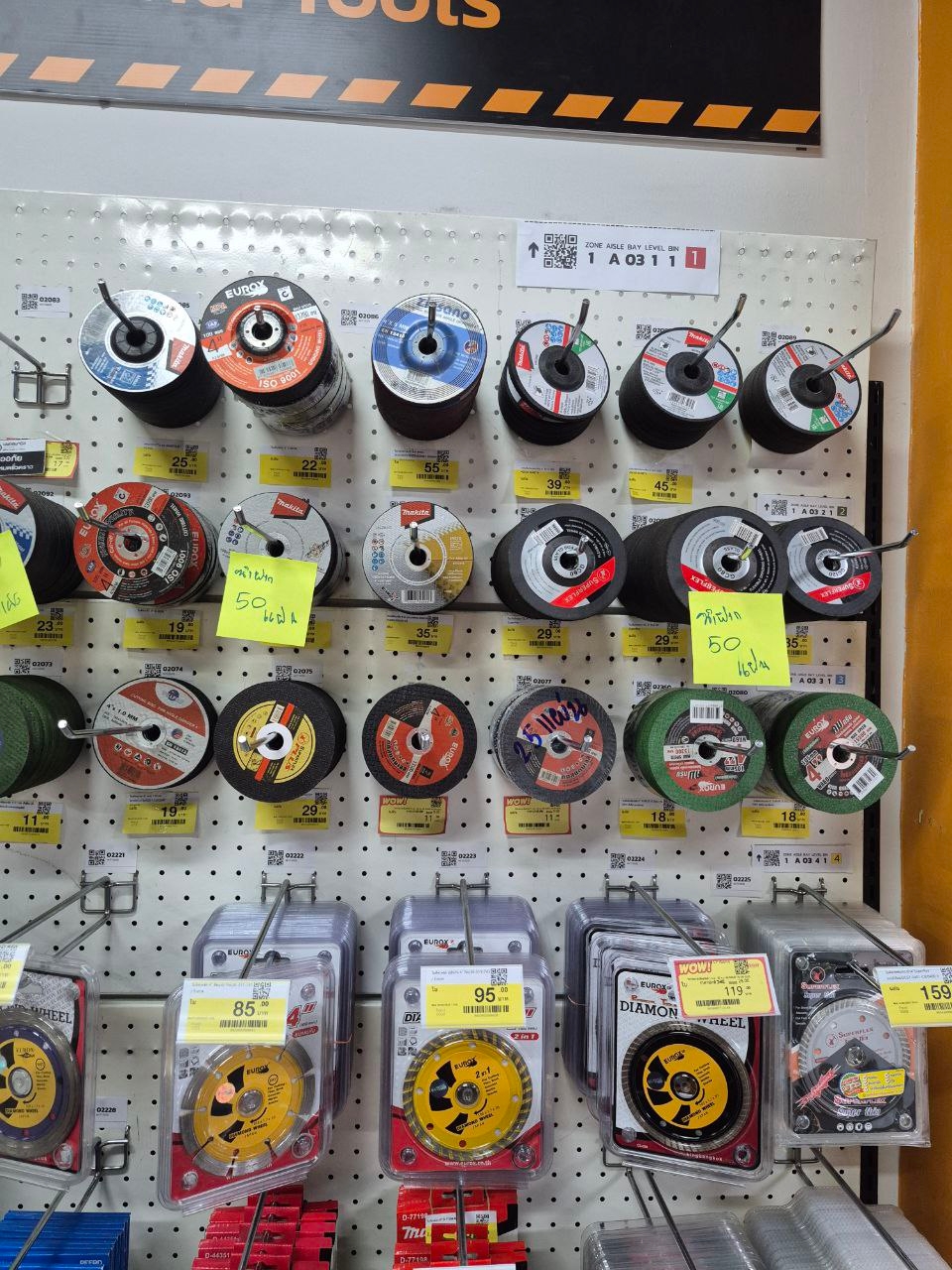
6. ให้นำ LP ไปติดที่ตัวสินค้าตามรูปตามจำนวนสินค้าที่มีอยู่ในรายการ
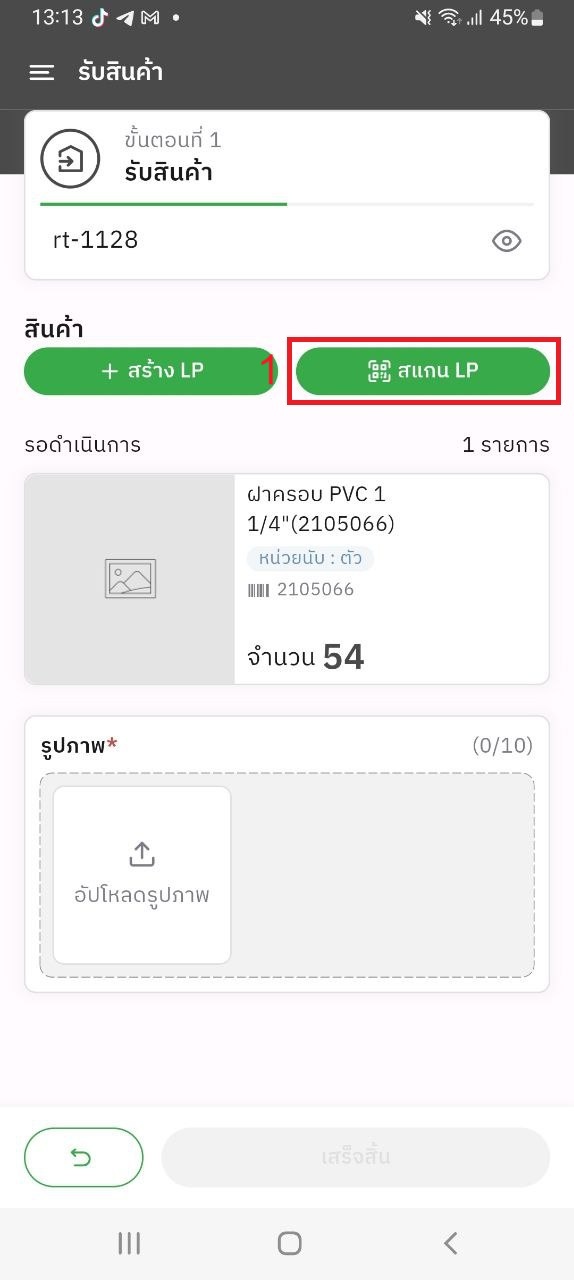
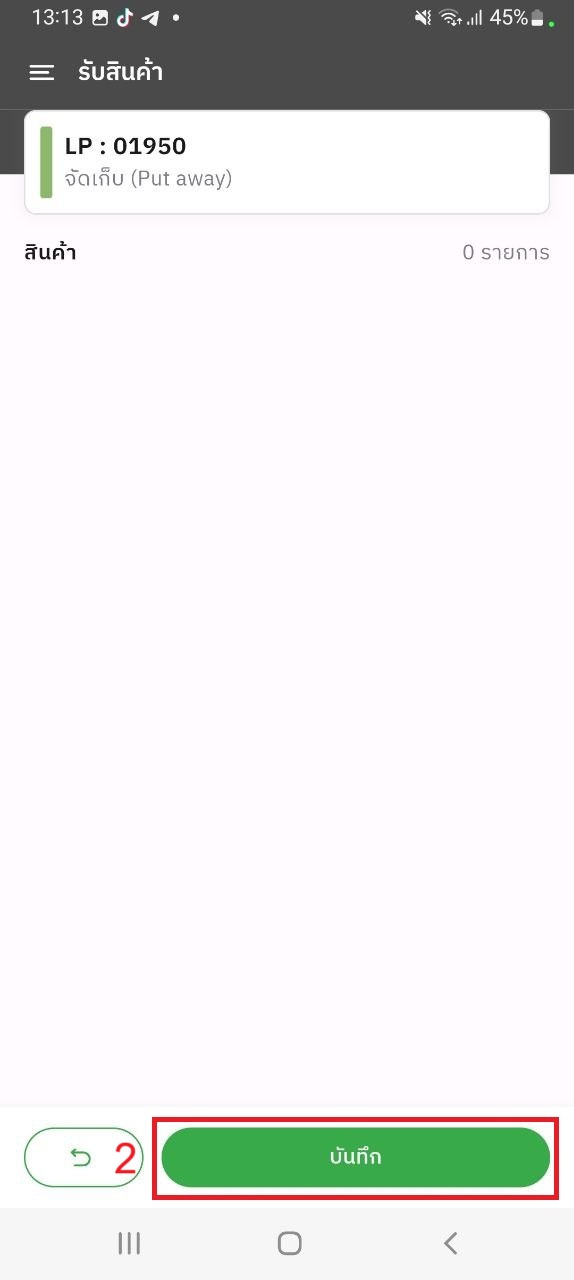
7. กดเข้าไปและสแกน LP จากนั้นจะขึ้นเลข LP ที่จะไว้จัดเก็บสินค้า และกดบันทึก
8. ให้กดเข้าเลข LP ที่สแกนไว้ก่อนหน้านี้
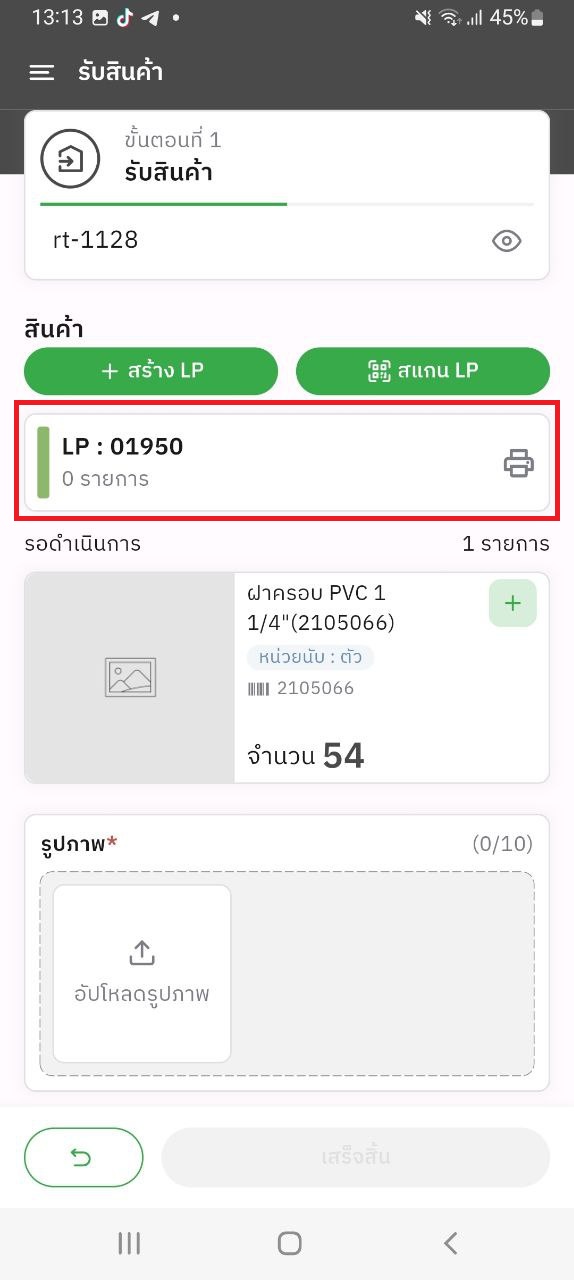
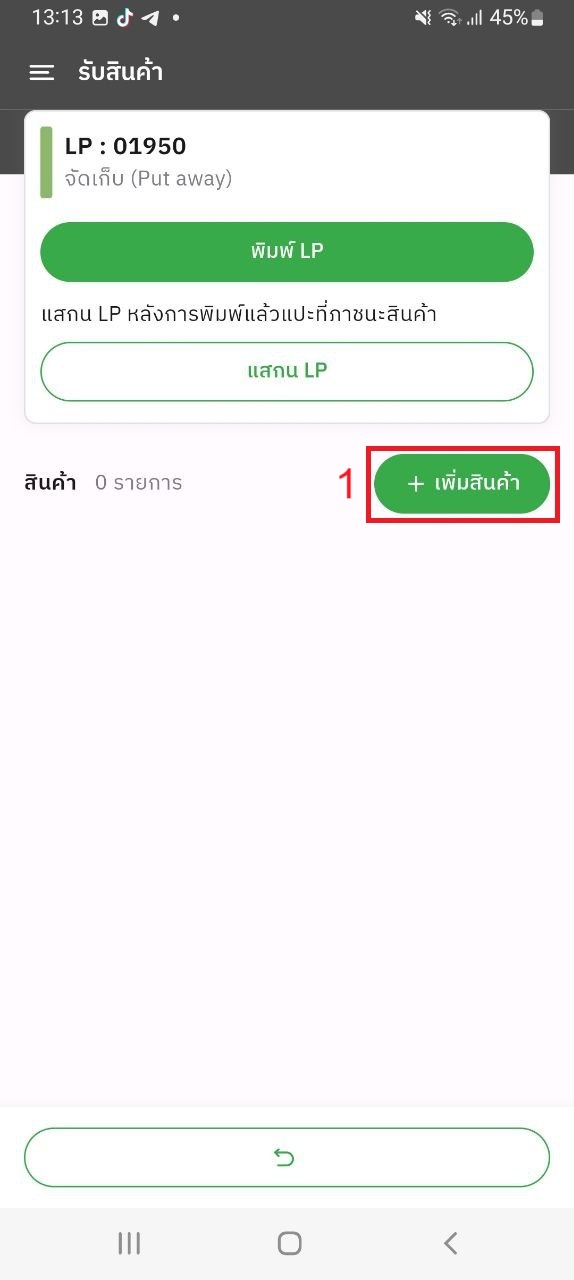
9. กดเพิ่มสินค้าที่จะเพิ่มสินค้าลง LP และเลือกสินค้า
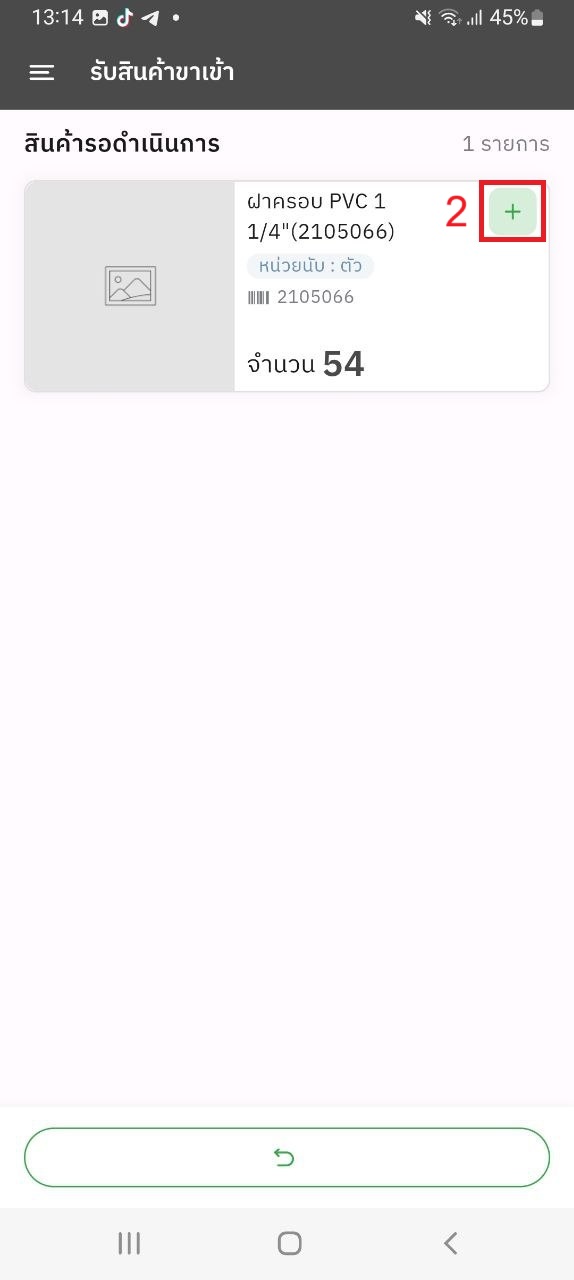
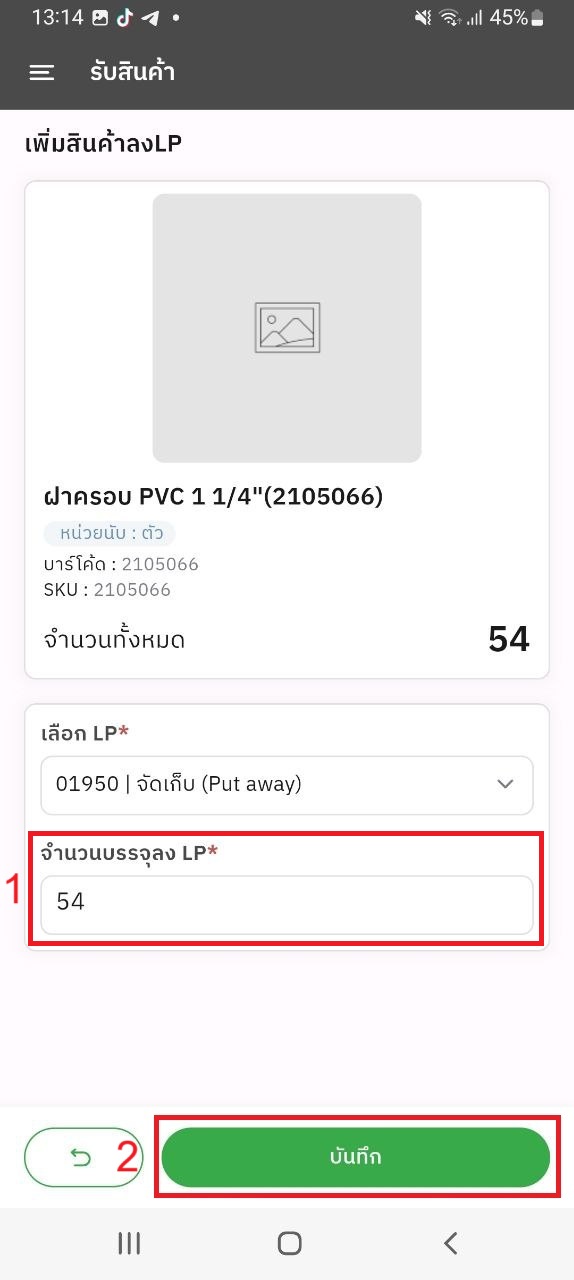
10. ให้ใส่จำนวนของสินค้าที่นับได้ และกดบันทึก
11. ให้ย้อนกลับไปหน้ารับสินค้าจะเห็นได้ว่าเลข LP นั้นมี 1 รายการแล้ว
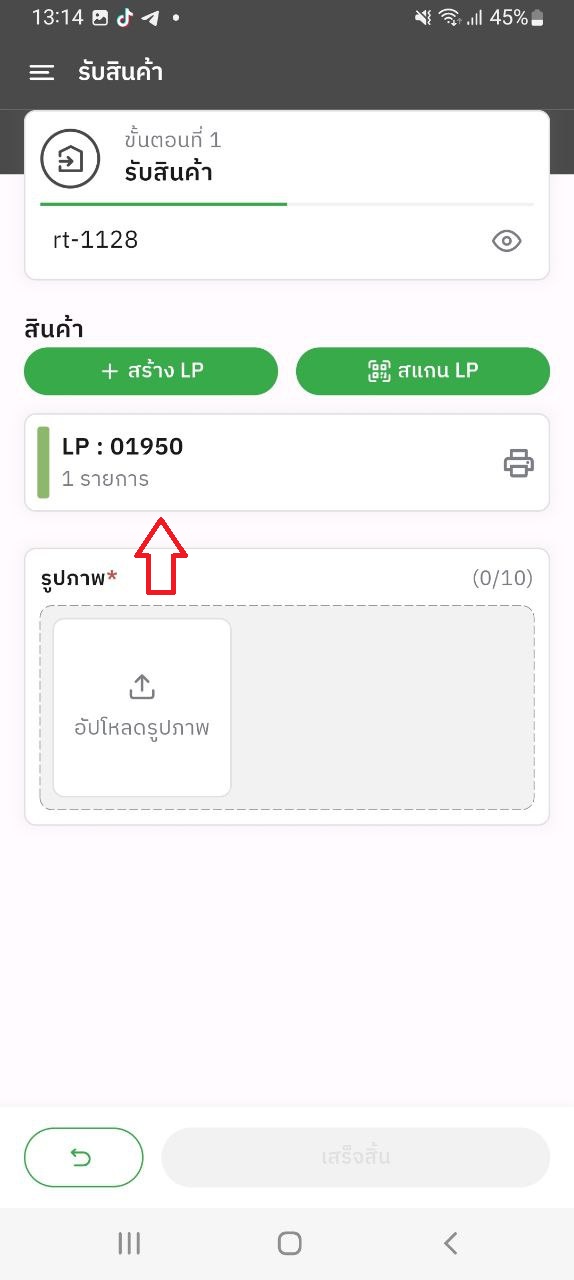
12. เมื่อทำจนครบตามจำนวนสินค้าที่มีอยู่ในรายการทั้งหมดเรียบร้อยให้อัปโหลดรูปภาพสินค้าของ Location นั้น และกดเสร็จสิ้น
9. ให้กดต่อไปเพื่อทำขั้นตอนจัดเก็บสินค้า (Put away)
10. จะเข้ามาหน้าจัดเก็บสินค้า จากนั้นกดปุ่มเพื่อสแกน Location
11. เมื่อสแกน Location ของสินค้าจนครบแล้วให้กดเสร็จสิ้น และกดยืนยัน จบกระบวนการจัดเก็บสินค้า (put away)
การหยิบสินค้า(Order Picking) และการจ่ายสินค้า(Dispatching)
1. เลือกเมนู จ่ายสินค้าขาออก

2. เลือกเมนู หยิบสินค้า

3. เลือกรายกาารที่จะหยิบสินค้า
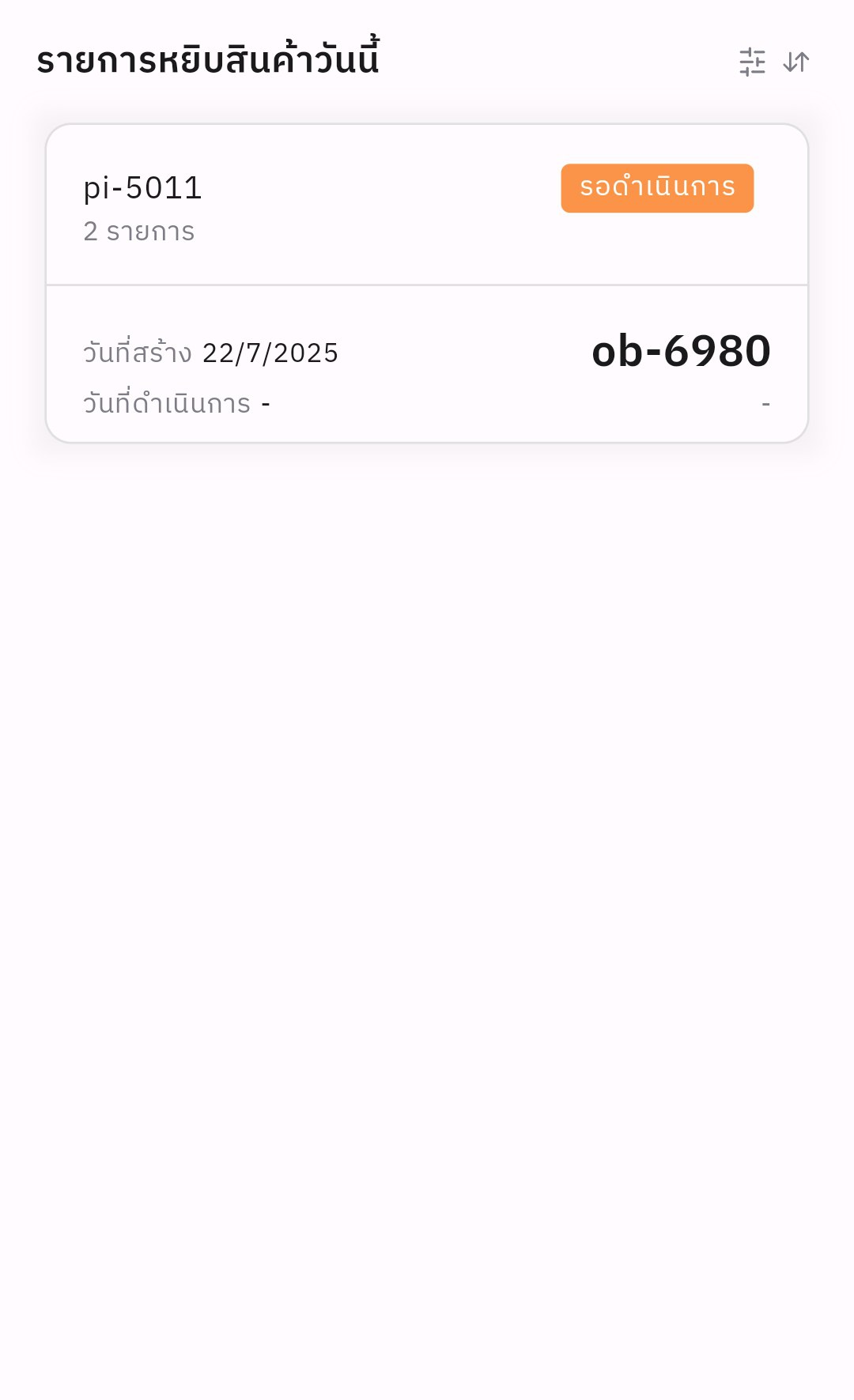
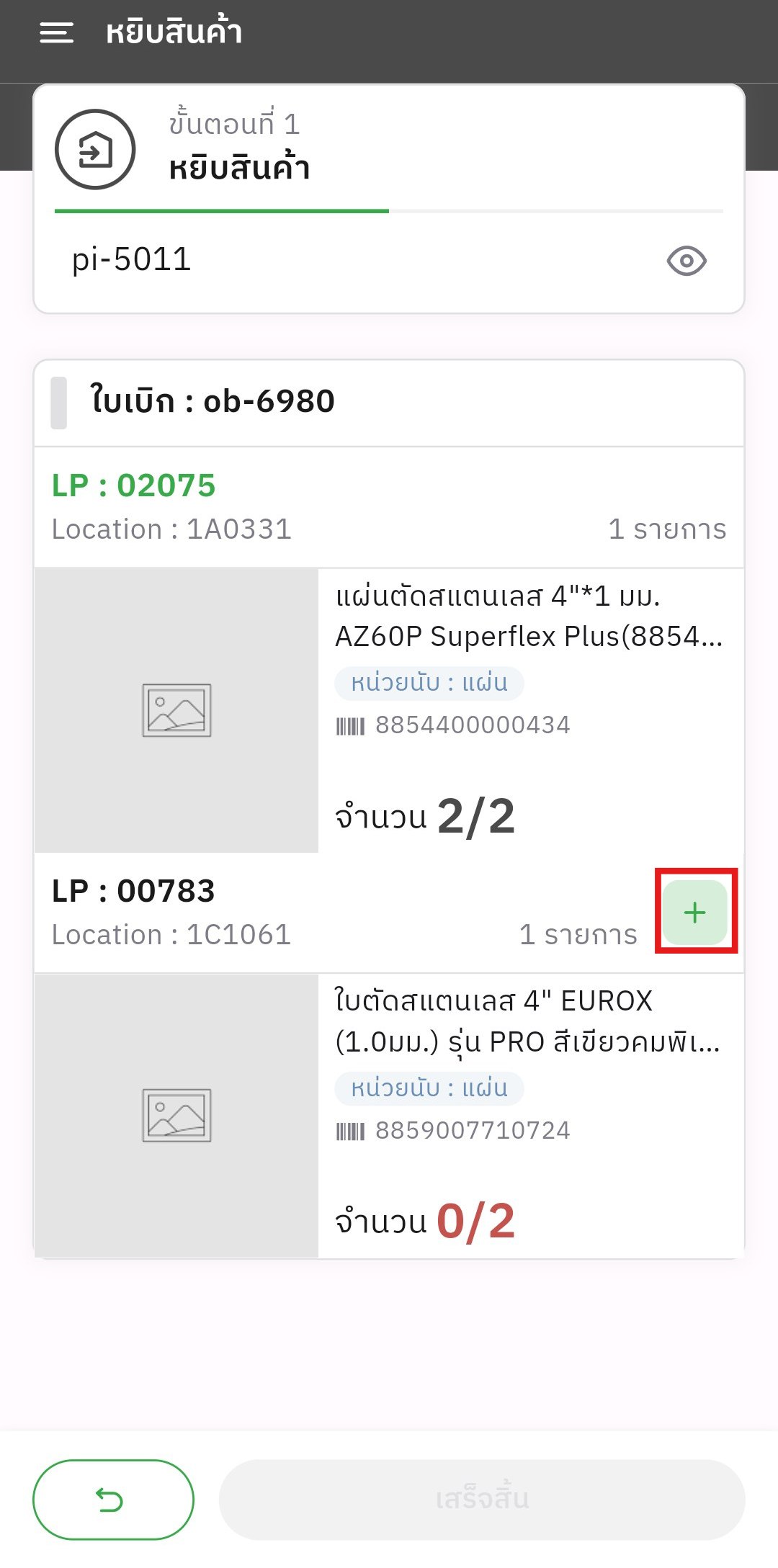
4. เมื่อเข้าหน้าการหยิบสินค้าแล้ว กดปุ่ม + เพื่อเพิ่มสินค้าที่จะหยิบ
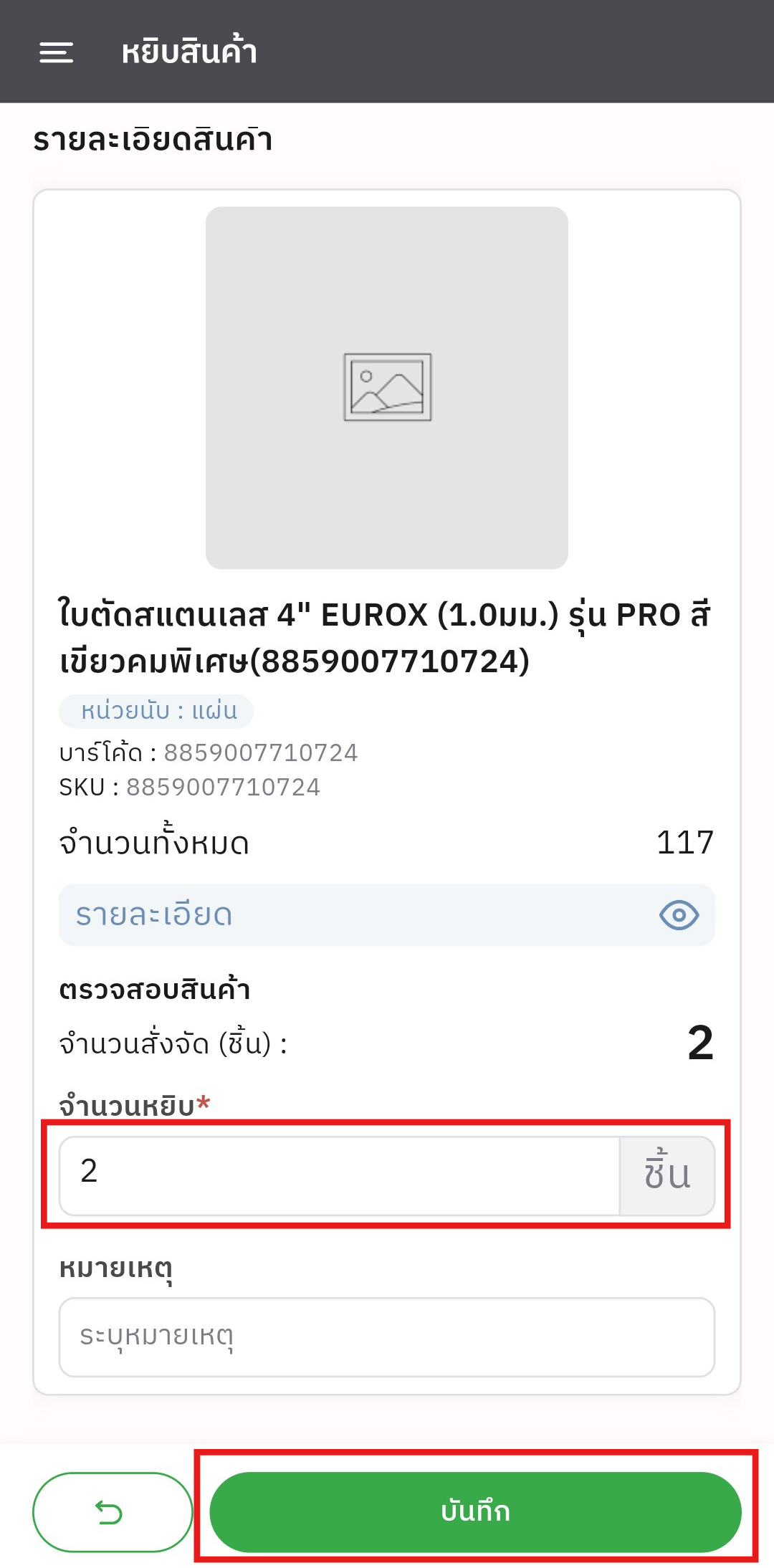
5. กรอกจำนวนสินค้าที่ต้องการหยิบและทำการกดบันทึก
6. กดเสร็จสิ้นแล้วจะ เข้าหน้าสแกน Location ให้กดปุ่มสแกน Location และทำการกดเสร็จสิ้น
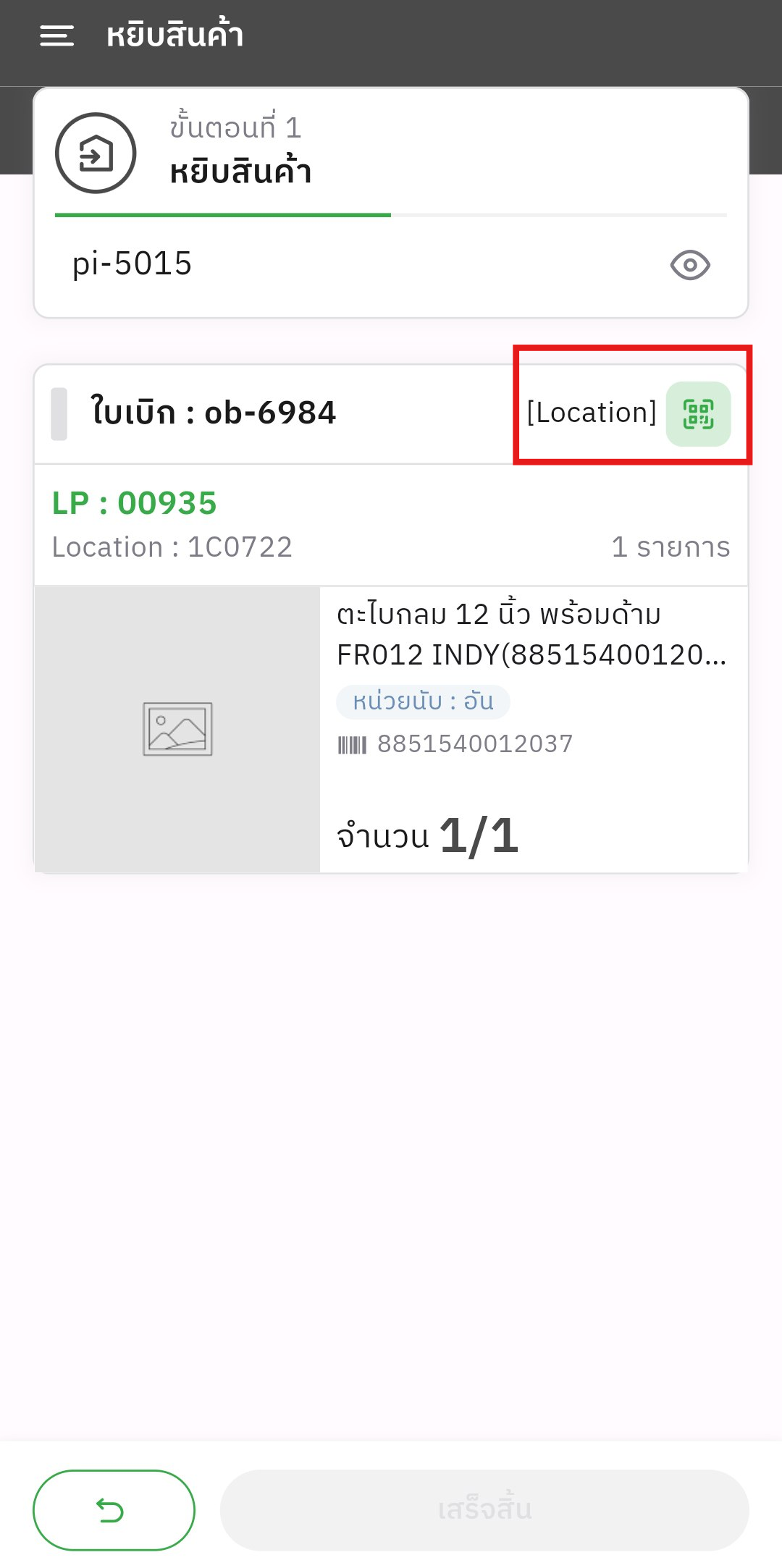
7. จะมีเมนูให้เลือกอยู่ 3 เมนู
1. ยกเลิก คือการยกเลิกการจบกระบวนการหยิบสินค้าและจะยังไม่ไปหน้าดำเนินการต่อไป
2. ยืนยัน คือการจบกระบวนการหยิบสินค้าและจะพากลับไปหน้า รายการหยิบสินค้า
3. ต่อไป คือการจบกระบวนการหยิบสินค้าและจะพาไปหน้า จ่ายสินค้า อัตโนมัติ
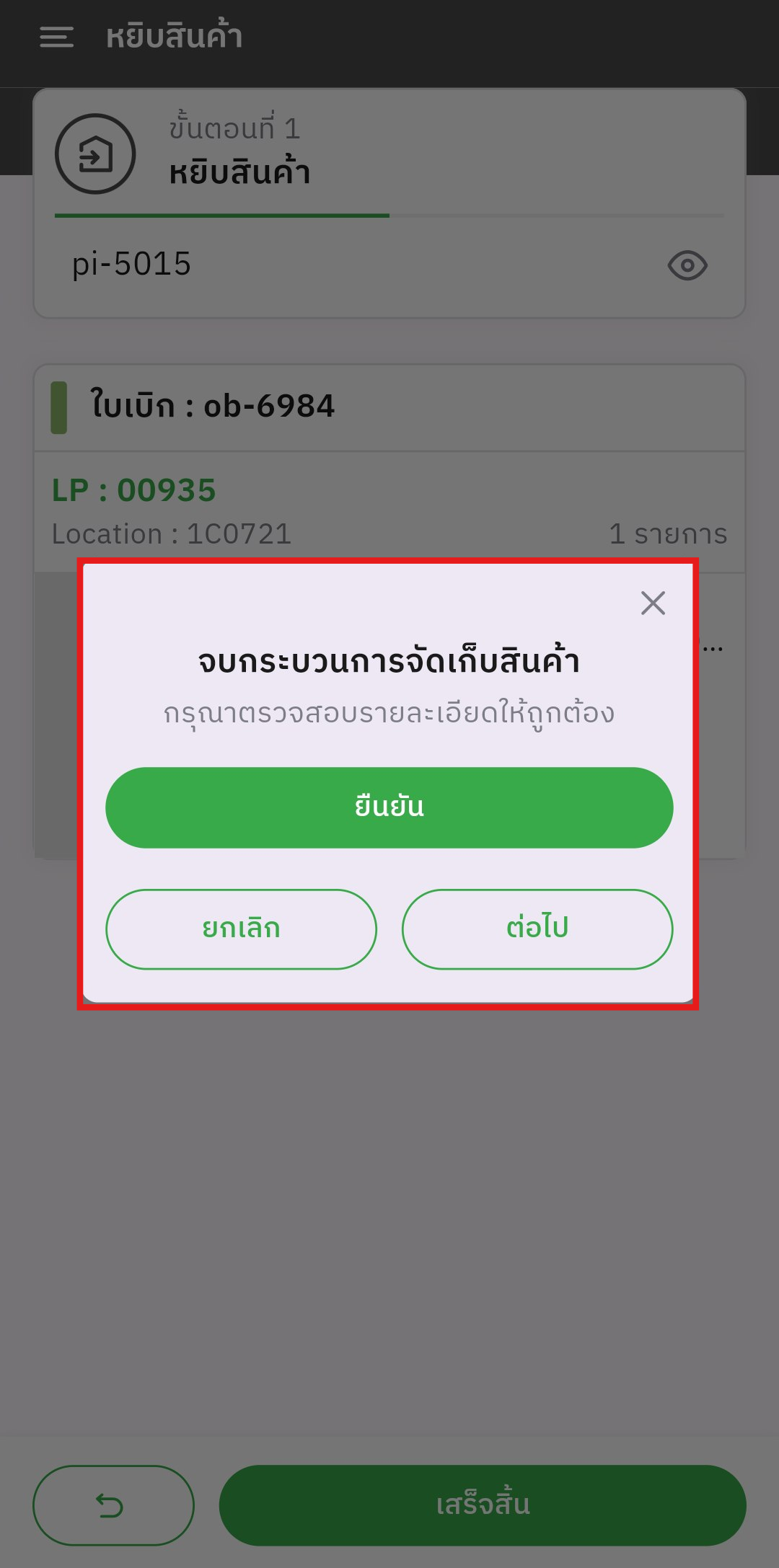
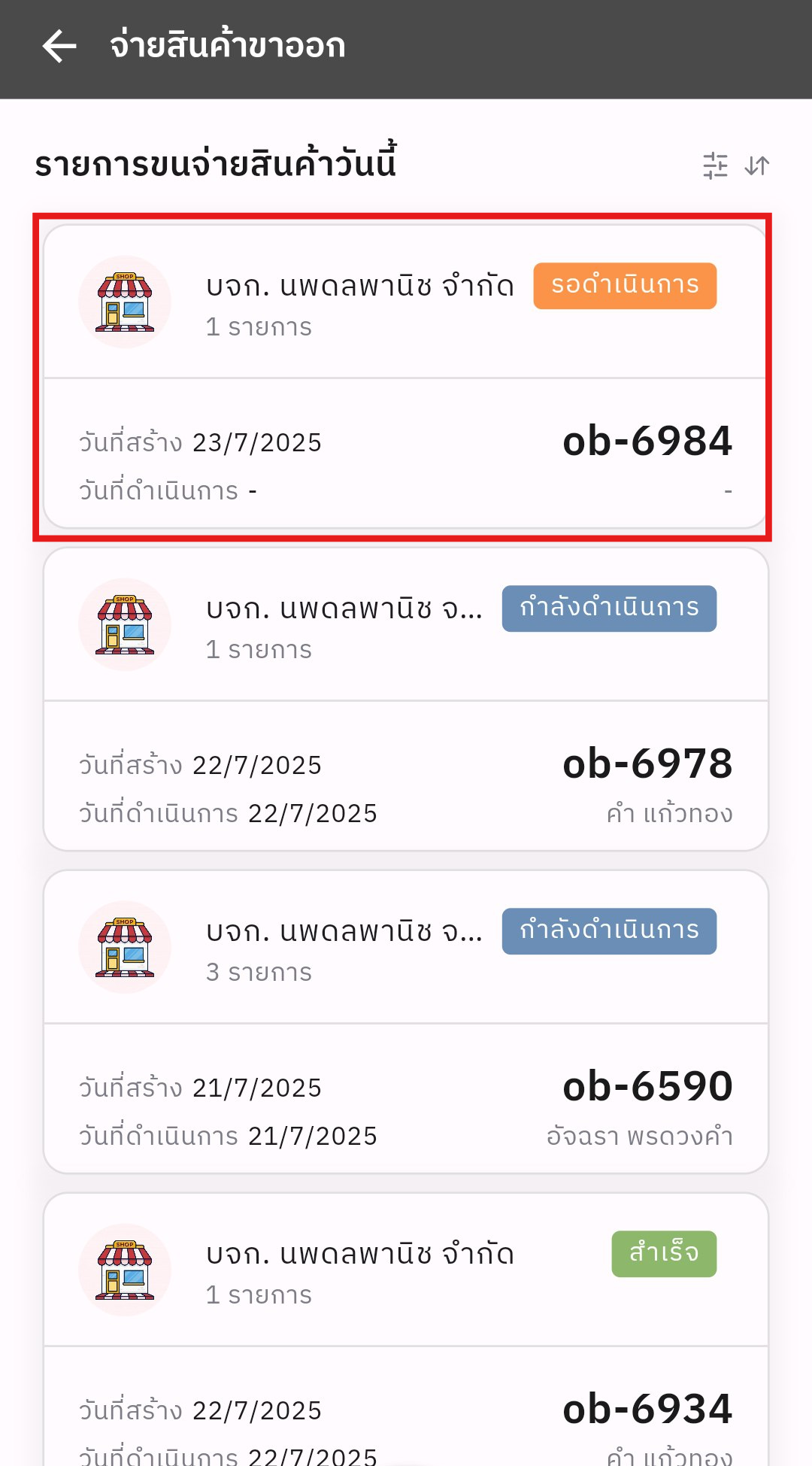
7.1 หากกด ยืนยัน แล้วอยากไปหน้าจ่ายสินค้า ให้ทำการกลับไปหน้าจ่ายสินค้าขาออกแล้วเลือก จ่ายสินค้า

7.2 เมื่อเข้าหน้าจ่ายสินค้าแล้ว ให้ทำการเลือกรายการสินค้าที่ต้องการจะจ่ายสินค้า
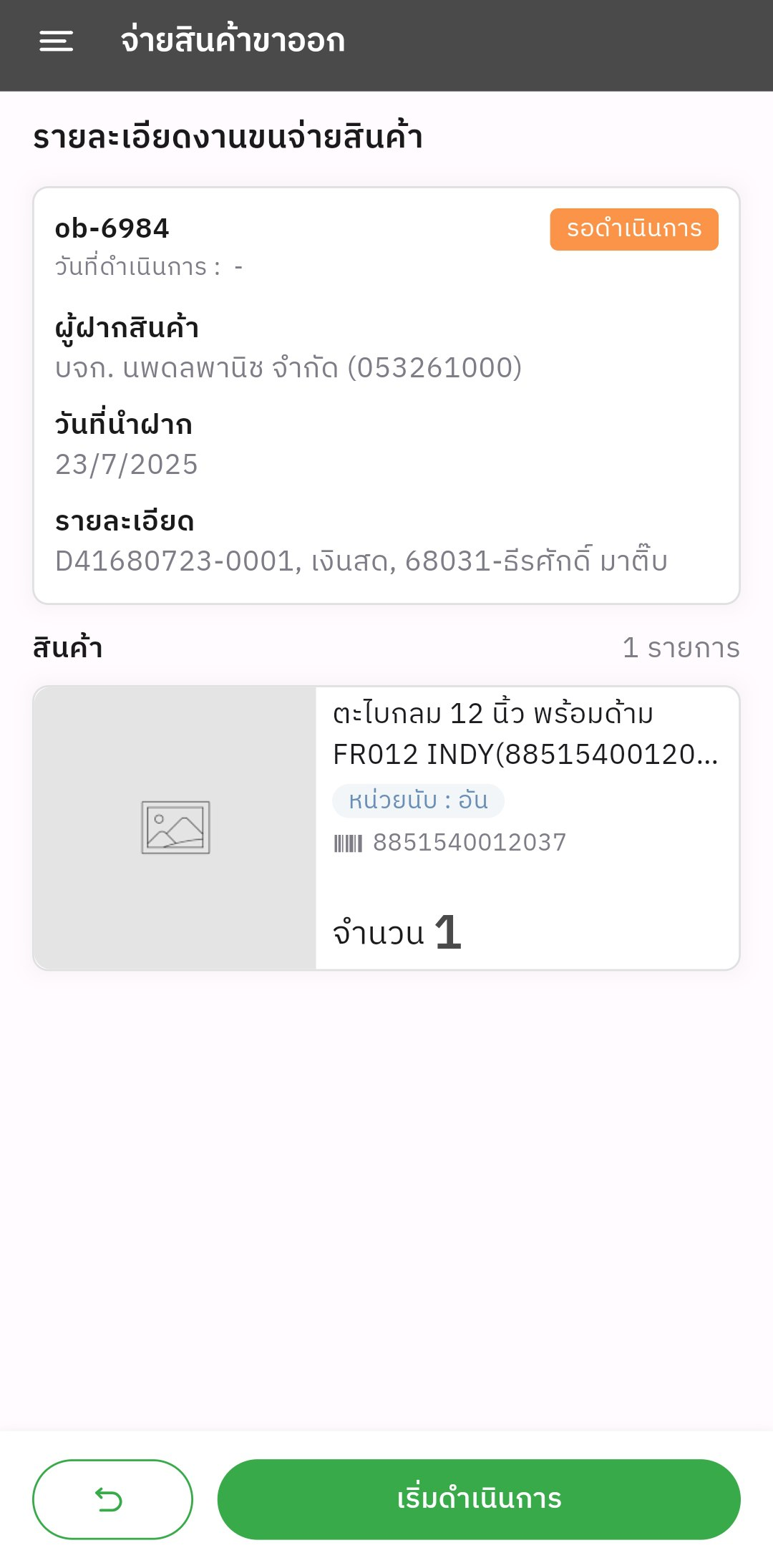
7.3 เมื่อเข้าหน้ารายละเอียดงานขนจ่ายสินค้าแล้ว กดเริ่มดำเนินการ
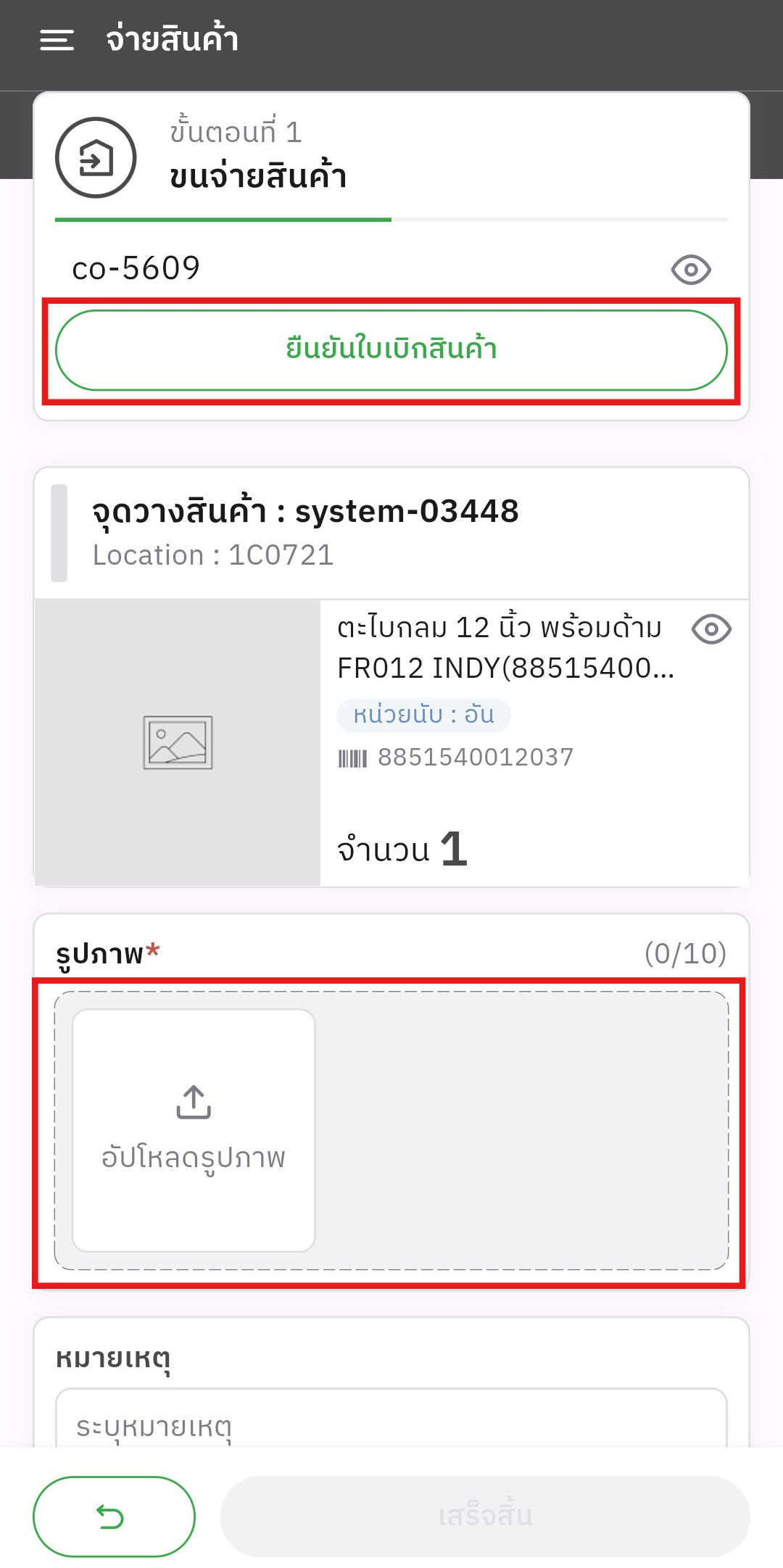
8. เมื่อกดเลือกเมนู ต่อไป หรือทำตามขั้นตอน 7.1, 7.2 และ 7.3 แล้วเข้าสู่หน้าขนจ่ายสินค้า แล้วทำการกด ยืนยันใบเบิกสินค้า โดยสแกน QR code บนใบเบิกสินค้าและทำการถ่ายรูปหรืออับโหลดรูปภาพจากเครื่องแล้วกดเสร็จสิ้น
การคืนสินค้า(Product return)
1. กดเมนู รับสินค้าขาเข้า

2. เลือกเมนู คืนสินค้า

3. แสกน LP ของสินค้าที่ต้องการทำการ คืนสินค้า

4. กดปุ่ม + เพื่อเพิ่มจำนวนสินค้าที่ต้องการคืน

5. กรอกจำนวน สินค้า ที่ต้องการคืน และ บันทึก

6. ถ่าย ภาพสินค้า เพื่อทำการยืนยันการรับคืนสินค้า

7. กด บันทึก เพื่อยืนยันการรับคืน

Smart Scan
1. ให้ผู้ใช้งานกดปุ่มนี้เพื่อทำการสแกน
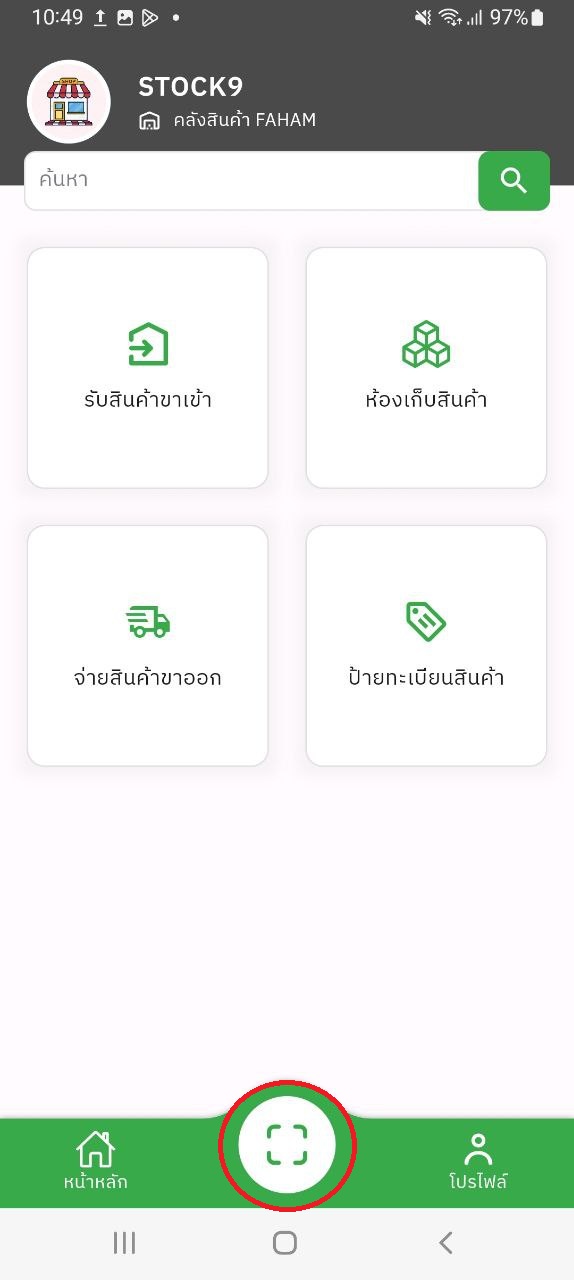
2. โดยเราจะสามารถสแกนป้ายได้ทั้งหมด 3 แบบดังนี้
-
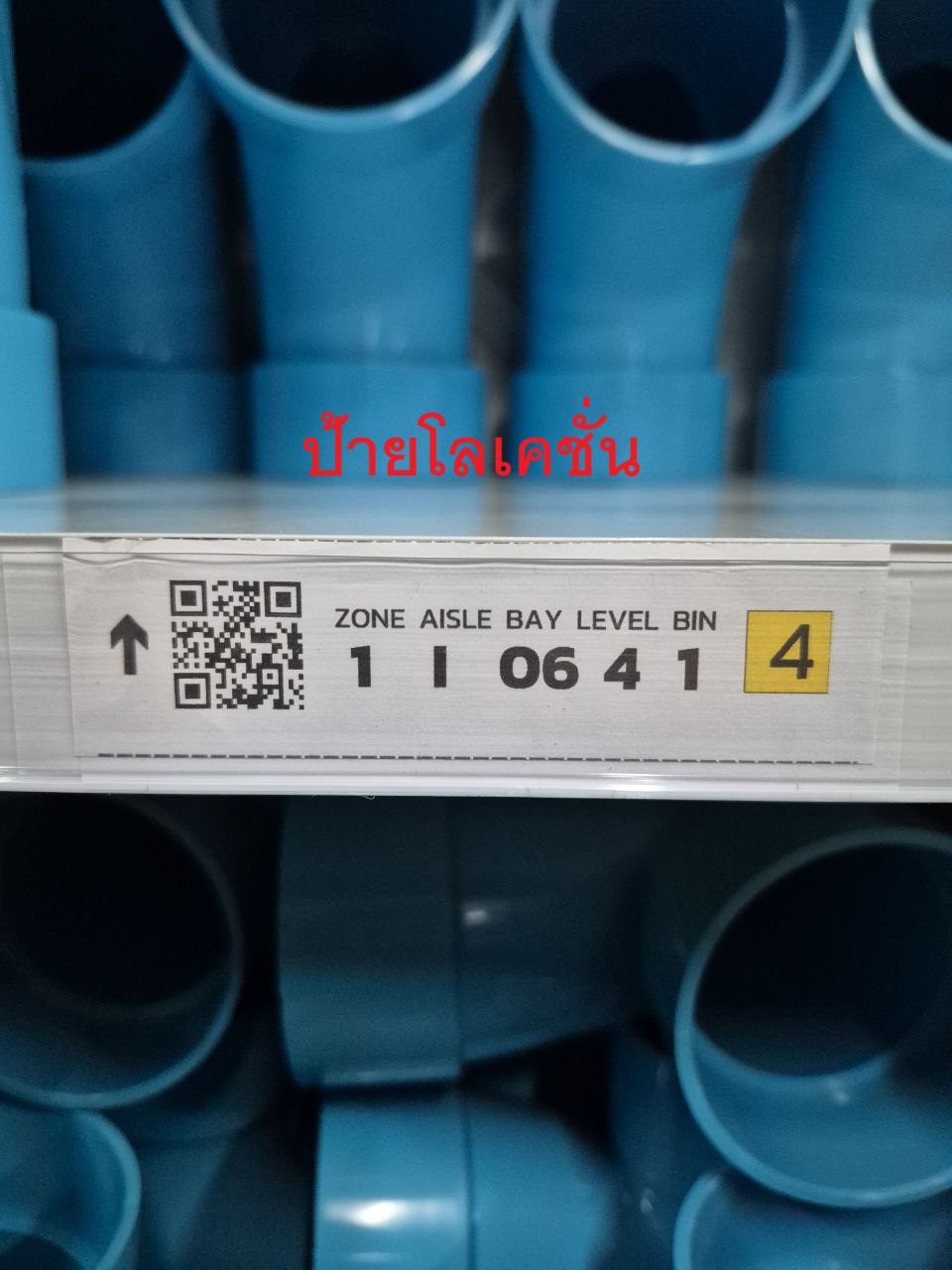
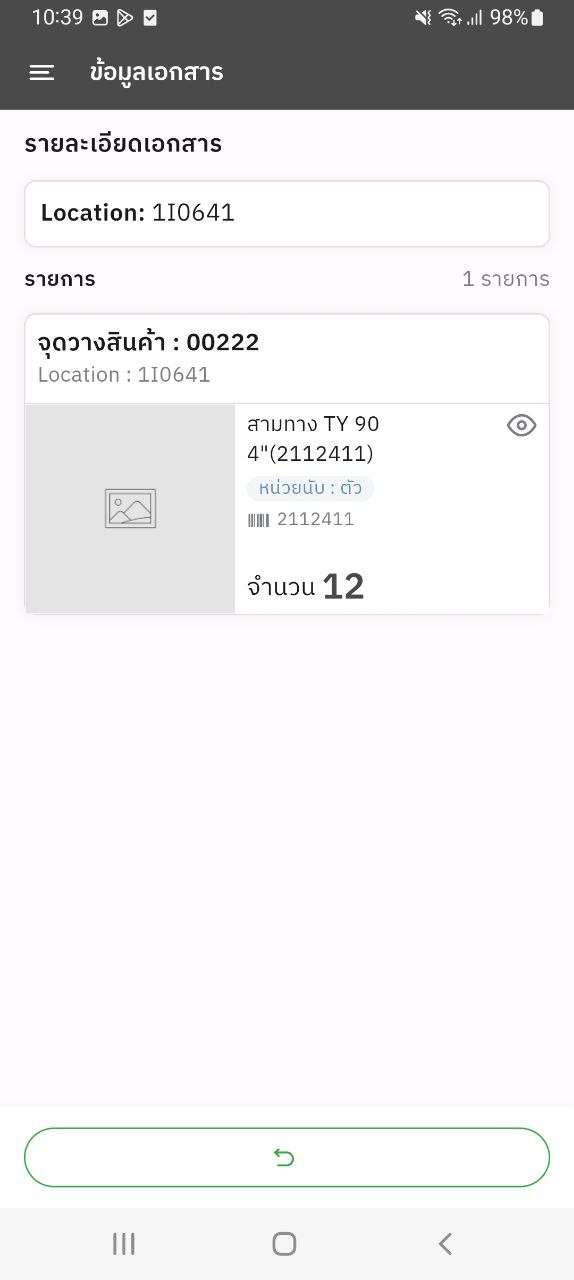
สแกนที่ " ป้ายโลเคชั่น "
- ข้อมูลจะแสดงว่า Location นี้มีสินค้าทั้งหมดกี่รายการและมีสินค้าอะไรบ้าง
-
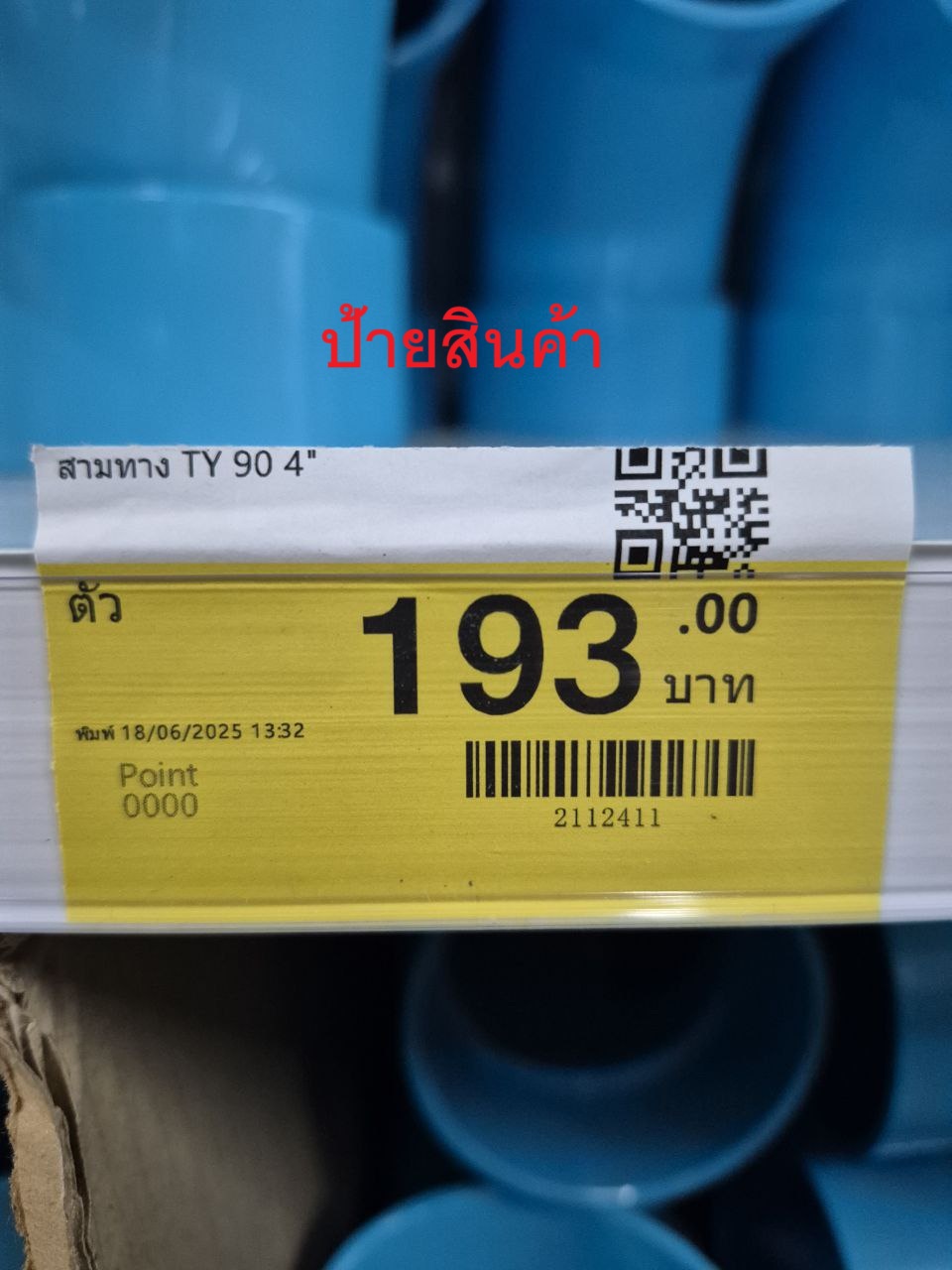
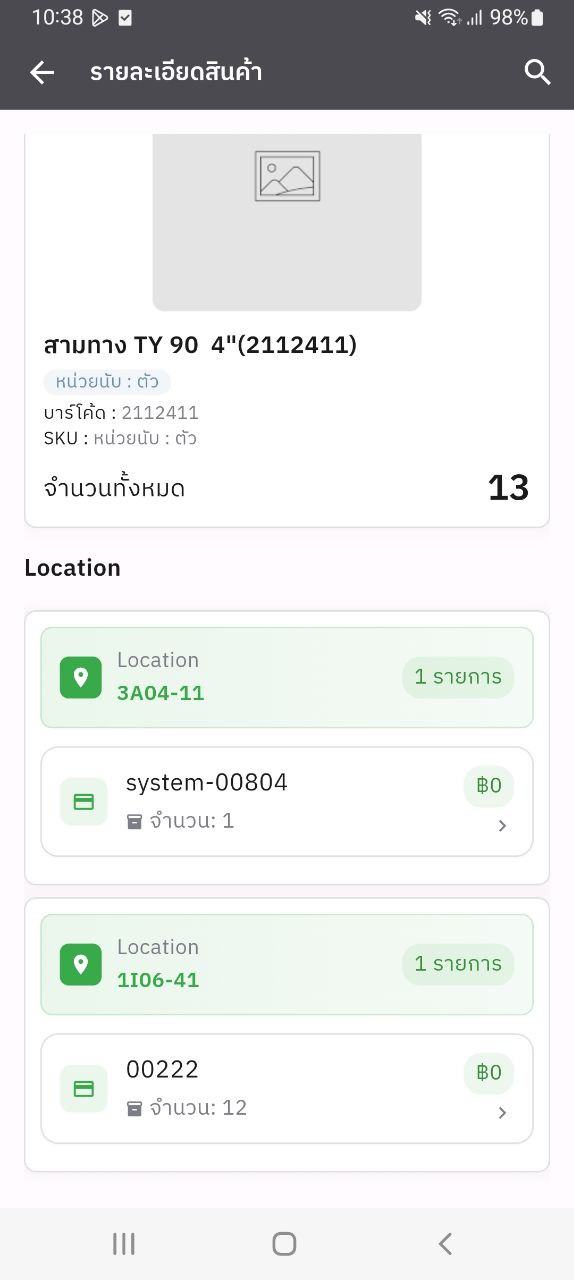
สแกนที่ " ป้ายสินค้า "
- ข้อมูลจะแสดงว่าสินค้านี้มีอยู่ที่ Location ตรงไหนบ้างและแสดงจำนวนสินค้าของ Location นั้นๆ
-
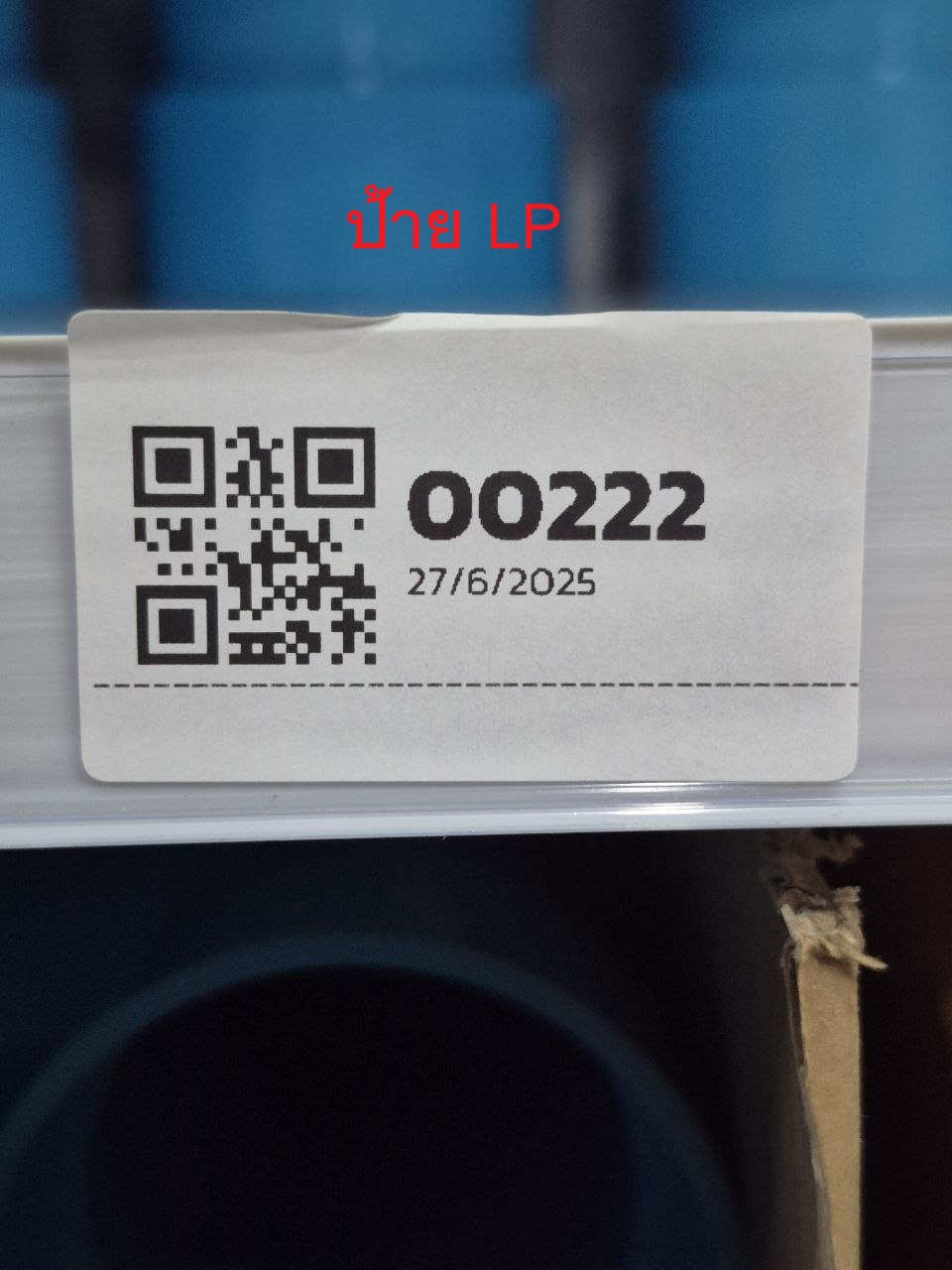
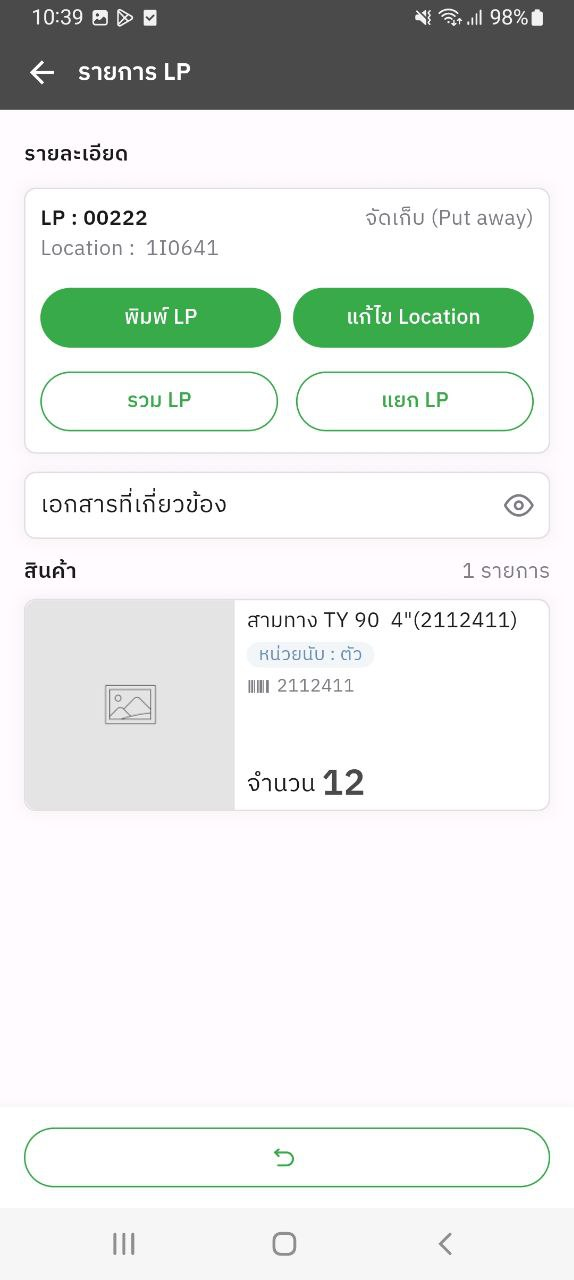
สแกนที่ " ป้าย LP "
- ข้อมูลจะแสดงว่าป้าย LP นี้มีสินค้าอะไรอยู่และ Location ของสินค้านี้อยู่ที่ไหน
การค้นหาป้ายทะเบียนสินค้า(Search LP) และสร้างป้ายทะเบียนสินค้า(Generate LP)
1. การค้นหาป้ายทะเบียนสินค้า
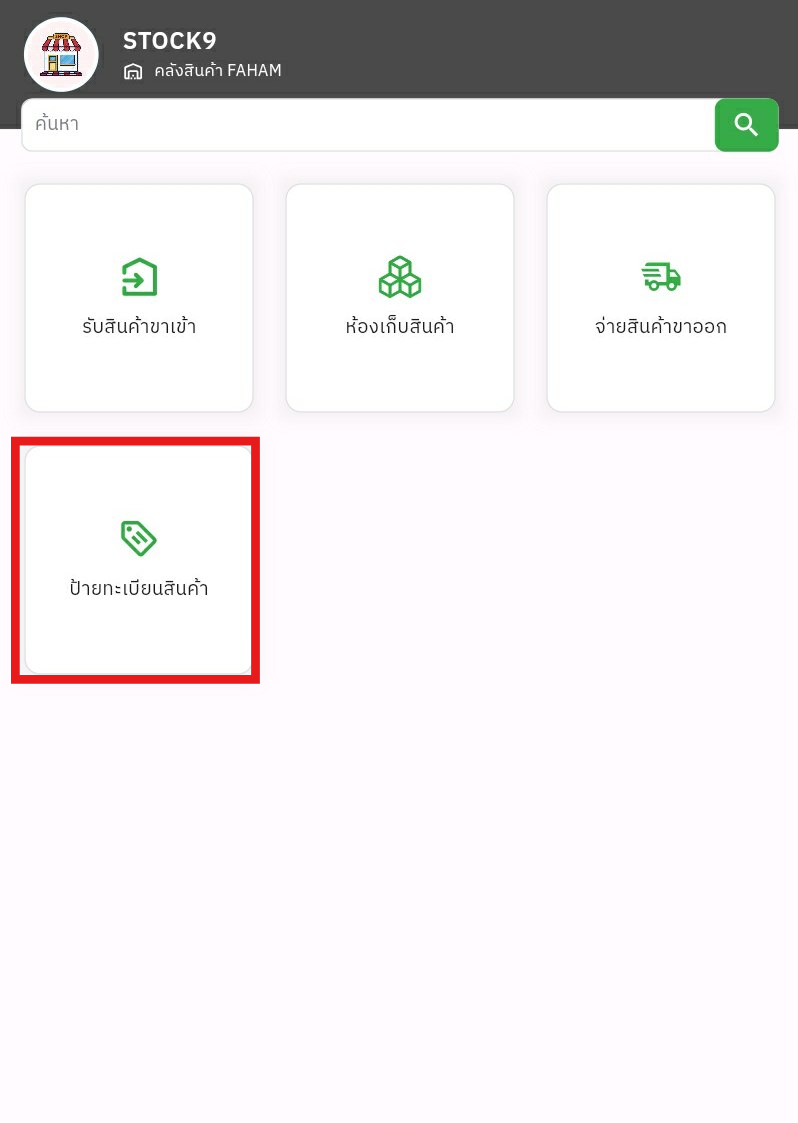
1.1 เลือกเมนู ป้ายทะเบียนสินค้า
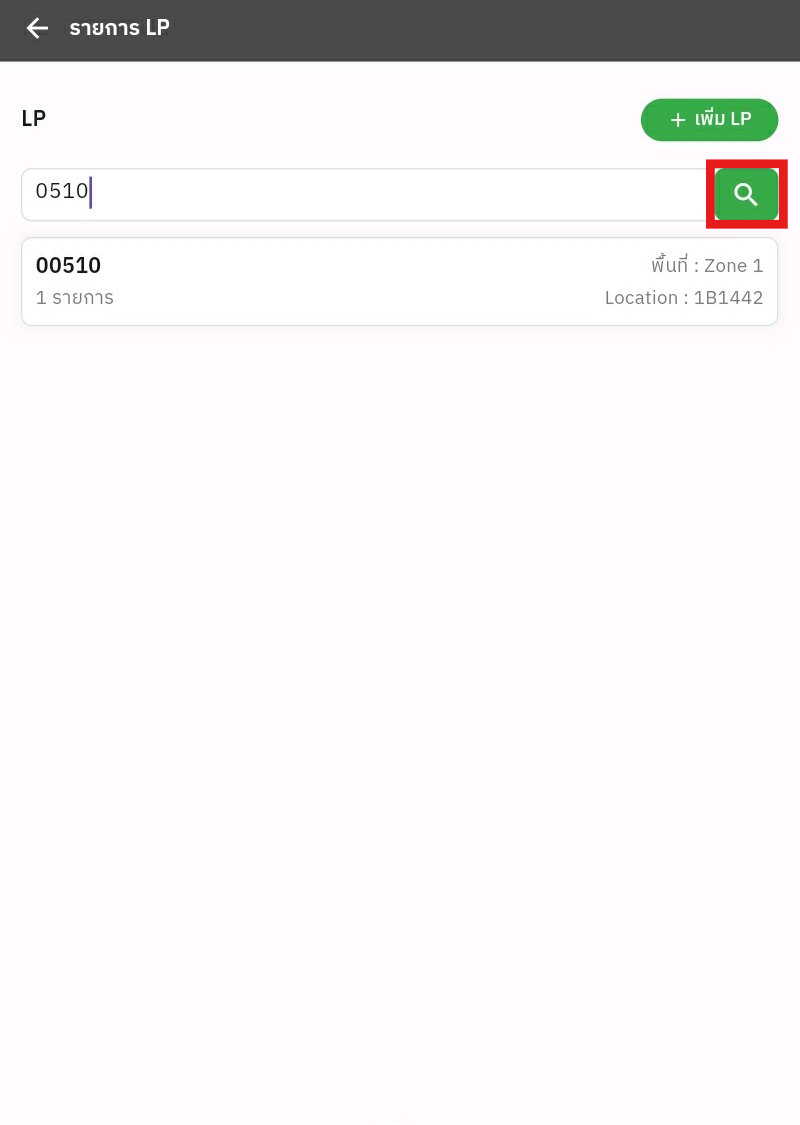
1.2 การค้นหาป้ายทะเบียนสินค้าโดยการกรอก เลข LP ที่ต้องการค้นหา แล้วกดค้นหา
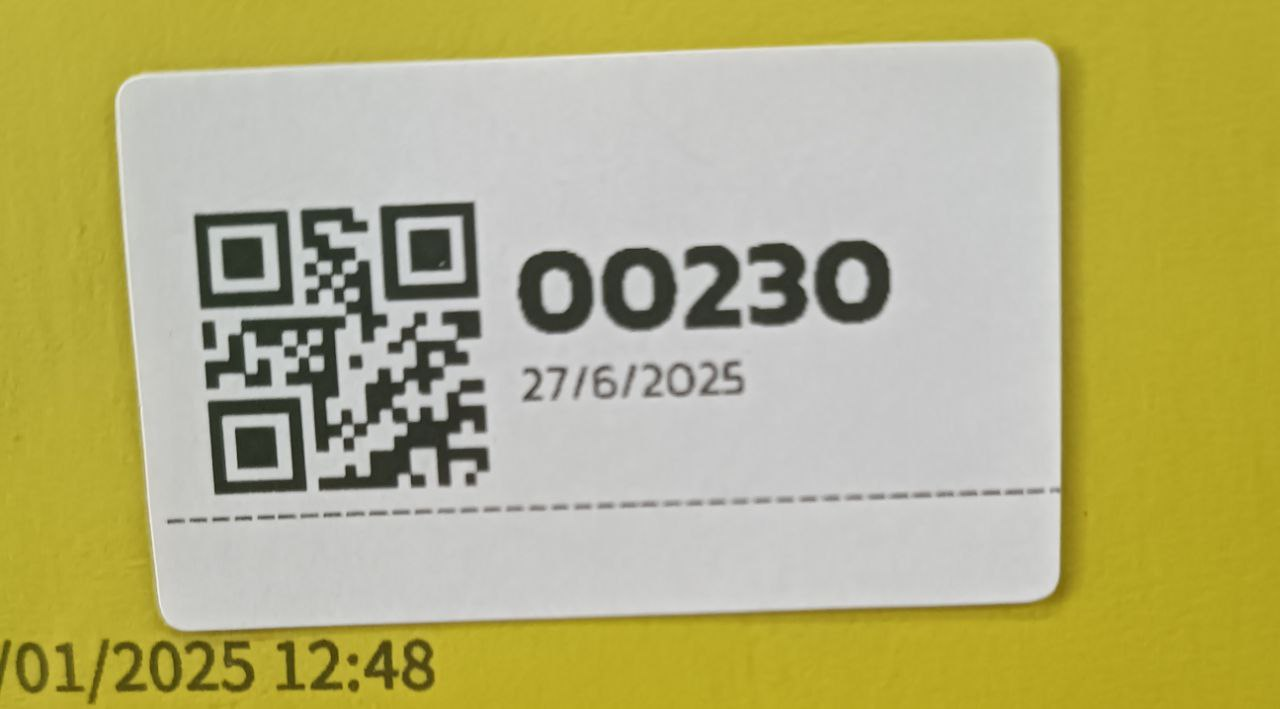
ตัวอย่าง ป้าย LP
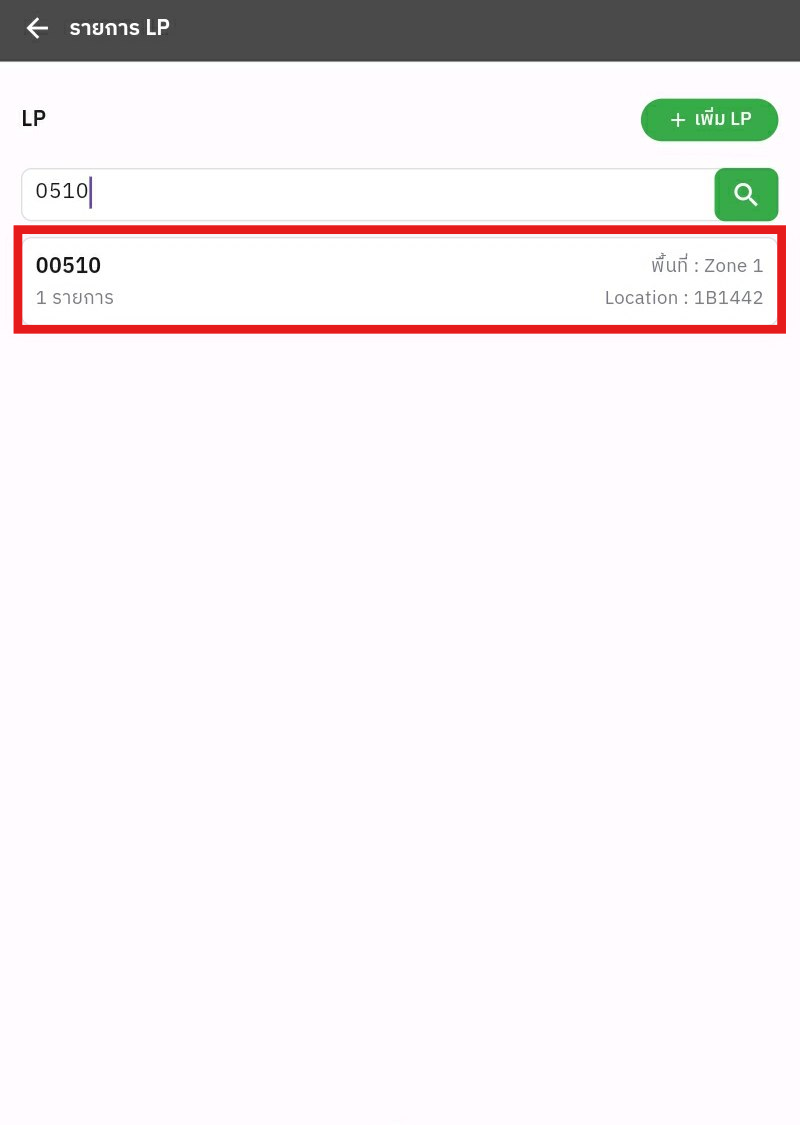
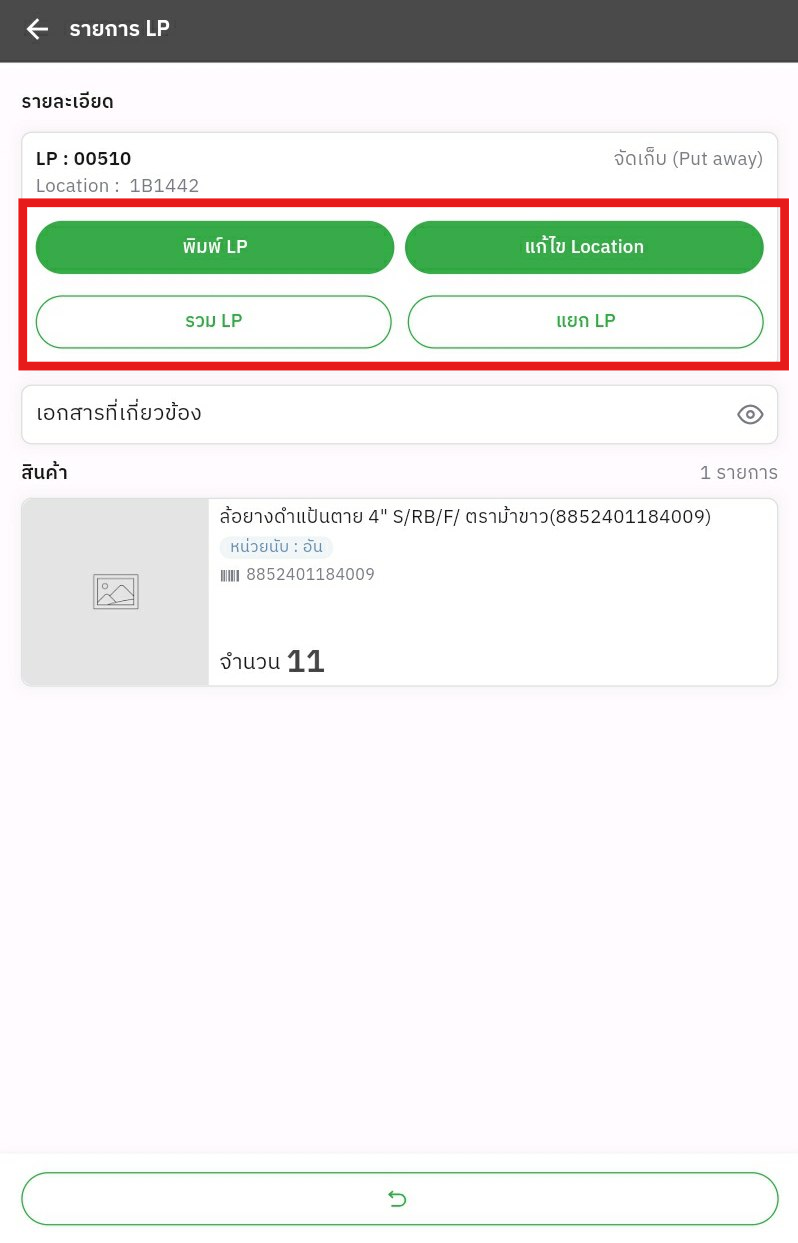
1.3 กดดูรายละเอียดของป้ายทะเบียนสินค้า
1.4 โดยจะมีเมนูการจัดการ ป้ายทะเบียนสินค้า
1. พิมพ์ LP คือการพิมพ์ป้ายทะเบียนสินค้า
2. แก้ไข Location คือการแก้ไข Location ใน ป้ายทะเบียนสินค้า
3. รวม LP คือการรวมสินค้าในป้ายทะเบียนสินค้าสองป้ายมารวมกัน
4. แยก LP การย้ายสินค้าในป้ายทะเบียนสินค้าเดิมไปอีกป้ายทะเบียนสินค้า
2. การสร้างป้ายทะเบียนสินค้า
2.1 เลือกเมนู ป้ายทะเบียนสินค้า
2.2 กดที่ปุ่ม + เพิ่ม LP
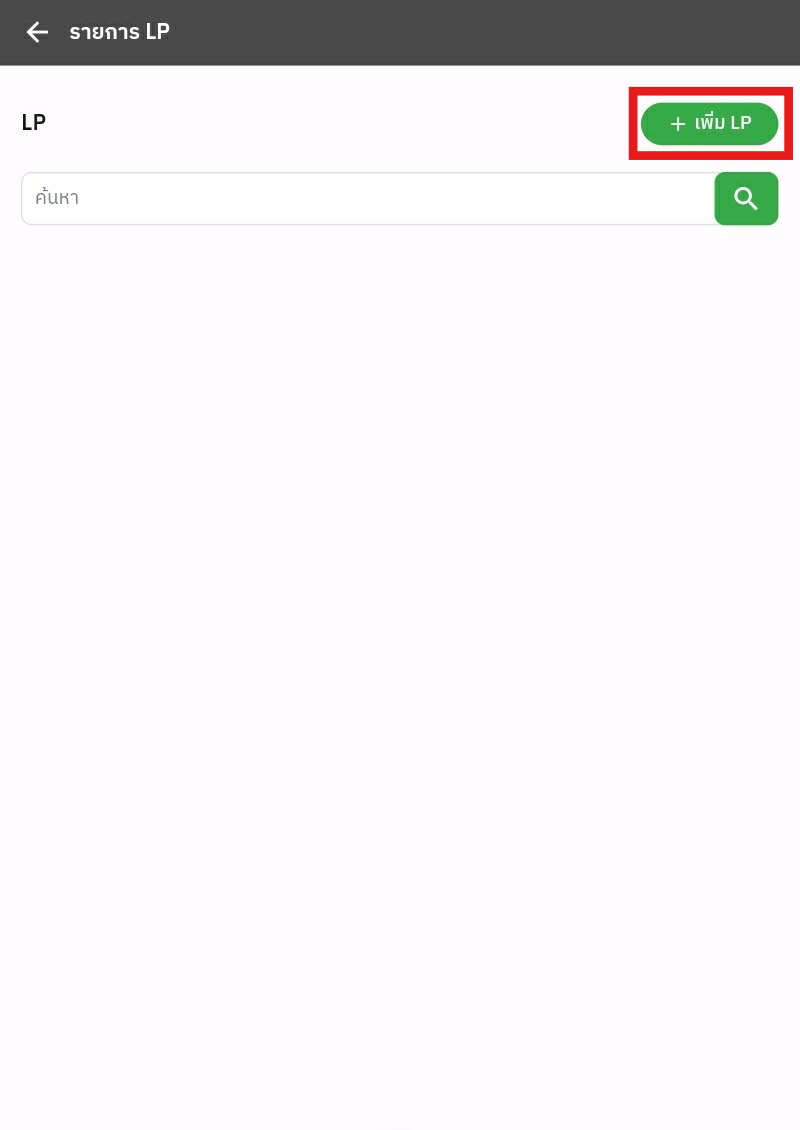
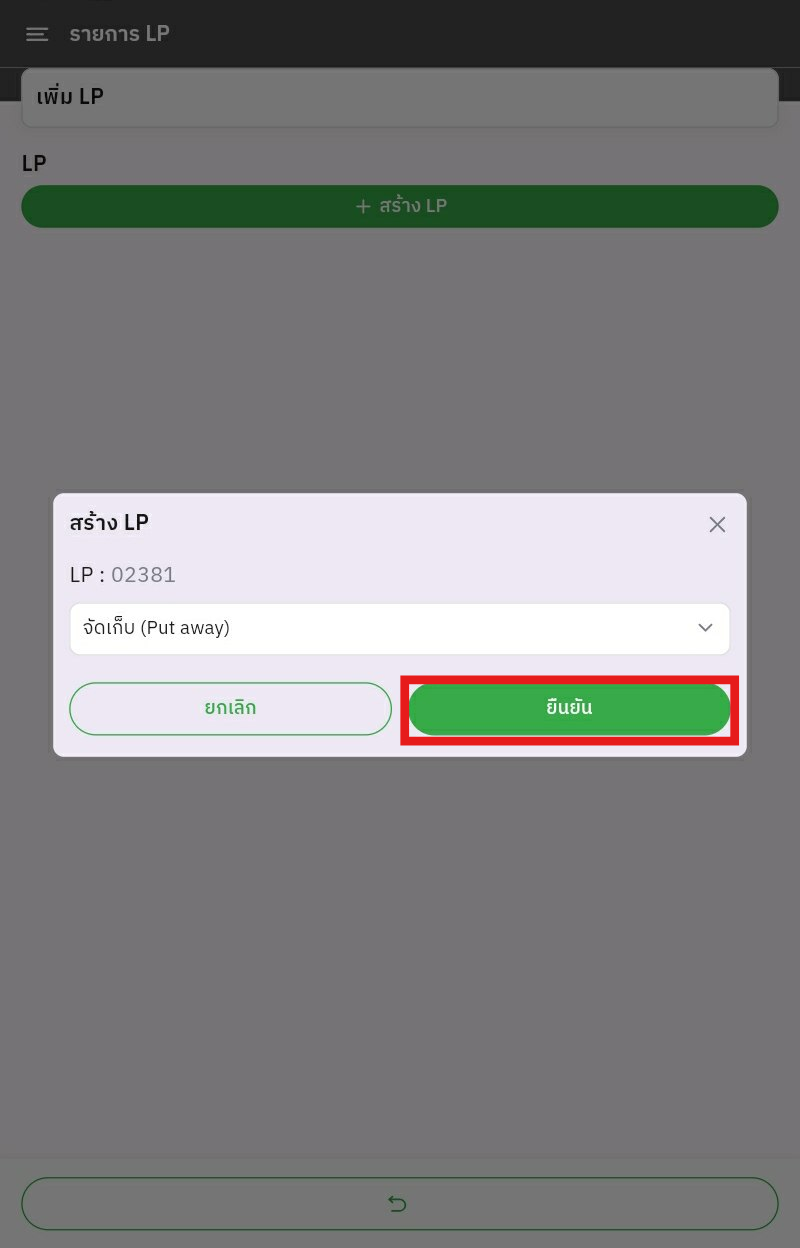
2.3 เมื่อเข้าหน้า รายการ LP แล้วกดปุ่ม + สร้าง LP
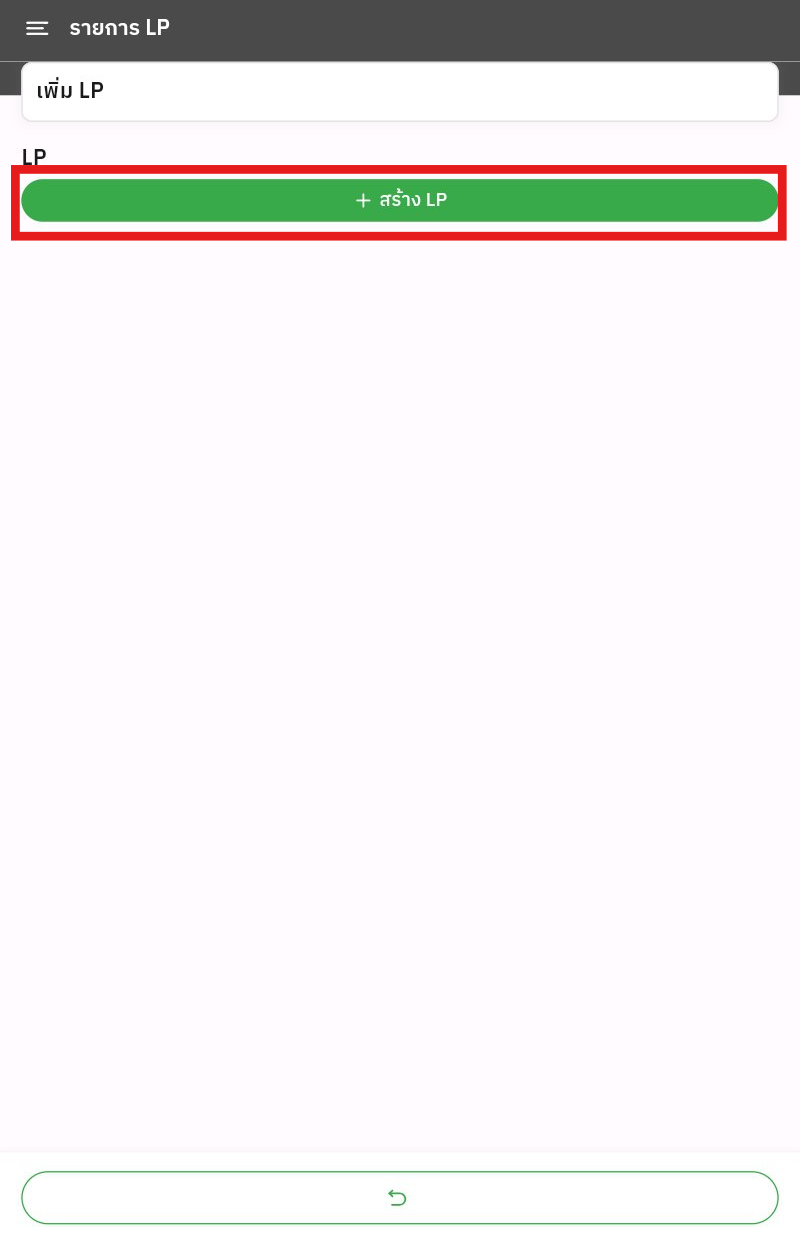
2.4 จะขึ้นหน้าสร้างป้าย LP ให้ทำการเลือกจุดประสงค์ที่จะสร้างป้าย LP สินค้าโดยจะมี
1. สินค้าเสียหาย (DMG)
2. ส่งคืนผู้ส่ง (RTS)
3. จัดเก็บ (Put away)
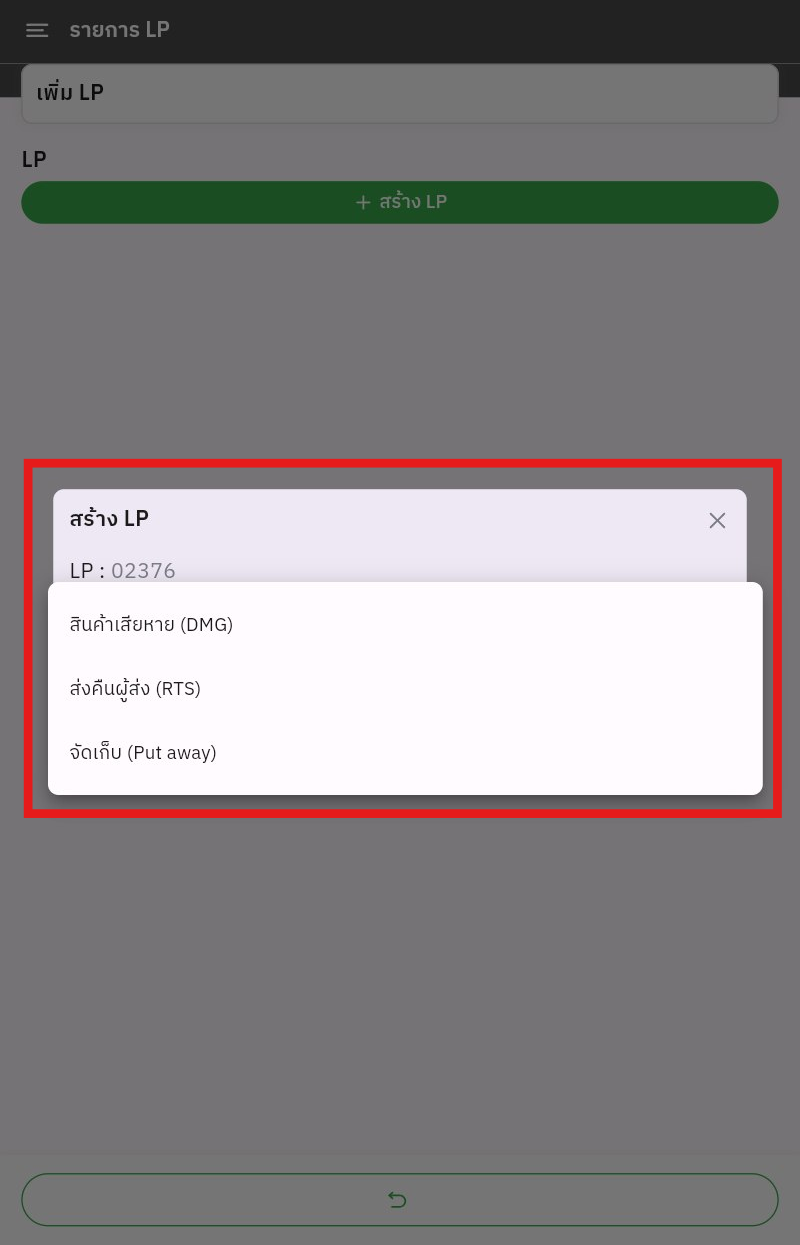
2.5 เมื่อเลือก จุดประสงค์ที่จะสร้างป้าย LP แล้วให้ทำการกด ยืนยันการสร้าง
2.6 เมื่อได้ ป้าย LP แล้วให้ทำการเลือกพิมพ์ ป้าย LP นั้น