คู่มือการจัดการกับ LP
การรวม LP
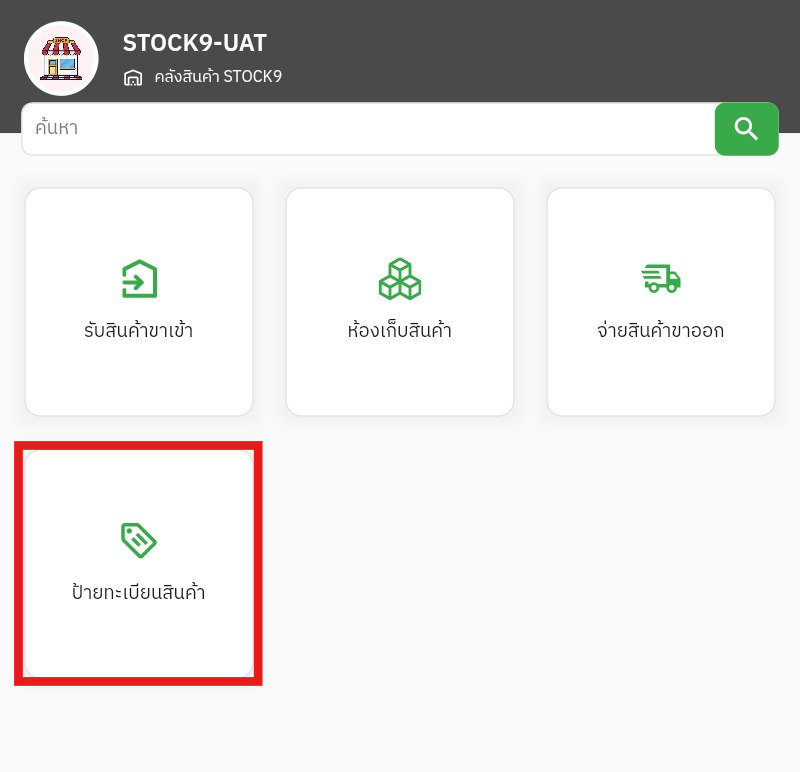
1. เลือกเมนู ป้ายทะเบียนสินค้า
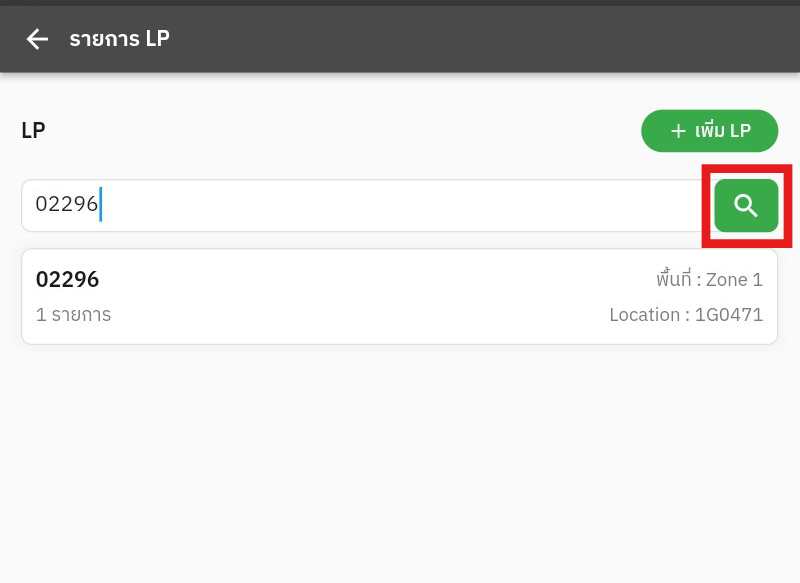
2. เมื่อเข้าหน้ารายการ LP จากนั้นให้ทำการกรอก LP ที่ต้องการรวมแล้วกดค้นหาแล้วจึงเลือก LP ที่จะรวมนั้น
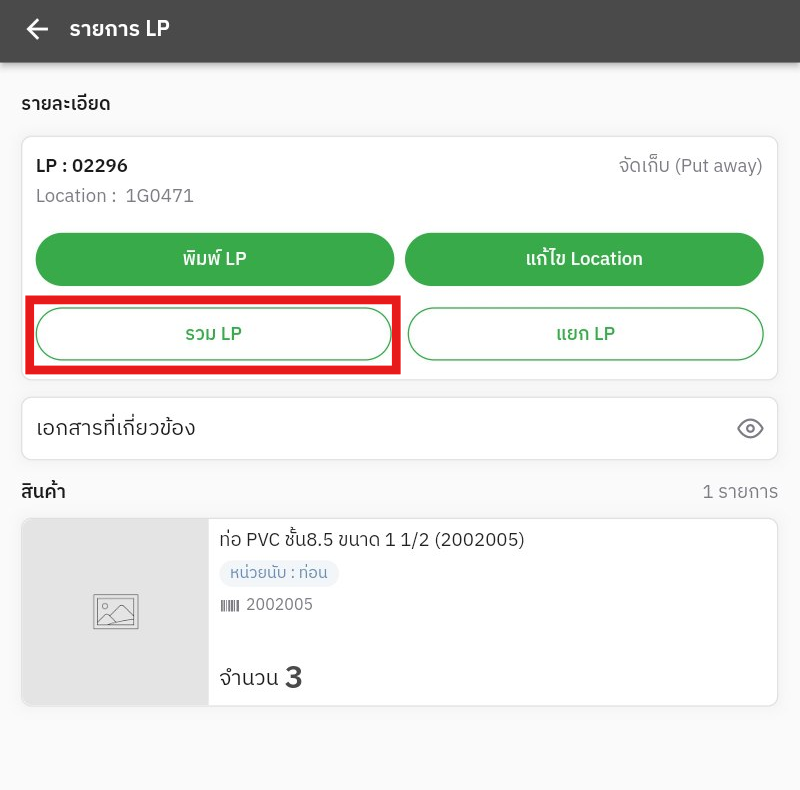
3. จากนั้นทำการเลือกเมนู รวม LP
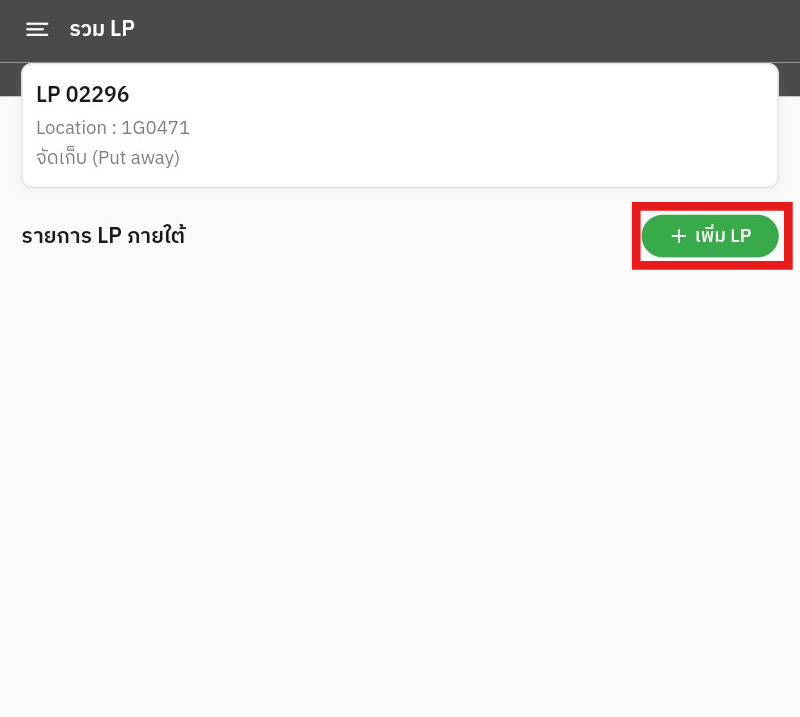
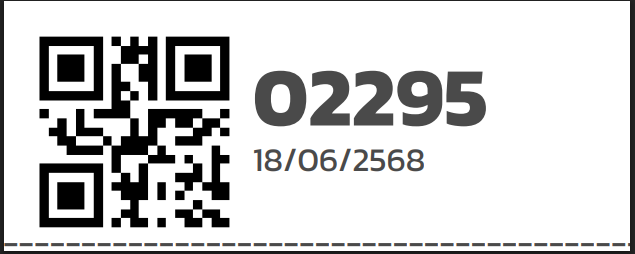
4. เมื่อเข้าหน้า รวม LP แล้วให้ทำการกดปุ่ม + เพิ่ม LP แล้วจึง สแกน LP ที่มีสินค้าที่ต้องการรวม
ตัวอย่าง LP
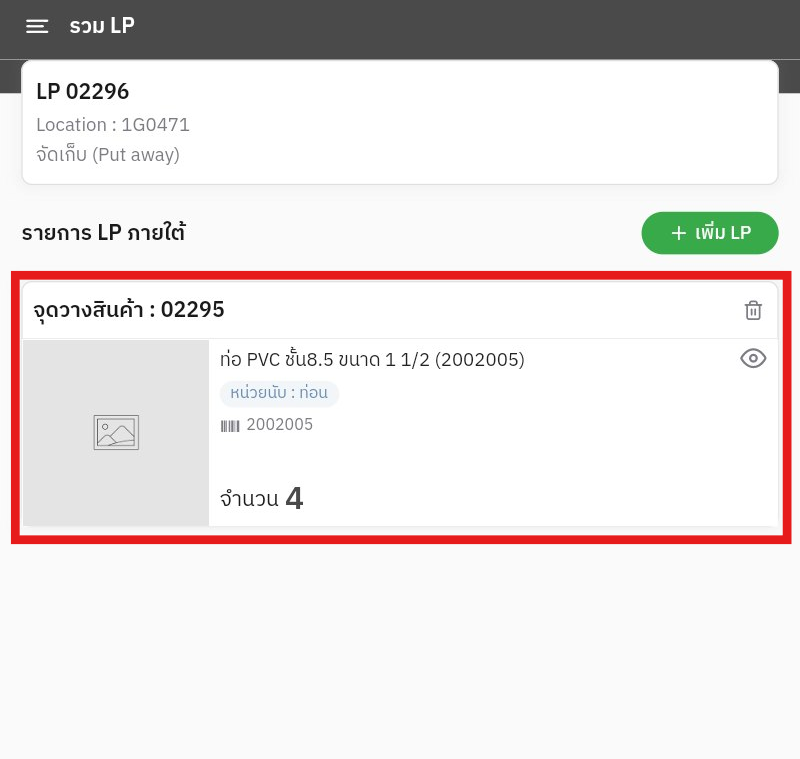
5. ตรวจสอบสินค้าที่จะถูกรวม
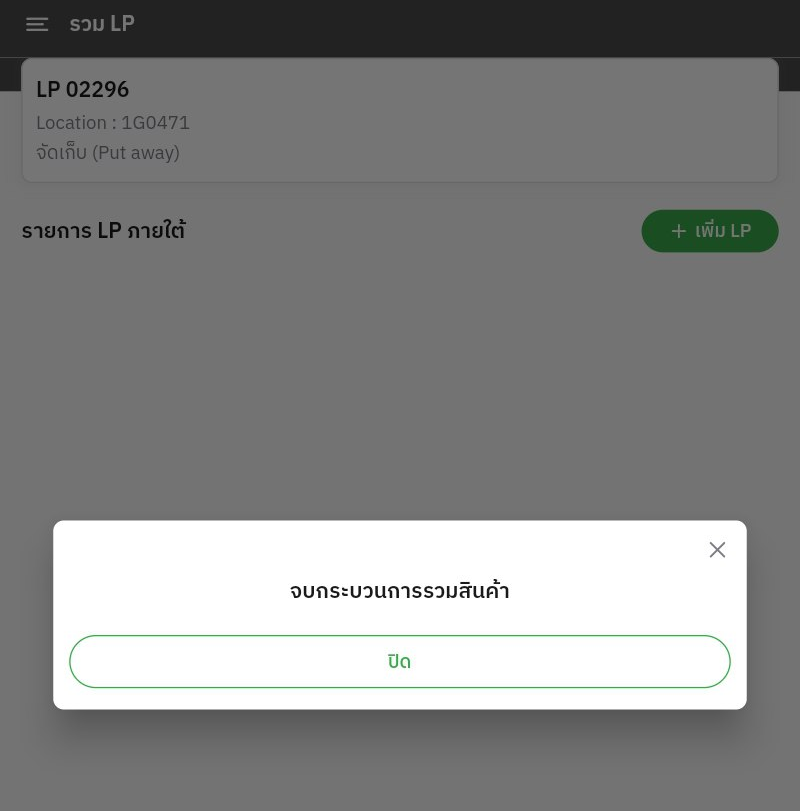
6. เมื่อขึ้น จบกระบวนการรวมสินค้า คือการรวมเสร็จสิ้น
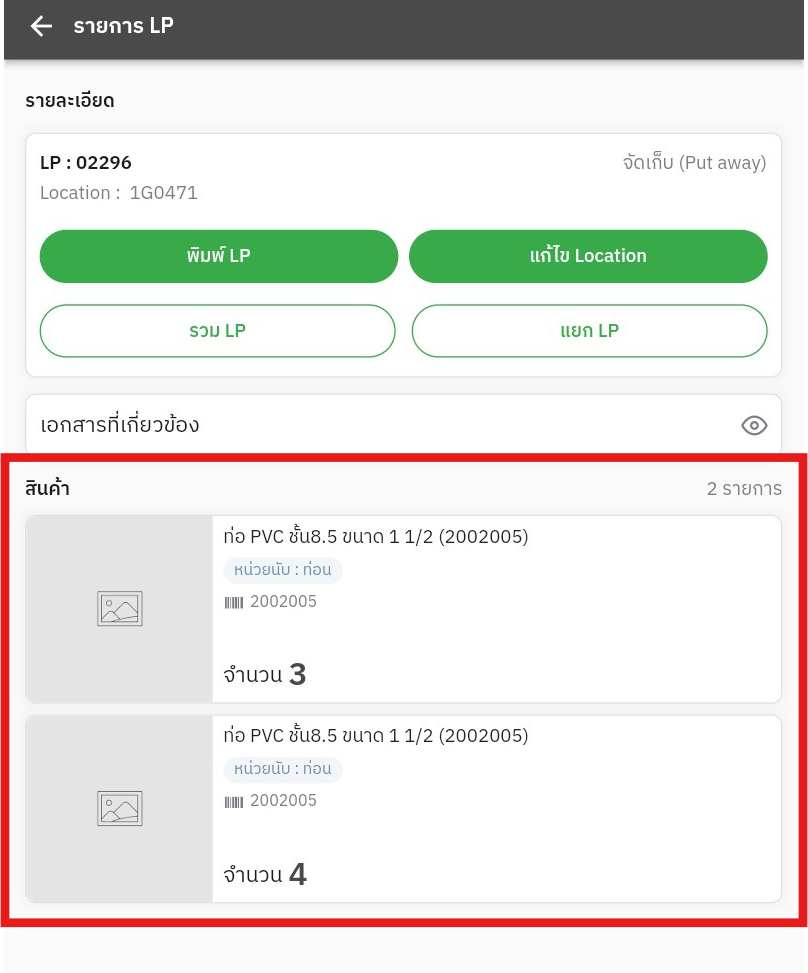
7. ตรวจสอบสินค้าที่รวมแล้วใน LP ที่ทำการกรอกใน ขั้นตอนที่ 2
การแยก LP
การแยก LP สามารถแยกได้ทั้งหมด 2 แบบ
1. แบบสร้าง LP
-
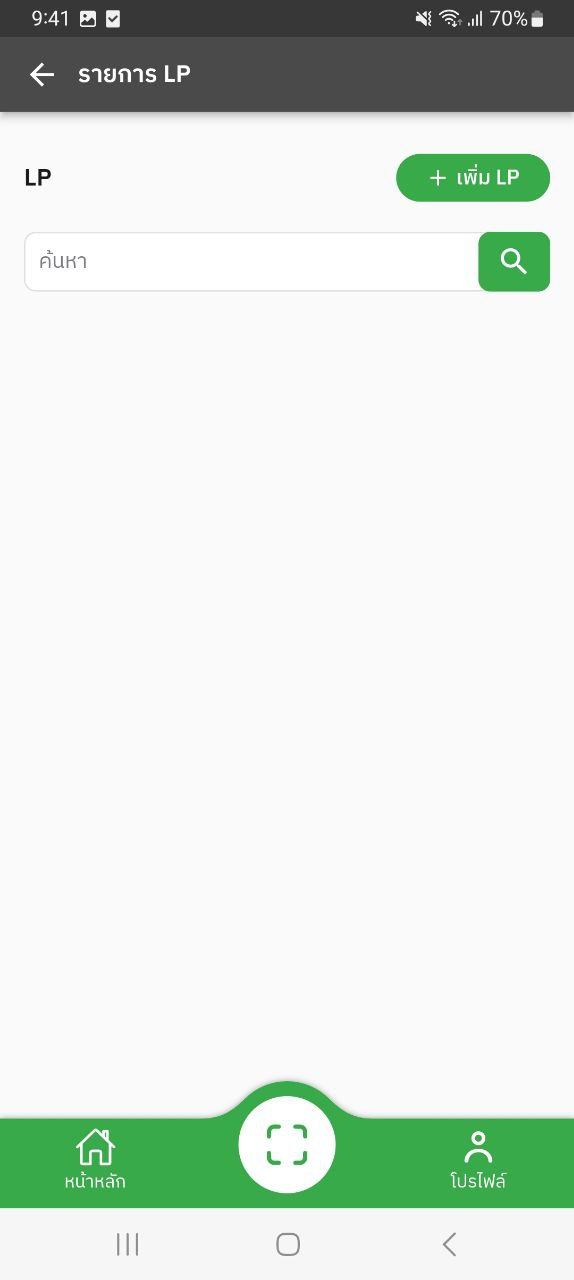
เมื่อผู้ใช้งานอยู่หน้านี้เรียบร้อยให้กดเข้าไปที่ป้ายทะเบียนสินค้า

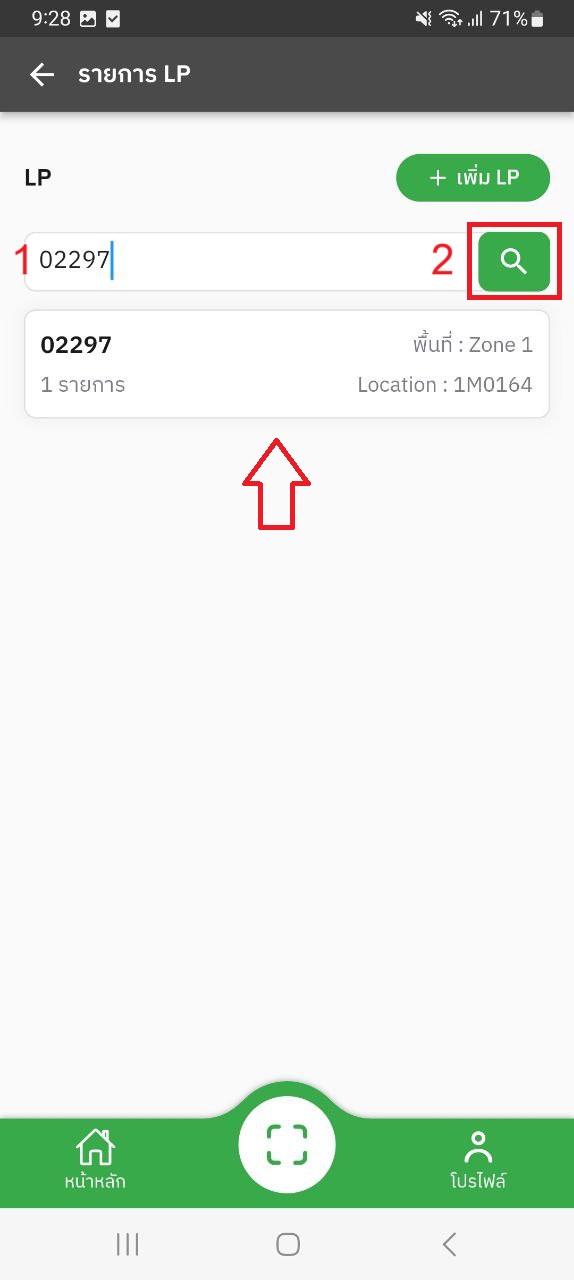
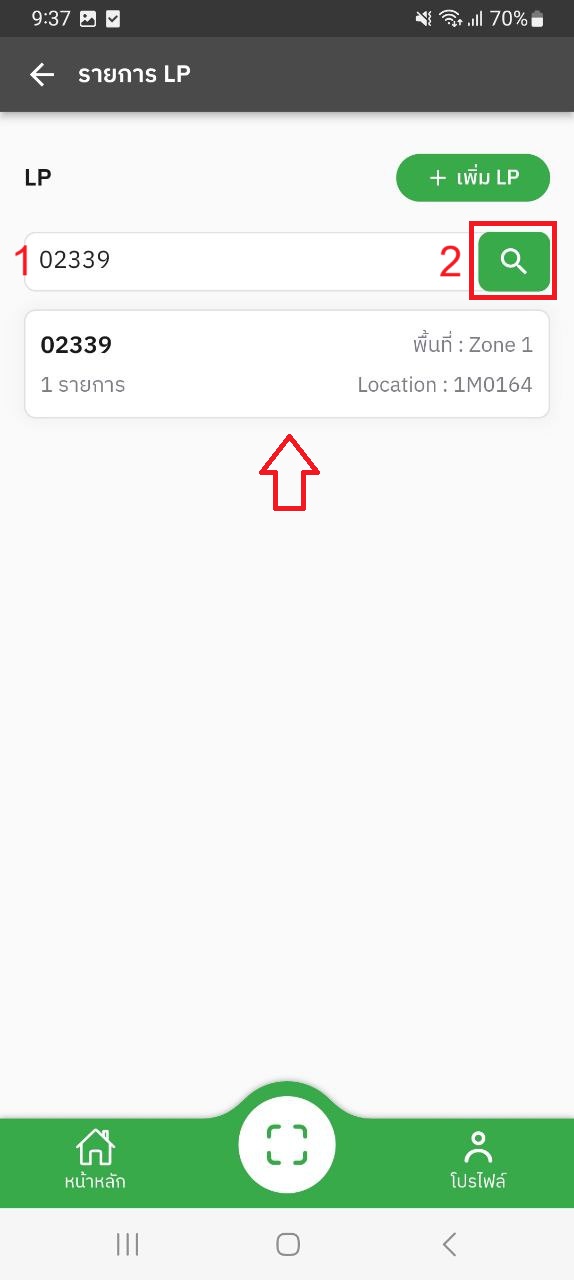
- ให้กรอกเลข LP ที่ต้องการจะค้นหาและกดที่แว่นขยายจะมีเลข LP ขึ้นมา 1 รายการให้กดเข้าไป
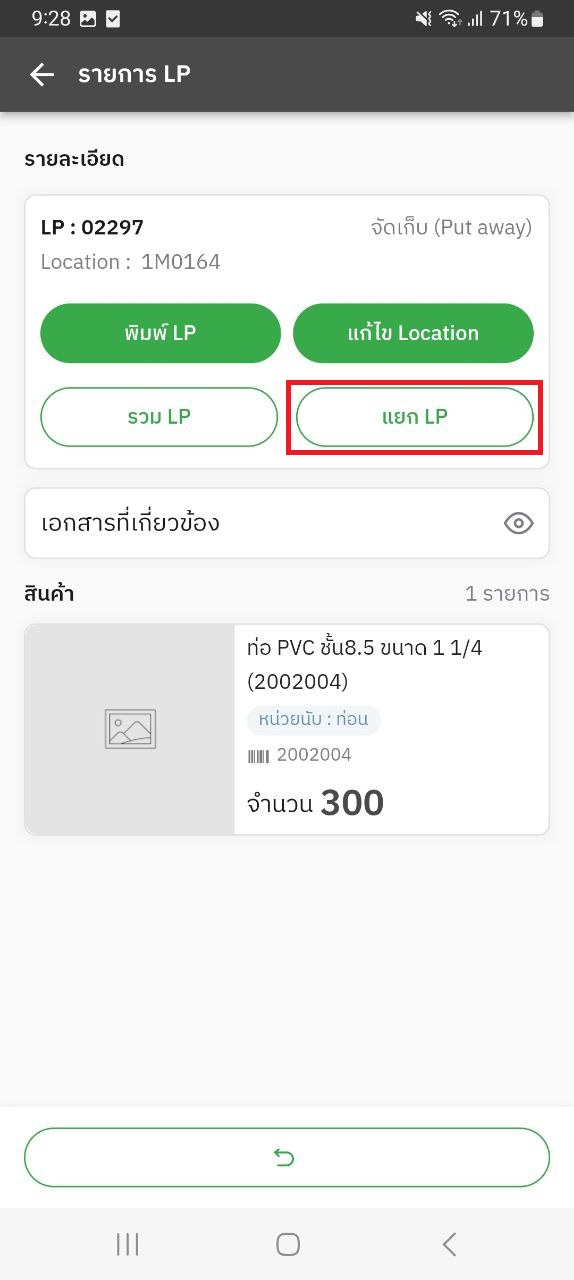
- เมื่อเข้ามาเรียบร้อยจะมีรายละเอียดและรายการสินค้า จากนั้นกดไปที่ " แยก LP "
- กดสร้าง LP
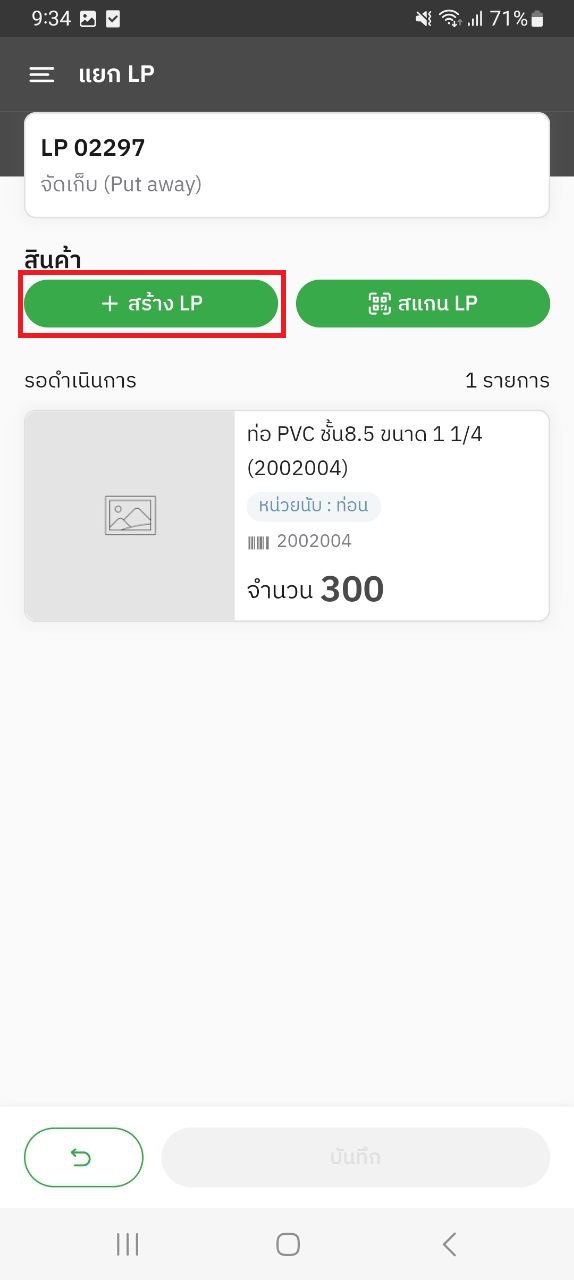
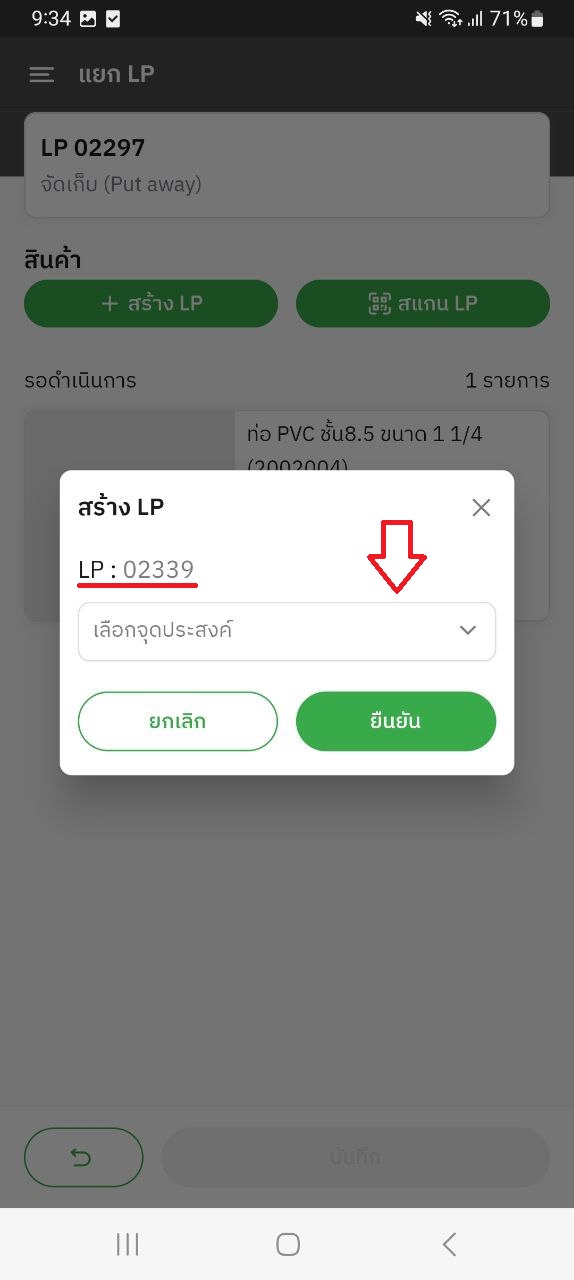
- จะเห็นได้ว่าได้เลข LP ใหม่ได้ทำการสร้างแล้ว จากนั้นให้เลือกจุดประสงค์ในการสร้าง LP และกดยืนยัน
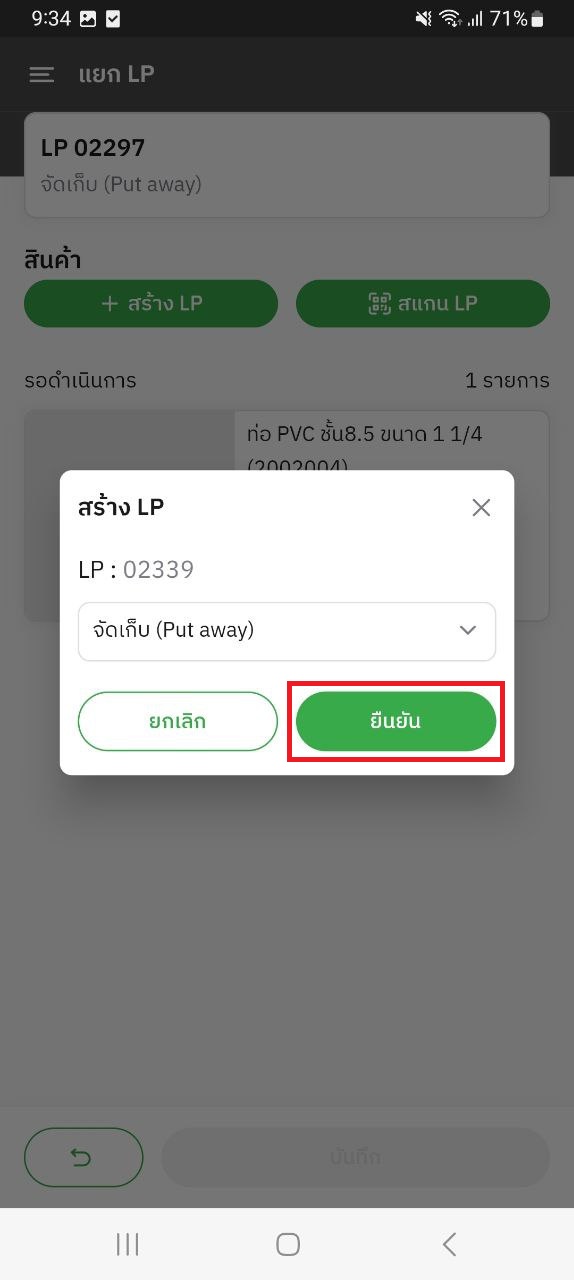
- จะได้เลข LP ใหม่เรียบร้อยแล้ว ให้กดเข้าไปเลข LP นั้น
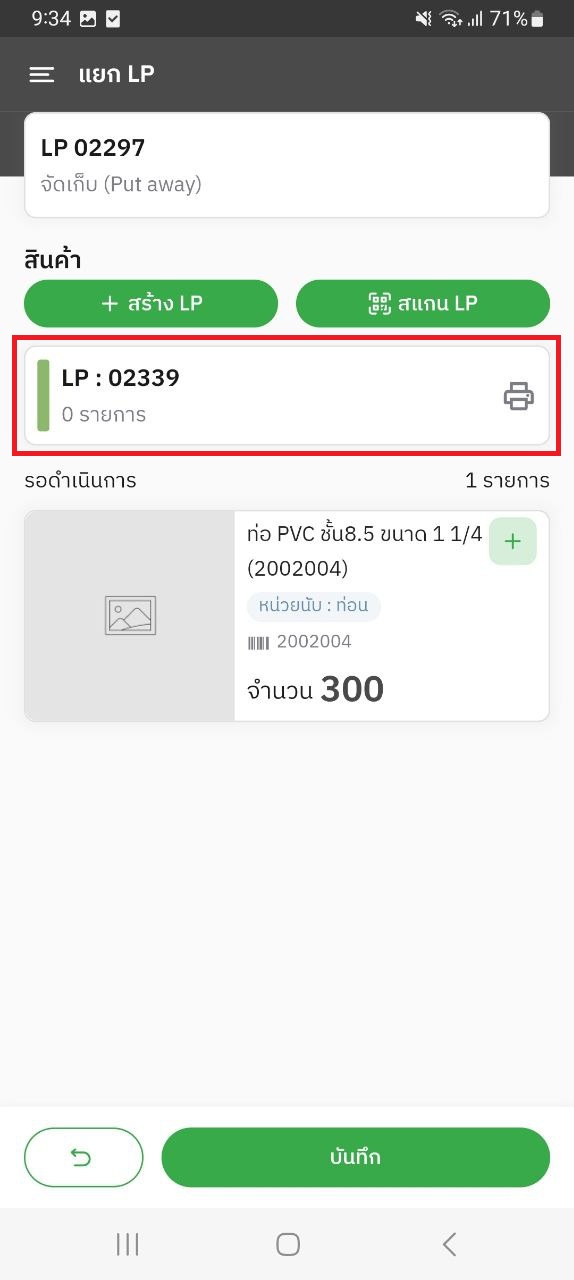
- กดเข้าไปที่เพิ่มสินค้าและกดเลือกสินค้าที่ต้องการจะเพิ่ม จากนั้นใส่จำนวนที่จะบรรจุลง LP ใหม่และกดบันทึก

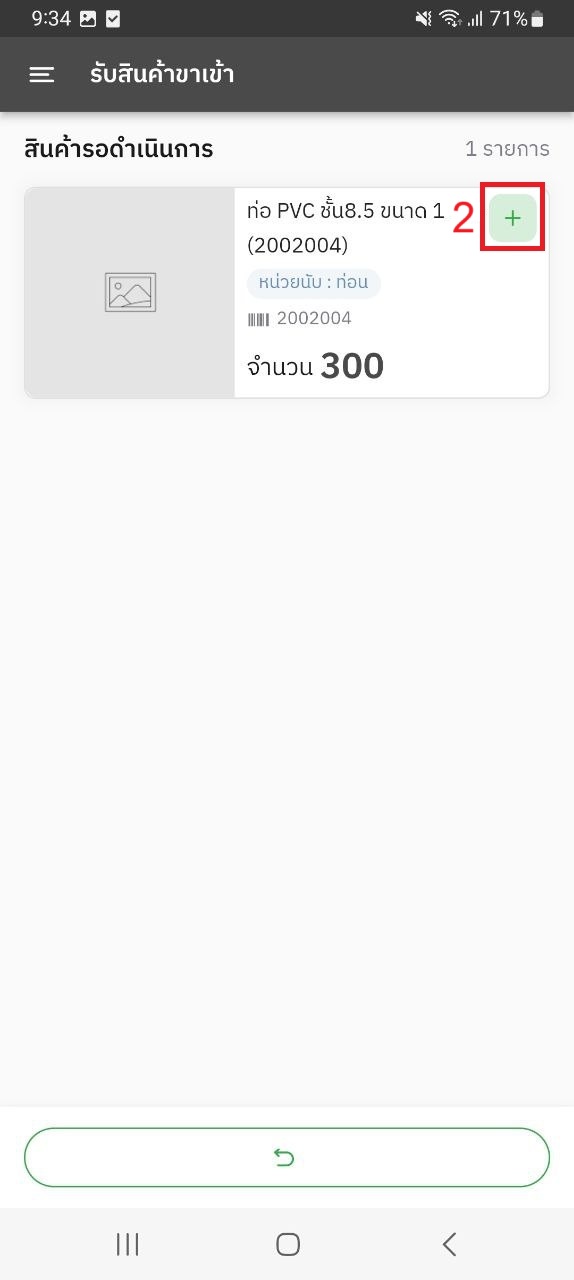
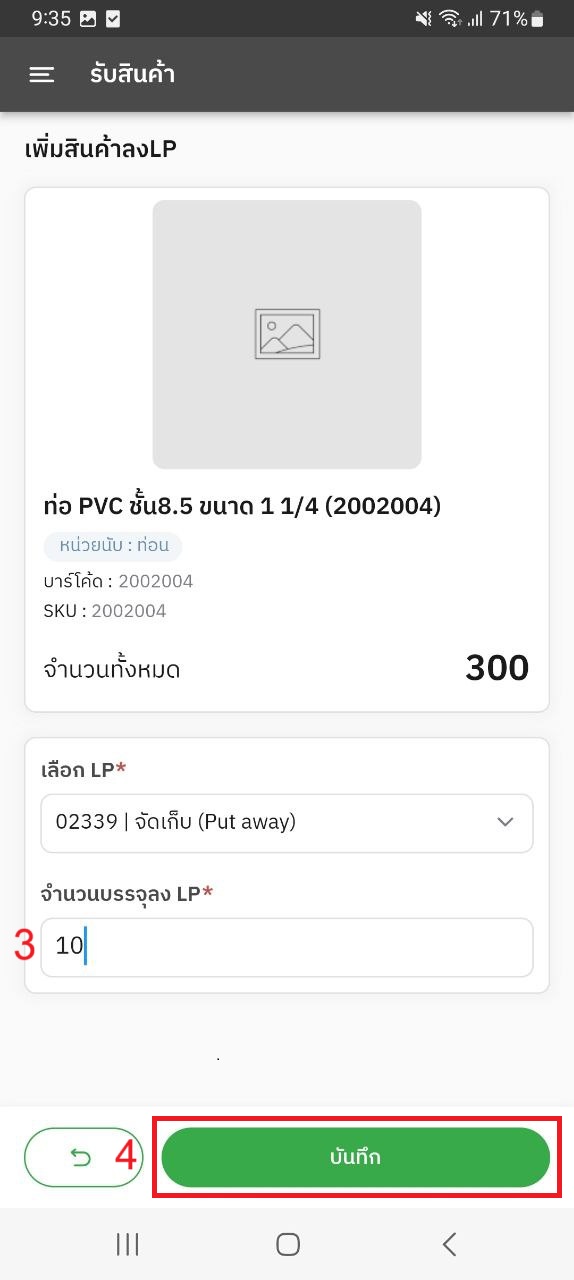
- จะเห็นได้ว่า LP ใหม่มีจำนวน 10 ชิ้น และ LP เก่ามีจำนวน 290 จาก 300 ชิ้น คือสามารถแยก LP ได้เรียบร้อยแล้ว จากนั้นกดบันทึกเป็นอันเสร็จสิ้น
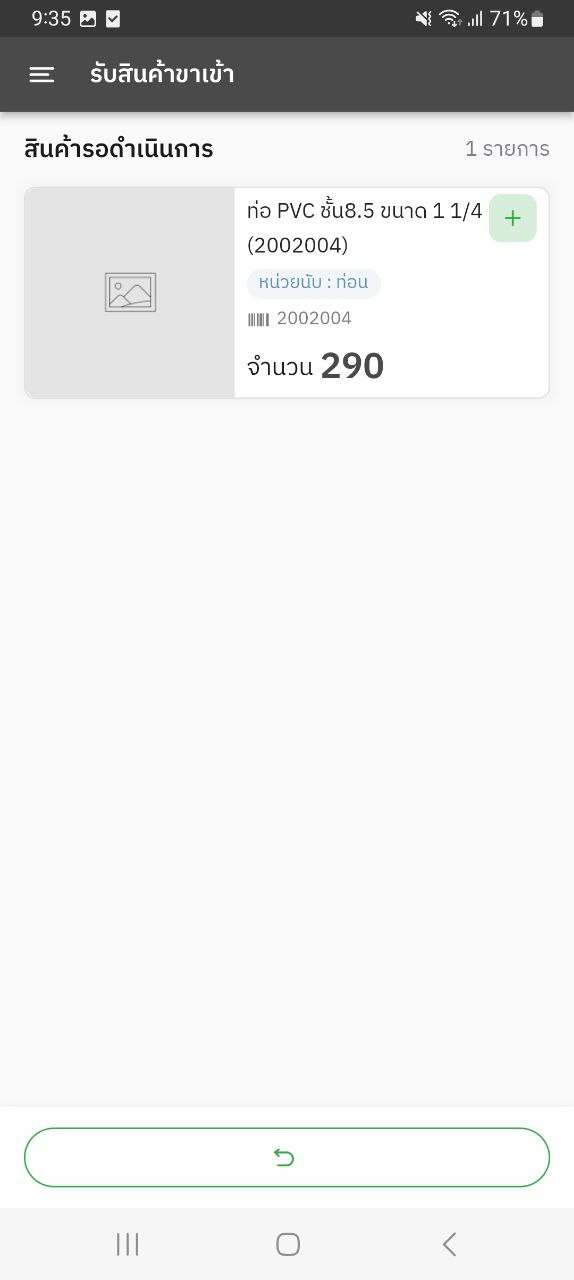

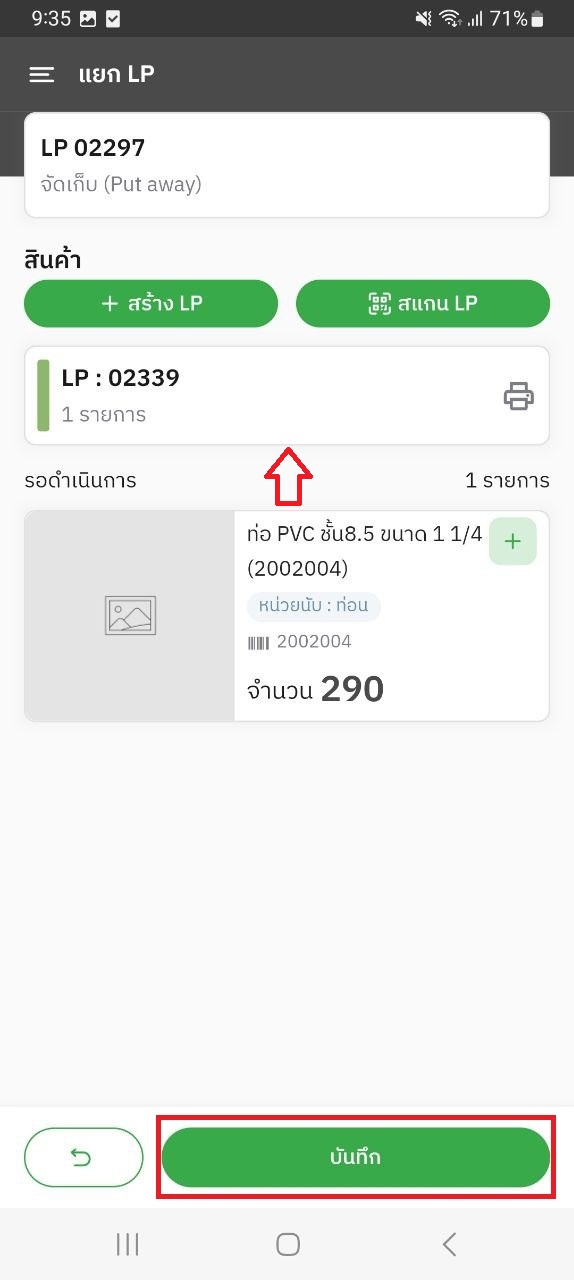
- สามารถเช็ค LP ที่สร้างขึ้นได้โดยค้นหาเลข LP ที่สร้างและกดที่แว่นขยายจะมีหมายเลข LP ขึ้นมาให้กดเข้าไป
2. แบบสแกน LP
- กดสแกน LP

- ให้หันกล้องและสแแกน LP ที่ต้องการ
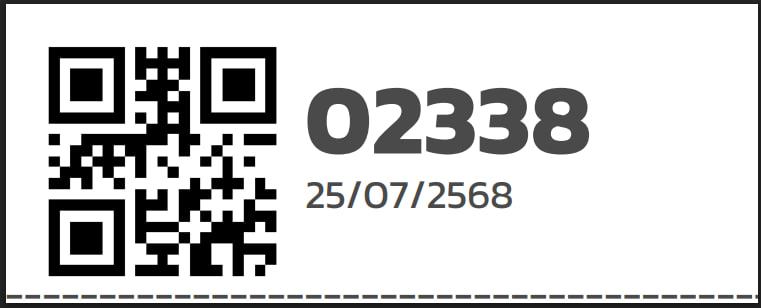
- เมื่อสแกนเสร็จเรียบร้อยจะขึ้นเลข LP ที่เราสแกนไปจากนั้นกดบันทึก
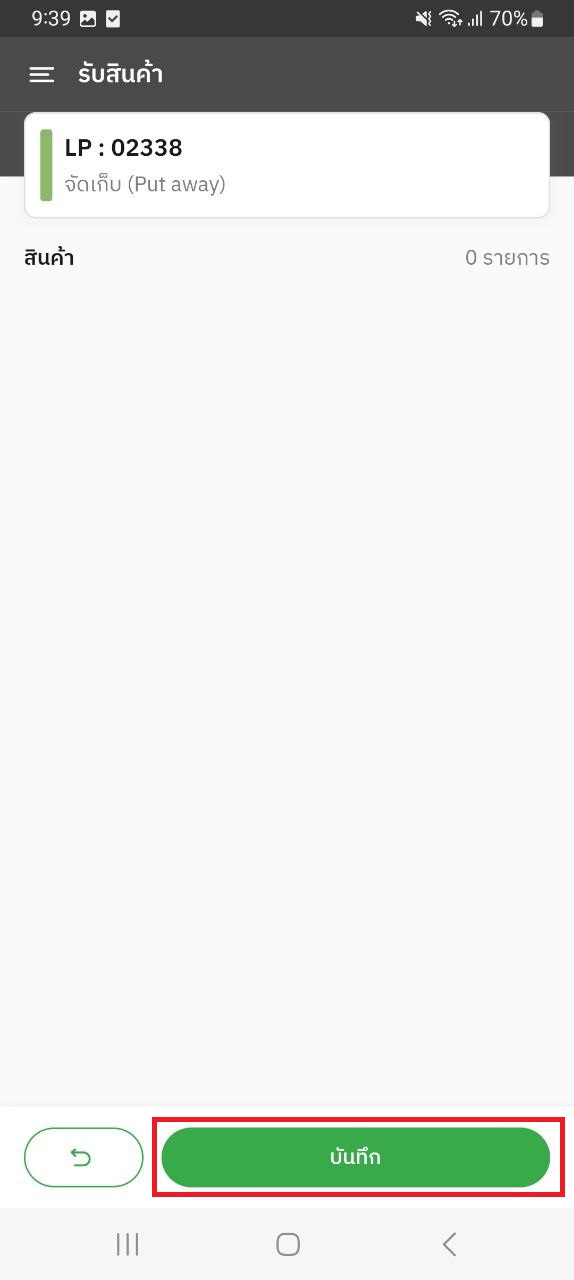
- จะได้เลข LP ใหม่เรียบร้อยแล้ว ให้กดเข้าไปเลข LP นั้น
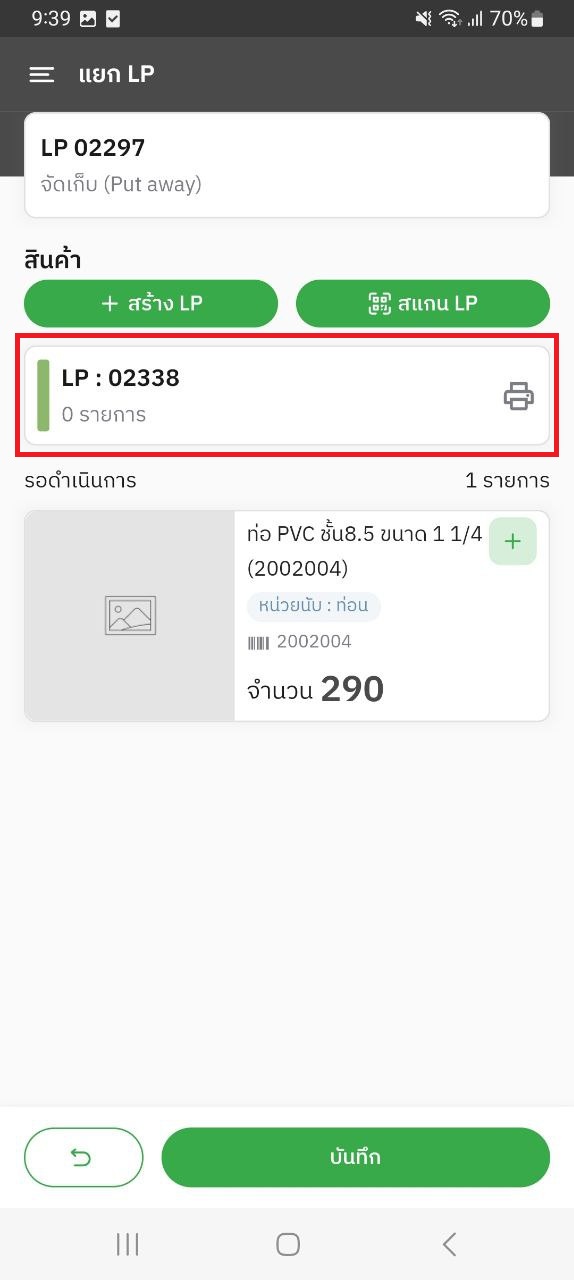
- กดเข้าไปที่เพิ่มสินค้าและกดเลือกสินค้าที่ต้องการจะเพิ่ม จากนั้นใส่จำนวนที่จะบรรจุลง LP ใหม่และกดบันทึก
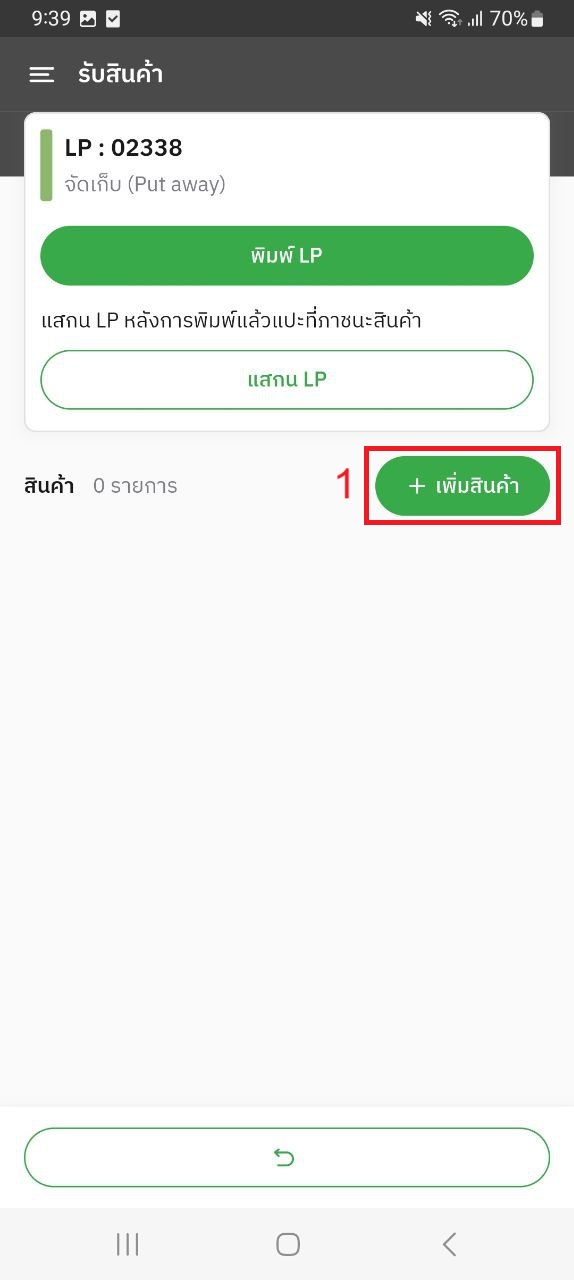
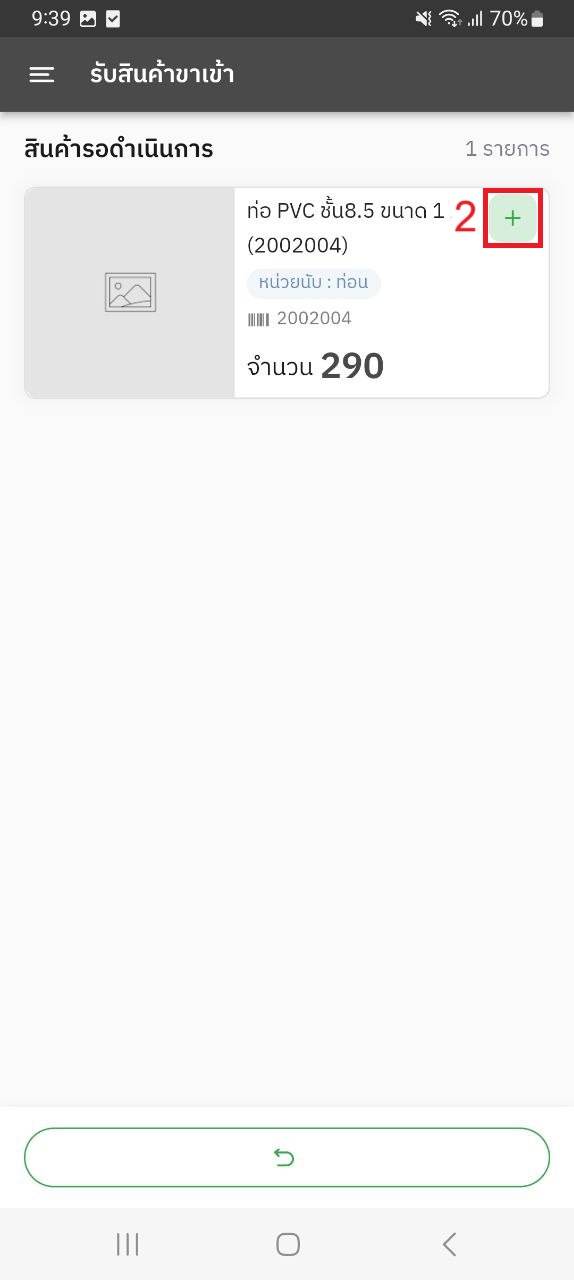
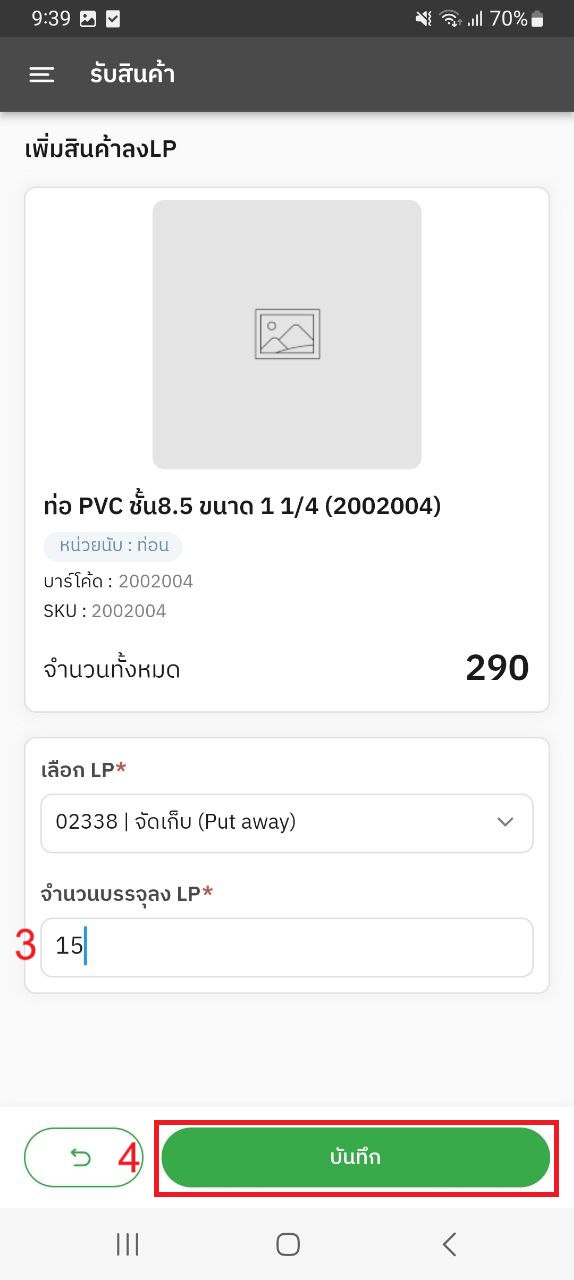
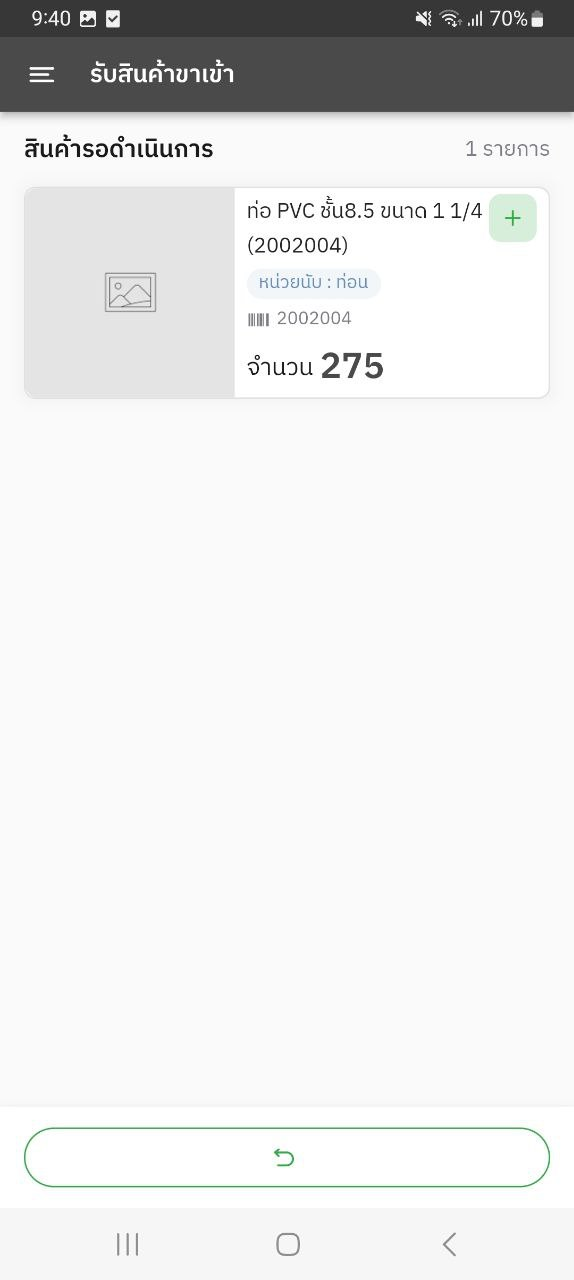
- จะเห็นได้ว่า LP ใหม่มีจำนวน 15 ชิ้น และ LP เก่ามีจำนวน 275 จาก 290 ชิ้น คือสามารถแยก LP ได้เรียบร้อยแล้ว จากนั้นกดบันทึกเป็นอันเสร็จสิ้น
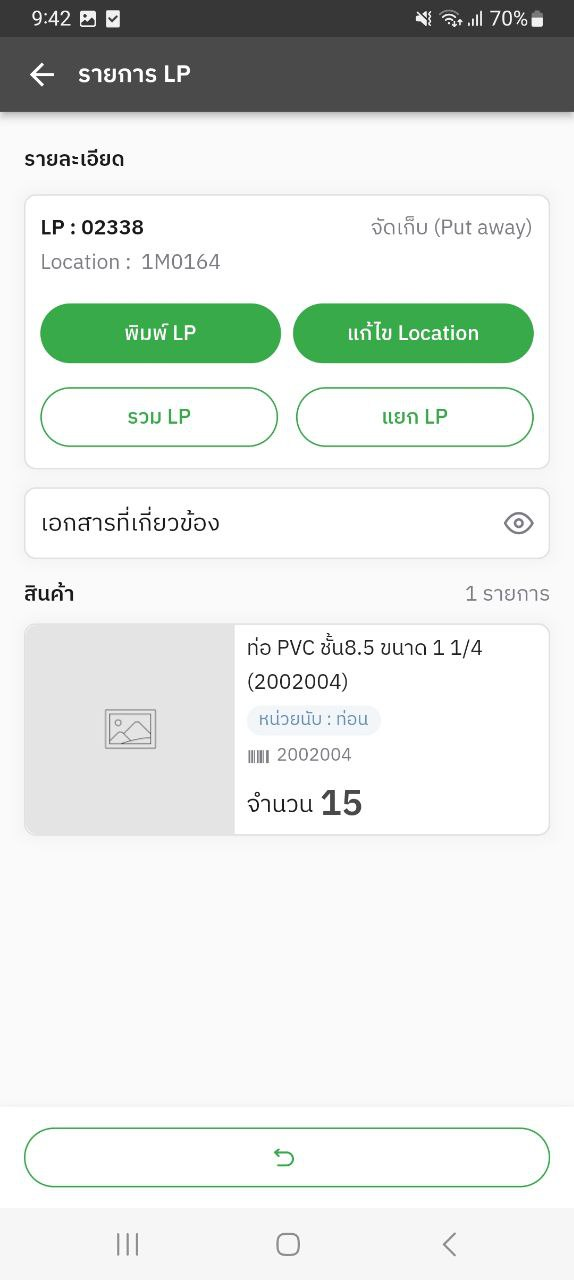
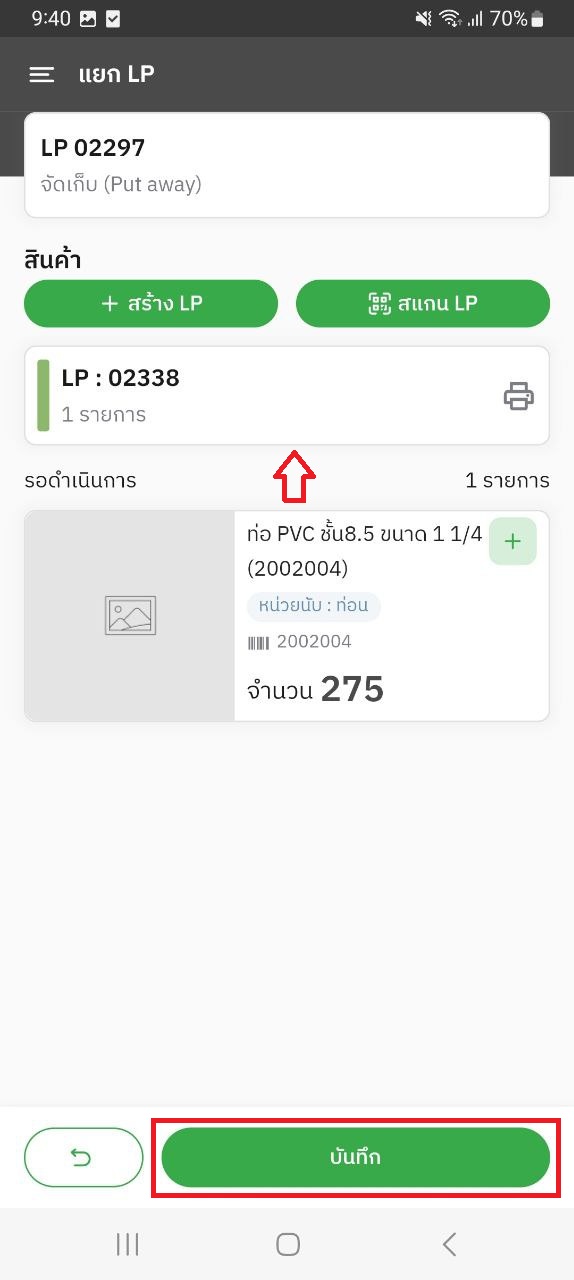
- สามารถเช็ค LP ที่สร้างขึ้นได้โดยค้นหาเลข LP ที่สร้างและกดที่แว่นขยายจะมีหมายเลข LP ขึ้นมาให้กดเข้าไป

การแก้ไข Location ของ LP
1. เลือกเมนู ป้ายทะเบียนสินค้า
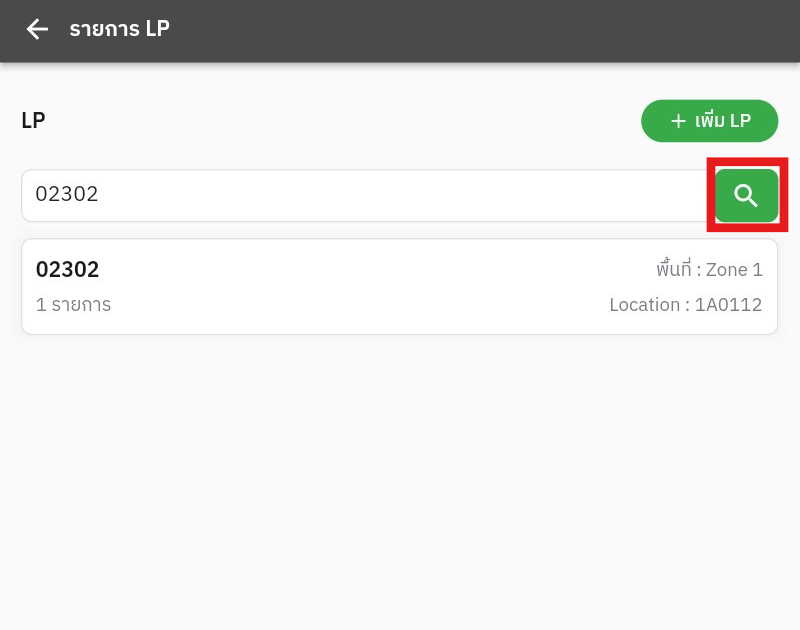
2. เมื่อเข้าหน้ารายการ LP จากนั้นให้ทำการกรอก LP ที่ต้องการแก้ไข Location ของ LP แล้วกดค้นหาแล้วจึงเลือก LP ที่จะแก้ไข Location นั้น
3. เลือกเมนู แก้ไข Location แล้วทำการสแกน Location ใหม่ที่จะย้าย
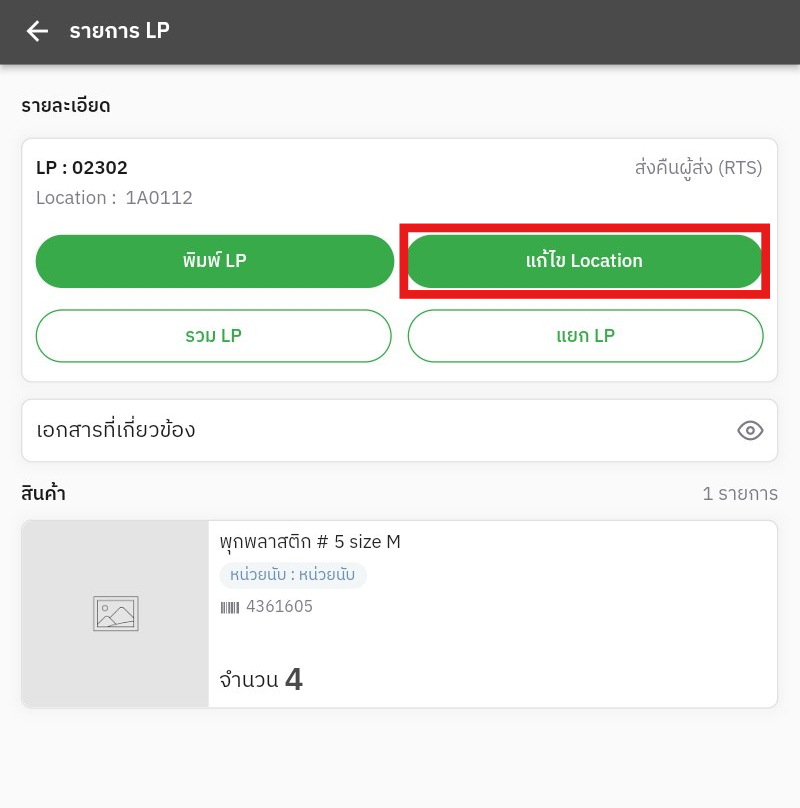
ตัวอย่าง Location
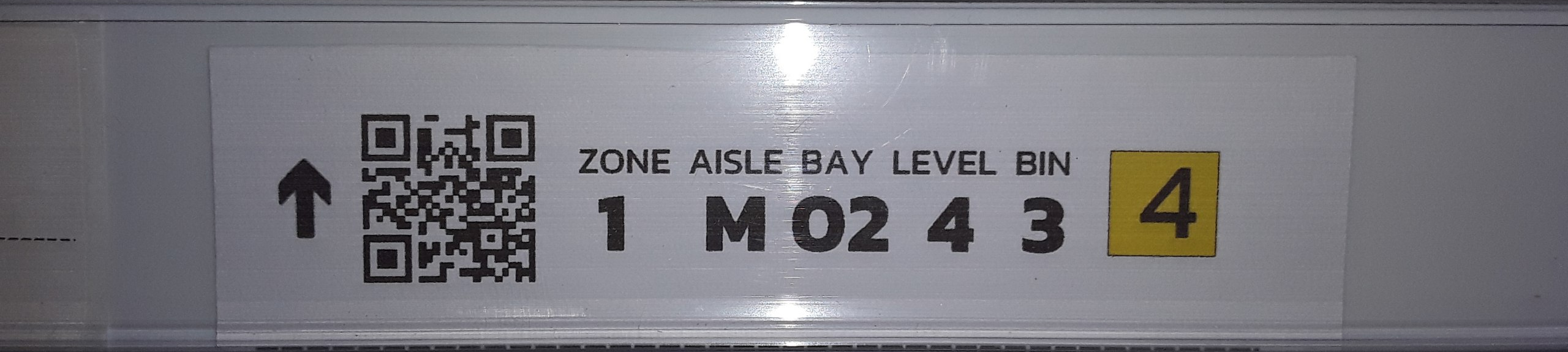
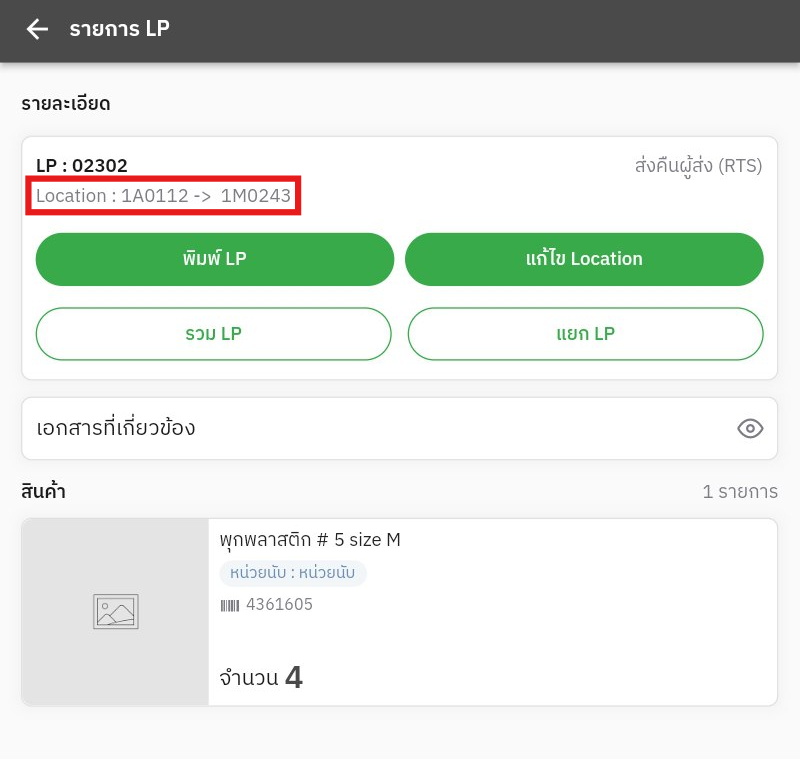
4. เมื่อใน รายการ LP ขึ้น Location : Location เก่า -> Location ใหม่ แปลว่าย้าย Location สำเสร็จแล้ว