# คู่มือ Stock9

# WI-ST-001 สมัครสมาชิก Stock9

[https://stock9-admin-staging.pay9.co](https://stock9-admin-staging.pay9.co)

[![image.png](https://book.nopadol.com/uploads/images/gallery/2024-03/scaled-1680-/2hZyK5F4MilZZMDy-image.png)](https://book.nopadol.com/uploads/images/gallery/2024-03/2hZyK5F4MilZZMDy-image.png)

กด <span style="color: rgb(45, 194, 107);">สมัครสมาชิก</span>

[![image.png](https://book.nopadol.com/uploads/images/gallery/2024-03/scaled-1680-/hCZf8FpPrXqX9FVw-image.png)](https://book.nopadol.com/uploads/images/gallery/2024-03/hCZf8FpPrXqX9FVw-image.png)

กรอกข้อมูลให้ครบถ้วนแล้วกด <span style="color: rgb(45, 194, 107);">ฉันยอมรับ</span> เพื่อสมัครสมาชิก

[![image.png](https://book.nopadol.com/uploads/images/gallery/2024-03/scaled-1680-/3iMt0RqFtv77UsV7-image.png)](https://book.nopadol.com/uploads/images/gallery/2024-03/3iMt0RqFtv77UsV7-image.png)

กรอก Username และ Password ที่สมัครไว้เพื่อเข้าสู่ระบบ

[![image.png](https://book.nopadol.com/uploads/images/gallery/2024-03/scaled-1680-/TY3jWKuHwBGkGq8A-image.png)](https://book.nopadol.com/uploads/images/gallery/2024-03/TY3jWKuHwBGkGq8A-image.png)

# WI-ST-002 สร้างร้านค้าและคลังสินค้า

##### <span style="text-decoration: underline; color: rgb(224, 62, 45); background-color: rgb(255, 255, 255);">สร้างร้านค้า</span>

##### 1. กดปุ่ม "สร้างร้านค้า" เพื่อสร้างร้านค้า

[![image.png](https://book.nopadol.com/uploads/images/gallery/2024-03/scaled-1680-/YQtUQppE9RVUxyhx-image.png)](https://book.nopadol.com/uploads/images/gallery/2024-03/YQtUQppE9RVUxyhx-image.png)

##### 2. กรอก รายละเอียด การสร้างร้านค้าให้ครบถ้วน

- ##### ชื่อย่อร้านค้า
- ##### ชื่อร้านค้า
- ##### เกี่ยวกับรายค้า
- ##### กด "บันทึก"

#### [![image.png](https://book.nopadol.com/uploads/images/gallery/2024-03/scaled-1680-/VcEsMSDELXWGjC04-image.png)](https://book.nopadol.com/uploads/images/gallery/2024-03/VcEsMSDELXWGjC04-image.png)

##### <span style="text-decoration: underline; color: rgb(224, 62, 45);">สร้างคลังสินค้าใหม่</span>

##### <span style="color: rgb(0, 0, 0);">1. กด "สร้างคลังสินค้า" เพื่อสร้างคลังสินค้า</span>

[![image.png](https://book.nopadol.com/uploads/images/gallery/2024-03/scaled-1680-/hAxdDtpNmj5E4Yd1-image.png)](https://book.nopadol.com/uploads/images/gallery/2024-03/hAxdDtpNmj5E4Yd1-image.png)

##### 2. เลือกรูปแบบคลังสินค้า

[![image.png](https://book.nopadol.com/uploads/images/gallery/2024-03/scaled-1680-/Ows8AO0ccHJ9TYDN-image.png)](https://book.nopadol.com/uploads/images/gallery/2024-03/Ows8AO0ccHJ9TYDN-image.png)

##### 3. กรอก ชื่อ คลังสินค้า

[![image.png](https://book.nopadol.com/uploads/images/gallery/2024-03/scaled-1680-/Tdk3ue6vgKXqVhhE-image.png)](https://book.nopadol.com/uploads/images/gallery/2024-03/Tdk3ue6vgKXqVhhE-image.png)

##### 4. กรอก ที่อยู่ คลังสินค้า

[![image.png](https://book.nopadol.com/uploads/images/gallery/2024-03/scaled-1680-/O9GIYgys8MipORZi-image.png)](https://book.nopadol.com/uploads/images/gallery/2024-03/O9GIYgys8MipORZi-image.png)

##### 5. เชิญสมาชิกคลังสินค้า

[![image.png](https://book.nopadol.com/uploads/images/gallery/2024-03/scaled-1680-/KGfs8WcdHOIVtul9-image.png)](https://book.nopadol.com/uploads/images/gallery/2024-03/KGfs8WcdHOIVtul9-image.png)

[![image.png](https://book.nopadol.com/uploads/images/gallery/2024-03/scaled-1680-/9Ga4SH8c9n2Cnau7-image.png)](https://book.nopadol.com/uploads/images/gallery/2024-03/9Ga4SH8c9n2Cnau7-image.png)

[![image.png](https://book.nopadol.com/uploads/images/gallery/2024-03/scaled-1680-/z1ebWfwygysYm2z2-image.png)](https://book.nopadol.com/uploads/images/gallery/2024-03/z1ebWfwygysYm2z2-image.png)

# WI-ST-003 สร้างทะเบียนสินค้า , สร้างผู้ติดต่อ ( บุคคล,นิติบุคคล )

#### <span style="text-decoration: underline; color: rgb(224, 62, 45);">สร้างทะเบียนสินค้า</span>

##### 1. กดแถบเมนู เลือก "ทะเบียนสินค้า"

[![image.png](https://book.nopadol.com/uploads/images/gallery/2024-03/scaled-1680-/ARmZ2Uv96jMfcOxc-image.png)](https://book.nopadol.com/uploads/images/gallery/2024-03/ARmZ2Uv96jMfcOxc-image.png)

##### 2. กดปุ่ม "สร้าง" สร้าง<span style="color: rgb(224, 62, 45);">หมวดหมู่สินค้า</span> 

[![image.png](https://book.nopadol.com/uploads/images/gallery/2024-03/scaled-1680-/9Py6ixtkq3Eiws5W-image.png)](https://book.nopadol.com/uploads/images/gallery/2024-03/9Py6ixtkq3Eiws5W-image.png)

##### 3. ระบุประเภทสินค้า/บริการ

[![image.png](https://book.nopadol.com/uploads/images/gallery/2024-03/scaled-1680-/rMjGJnLmASzNtgon-image.png)](https://book.nopadol.com/uploads/images/gallery/2024-03/rMjGJnLmASzNtgon-image.png)

##### 4. กดปุ่ม "สร้าง" เพื่อสร้าง<span style="color: rgb(224, 62, 45);">สินค้า/บริการ</span>

[![image.png](https://book.nopadol.com/uploads/images/gallery/2024-03/scaled-1680-/uUlFf7fMEztai9bA-image.png)](https://book.nopadol.com/uploads/images/gallery/2024-03/uUlFf7fMEztai9bA-image.png)

##### กรอกข้อมูลสินค้าให้ครบถ้วน

[![image.png](https://book.nopadol.com/uploads/images/gallery/2024-03/scaled-1680-/jmsuOKkXYKIMXucW-image.png)](https://book.nopadol.com/uploads/images/gallery/2024-03/jmsuOKkXYKIMXucW-image.png)

##### ใส่ "ตัวเลือกสินค้า" เป็น "หน่วยนับของสินค้า" เช่น กล่อง แพ็ค เป็นต้น

[![image.png](https://book.nopadol.com/uploads/images/gallery/2024-03/scaled-1680-/yna2PQAlnDzD95T6-image.png)](https://book.nopadol.com/uploads/images/gallery/2024-03/yna2PQAlnDzD95T6-image.png)

[![image.png](https://book.nopadol.com/uploads/images/gallery/2024-03/scaled-1680-/rbIWNinx2OZZztaE-image.png)](https://book.nopadol.com/uploads/images/gallery/2024-03/rbIWNinx2OZZztaE-image.png)

#### <span style="text-decoration: underline;"><span style="color: rgb(224, 62, 45); text-decoration: underline;">สร้างผู้ติดต่อ</span></span>

##### <span style="color: rgb(0, 0, 0);">1. บุคคล</span>

- ##### <span style="color: rgb(0, 0, 0);">ชื่อ-นามสกุล</span>
- ##### <span style="color: rgb(0, 0, 0);">เบอร์โทร</span>
- ##### <span style="color: rgb(0, 0, 0);">อีเมล</span>
- ##### <span style="color: rgb(0, 0, 0);">ที่อยู่ รหัสไปรณีย์</span>

##### [![image.png](https://book.nopadol.com/uploads/images/gallery/2024-03/scaled-1680-/hYtaoHZzqHxzmogq-image.png)](https://book.nopadol.com/uploads/images/gallery/2024-03/hYtaoHZzqHxzmogq-image.png)

##### 2. นิติบุคคล

- ##### ชื่อบริษัท
- ##### เลขประจำตัวผู้เสียภาษี
- ##### เบอร์โทร
- ##### อีเมล
- ##### ที่อยู่ รหัสไปรณีย์
- ##### ผู้ติดต่อที่เกี่ยวข้อง

[![image.png](https://book.nopadol.com/uploads/images/gallery/2024-03/scaled-1680-/IzTgVSTXCFZ3M54B-image.png)](https://book.nopadol.com/uploads/images/gallery/2024-03/IzTgVSTXCFZ3M54B-image.png)

[![image.png](https://book.nopadol.com/uploads/images/gallery/2024-03/scaled-1680-/aCnq5suMKbmzDPDm-image.png)](https://book.nopadol.com/uploads/images/gallery/2024-03/aCnq5suMKbmzDPDm-image.png)

# WI-ST-004 สร้างใบนำฝาก/รับฝากสินค้า

##### 1. กดแถบเมนู เลือก "การรับฝากสินค้า"

[![image.png](https://book.nopadol.com/uploads/images/gallery/2024-03/scaled-1680-/G92Zbu4KtHYRjPaj-image.png)](https://book.nopadol.com/uploads/images/gallery/2024-03/G92Zbu4KtHYRjPaj-image.png)

##### 2. กด "สร้าง" เพื่อสร้างใบนำฝาก

[![image.png](https://book.nopadol.com/uploads/images/gallery/2024-03/scaled-1680-/Mh2TvPwhPWNYRewc-image.png)](https://book.nopadol.com/uploads/images/gallery/2024-03/Mh2TvPwhPWNYRewc-image.png)

##### 3. กรอก ข้อมูลใบนำฝาก

- ##### เลือก วันที่นำฝาก
- ##### เลือก เวลานำฝาก
- ##### เลือก วันที่ครบกำหนดส่ง
- ##### เลือก วันที่ใบนำฝากหมดอายุ
- ##### เลือก แหล่งที่มา
- ##### กรอก เลขที่ใบสั่งซื้อ
- ##### กรอก เลือกที่ใบขนส่ง

[![image.png](https://book.nopadol.com/uploads/images/gallery/2024-03/scaled-1680-/lnMVFuWqHQZU2qF0-image.png)](https://book.nopadol.com/uploads/images/gallery/2024-03/lnMVFuWqHQZU2qF0-image.png)

##### ข้อมูลผู้ติดต่อ

- ##### เลือก เจ้าของสินค้า (นิติบุคคล)
- ##### เลือก ผู้ส่ง
- ##### เลือก บริษัทขนส่ง
- ##### เลือก ผู้รับสินค้า

[![image.png](https://book.nopadol.com/uploads/images/gallery/2024-03/scaled-1680-/RdfwwZzssLpUaGO5-image.png)](https://book.nopadol.com/uploads/images/gallery/2024-03/RdfwwZzssLpUaGO5-image.png)

##### รายการสินค้า/บริการ

- ##### กรอก ชื่อสินค้า ที่จะค้นหา
- ##### กด บันทึก

[![image.png](https://book.nopadol.com/uploads/images/gallery/2024-03/scaled-1680-/pALW8CDjnMeA19qZ-image.png)](https://book.nopadol.com/uploads/images/gallery/2024-03/pALW8CDjnMeA19qZ-image.png)

# WI-ST-005 สร้างใบเบิกจ่ายสินค้า

##### 1. กดแถบเมนู เลือก "การเบิกจ่ายสินค้า"

[![image.png](https://book.nopadol.com/uploads/images/gallery/2024-03/scaled-1680-/2f8SnROzuBWO2dSW-image.png)](https://book.nopadol.com/uploads/images/gallery/2024-03/2f8SnROzuBWO2dSW-image.png)

##### 2. กด "สร้าง" เพื่อสร้างใบเบิกสินค้า

[![image.png](https://book.nopadol.com/uploads/images/gallery/2024-03/scaled-1680-/9dHNQ9s9ncApDHDf-image.png)](https://book.nopadol.com/uploads/images/gallery/2024-03/9dHNQ9s9ncApDHDf-image.png)

##### 3. กรอกข้อมูลใบเบิกสินค้า

- ##### เลือก วันที่ขอเบิก
- ##### เลือก เวลาขอเบิก
- ##### เลือก แหล่งที่มา

##### ข้อมูลผู้ติดต่อ

- ##### เลือก เจ้าของสินค้า ( นิติบุคคล )
- ##### เลือก ผู้ส่ง
- ##### เลือก บริษัทขนส่ง
- ##### เลือก ผู้รับสินค้า

[![image.png](https://book.nopadol.com/uploads/images/gallery/2024-03/scaled-1680-/0u0mQU65xXEa4CiU-image.png)](https://book.nopadol.com/uploads/images/gallery/2024-03/0u0mQU65xXEa4CiU-image.png)

รายการสินค้า/บริการ

- กรอก ชื่อสินค้า ที่ต้องการค้นหา
- กด บันทึก

[![image.png](https://book.nopadol.com/uploads/images/gallery/2024-03/scaled-1680-/wcQEINZKrIpFqomP-image.png)](https://book.nopadol.com/uploads/images/gallery/2024-03/wcQEINZKrIpFqomP-image.png)

# WI-ST-006 ERP สร้างใบสั่งขาย (เพื่อจัดสินค้าคลัง stock9)

##### 1. เข้าสู่ระบบด้วย <span style="color: rgb(45, 194, 107);">รหัสพนักงาน</span>และ<span style="color: rgb(45, 194, 107);">Password</span>

[![image.png](https://book.nopadol.com/uploads/images/gallery/2024-03/scaled-1680-/Ato0ENVvmOVcaI7m-image.png)](https://book.nopadol.com/uploads/images/gallery/2024-03/Ato0ENVvmOVcaI7m-image.png)

##### 2. เลือก บริษัทนพดล จำกัด

![image.png](https://book.nopadol.com/uploads/images/gallery/2024-03/scaled-1680-/APgnjh6EScIsKnCy-image.png)

##### 3. เลือกแถบเมนู <span style="color: rgb(45, 194, 107);">งานขาย</span> แล้วกดเลือก <span style="color: rgb(45, 194, 107);">ใบสั่งขาย</span>

[![image.png](https://book.nopadol.com/uploads/images/gallery/2024-03/scaled-1680-/XiF4qasRjkEBVAgG-image.png)](https://book.nopadol.com/uploads/images/gallery/2024-03/XiF4qasRjkEBVAgG-image.png)

##### 4. กดสร้าง <span style="color: rgb(45, 194, 107);">ใบสั่งขาย</span>

[![image.png](https://book.nopadol.com/uploads/images/gallery/2024-03/scaled-1680-/s0ibcNgHqaIPZvsT-image.png)](https://book.nopadol.com/uploads/images/gallery/2024-03/s0ibcNgHqaIPZvsT-image.png)

##### 5. กรอก <span style="color: rgb(45, 194, 107);">ชื่อหรือรหัสสินค้า</span> ที่ต้องการค้นหา

[![image.png](https://book.nopadol.com/uploads/images/gallery/2024-03/scaled-1680-/q5Q2RHIzYOl8gFlL-image.png)](https://book.nopadol.com/uploads/images/gallery/2024-03/q5Q2RHIzYOl8gFlL-image.png)

[![image.png](https://book.nopadol.com/uploads/images/gallery/2024-03/scaled-1680-/t6f9umCRMqVliLou-image.png)](https://book.nopadol.com/uploads/images/gallery/2024-03/t6f9umCRMqVliLou-image.png)

เลือกคลัง "STOCK9" โดยการเลือก ปุ่ม "..." -&gt; "เลือกคลังสินค้า"

[![image.png](https://book.nopadol.com/uploads/images/gallery/2024-03/scaled-1680-/CHVsEpOSRtR50bQE-image.png)](https://book.nopadol.com/uploads/images/gallery/2024-03/CHVsEpOSRtR50bQE-image.png)

เลือกขายสินค้าจากคลัง "STOCK9"

[![image.png](https://book.nopadol.com/uploads/images/gallery/2024-03/scaled-1680-/waZYaSjJYWqMGdod-image.png)](https://book.nopadol.com/uploads/images/gallery/2024-03/waZYaSjJYWqMGdod-image.png)

รายการแสดง รหัสคลังเป็น "STOCK9"

[![image.png](https://book.nopadol.com/uploads/images/gallery/2024-03/scaled-1680-/1v0kZrSfRp9ObVYU-image.png)](https://book.nopadol.com/uploads/images/gallery/2024-03/1v0kZrSfRp9ObVYU-image.png)

##### 6. กด บันทึกใบสั่งขาย

[![image.png](https://book.nopadol.com/uploads/images/gallery/2024-03/scaled-1680-/T5OcyPKOT4Br47ck-image.png)](https://book.nopadol.com/uploads/images/gallery/2024-03/T5OcyPKOT4Br47ck-image.png)

# คู่มือการใช้ App SYS9 Stock9

# การสมัครสมาชิก App Sys9 Stock9

#### **1. ดาวน์โหลด Application <span style="color: rgb(45, 194, 107);">Stock9</span> บน Play store** 

![image.png](https://km.nopadol.com/uploads/images/gallery/2025-07/scaled-1680-/pE61ZW3eRXhCWOii-image.png)

#### **2. เมื่อติดตั้ง Application แล้วจึงทำกดเข้า Application <span style="color: rgb(45, 194, 107);">Stock9</span>**

[![image.png](https://km.nopadol.com/uploads/images/gallery/2025-07/scaled-1680-/AdXE0j3Mywx7eTXD-image.png)](https://km.nopadol.com/uploads/images/gallery/2025-07/AdXE0j3Mywx7eTXD-image.png)

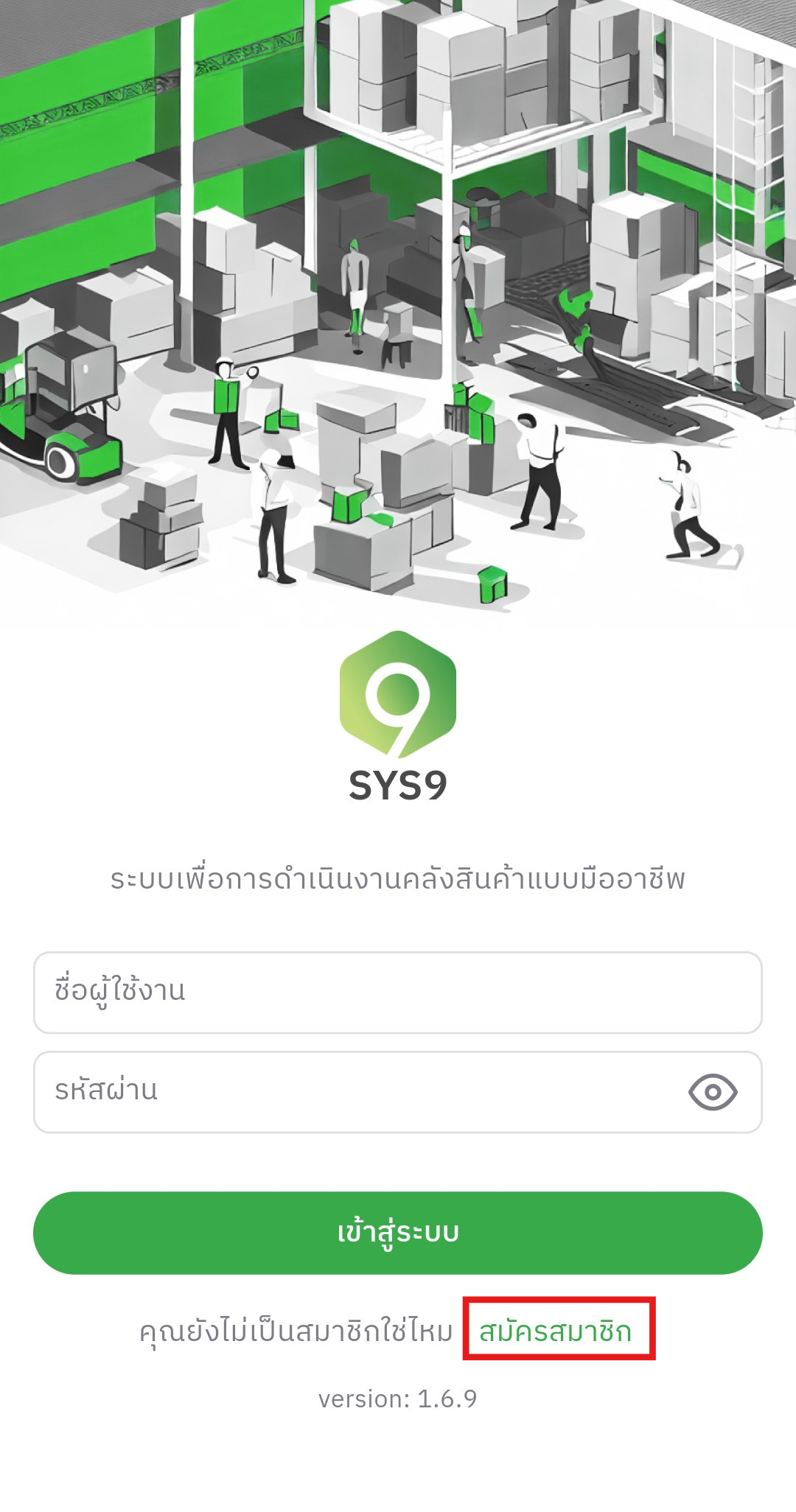
#### **3. กด <span style="color: rgb(45, 194, 107);">สมัครสมาชิก</span> ในหน้า Login**

[![image.png](https://km.nopadol.com/uploads/images/gallery/2025-07/scaled-1680-/Y3vziTVEkSNX1VXp-image.png)](https://km.nopadol.com/uploads/images/gallery/2025-07/Y3vziTVEkSNX1VXp-image.png)

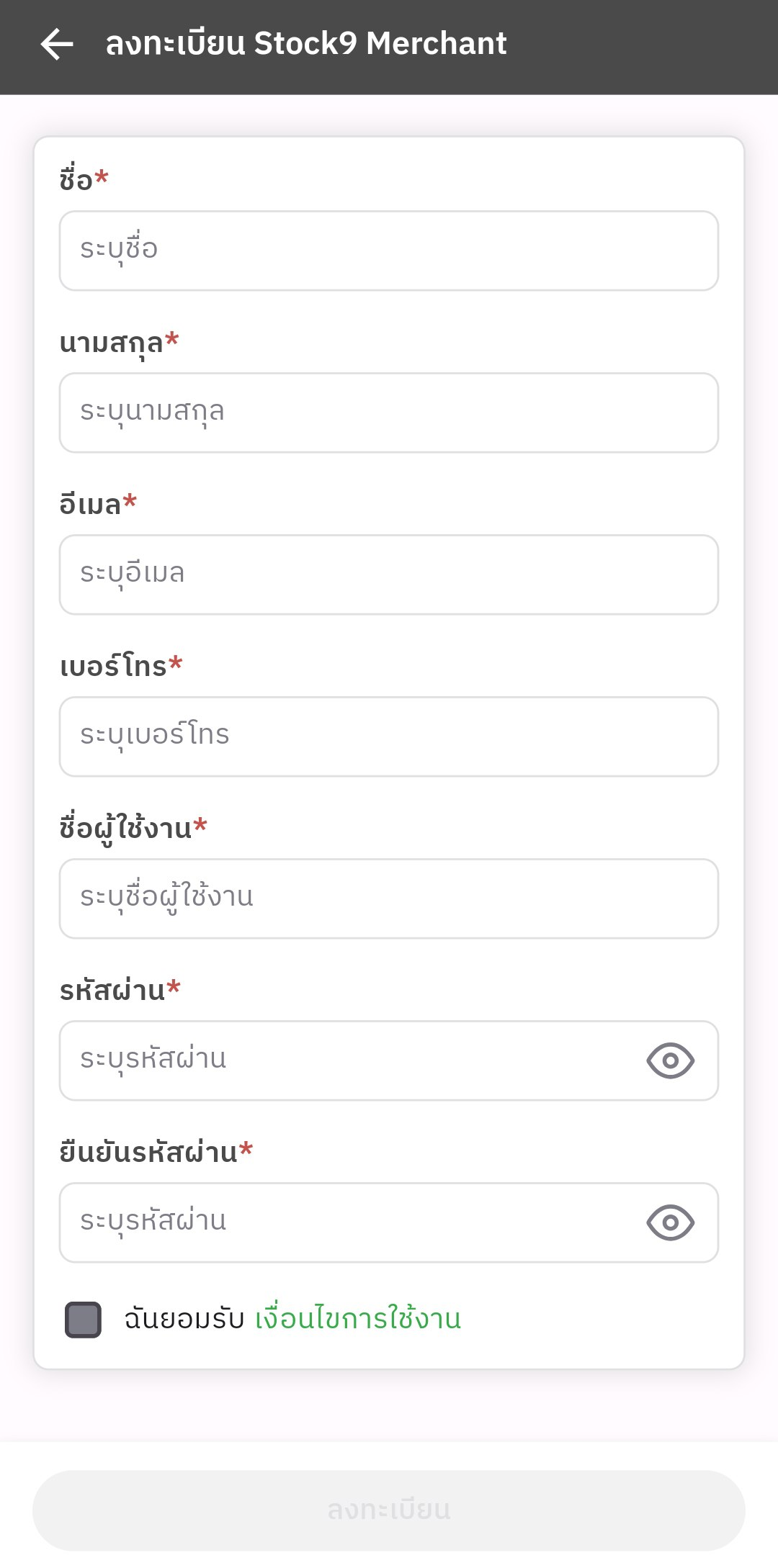
#### **4. กรอกข้อมูลให้ครบถ้วนแล้วกด <span style="color: rgb(45, 194, 107);">ฉันยอมรับ</span> เพื่อสมัครสมาชิก**

[![image.png](https://km.nopadol.com/uploads/images/gallery/2025-07/scaled-1680-/S1LL0PoL8YhFTQdy-image.png)](https://km.nopadol.com/uploads/images/gallery/2025-07/S1LL0PoL8YhFTQdy-image.png)

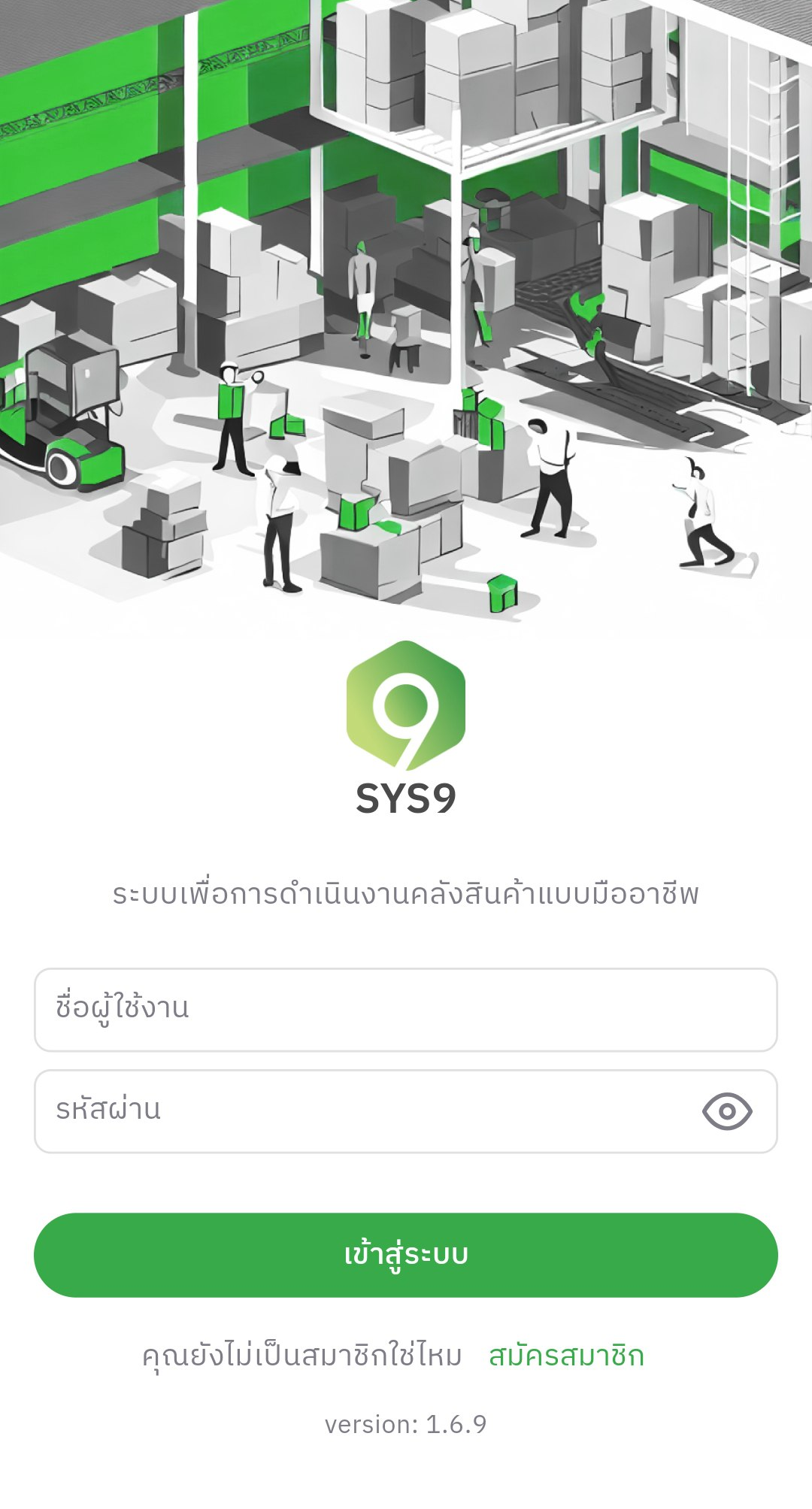
#### **5. กรอกชื่อผู้ใช้งานและรหัสผ่านที่ <span style="color: rgb(45, 194, 107);">สมัครสมาชิก</span> ไป**

[![image.png](https://km.nopadol.com/uploads/images/gallery/2025-07/scaled-1680-/1o51BZZFEEg7Mr4o-image.png)](https://km.nopadol.com/uploads/images/gallery/2025-07/1o51BZZFEEg7Mr4o-image.png)

# การรับสินค้า(recieve) และจัดเก็บสินค้า(Put away) แบบไม่มี LP

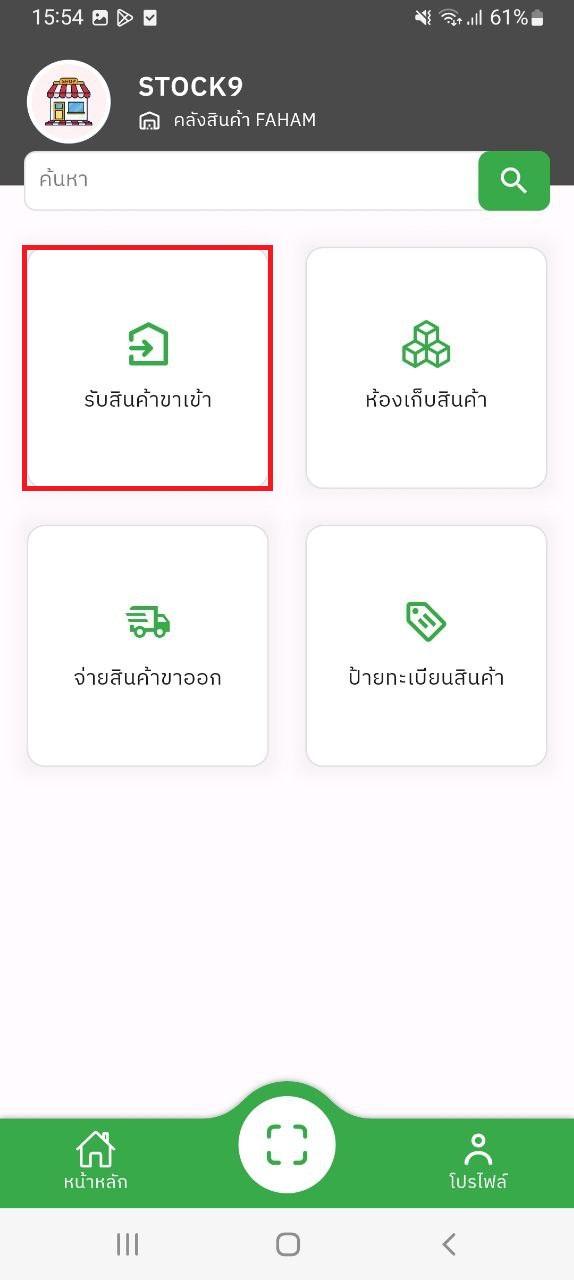
##### **<span style="font-size: 16.0pt; line-height: 115%; font-family: 'TH SarabunPSK',sans-serif; mso-bidi-font-family: 'Browallia New';"><span lang="TH" style="font-size: 16.0pt; line-height: 115%; font-family: 'Browallia New',sans-serif; mso-ascii-font-family: 'TH SarabunPSK'; mso-fareast-font-family: Aptos; mso-fareast-theme-font: minor-latin; mso-hansi-font-family: 'TH SarabunPSK'; mso-ansi-language: EN-US; mso-fareast-language: EN-US; mso-bidi-language: TH;">1. เมื่อผู้ใช้งานอยู่ที่หน้านี้เรียบร้อยแล้ว ให้กดปุ่มรับสินค้าขาเข้า</span></span>**

##### <span style="font-size: 16.0pt; line-height: 115%; font-family: 'TH SarabunPSK',sans-serif; mso-bidi-font-family: 'Browallia New';"><span lang="TH" style="font-size: 16.0pt; line-height: 115%; font-family: 'Browallia New',sans-serif; mso-ascii-font-family: 'TH SarabunPSK'; mso-fareast-font-family: Aptos; mso-fareast-theme-font: minor-latin; mso-hansi-font-family: 'TH SarabunPSK'; mso-ansi-language: EN-US; mso-fareast-language: EN-US; mso-bidi-language: TH;">[![photo_2025-07-22_16-14-36.jpg](https://km.nopadol.com/uploads/images/gallery/2025-07/scaled-1680-/bdW8QuafDSthSut2-photo-2025-07-22-16-14-36.jpg)](https://km.nopadol.com/uploads/images/gallery/2025-07/bdW8QuafDSthSut2-photo-2025-07-22-16-14-36.jpg)</span></span>

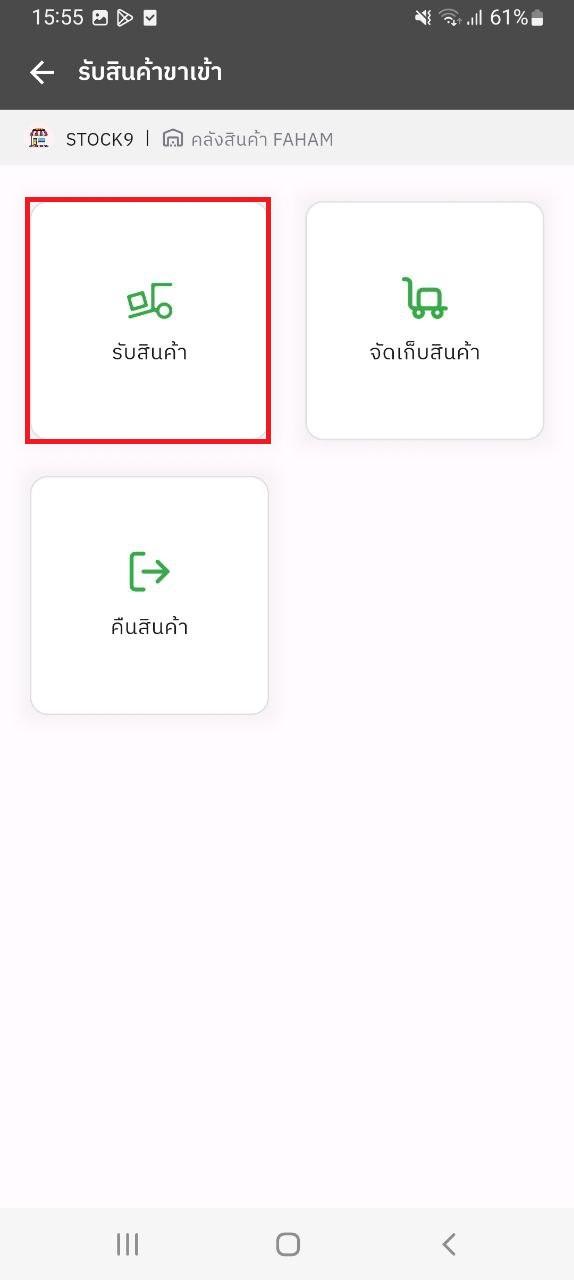
##### **<span style="font-size: 16.0pt; line-height: 115%; font-family: 'TH SarabunPSK',sans-serif; mso-bidi-font-family: 'Browallia New';"><span lang="TH" style="font-size: 16.0pt; line-height: 115%; font-family: 'Browallia New',sans-serif; mso-ascii-font-family: 'TH SarabunPSK'; mso-fareast-font-family: Aptos; mso-fareast-theme-font: minor-latin; mso-hansi-font-family: 'TH SarabunPSK'; mso-ansi-language: EN-US; mso-fareast-language: EN-US; mso-bidi-language: TH;"><span style="font-family: Browallia New, sans-serif;">2. ขั้นตอนต่อไปคือการรับสินค้า</span></span></span><span style="font-size: 16.0pt; line-height: 115%; font-family: 'TH SarabunPSK',sans-serif; mso-bidi-font-family: 'Browallia New';"><span lang="TH" style="font-size: 16.0pt; line-height: 115%; font-family: 'Browallia New',sans-serif; mso-ascii-font-family: 'TH SarabunPSK'; mso-fareast-font-family: Aptos; mso-fareast-theme-font: minor-latin; mso-hansi-font-family: 'TH SarabunPSK'; mso-ansi-language: EN-US; mso-fareast-language: EN-US; mso-bidi-language: TH;"><span style="font-family: Browallia New, sans-serif;"> (recieve)</span></span><span lang="TH" style="font-size: 16.0pt; line-height: 115%; font-family: 'Browallia New',sans-serif; mso-ascii-font-family: 'TH SarabunPSK'; mso-fareast-font-family: Aptos; mso-fareast-theme-font: minor-latin; mso-hansi-font-family: 'TH SarabunPSK'; mso-ansi-language: EN-US; mso-fareast-language: EN-US; mso-bidi-language: TH;"><span style="font-size: 16.0pt; line-height: 115%; font-family: 'TH SarabunPSK',sans-serif; mso-fareast-font-family: Aptos; mso-fareast-theme-font: minor-latin; mso-bidi-font-family: 'Browallia New'; mso-ansi-language: EN-US; mso-fareast-language: EN-US; mso-bidi-language: TH;"> </span></span></span><span style="font-size: 16.0pt; line-height: 115%; font-family: 'TH SarabunPSK',sans-serif; mso-bidi-font-family: 'Browallia New';"><span lang="TH" style="font-size: 16.0pt; line-height: 115%; font-family: 'Browallia New',sans-serif; mso-ascii-font-family: 'TH SarabunPSK'; mso-fareast-font-family: Aptos; mso-fareast-theme-font: minor-latin; mso-hansi-font-family: 'TH SarabunPSK'; mso-ansi-language: EN-US; mso-fareast-language: EN-US; mso-bidi-language: TH;"><span style="font-family: Browallia New, sans-serif;">ให้กดเข้าไปที่รับสินค้า</span></span></span>**

**<span style="font-size: 16.0pt; line-height: 115%; font-family: 'TH SarabunPSK',sans-serif; mso-bidi-font-family: 'Browallia New';"><span lang="TH" style="font-size: 16.0pt; line-height: 115%; font-family: 'Browallia New',sans-serif; mso-ascii-font-family: 'TH SarabunPSK'; mso-fareast-font-family: Aptos; mso-fareast-theme-font: minor-latin; mso-hansi-font-family: 'TH SarabunPSK'; mso-ansi-language: EN-US; mso-fareast-language: EN-US; mso-bidi-language: TH;">[![photo_2025-07-22_16-14-36 (2).jpg](https://km.nopadol.com/uploads/images/gallery/2025-07/scaled-1680-/rbkxN9vtcprme24I-photo-2025-07-22-16-14-36-2.jpg)](https://km.nopadol.com/uploads/images/gallery/2025-07/rbkxN9vtcprme24I-photo-2025-07-22-16-14-36-2.jpg)</span></span>**

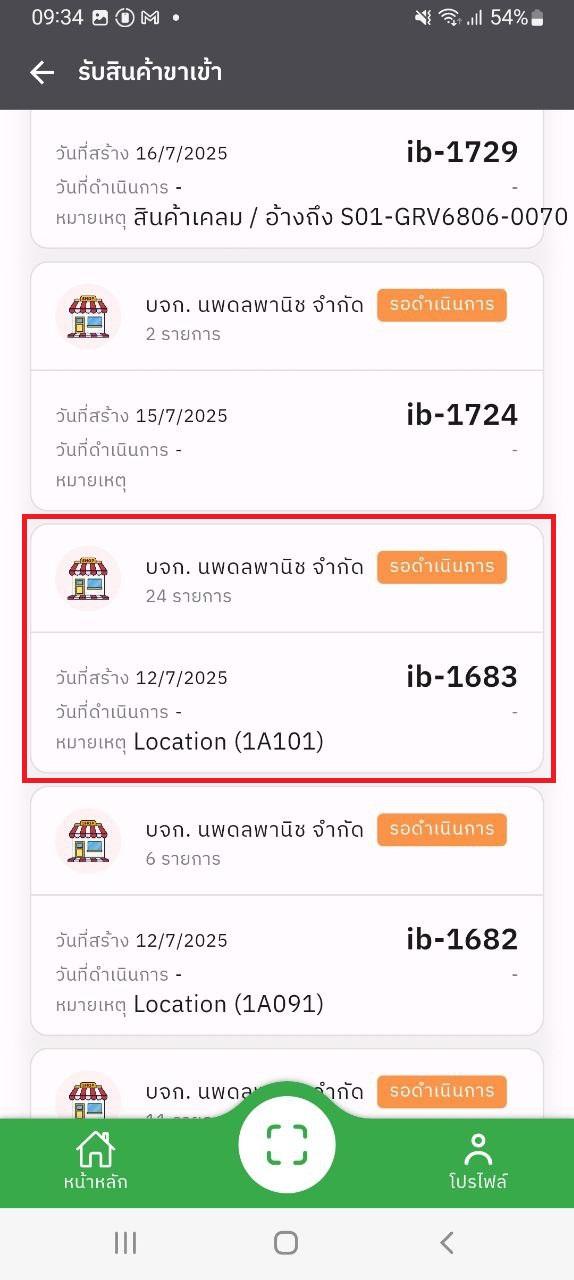
##### **<span style="font-size: 16.0pt; line-height: 115%; font-family: 'TH SarabunPSK',sans-serif; mso-bidi-font-family: 'Browallia New';"><span lang="TH" style="font-size: 16.0pt; line-height: 115%; font-family: 'Browallia New',sans-serif; mso-ascii-font-family: 'TH SarabunPSK'; mso-fareast-font-family: Aptos; mso-fareast-theme-font: minor-latin; mso-hansi-font-family: 'TH SarabunPSK'; mso-ansi-language: EN-US; mso-fareast-language: EN-US; mso-bidi-language: TH;">3. จะเห็นรายการรับสินค้า โดยจะมีรายละเอียดคือเลข ib(inbound) และ Location ต่อไปให้ดูเลข Location ที่จะทำจากนั้นกดเข้าไป</span></span>**

[![photo_2025-07-23_10-10-35.jpg](https://km.nopadol.com/uploads/images/gallery/2025-07/scaled-1680-/46wOnTxe47ObMZWH-photo-2025-07-23-10-10-35.jpg)](https://km.nopadol.com/uploads/images/gallery/2025-07/46wOnTxe47ObMZWH-photo-2025-07-23-10-10-35.jpg)

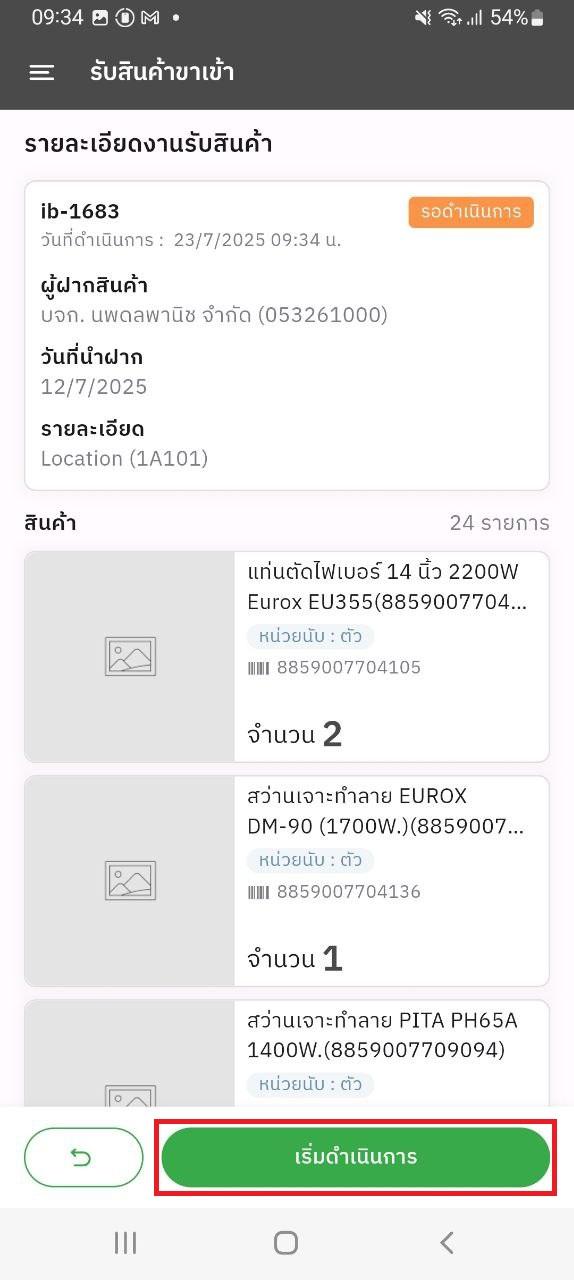
**4. อ่านรายละเอียด และเช็คสินค้าของ Location เรียบร้อยแล้วให้เริ่มกดดำเนินการได้เลย**

[![photo_2025-07-23_10-10-35 (7).jpg](https://km.nopadol.com/uploads/images/gallery/2025-07/scaled-1680-/kond4nXhrLrjKw6V-photo-2025-07-23-10-10-35-7.jpg)](https://km.nopadol.com/uploads/images/gallery/2025-07/kond4nXhrLrjKw6V-photo-2025-07-23-10-10-35-7.jpg)
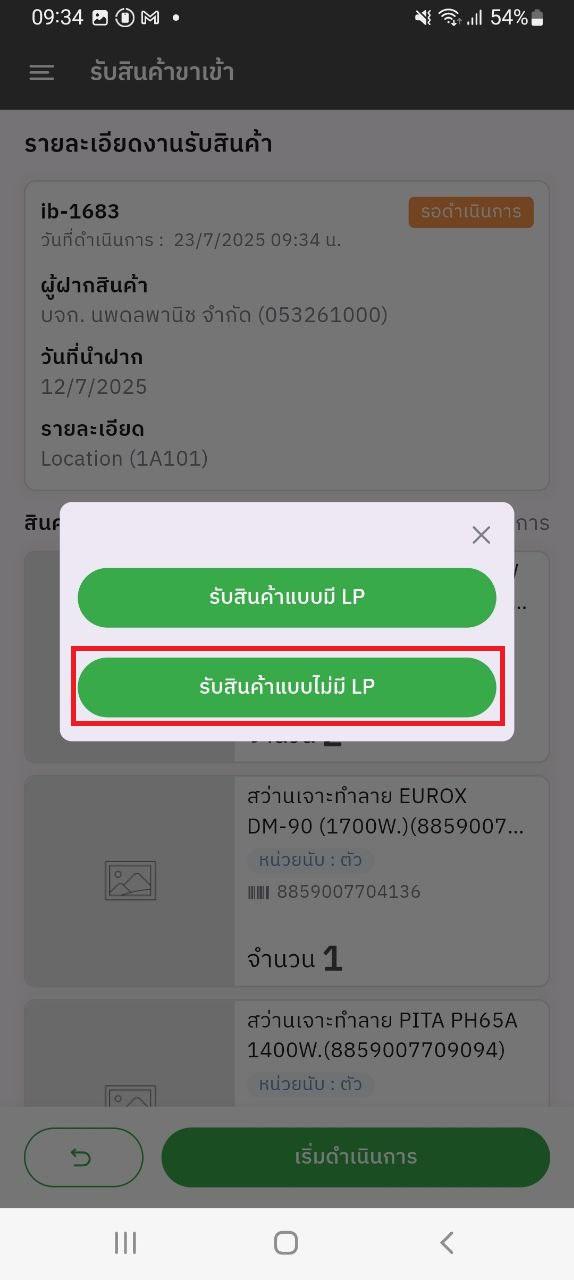
**5. ให้กดรับสินค้าแบบไม่มี LP**

[![photo_2025-07-23_10-10-35 (2).jpg](https://km.nopadol.com/uploads/images/gallery/2025-07/scaled-1680-/bCQYmdYzGBZWOHGk-photo-2025-07-23-10-10-35-2.jpg)](https://km.nopadol.com/uploads/images/gallery/2025-07/bCQYmdYzGBZWOHGk-photo-2025-07-23-10-10-35-2.jpg)
**6. เข้ามาหน้ารับสินค้าเรียบร้อย ให้กดเข้าไปปุ่มนี้**

[![photo_2025-07-23_10-10-35 (3).jpg](https://km.nopadol.com/uploads/images/gallery/2025-07/scaled-1680-/jFspX3jDj8yT91Dt-photo-2025-07-23-10-10-35-3.jpg)](https://km.nopadol.com/uploads/images/gallery/2025-07/jFspX3jDj8yT91Dt-photo-2025-07-23-10-10-35-3.jpg)
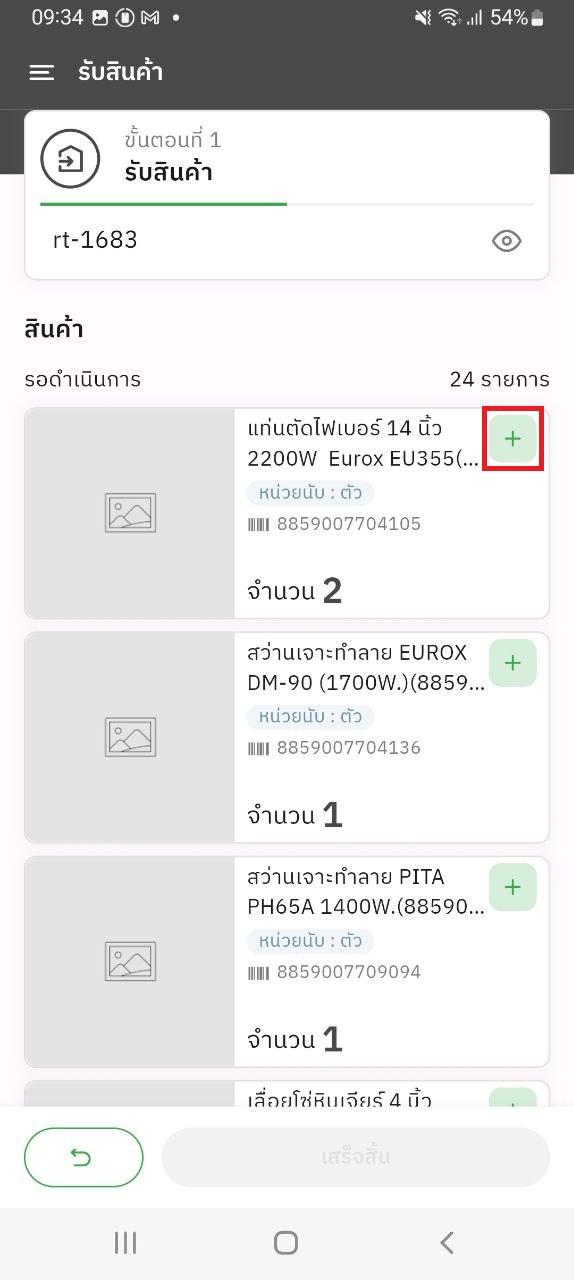
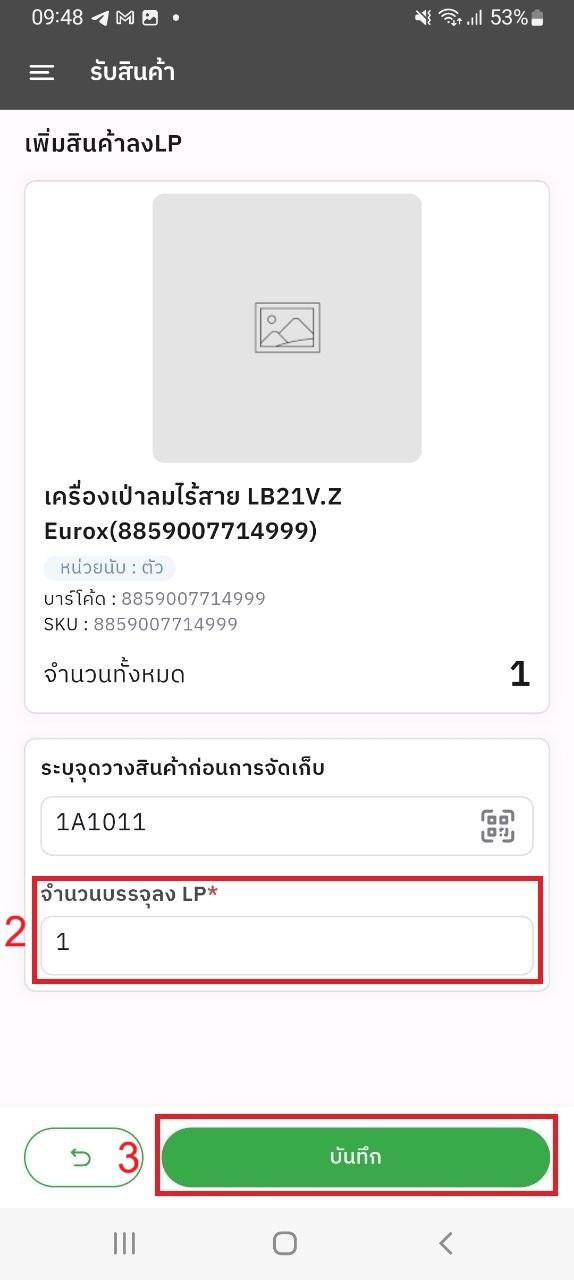
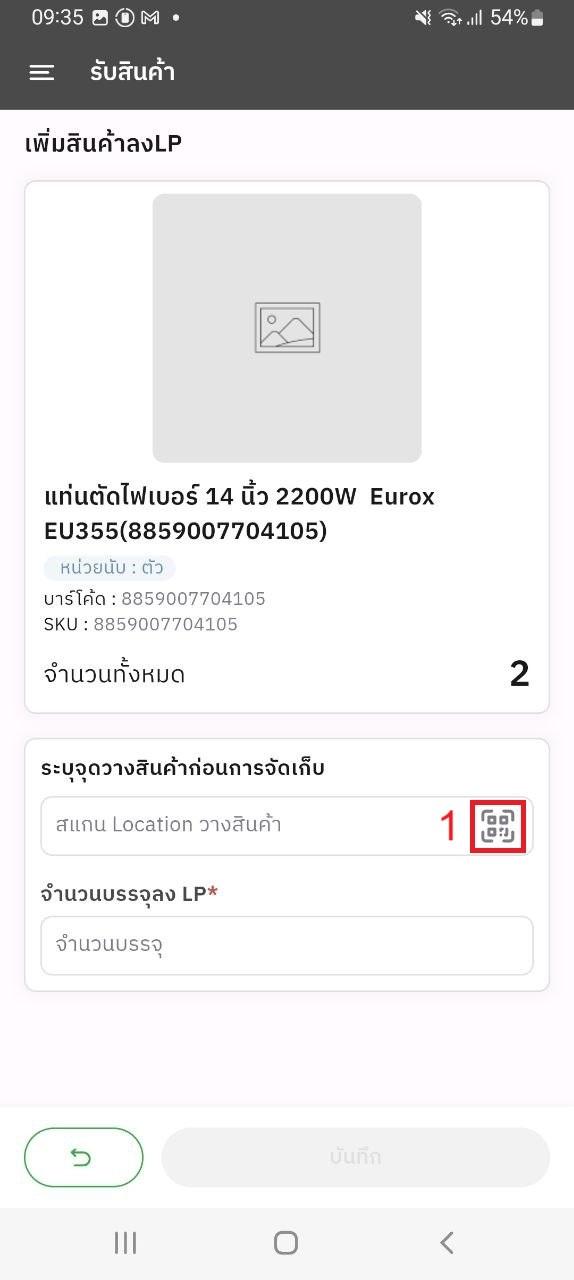
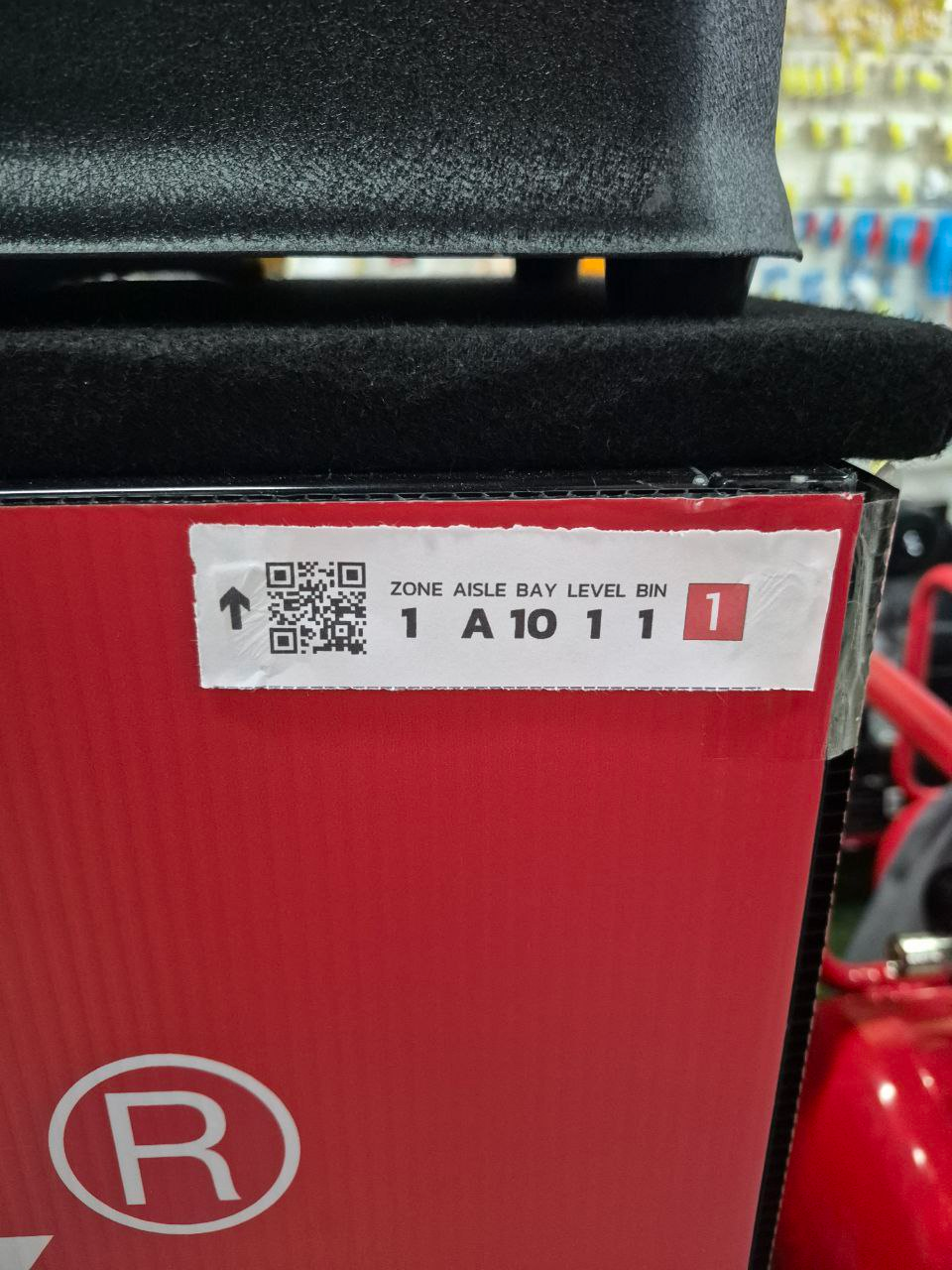
**7. ให้กดเข้าไปเพื่อสแกน Location ที่วางสินค้า และใส่จำนวนของสินค้านั้น จากนั้นกดบันทึก สินค้าก็จะอยู่ที่ Location เรียบร้อย**

[![photo_2025-07-23_10-10-35 (4).jpg](https://km.nopadol.com/uploads/images/gallery/2025-07/scaled-1680-/wi5LGJmH7VqbKuuR-photo-2025-07-23-10-10-35-4.jpg)](https://km.nopadol.com/uploads/images/gallery/2025-07/wi5LGJmH7VqbKuuR-photo-2025-07-23-10-10-35-4.jpg)![image.png](https://km.nopadol.com/uploads/images/gallery/2025-07/scaled-1680-/J6NhNb7z9msRwlKV-image.png)[![photo_2025-07-23_10-10-35 (5).jpg](https://km.nopadol.com/uploads/images/gallery/2025-07/scaled-1680-/UBwV30iLTTZKbvq5-photo-2025-07-23-10-10-35-5.jpg)](https://km.nopadol.com/uploads/images/gallery/2025-07/UBwV30iLTTZKbvq5-photo-2025-07-23-10-10-35-5.jpg)
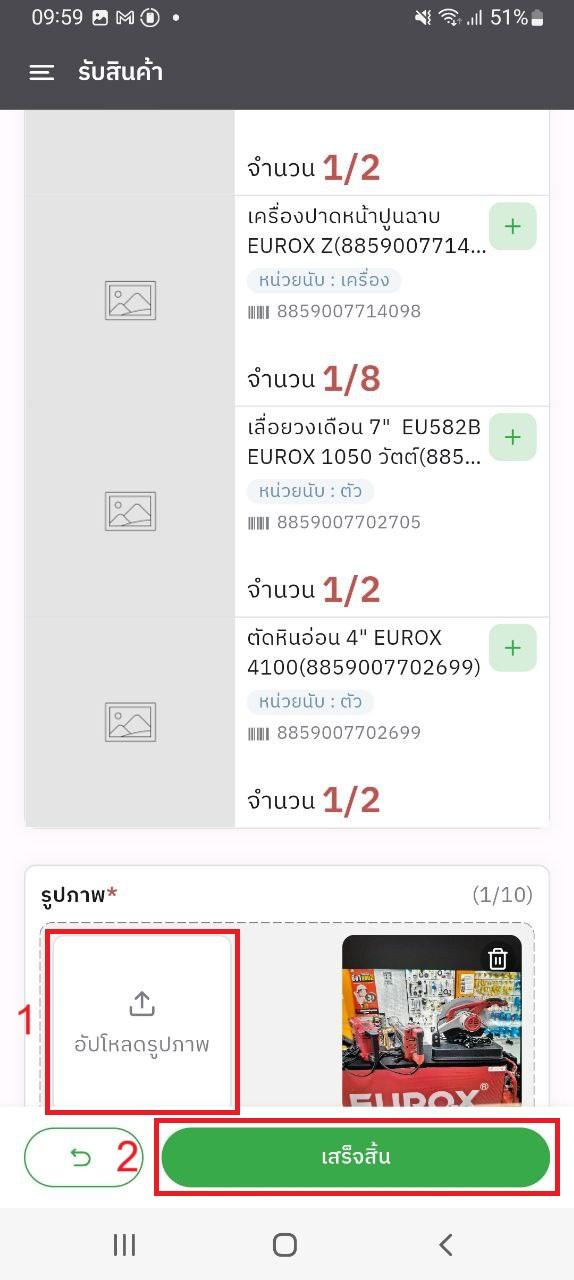
**8. เมื่อทำจนครบตามจำนวนสินค้าที่มีอยู่ในรายการทั้งหมดเรียบร้อยให้อัปโหลดรูปภาพสินค้าของ Location นั้น และกดเสร็จสิ้น**

[![photo_2025-07-23_10-10-35 (6).jpg](https://km.nopadol.com/uploads/images/gallery/2025-07/scaled-1680-/r5zBuAqP6BHuKDea-photo-2025-07-23-10-10-35-6.jpg)](https://km.nopadol.com/uploads/images/gallery/2025-07/r5zBuAqP6BHuKDea-photo-2025-07-23-10-10-35-6.jpg)
**9. ให้กดต่อไปเพื่อทำขั้นตอนจัดเก็บสินค้า (Put away)**

[![photo_2025-07-23_10-10-35 (8).jpg](https://km.nopadol.com/uploads/images/gallery/2025-07/scaled-1680-/lHEOzLEaWvIIWCd0-photo-2025-07-23-10-10-35-8.jpg)](https://km.nopadol.com/uploads/images/gallery/2025-07/lHEOzLEaWvIIWCd0-photo-2025-07-23-10-10-35-8.jpg)
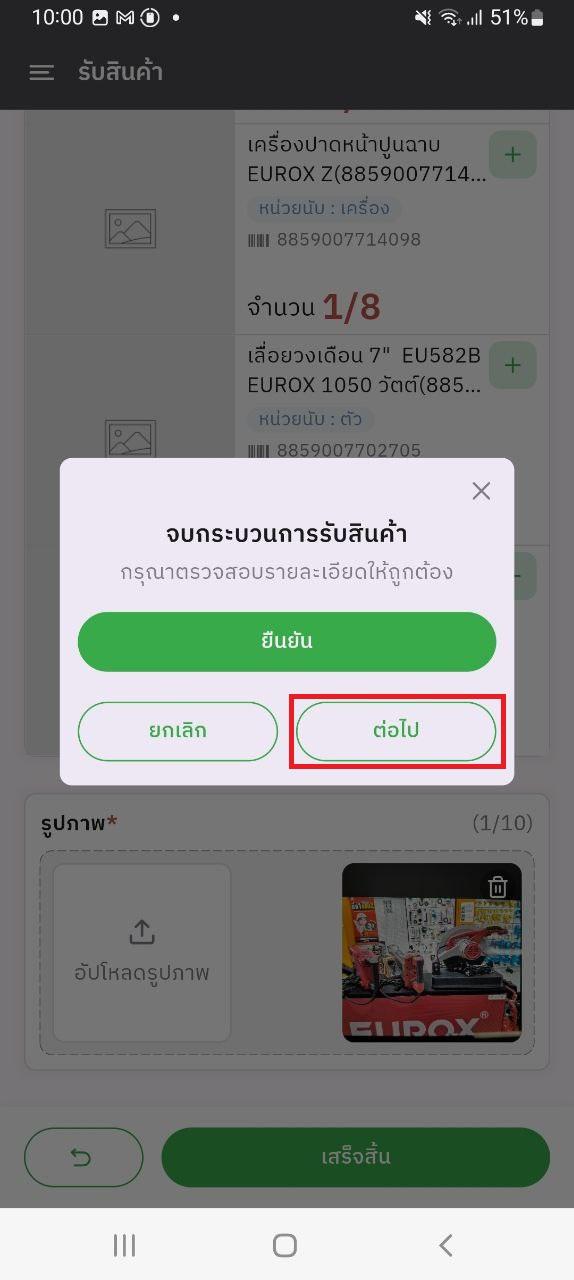
**10. จะเข้ามาหน้าจัดเก็บสินค้า จากนั้นกดปุ่มเพื่อสแกน Location**

[![photo_2025-07-23_10-10-35 (9).jpg](https://km.nopadol.com/uploads/images/gallery/2025-07/scaled-1680-/qrVe6NofQvpcR1ad-photo-2025-07-23-10-10-35-9.jpg)](https://km.nopadol.com/uploads/images/gallery/2025-07/qrVe6NofQvpcR1ad-photo-2025-07-23-10-10-35-9.jpg)
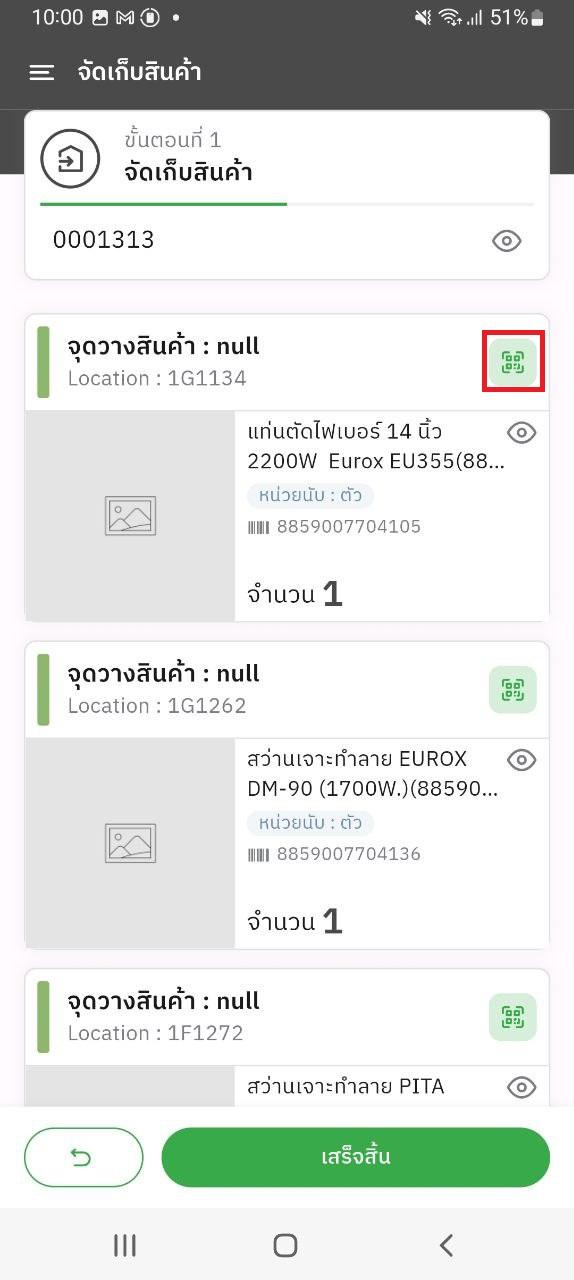
**11. เมื่อสแกน Location ของสินค้าจนครบแล้วให้กดเสร็จสิ้น และกดยืนยัน ก็จบกระบวนการจัดเก็บสินค้า (put away)**

[![photo_2025-07-23_10-10-36.jpg](https://km.nopadol.com/uploads/images/gallery/2025-07/scaled-1680-/6sTx4txJfX7ocKqq-photo-2025-07-23-10-10-36.jpg)](https://km.nopadol.com/uploads/images/gallery/2025-07/6sTx4txJfX7ocKqq-photo-2025-07-23-10-10-36.jpg)[![photo_2025-07-23_10-10-36 (2).jpg](https://km.nopadol.com/uploads/images/gallery/2025-07/scaled-1680-/kdmUvDpQ51b2SVJe-photo-2025-07-23-10-10-36-2.jpg)](https://km.nopadol.com/uploads/images/gallery/2025-07/kdmUvDpQ51b2SVJe-photo-2025-07-23-10-10-36-2.jpg)[![image.png](https://km.nopadol.com/uploads/images/gallery/2025-07/scaled-1680-/JNdre2mTrAV3F6be-image.png)](https://km.nopadol.com/uploads/images/gallery/2025-07/JNdre2mTrAV3F6be-image.png)
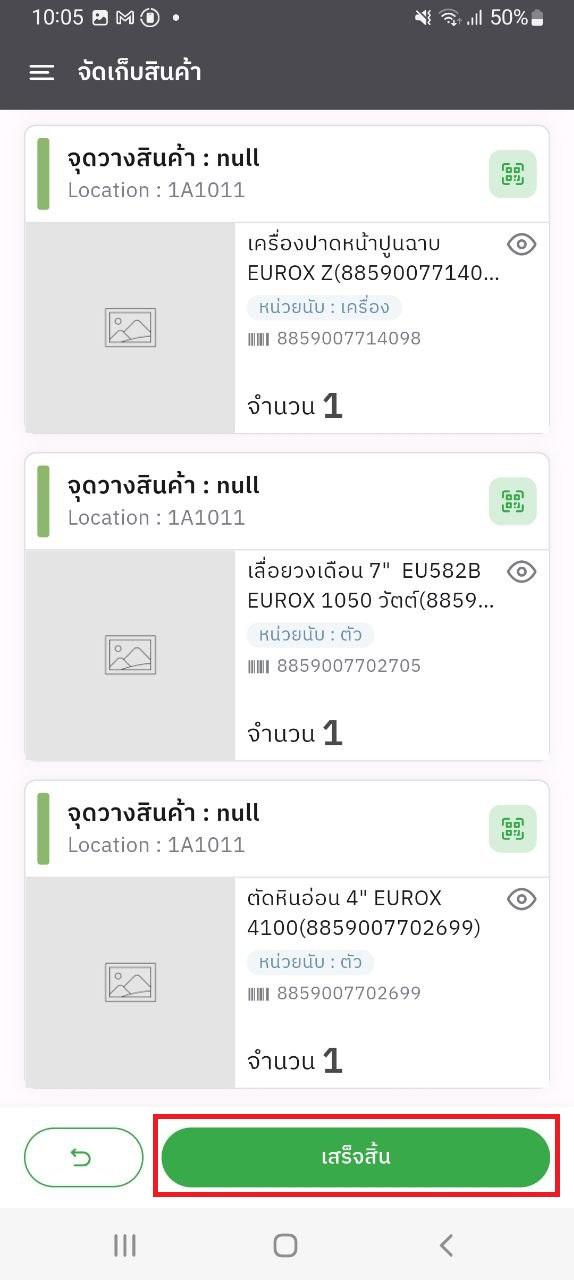
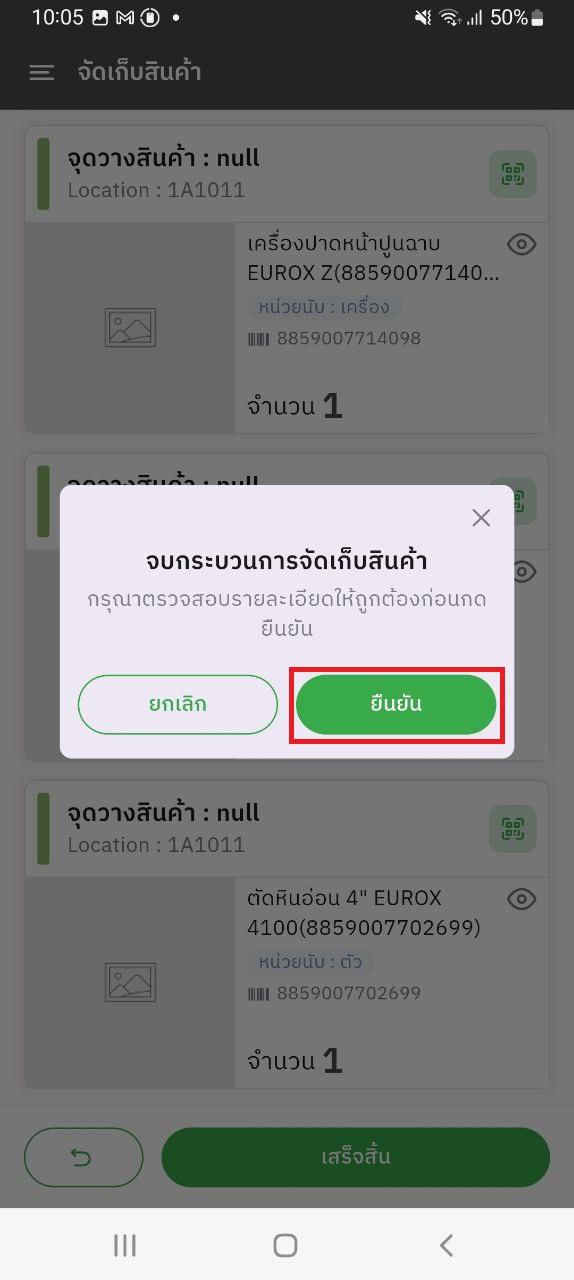
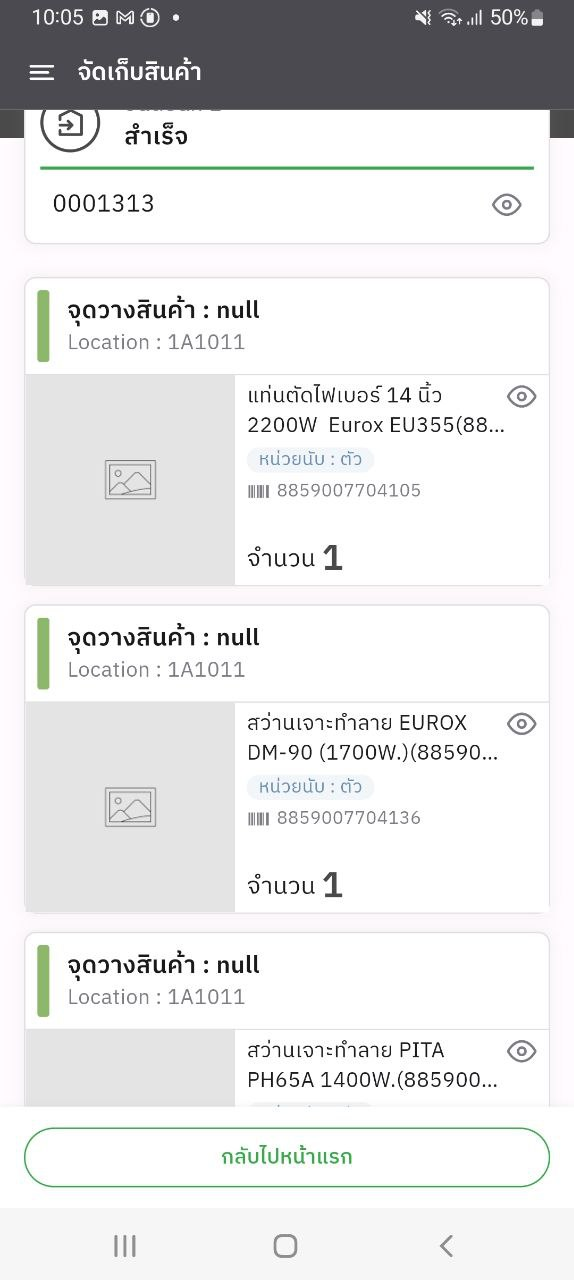
# การรับสินค้า(recieve) และจัดเก็บสินค้า(Put away) แบบมี LP

#####   


##### **<span style="font-size: 16.0pt; line-height: 115%; font-family: 'TH SarabunPSK',sans-serif; mso-bidi-font-family: 'Browallia New';"><span lang="TH" style="font-size: 16.0pt; line-height: 115%; font-family: 'Browallia New',sans-serif; mso-ascii-font-family: 'TH SarabunPSK'; mso-fareast-font-family: Aptos; mso-fareast-theme-font: minor-latin; mso-hansi-font-family: 'TH SarabunPSK'; mso-ansi-language: EN-US; mso-fareast-language: EN-US; mso-bidi-language: TH;">1. เมื่อผู้ใช้งานอยู่ที่หน้านี้เรียบร้อยแล้ว ให้กดปุ่มรับสินค้าขาเข้า</span></span>**

##### <span style="font-size: 16.0pt; line-height: 115%; font-family: 'TH SarabunPSK',sans-serif; mso-bidi-font-family: 'Browallia New';"><span lang="TH" style="font-size: 16.0pt; line-height: 115%; font-family: 'Browallia New',sans-serif; mso-ascii-font-family: 'TH SarabunPSK'; mso-fareast-font-family: Aptos; mso-fareast-theme-font: minor-latin; mso-hansi-font-family: 'TH SarabunPSK'; mso-ansi-language: EN-US; mso-fareast-language: EN-US; mso-bidi-language: TH;">[![photo_2025-07-22_16-14-36.jpg](https://km.nopadol.com/uploads/images/gallery/2025-07/scaled-1680-/bdW8QuafDSthSut2-photo-2025-07-22-16-14-36.jpg)](https://km.nopadol.com/uploads/images/gallery/2025-07/bdW8QuafDSthSut2-photo-2025-07-22-16-14-36.jpg)</span></span>

##### **<span style="font-size: 16.0pt; line-height: 115%; font-family: 'TH SarabunPSK',sans-serif; mso-bidi-font-family: 'Browallia New';"><span lang="TH" style="font-size: 16.0pt; line-height: 115%; font-family: 'Browallia New',sans-serif; mso-ascii-font-family: 'TH SarabunPSK'; mso-fareast-font-family: Aptos; mso-fareast-theme-font: minor-latin; mso-hansi-font-family: 'TH SarabunPSK'; mso-ansi-language: EN-US; mso-fareast-language: EN-US; mso-bidi-language: TH;"><span style="font-family: Browallia New, sans-serif;">2. ขั้นตอนต่อไปคือการรับสินค้า</span></span></span><span style="font-size: 16.0pt; line-height: 115%; font-family: 'TH SarabunPSK',sans-serif; mso-bidi-font-family: 'Browallia New';"><span lang="TH" style="font-size: 16.0pt; line-height: 115%; font-family: 'Browallia New',sans-serif; mso-ascii-font-family: 'TH SarabunPSK'; mso-fareast-font-family: Aptos; mso-fareast-theme-font: minor-latin; mso-hansi-font-family: 'TH SarabunPSK'; mso-ansi-language: EN-US; mso-fareast-language: EN-US; mso-bidi-language: TH;"><span style="font-family: Browallia New, sans-serif;"> (recieve)</span></span><span lang="TH" style="font-size: 16.0pt; line-height: 115%; font-family: 'Browallia New',sans-serif; mso-ascii-font-family: 'TH SarabunPSK'; mso-fareast-font-family: Aptos; mso-fareast-theme-font: minor-latin; mso-hansi-font-family: 'TH SarabunPSK'; mso-ansi-language: EN-US; mso-fareast-language: EN-US; mso-bidi-language: TH;"><span style="font-size: 16.0pt; line-height: 115%; font-family: 'TH SarabunPSK',sans-serif; mso-fareast-font-family: Aptos; mso-fareast-theme-font: minor-latin; mso-bidi-font-family: 'Browallia New'; mso-ansi-language: EN-US; mso-fareast-language: EN-US; mso-bidi-language: TH;"> </span></span></span><span style="font-size: 16.0pt; line-height: 115%; font-family: 'TH SarabunPSK',sans-serif; mso-bidi-font-family: 'Browallia New';"><span lang="TH" style="font-size: 16.0pt; line-height: 115%; font-family: 'Browallia New',sans-serif; mso-ascii-font-family: 'TH SarabunPSK'; mso-fareast-font-family: Aptos; mso-fareast-theme-font: minor-latin; mso-hansi-font-family: 'TH SarabunPSK'; mso-ansi-language: EN-US; mso-fareast-language: EN-US; mso-bidi-language: TH;"><span style="font-family: Browallia New, sans-serif;">ให้กดเข้าไปที่รับสินค้า</span></span></span>**

**<span style="font-size: 16.0pt; line-height: 115%; font-family: 'TH SarabunPSK',sans-serif; mso-bidi-font-family: 'Browallia New';"><span lang="TH" style="font-size: 16.0pt; line-height: 115%; font-family: 'Browallia New',sans-serif; mso-ascii-font-family: 'TH SarabunPSK'; mso-fareast-font-family: Aptos; mso-fareast-theme-font: minor-latin; mso-hansi-font-family: 'TH SarabunPSK'; mso-ansi-language: EN-US; mso-fareast-language: EN-US; mso-bidi-language: TH;">[![photo_2025-07-22_16-14-36 (2).jpg](https://km.nopadol.com/uploads/images/gallery/2025-07/scaled-1680-/rbkxN9vtcprme24I-photo-2025-07-22-16-14-36-2.jpg)](https://km.nopadol.com/uploads/images/gallery/2025-07/rbkxN9vtcprme24I-photo-2025-07-22-16-14-36-2.jpg)</span></span>**

##### **<span style="font-size: 16.0pt; line-height: 115%; font-family: 'TH SarabunPSK',sans-serif; mso-bidi-font-family: 'Browallia New';"><span lang="TH" style="font-size: 16.0pt; line-height: 115%; font-family: 'Browallia New',sans-serif; mso-ascii-font-family: 'TH SarabunPSK'; mso-fareast-font-family: Aptos; mso-fareast-theme-font: minor-latin; mso-hansi-font-family: 'TH SarabunPSK'; mso-ansi-language: EN-US; mso-fareast-language: EN-US; mso-bidi-language: TH;">3. จะเห็นรายการรับสินค้า โดยจะมีรายละเอียดคือเลข ib(inbound) และ Location ต่อไปให้ดูเลข Location ที่จะทำจากนั้นกดเข้าไป</span></span>**

[![photo_2025-07-23_10-10-35.jpg](https://km.nopadol.com/uploads/images/gallery/2025-07/scaled-1680-/46wOnTxe47ObMZWH-photo-2025-07-23-10-10-35.jpg)](https://km.nopadol.com/uploads/images/gallery/2025-07/46wOnTxe47ObMZWH-photo-2025-07-23-10-10-35.jpg)

**4. อ่านรายละเอียด และเช็คสินค้าของ Location เรียบร้อยแล้วให้เริ่มกดดำเนินการได้เลย**

[![photo_2025-07-23_10-10-35 (7).jpg](https://km.nopadol.com/uploads/images/gallery/2025-07/scaled-1680-/kond4nXhrLrjKw6V-photo-2025-07-23-10-10-35-7.jpg)](https://km.nopadol.com/uploads/images/gallery/2025-07/kond4nXhrLrjKw6V-photo-2025-07-23-10-10-35-7.jpg)

**5. ให้กดรับสินค้าแบบมี LP**

**[![photo_2025-07-23_10-10-35 (10).jpg](https://km.nopadol.com/uploads/images/gallery/2025-07/scaled-1680-/LnL5p7BjMf6ITIK9-photo-2025-07-23-10-10-35-10.jpg)](https://km.nopadol.com/uploads/images/gallery/2025-07/LnL5p7BjMf6ITIK9-photo-2025-07-23-10-10-35-10.jpg)**
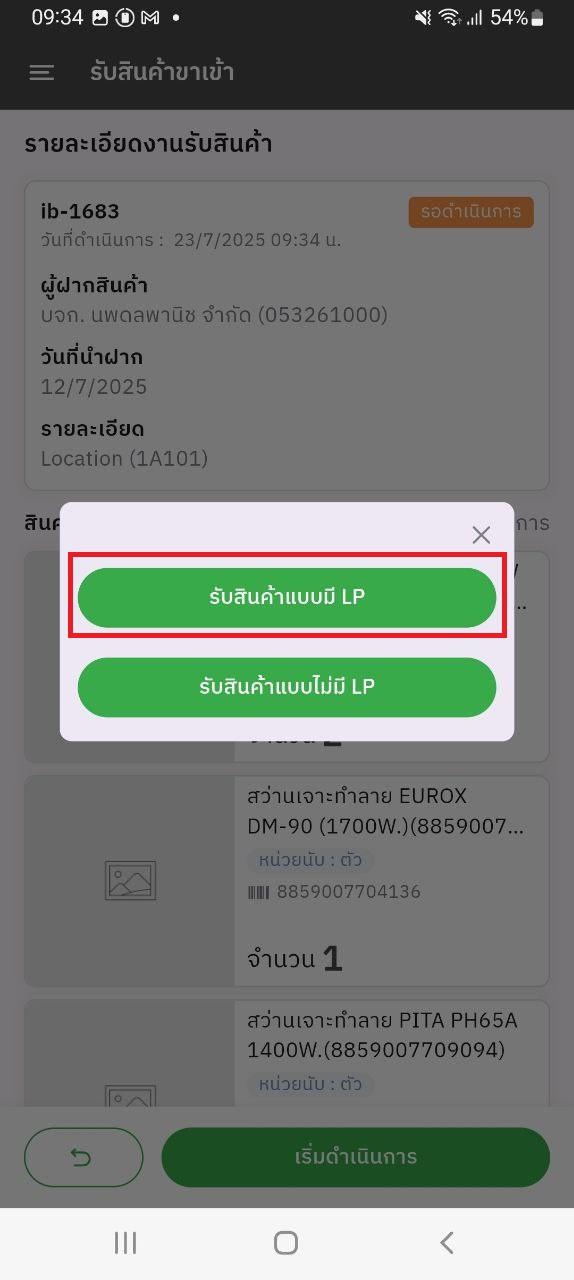
**6. ให้นำ LP ไปติดที่ตัวสินค้าตามรูปตามจำนวนสินค้าที่มีอยู่ในรายการ**

**[![image.png](https://km.nopadol.com/uploads/images/gallery/2025-07/scaled-1680-/n7S5bMDj3tPk2QCC-image.png)](https://km.nopadol.com/uploads/images/gallery/2025-07/n7S5bMDj3tPk2QCC-image.png)[![image.png](https://km.nopadol.com/uploads/images/gallery/2025-07/scaled-1680-/iny4PQOXS1XvuGz1-image.png)](https://km.nopadol.com/uploads/images/gallery/2025-07/iny4PQOXS1XvuGz1-image.png)**
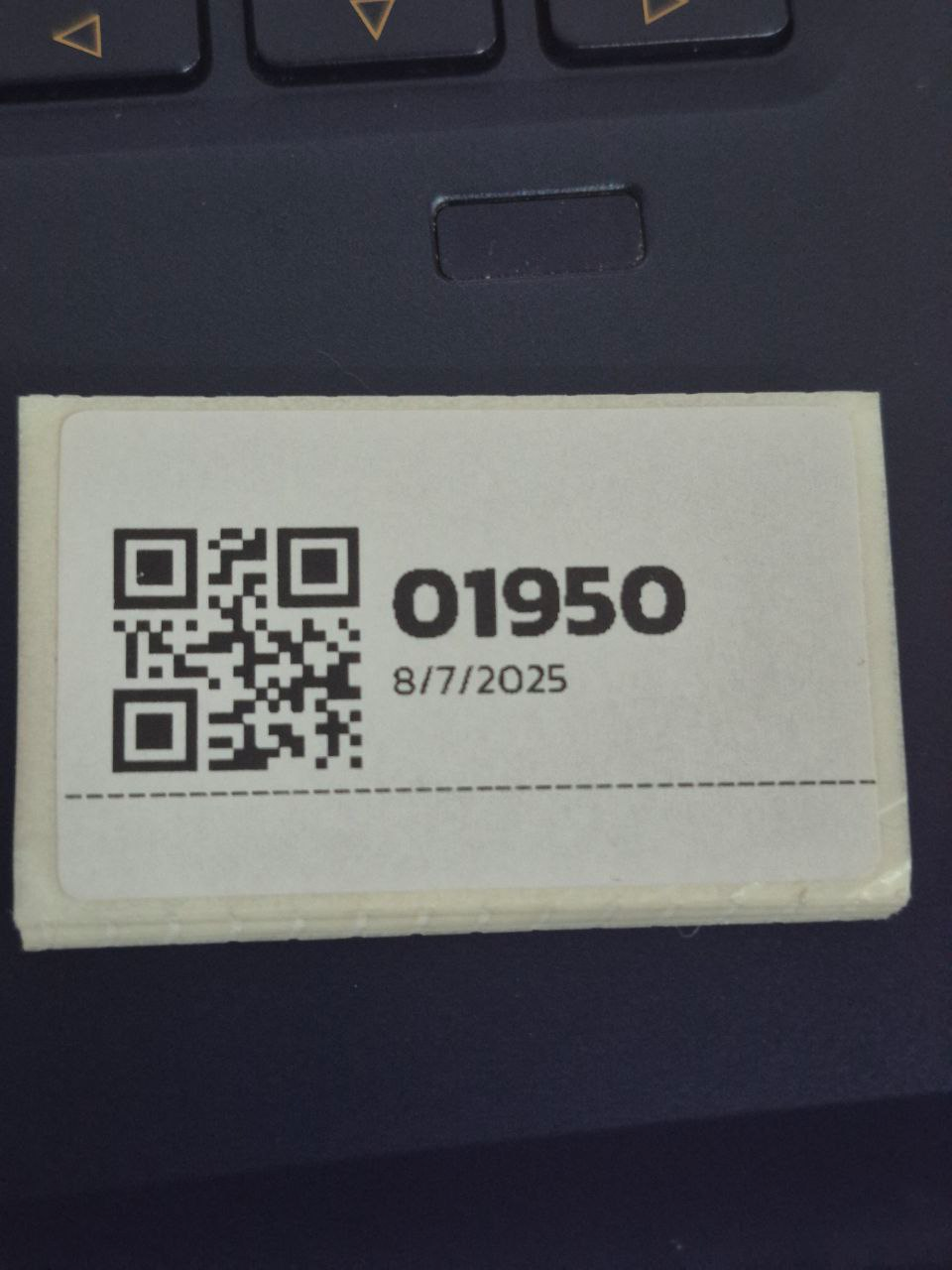
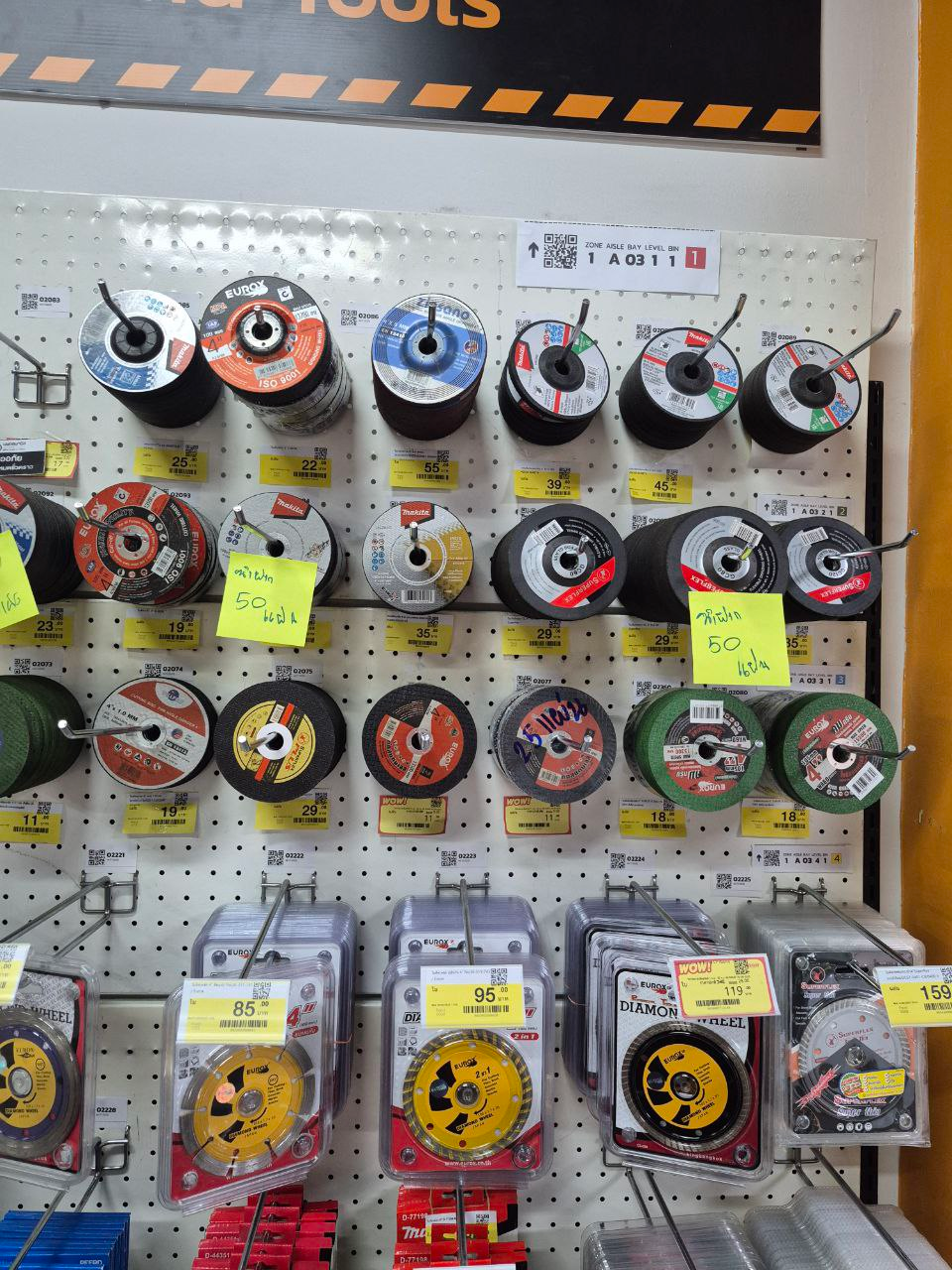
**7. กดเข้าไปและสแกน LP จากนั้นจะขึ้นเลข LP ที่จะไว้จัดเก็บสินค้า และกดบันทึก**

**[![photo_2025-07-23_13-21-06.jpg](https://km.nopadol.com/uploads/images/gallery/2025-07/scaled-1680-/xo3m1nDeVvYkqsNm-photo-2025-07-23-13-21-06.jpg)](https://km.nopadol.com/uploads/images/gallery/2025-07/xo3m1nDeVvYkqsNm-photo-2025-07-23-13-21-06.jpg)[![photo_2025-07-23_13-21-06 (2).jpg](https://km.nopadol.com/uploads/images/gallery/2025-07/scaled-1680-/cGqulPjdsrQd2dzq-photo-2025-07-23-13-21-06-2.jpg)](https://km.nopadol.com/uploads/images/gallery/2025-07/cGqulPjdsrQd2dzq-photo-2025-07-23-13-21-06-2.jpg)**
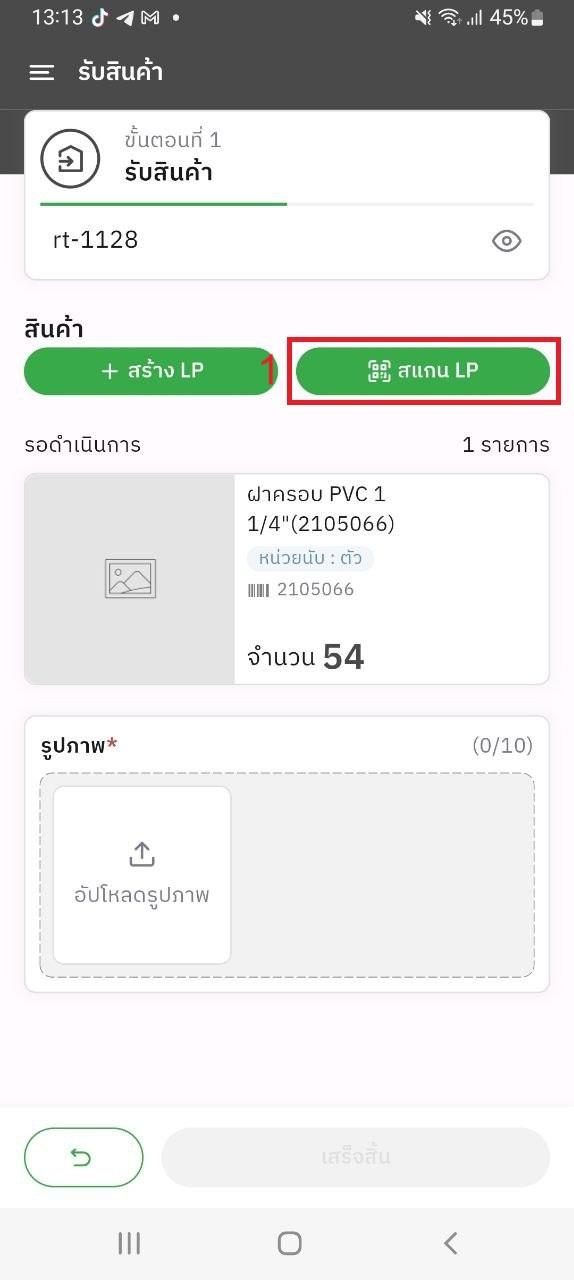
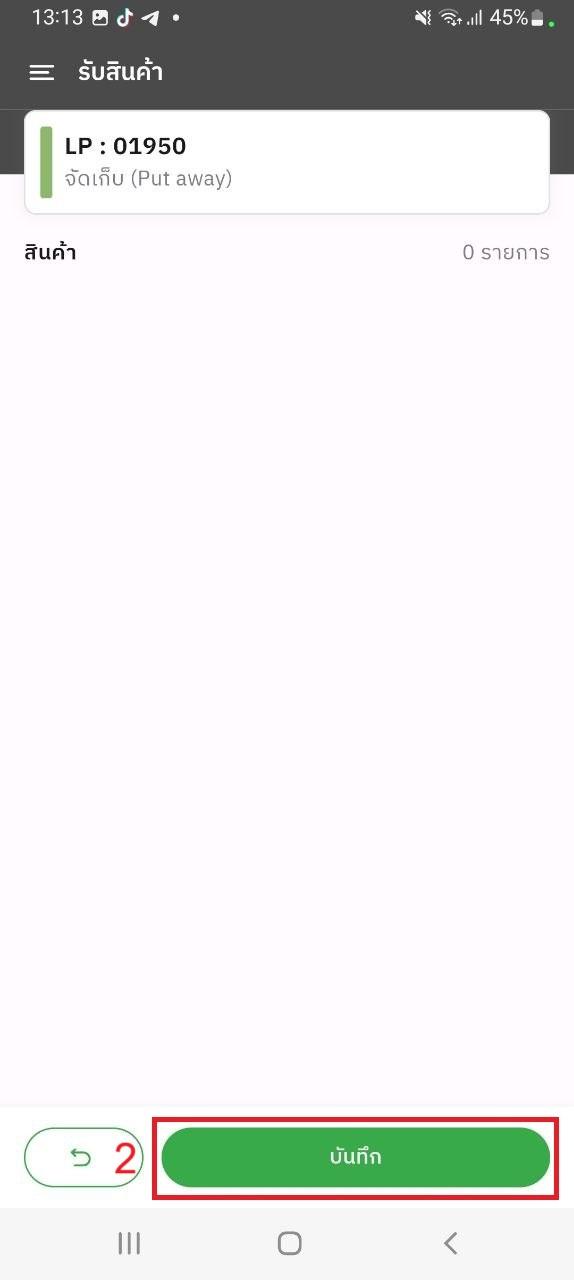
**8. ให้กดเข้าเลข LP ที่สแกนไว้ก่อนหน้านี้**

**[![photo_2025-07-23_13-21-07.jpg](https://km.nopadol.com/uploads/images/gallery/2025-07/scaled-1680-/avS1JfhNcpqbW8Ya-photo-2025-07-23-13-21-07.jpg)](https://km.nopadol.com/uploads/images/gallery/2025-07/avS1JfhNcpqbW8Ya-photo-2025-07-23-13-21-07.jpg)**
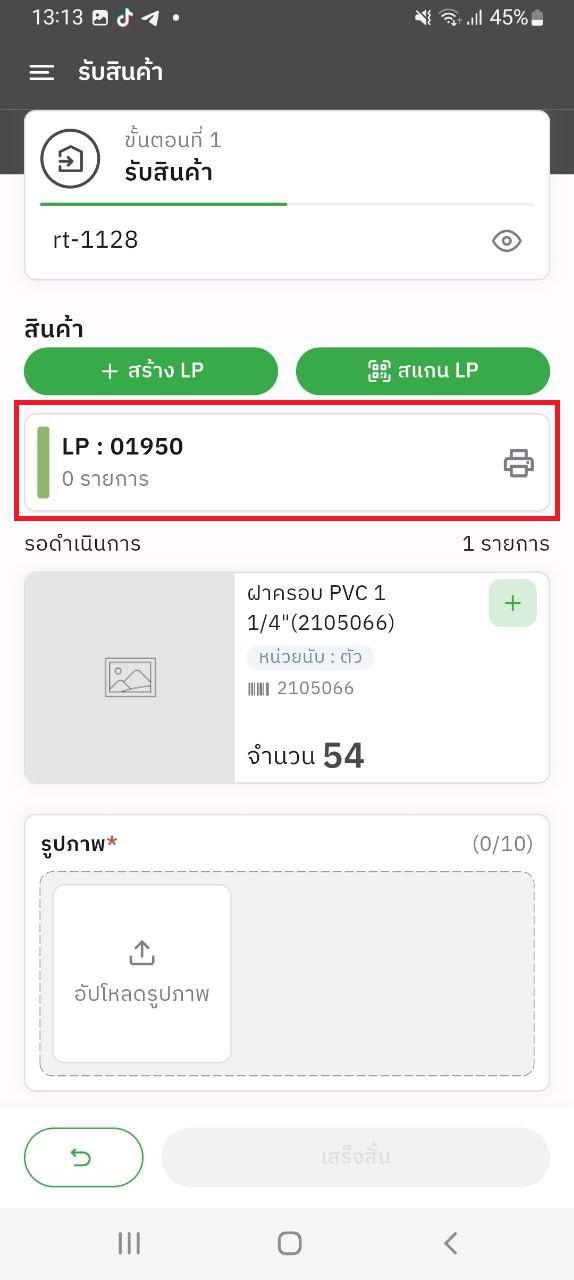
**9. กดเพิ่มสินค้าที่จะเพิ่มสินค้าลง LP และเลือกสินค้า**

**[![photo_2025-07-23_13-21-07 (2).jpg](https://km.nopadol.com/uploads/images/gallery/2025-07/scaled-1680-/8koMf634mAOluhpw-photo-2025-07-23-13-21-07-2.jpg)](https://km.nopadol.com/uploads/images/gallery/2025-07/8koMf634mAOluhpw-photo-2025-07-23-13-21-07-2.jpg)[![photo_2025-07-23_13-21-07 (4).jpg](https://km.nopadol.com/uploads/images/gallery/2025-07/scaled-1680-/myHfEHkkY5pFJvcR-photo-2025-07-23-13-21-07-4.jpg)](https://km.nopadol.com/uploads/images/gallery/2025-07/myHfEHkkY5pFJvcR-photo-2025-07-23-13-21-07-4.jpg)**
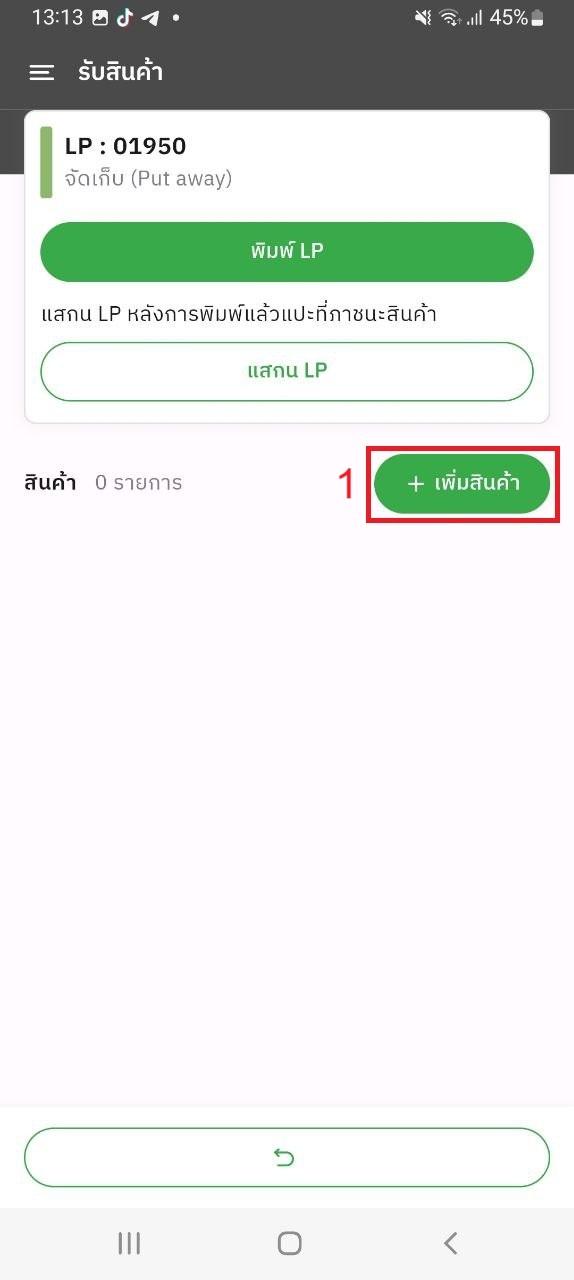
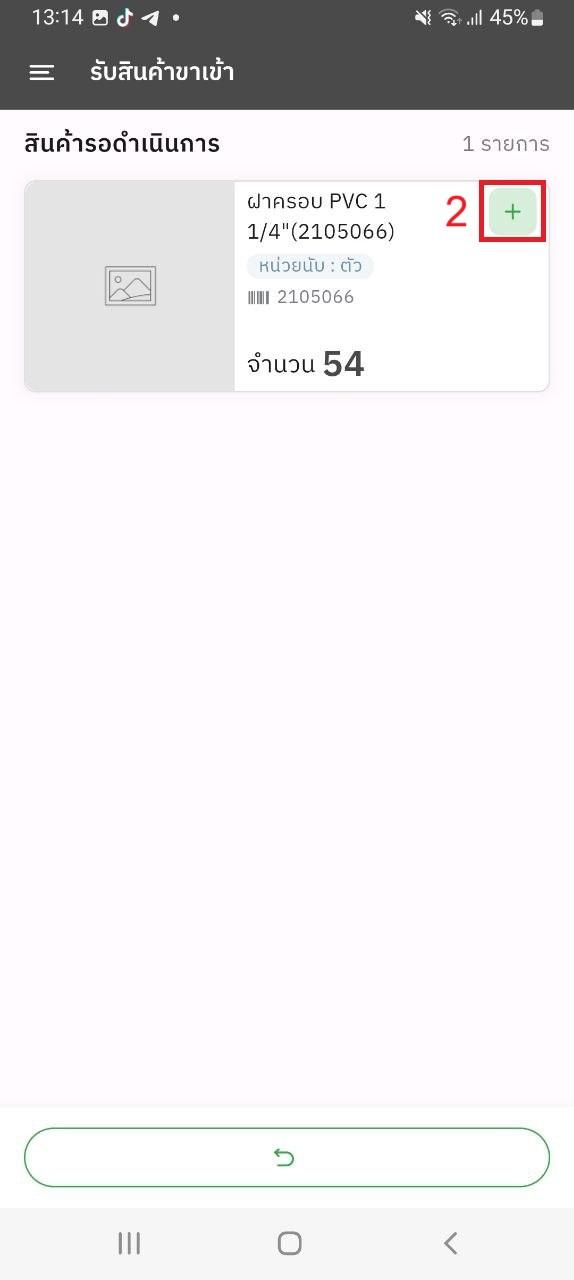
**10. ให้ใส่จำนวนของสินค้าที่นับได้ และกดบันทึก**

[![photo_2025-07-23_13-21-07 (3).jpg](https://km.nopadol.com/uploads/images/gallery/2025-07/scaled-1680-/2WiG49PD7SdqkgfK-photo-2025-07-23-13-21-07-3.jpg)](https://km.nopadol.com/uploads/images/gallery/2025-07/2WiG49PD7SdqkgfK-photo-2025-07-23-13-21-07-3.jpg)
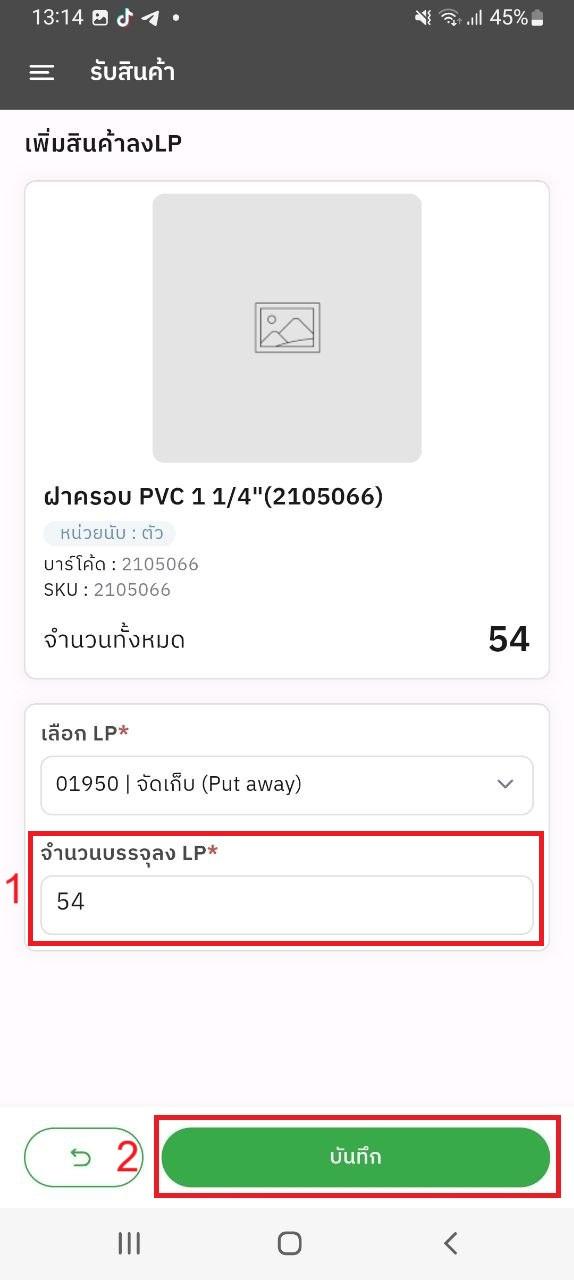
11\. ให้ย้อนกลับไปหน้ารับสินค้าจะเห็นได้ว่าเลข LP นั้นมี 1 รายการแล้ว

[![photo_2025-07-23_13-21-07 (5).jpg](https://km.nopadol.com/uploads/images/gallery/2025-07/scaled-1680-/koMgMs8ZHCTjcPSD-photo-2025-07-23-13-21-07-5.jpg)](https://km.nopadol.com/uploads/images/gallery/2025-07/koMgMs8ZHCTjcPSD-photo-2025-07-23-13-21-07-5.jpg)
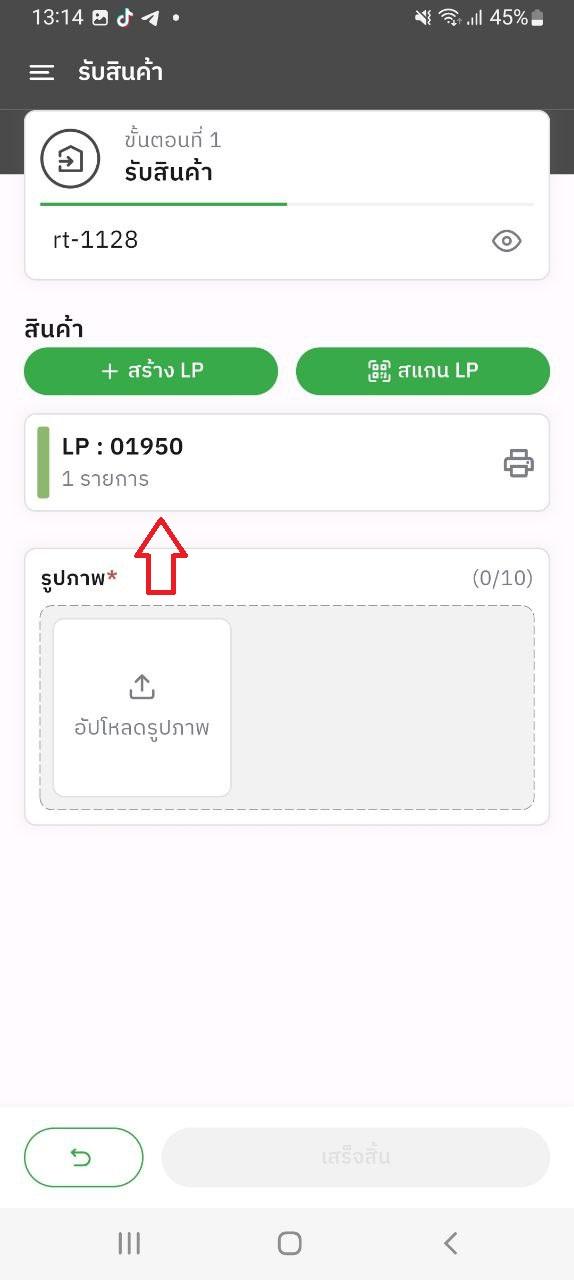
12\. **เมื่อทำจนครบตามจำนวนสินค้าที่มีอยู่ในรายการทั้งหมดเรียบร้อยให้อัปโหลดรูปภาพสินค้าของ Location นั้น และกดเสร็จสิ้น**

[![photo_2025-07-23_10-10-35 (6).jpg](https://km.nopadol.com/uploads/images/gallery/2025-07/scaled-1680-/r5zBuAqP6BHuKDea-photo-2025-07-23-10-10-35-6.jpg)](https://km.nopadol.com/uploads/images/gallery/2025-07/r5zBuAqP6BHuKDea-photo-2025-07-23-10-10-35-6.jpg)

**9. ให้กดต่อไปเพื่อทำขั้นตอนจัดเก็บสินค้า (Put away)**

[![photo_2025-07-23_10-10-35 (8).jpg](https://km.nopadol.com/uploads/images/gallery/2025-07/scaled-1680-/lHEOzLEaWvIIWCd0-photo-2025-07-23-10-10-35-8.jpg)](https://km.nopadol.com/uploads/images/gallery/2025-07/lHEOzLEaWvIIWCd0-photo-2025-07-23-10-10-35-8.jpg)

**10. จะเข้ามาหน้าจัดเก็บสินค้า จากนั้นกดปุ่มเพื่อสแกน Location**

[![photo_2025-07-23_10-10-35 (9).jpg](https://km.nopadol.com/uploads/images/gallery/2025-07/scaled-1680-/qrVe6NofQvpcR1ad-photo-2025-07-23-10-10-35-9.jpg)](https://km.nopadol.com/uploads/images/gallery/2025-07/qrVe6NofQvpcR1ad-photo-2025-07-23-10-10-35-9.jpg)

**11. เมื่อสแกน Location ของสินค้าจนครบแล้วให้กดเสร็จสิ้น และกดยืนยัน จบกระบวนการจัดเก็บสินค้า (put away)**

[![photo_2025-07-23_10-10-36.jpg](https://km.nopadol.com/uploads/images/gallery/2025-07/scaled-1680-/6sTx4txJfX7ocKqq-photo-2025-07-23-10-10-36.jpg)](https://km.nopadol.com/uploads/images/gallery/2025-07/6sTx4txJfX7ocKqq-photo-2025-07-23-10-10-36.jpg)[![photo_2025-07-23_10-10-36 (2).jpg](https://km.nopadol.com/uploads/images/gallery/2025-07/scaled-1680-/kdmUvDpQ51b2SVJe-photo-2025-07-23-10-10-36-2.jpg)](https://km.nopadol.com/uploads/images/gallery/2025-07/kdmUvDpQ51b2SVJe-photo-2025-07-23-10-10-36-2.jpg)[![image.png](https://km.nopadol.com/uploads/images/gallery/2025-07/scaled-1680-/JNdre2mTrAV3F6be-image.png)](https://km.nopadol.com/uploads/images/gallery/2025-07/JNdre2mTrAV3F6be-image.png)



# การหยิบสินค้า(Order Picking) และการจ่ายสินค้า(Dispatching)

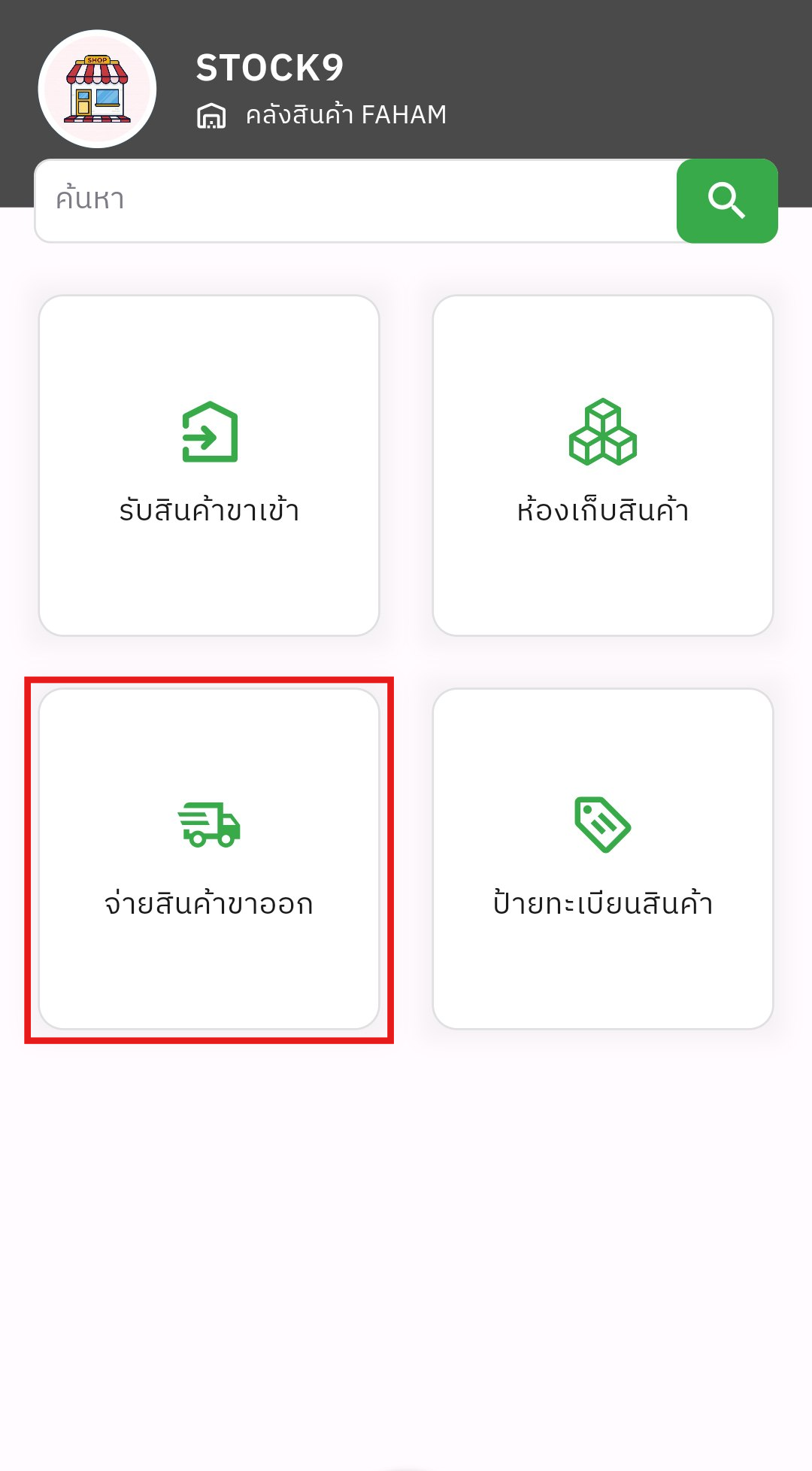
#### **1. เลือกเมนู <span style="color: rgb(45, 194, 107);">จ่ายสินค้าขาออก</span>**

![image.png](https://km.nopadol.com/uploads/images/gallery/2025-07/scaled-1680-/oQVr01CfTbHlbsid-image.png)

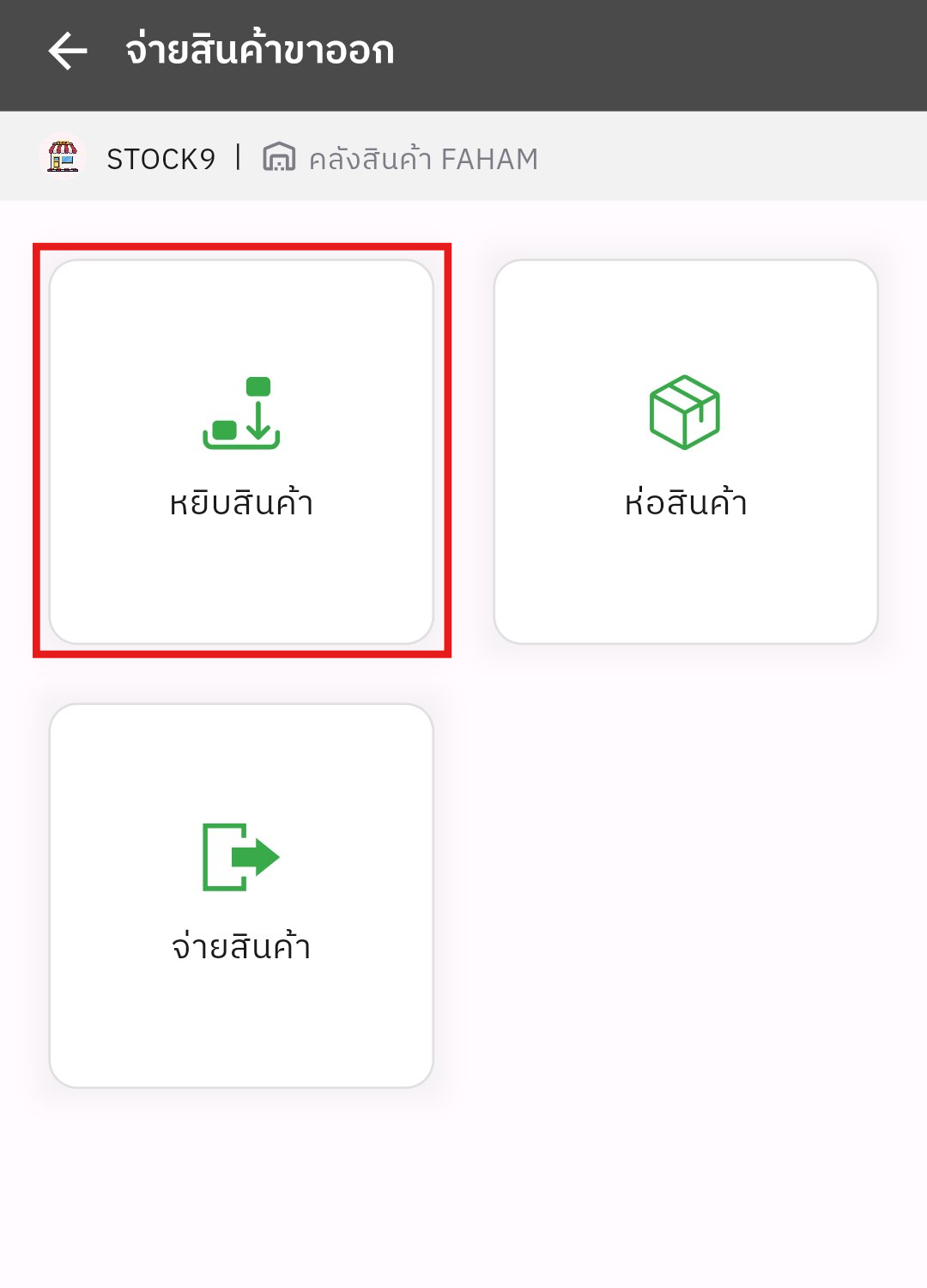
#### **2. เลือกเมนู <span style="color: rgb(45, 194, 107);">หยิบสินค้า</span>**

![image.png](https://km.nopadol.com/uploads/images/gallery/2025-07/scaled-1680-/GfN0PsGYjo8oZOWz-image.png)

#### **3. เลือกรายกาารที่จะหยิบสินค้า**

[![image.png](https://km.nopadol.com/uploads/images/gallery/2025-07/scaled-1680-/qnaxi9KznA46WqKs-image.png)](https://km.nopadol.com/uploads/images/gallery/2025-07/qnaxi9KznA46WqKs-image.png)
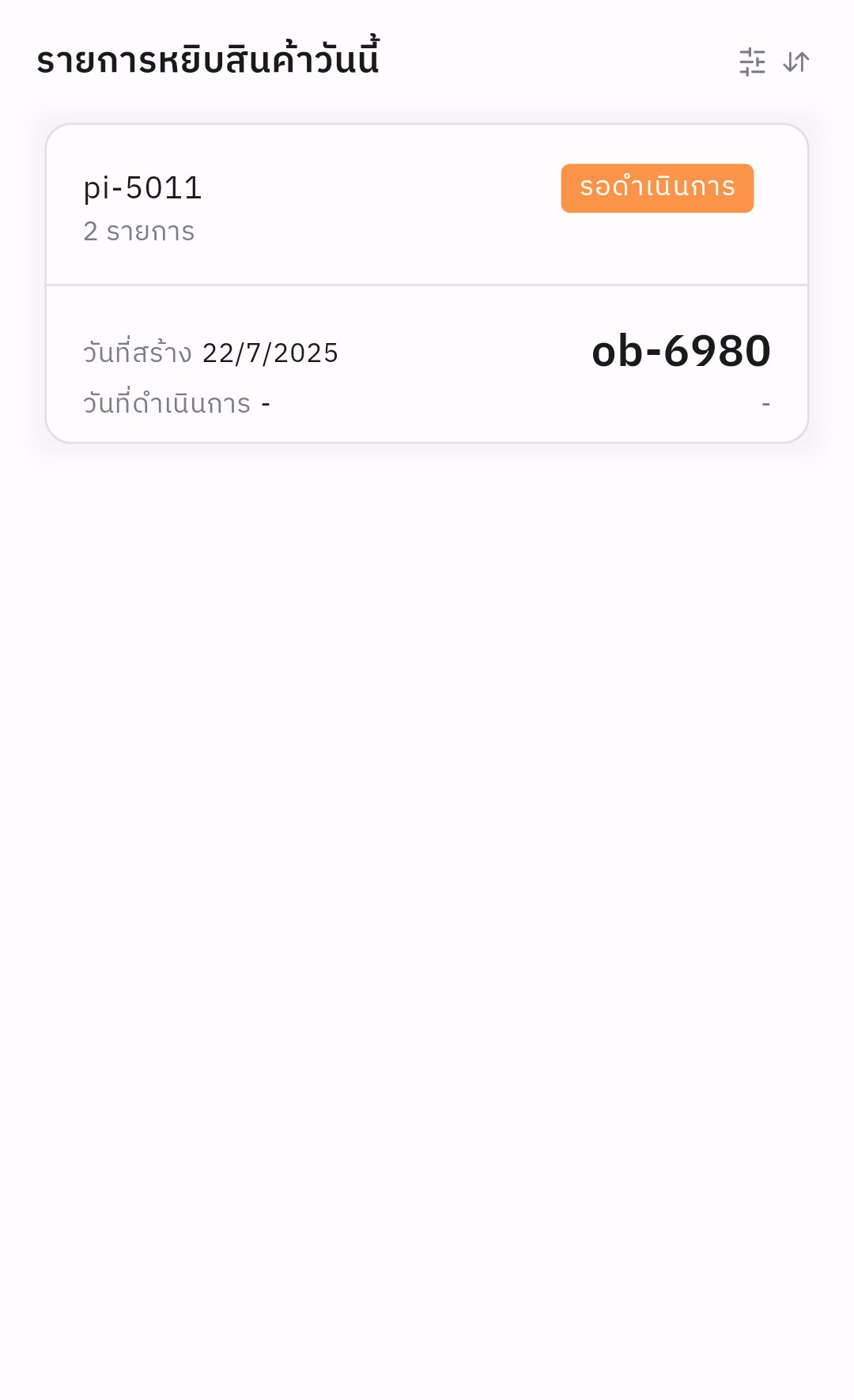
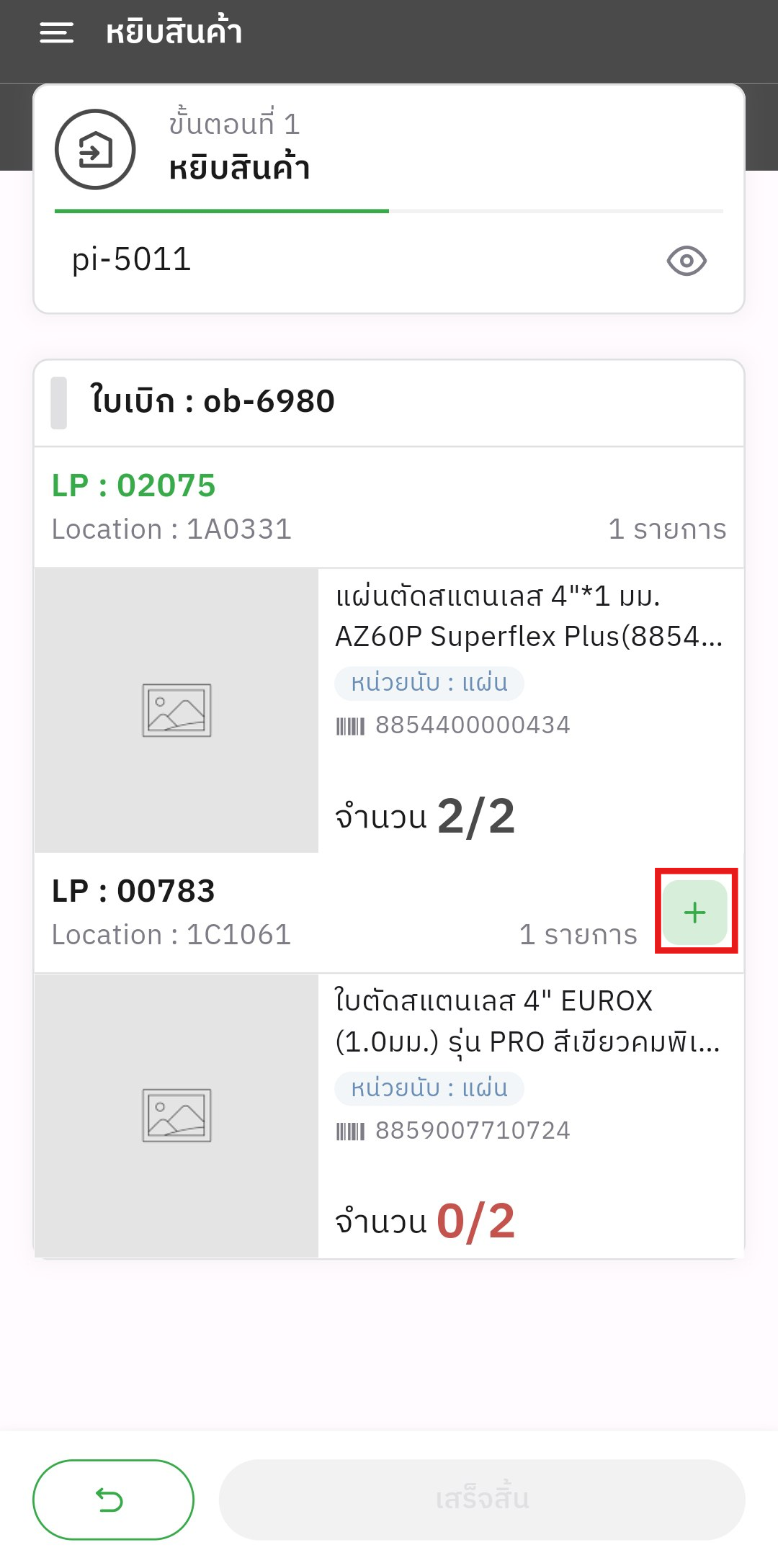
#### <span style="color: rgb(0, 0, 0);">**4. เมื่อเข้าหน้าการหยิบสินค้าแล้ว <span style="color: rgb(45, 194, 107);">กดปุ่ม +</span> เพื่อเพิ่มสินค้าที่จะหยิบ**</span>

[![image.png](https://km.nopadol.com/uploads/images/gallery/2025-07/scaled-1680-/9oz3pDRtdIkR8Udc-image.png)](https://km.nopadol.com/uploads/images/gallery/2025-07/9oz3pDRtdIkR8Udc-image.png)

#### **5. กรอกจำนวนสินค้าที่ต้องการหยิบและทำการกดบันทึก**

[![image.png](https://km.nopadol.com/uploads/images/gallery/2025-07/scaled-1680-/EB466M3poTxWlpVv-image.png)](https://km.nopadol.com/uploads/images/gallery/2025-07/EB466M3poTxWlpVv-image.png)

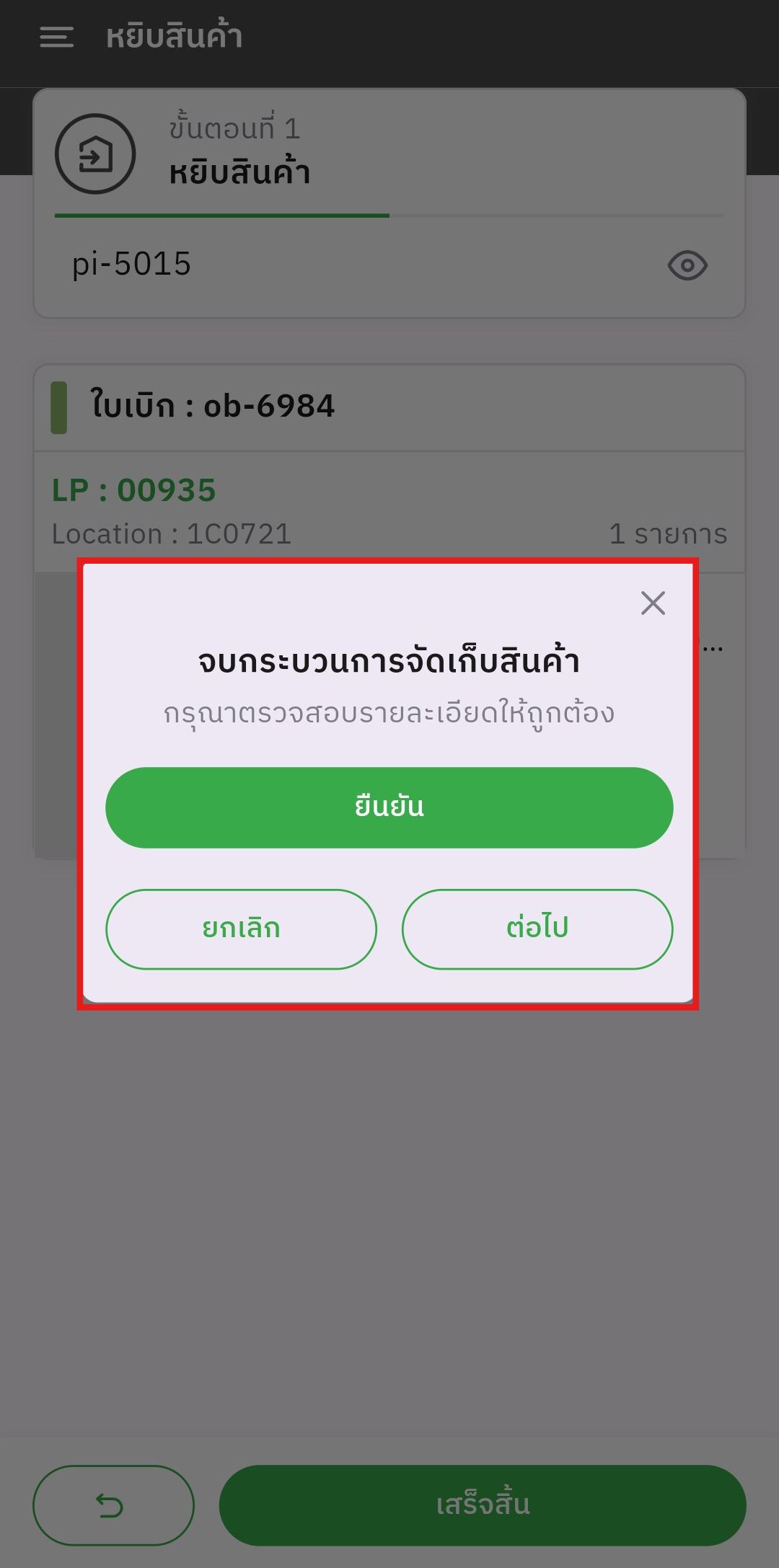
#### **6. กดเสร็จสิ้นแล้วจะ เข้าหน้าสแกน Location ให้กดปุ่มสแกน Location และทำการกดเสร็จสิ้น**

[![image.png](https://km.nopadol.com/uploads/images/gallery/2025-07/scaled-1680-/ruSRg2W1RZOHzXQS-image.png)](https://km.nopadol.com/uploads/images/gallery/2025-07/ruSRg2W1RZOHzXQS-image.png)
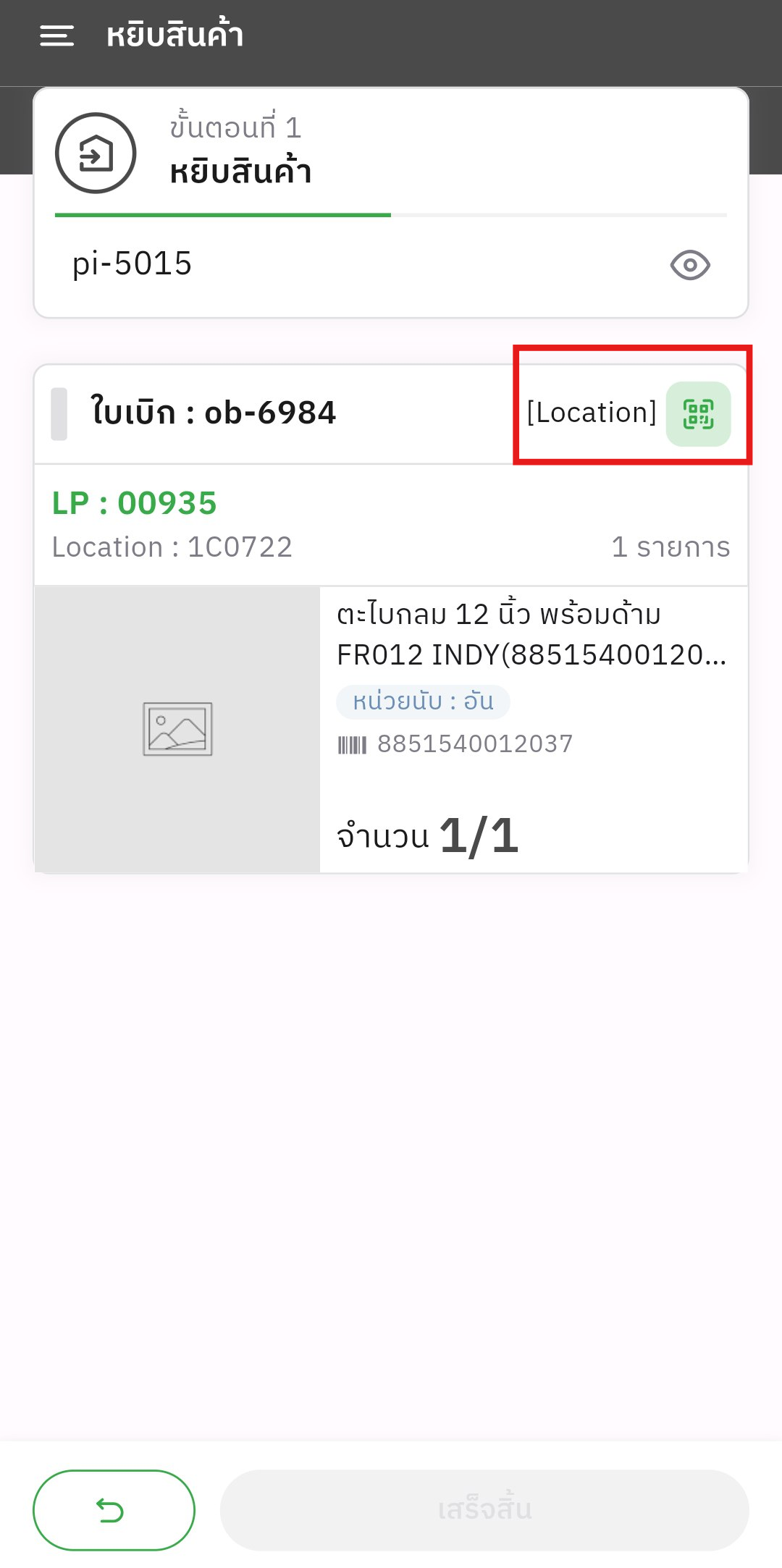
#### **7. จะมีเมนูให้เลือกอยู่ 3 เมนู**

#####  1. **<span style="color: rgb(45, 194, 107);">ยกเลิก</span>** คือการยกเลิกการจบกระบวนการหยิบสินค้าและจะยังไม่ไปหน้าดำเนินการต่อไป

#####  2. <span style="color: rgb(45, 194, 107);">**ยืนยัน** </span>คือการจบกระบวนการหยิบสินค้าและจะพากลับไปหน้า **<span style="color: rgb(45, 194, 107);">รายการ</span><span style="color: rgb(45, 194, 107);">หยิบสินค้า</span>**

#####  3. **<span style="color: rgb(45, 194, 107);">ต่อไป</span>** คือการจบกระบวนการหยิบสินค้าและจะพาไปหน้า **<span style="color: rgb(45, 194, 107);">จ่ายสินค้า</span>** อัตโนมัติ

[![image.png](https://km.nopadol.com/uploads/images/gallery/2025-07/scaled-1680-/ljKsF2YyGW5CTH6a-image.png)](https://km.nopadol.com/uploads/images/gallery/2025-07/ljKsF2YyGW5CTH6a-image.png)

#####  **7.1 หากกด <span style="color: rgb(45, 194, 107);">ยืนยัน</span> แล้วอยากไปหน้าจ่ายสินค้า ให้ทำการกลับไปหน้าจ่ายสินค้าขาออกแล้วเลือก <span style="color: rgb(45, 194, 107);">จ่ายสินค้า</span>**

##### ![image.png](https://km.nopadol.com/uploads/images/gallery/2025-07/scaled-1680-/xBVH3PREWRXZ5dDE-image.png)

#####  **7.2 เมื่อเข้าหน้าจ่ายสินค้าแล้ว ให้ทำการเลือกรายการสินค้าที่ต้องการจะจ่ายสินค้า**

[![image.png](https://km.nopadol.com/uploads/images/gallery/2025-07/scaled-1680-/VSunYXbLhYqF6CxG-image.png)](https://km.nopadol.com/uploads/images/gallery/2025-07/VSunYXbLhYqF6CxG-image.png)

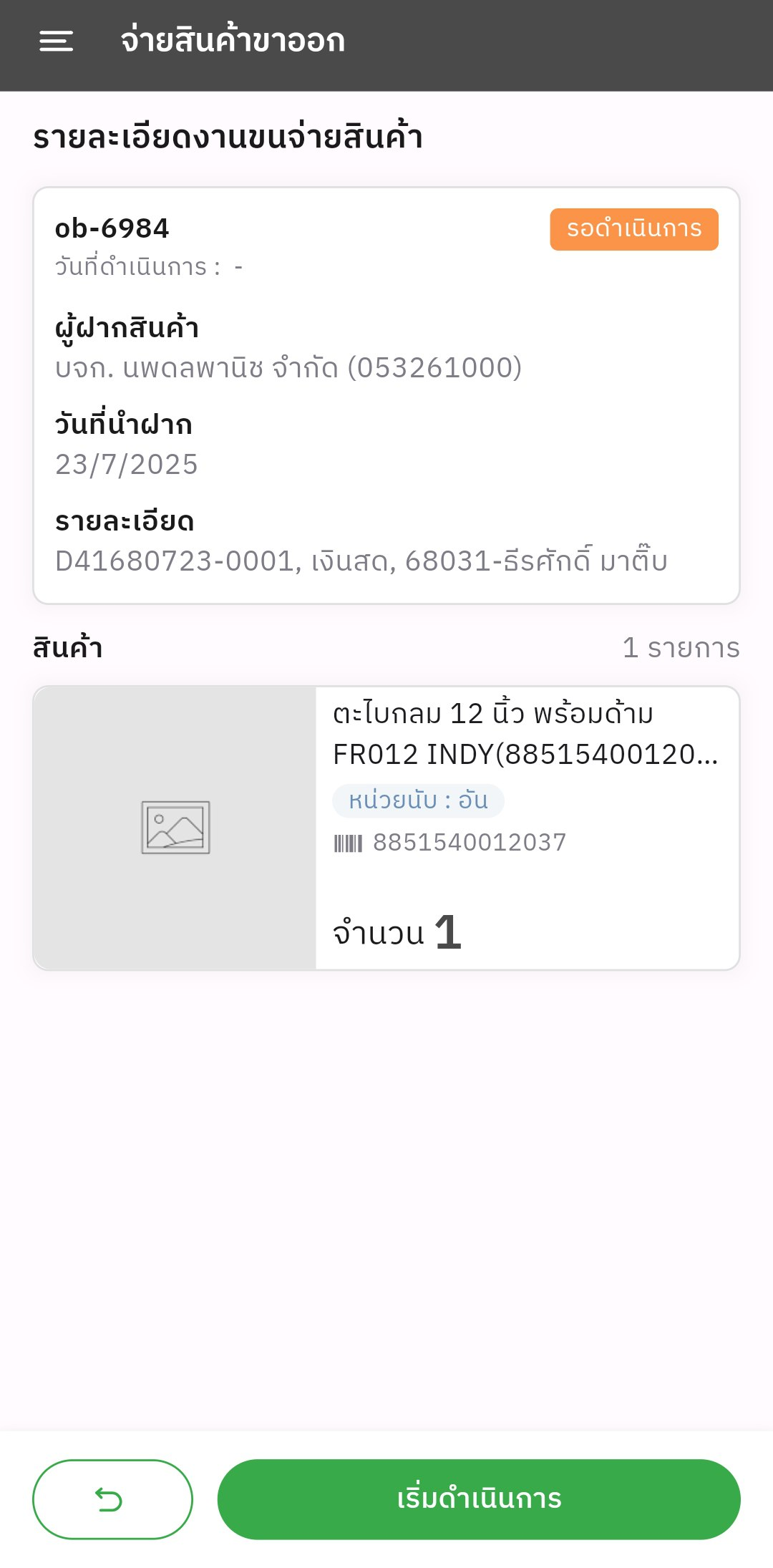
#####  **7.3 เมื่อเข้าหน้ารายละเอียดงานขนจ่ายสินค้าแล้ว <span style="color: rgb(45, 194, 107);">กดเริ่มดำเนินการ</span>**

[![image.png](https://km.nopadol.com/uploads/images/gallery/2025-07/scaled-1680-/BzGPyhyLtDggGXA5-image.png)](https://km.nopadol.com/uploads/images/gallery/2025-07/BzGPyhyLtDggGXA5-image.png)

#### **8. เมื่อกดเลือกเมนู <span style="color: rgb(45, 194, 107);">ต่อไป</span> หรือทำตามขั้นตอน <span style="color: rgb(45, 194, 107);">7.1, 7.2 </span>และ <span style="color: rgb(45, 194, 107);">7.3 </span> แล้วเข้าสู่หน้าขนจ่ายสินค้า แล้วทำการกด <span style="color: rgb(45, 194, 107);">ยืนยันใบเบิกสินค้า</span> โดยสแกน QR code บนใบเบิกสินค้าและทำการถ่ายรูปหรืออับโหลดรูปภาพจากเครื่องแล้วกดเสร็จสิ้น**

[![image.png](https://km.nopadol.com/uploads/images/gallery/2025-07/scaled-1680-/u0i25ufxEpVhLZ66-image.png)](https://km.nopadol.com/uploads/images/gallery/2025-07/u0i25ufxEpVhLZ66-image.png)

# การคืนสินค้า(Product return)

##### 1. กดเมนู รับสินค้าขาเข้า

[![image.png](https://book.nopadol.com/uploads/images/gallery/2024-03/scaled-1680-/lDRixDKoARd8TOpl-image.png)](https://book.nopadol.com/uploads/images/gallery/2024-03/lDRixDKoARd8TOpl-image.png)

##### 2. เลือกเมนู คืนสินค้า

[![image.png](https://book.nopadol.com/uploads/images/gallery/2024-03/scaled-1680-/NCT79l5lg1gf0F9z-image.png)](https://book.nopadol.com/uploads/images/gallery/2024-03/NCT79l5lg1gf0F9z-image.png)

##### 3. แสกน LP ของสินค้าที่ต้องการทำการ คืนสินค้า

[![image.png](https://book.nopadol.com/uploads/images/gallery/2024-03/scaled-1680-/MzR1BEoPVplTysRo-image.png)](https://book.nopadol.com/uploads/images/gallery/2024-03/MzR1BEoPVplTysRo-image.png)

##### 4. กดปุ่ม + เพื่อเพิ่มจำนวนสินค้าที่ต้องการคืน

[![image.png](https://book.nopadol.com/uploads/images/gallery/2024-03/scaled-1680-/uunsLYg8cHAskikJ-image.png)](https://book.nopadol.com/uploads/images/gallery/2024-03/uunsLYg8cHAskikJ-image.png)

##### 5. กรอกจำนวน สินค้า ที่ต้องการคืน และ บันทึก

[![image.png](https://book.nopadol.com/uploads/images/gallery/2024-03/scaled-1680-/MlDe6txAWnAyCudr-image.png)](https://book.nopadol.com/uploads/images/gallery/2024-03/MlDe6txAWnAyCudr-image.png)

##### 6. ถ่าย ภาพสินค้า เพื่อทำการยืนยันการรับคืนสินค้า

##### [![image.png](https://book.nopadol.com/uploads/images/gallery/2024-03/scaled-1680-/Eh6mfcQp4r9kjWb6-image.png)](https://book.nopadol.com/uploads/images/gallery/2024-03/Eh6mfcQp4r9kjWb6-image.png)

##### 7. กด บันทึก เพื่อยืนยันการรับคืน

[![image.png](https://book.nopadol.com/uploads/images/gallery/2024-03/scaled-1680-/ZcdWN7h6SwZQhi6m-image.png)](https://book.nopadol.com/uploads/images/gallery/2024-03/ZcdWN7h6SwZQhi6m-image.png)

# Smart Scan

#### **1. ให้ผู้ใช้งานกดปุ่มนี้เพื่อทำการสแกน**

[![photo_2025-07-24_10-50-47.jpg](https://km.nopadol.com/uploads/images/gallery/2025-07/scaled-1680-/CWtMTfYlw7sde9ss-photo-2025-07-24-10-50-47.jpg)](https://km.nopadol.com/uploads/images/gallery/2025-07/CWtMTfYlw7sde9ss-photo-2025-07-24-10-50-47.jpg)
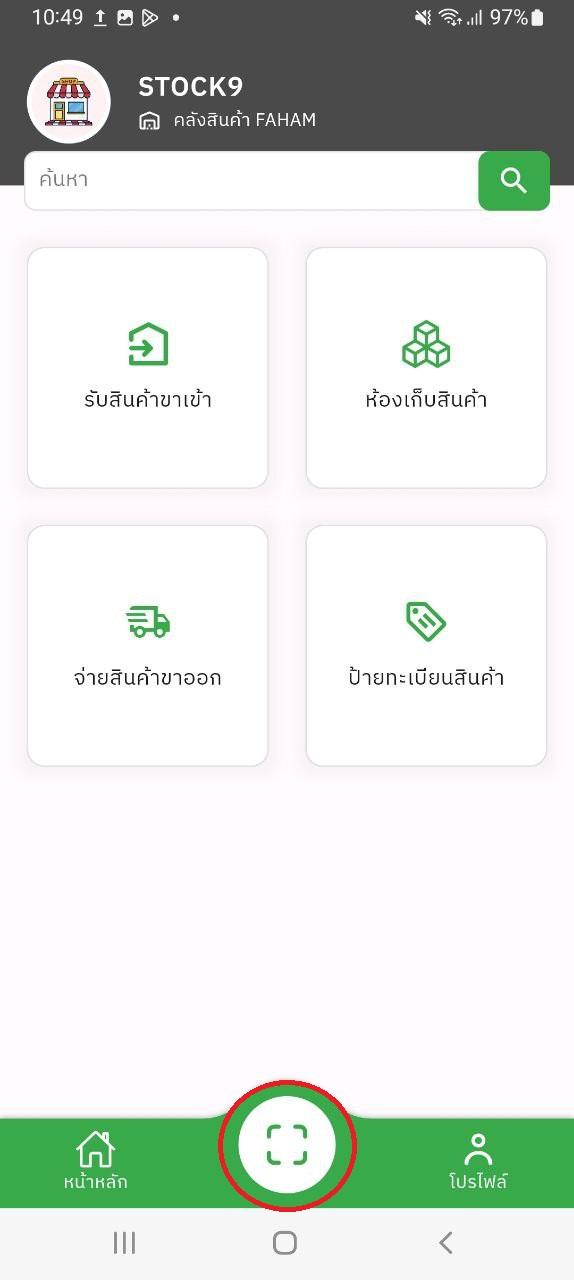
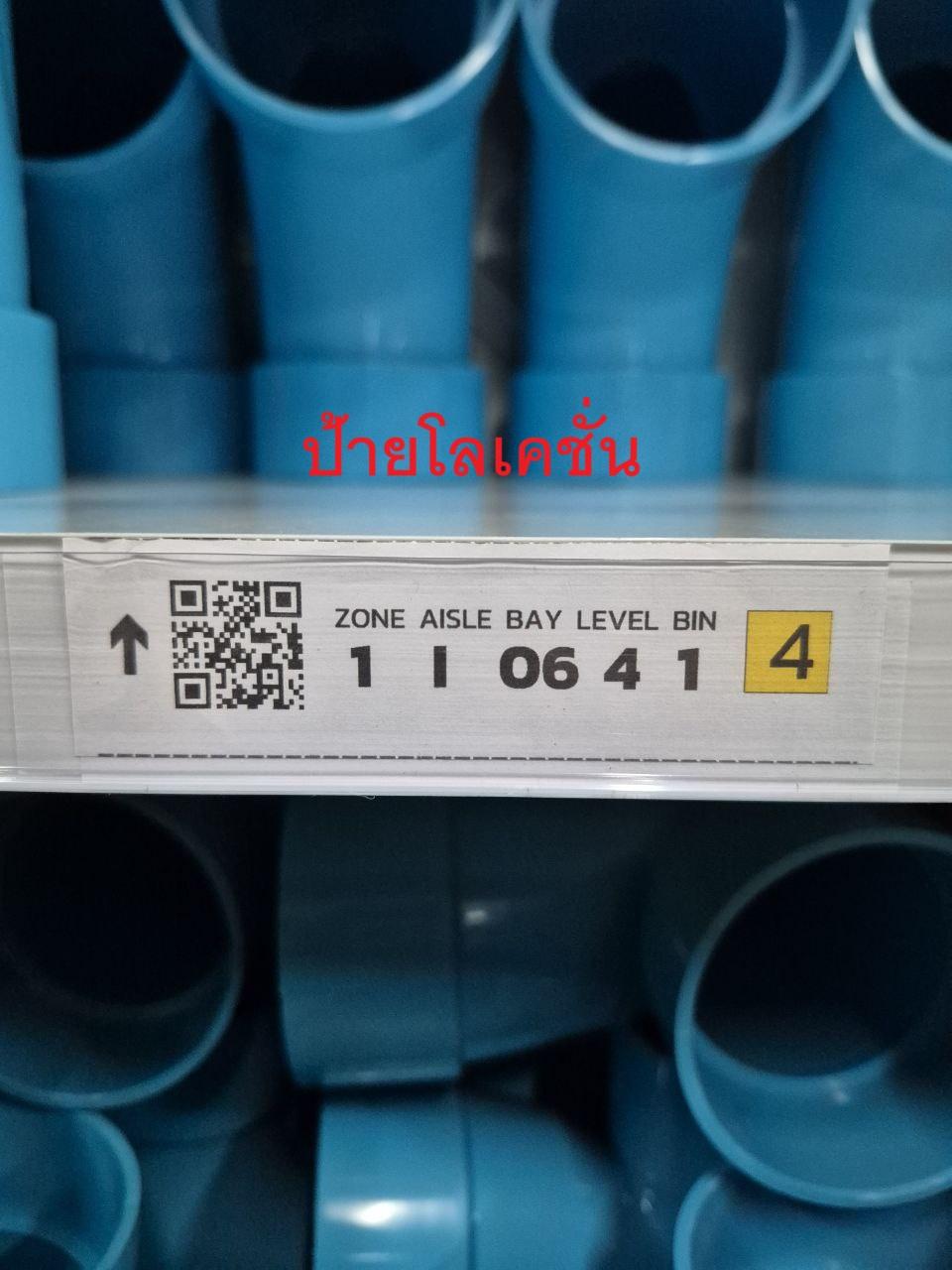
#### **2. โดยเราจะสามารถสแกนป้ายได้ทั้งหมด 3 แบบดังนี้**

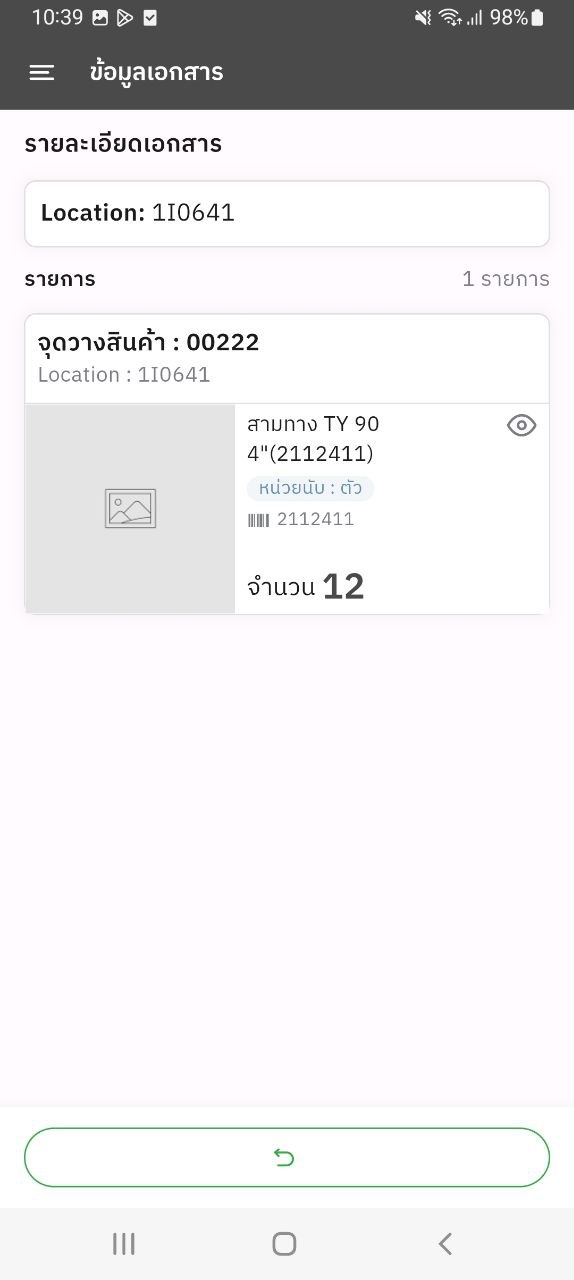
- ##### **สแกนที่ " ป้ายโลเคชั่น "**

 **- ข้อมูลจะแสดงว่า Location นี้มีสินค้าทั้งหมดกี่รายการและมีสินค้าอะไรบ้าง**

**[![photo_2025-07-24_10-48-20 (2).jpg](https://km.nopadol.com/uploads/images/gallery/2025-07/scaled-1680-/IUTDSXbB2rH9tPGy-photo-2025-07-24-10-48-20-2.jpg)](https://km.nopadol.com/uploads/images/gallery/2025-07/IUTDSXbB2rH9tPGy-photo-2025-07-24-10-48-20-2.jpg)[![image.png](https://km.nopadol.com/uploads/images/gallery/2025-07/scaled-1680-/yBG0Cqs3qrFVNdiv-image.png)](https://km.nopadol.com/uploads/images/gallery/2025-07/yBG0Cqs3qrFVNdiv-image.png)**
- ##### **สแกนที่ " ป้ายสินค้า "**

 **- ข้อมูลจะแสดงว่าสินค้านี้มีอยู่ที่ Location ตรงไหนบ้างและแสดงจำนวนสินค้าของ Location นั้นๆ**

**[![photo_2025-07-24_10-48-20.jpg](https://km.nopadol.com/uploads/images/gallery/2025-07/scaled-1680-/dQDIgZQQ80UqBke0-photo-2025-07-24-10-48-20.jpg)](https://km.nopadol.com/uploads/images/gallery/2025-07/dQDIgZQQ80UqBke0-photo-2025-07-24-10-48-20.jpg)[![photo_2025-07-24_10-48-20 (4).jpg](https://km.nopadol.com/uploads/images/gallery/2025-07/scaled-1680-/TeCuoUj0ggDzI4f0-photo-2025-07-24-10-48-20-4.jpg)](https://km.nopadol.com/uploads/images/gallery/2025-07/TeCuoUj0ggDzI4f0-photo-2025-07-24-10-48-20-4.jpg)**
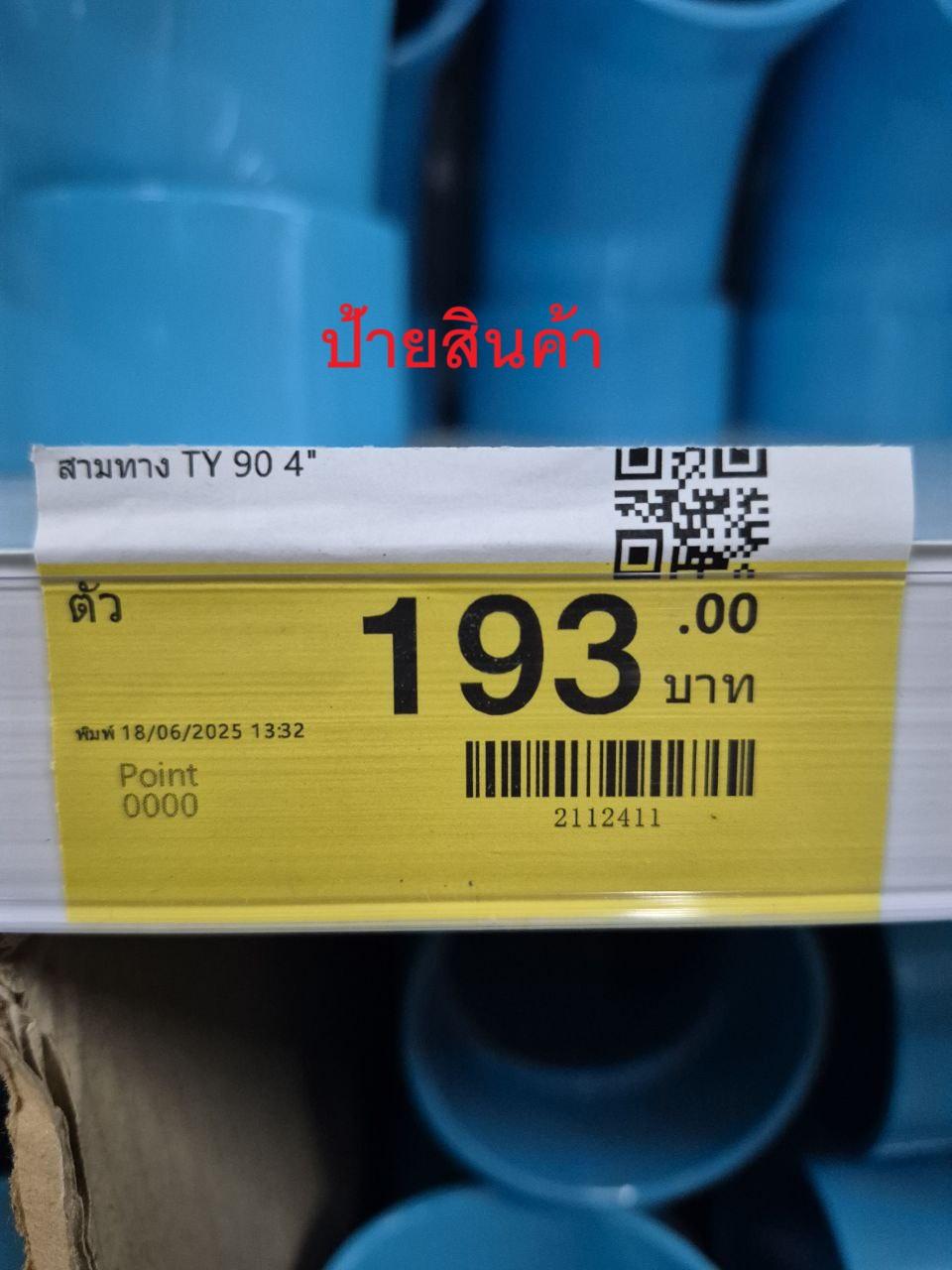
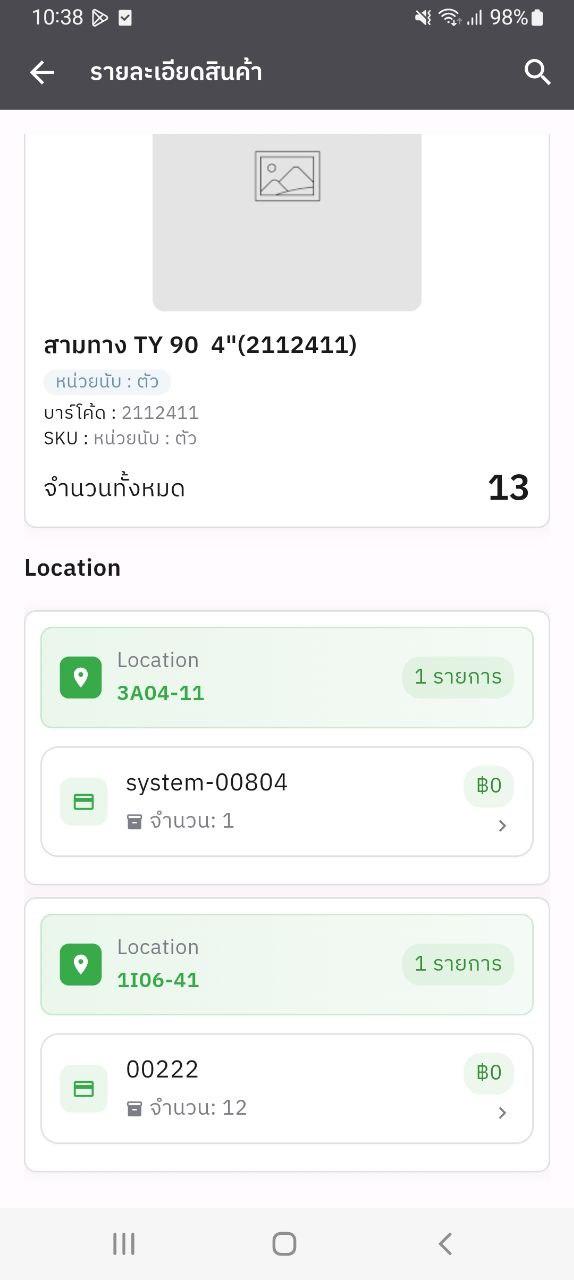
- ##### **สแกนที่ " ป้าย LP "**

 **- ข้อมูลจะแสดงว่าป้าย LP นี้มีสินค้าอะไรอยู่และ Location ของสินค้านี้อยู่ที่ไหน**

**[![photo_2025-07-24_10-48-20 (3).jpg](https://km.nopadol.com/uploads/images/gallery/2025-07/scaled-1680-/HHldOkI1pTPxeYIu-photo-2025-07-24-10-48-20-3.jpg)](https://km.nopadol.com/uploads/images/gallery/2025-07/HHldOkI1pTPxeYIu-photo-2025-07-24-10-48-20-3.jpg)[![image.png](https://km.nopadol.com/uploads/images/gallery/2025-07/scaled-1680-/q3HWX8WFDpULrtQG-image.png)](https://km.nopadol.com/uploads/images/gallery/2025-07/q3HWX8WFDpULrtQG-image.png)**
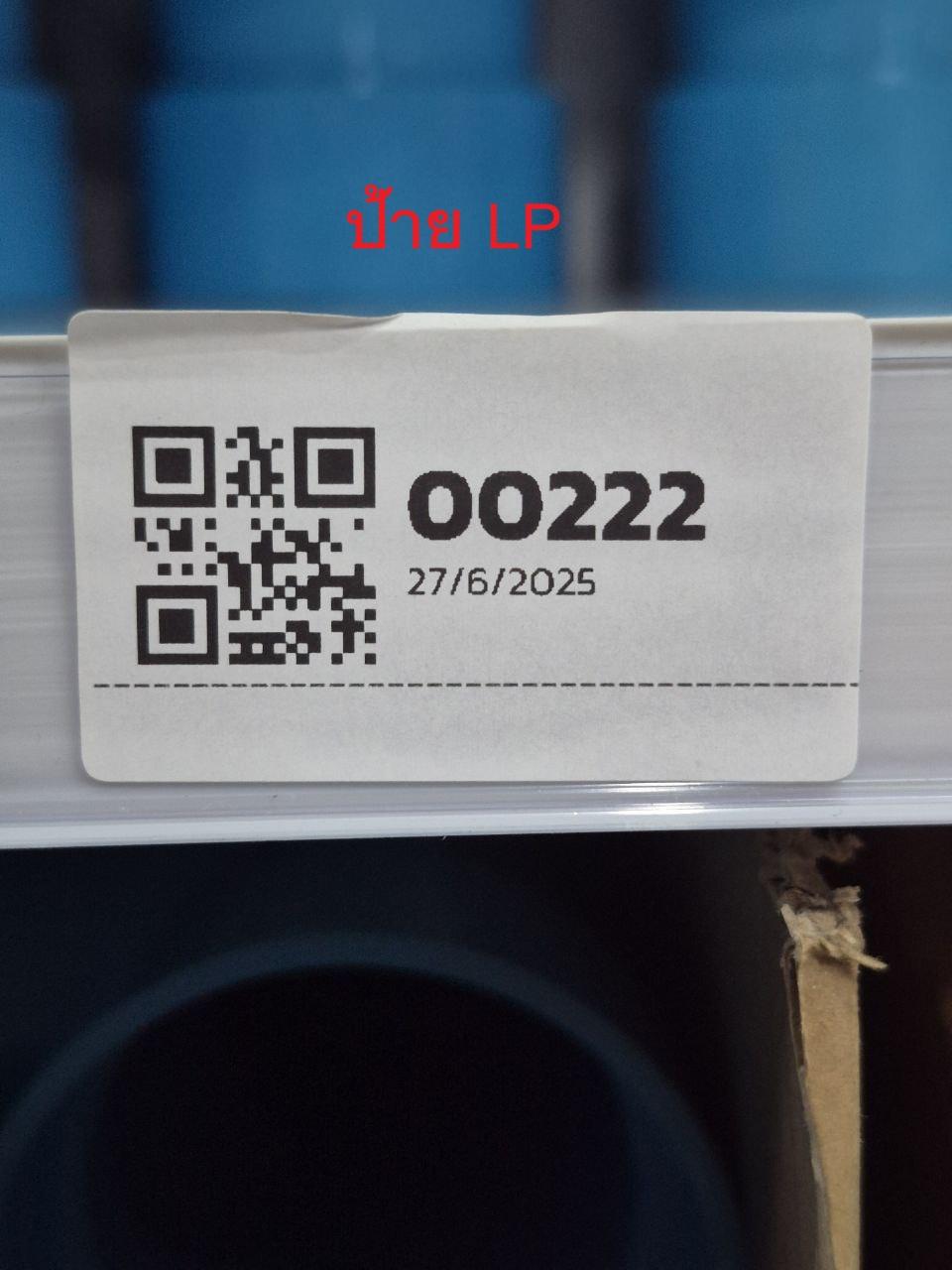
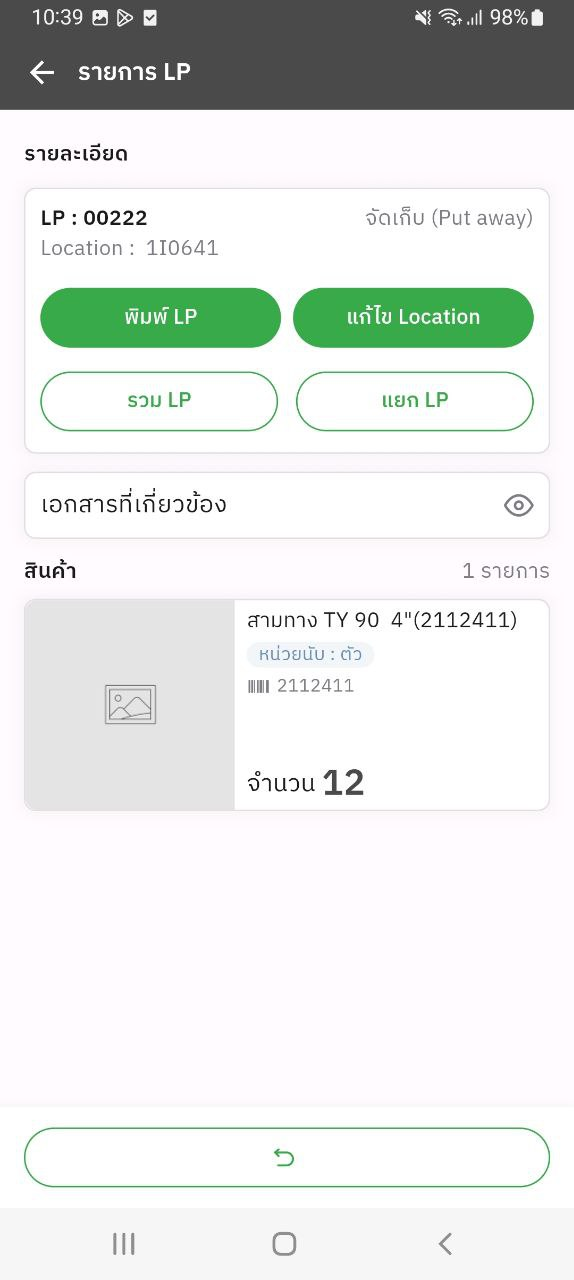
# การค้นหาป้ายทะเบียนสินค้า(Search LP) และสร้างป้ายทะเบียนสินค้า(Generate LP)

### **1. การค้นหาป้ายทะเบียนสินค้า**

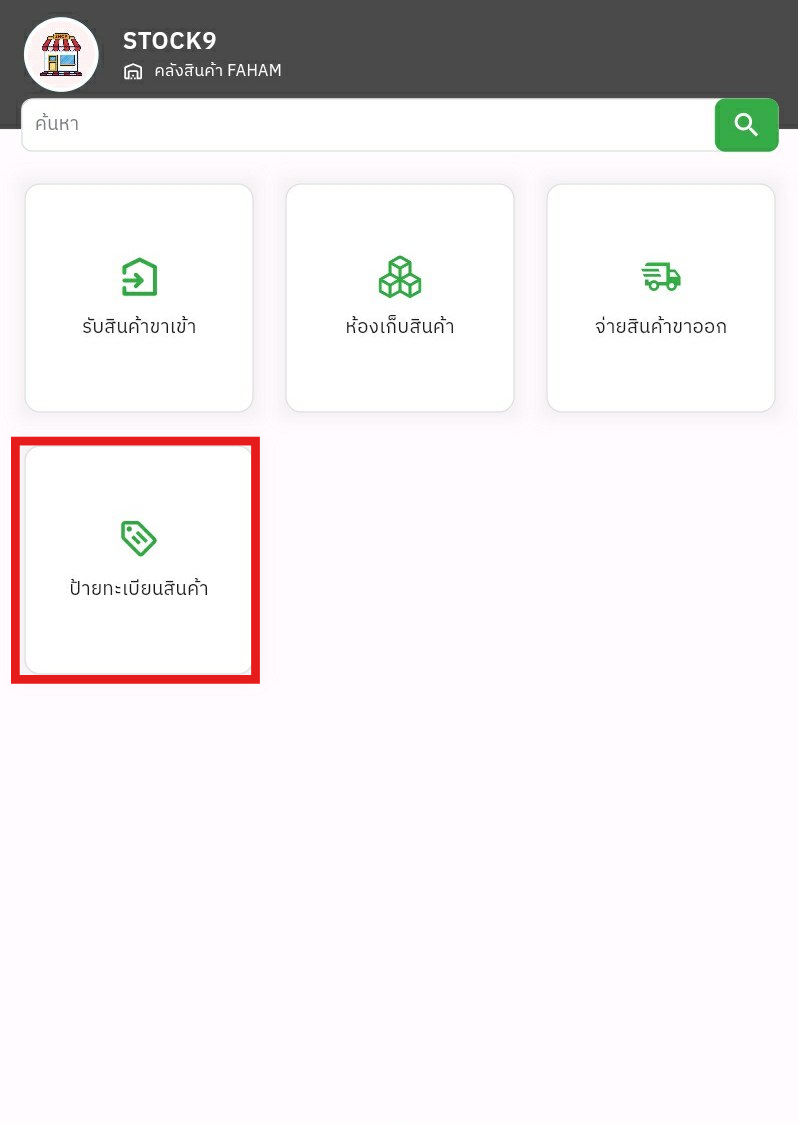
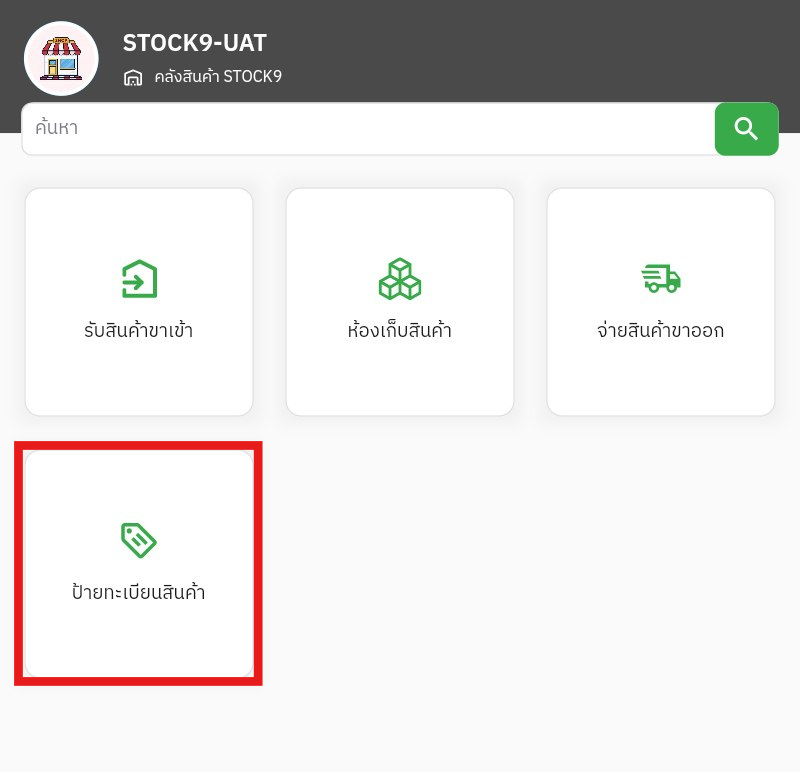
####  **1.1 เลือกเมนู <span style="color: rgb(45, 194, 107);">ป้ายทะเบียนสินค้า</span>**

[![image.png](https://km.nopadol.com/uploads/images/gallery/2025-07/scaled-1680-/7FkzlUaEXgvjfIOM-image.png)](https://km.nopadol.com/uploads/images/gallery/2025-07/7FkzlUaEXgvjfIOM-image.png)

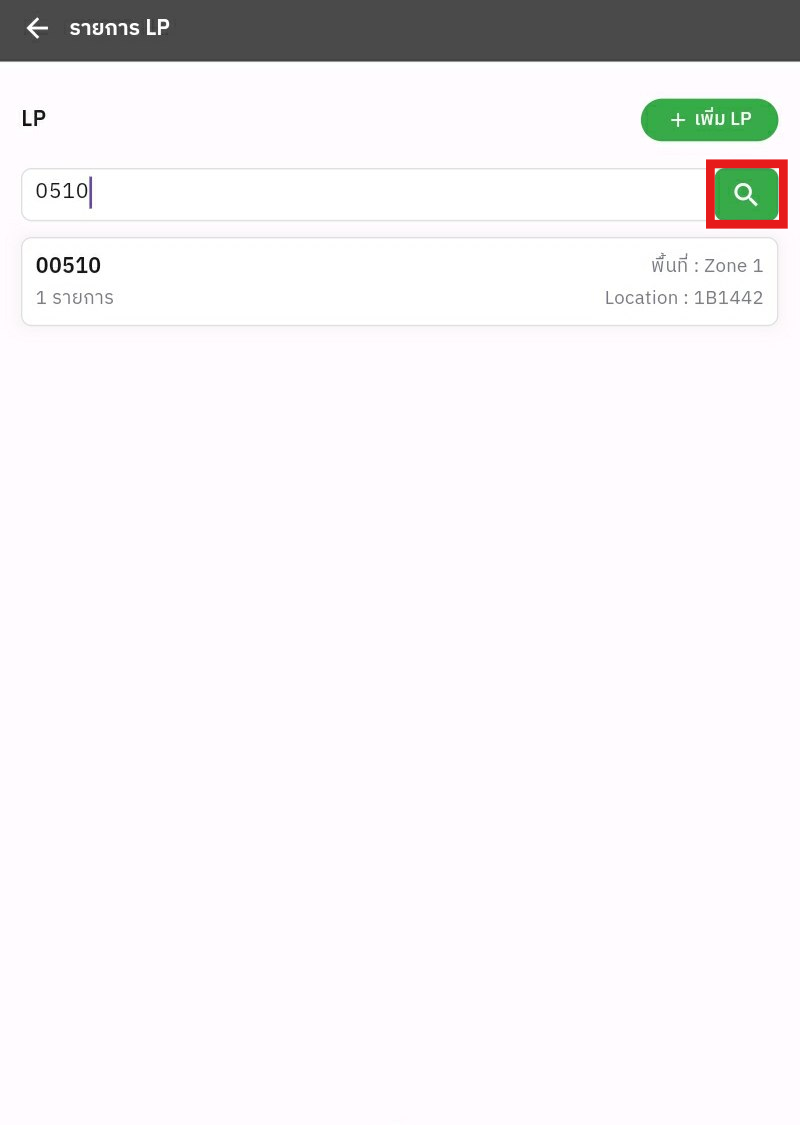
####  **1.2 การค้นหาป้ายทะเบียนสินค้าโดยการกรอก <span style="color: rgb(45, 194, 107);">เลข LP </span>ที่ต้องการค้นหา แล้วกดค้นหา**

[![image.png](https://km.nopadol.com/uploads/images/gallery/2025-07/scaled-1680-/rCevmMjeOVR7FhWO-image.png)](https://km.nopadol.com/uploads/images/gallery/2025-07/rCevmMjeOVR7FhWO-image.png)

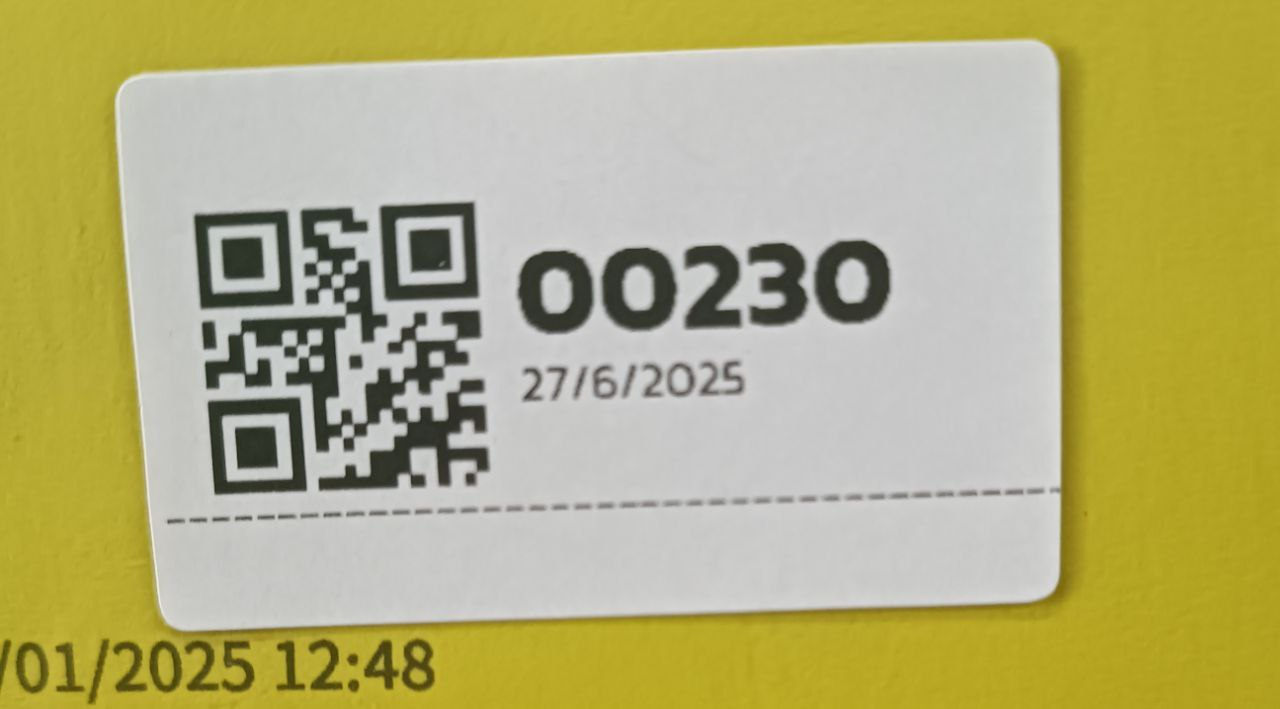
##### **<span style="color: rgb(45, 194, 107);">ตัวอย่าง</span> ป้าย LP**

[![image.png](https://km.nopadol.com/uploads/images/gallery/2025-07/scaled-1680-/3YFKGD4TPReczVjL-image.png)](https://km.nopadol.com/uploads/images/gallery/2025-07/3YFKGD4TPReczVjL-image.png)

####  **1.3 กดดูรายละเอียดของป้ายทะเบียนสินค้า**

[![image.png](https://km.nopadol.com/uploads/images/gallery/2025-07/scaled-1680-/XmfX3RFtcefgNksM-image.png)](https://km.nopadol.com/uploads/images/gallery/2025-07/XmfX3RFtcefgNksM-image.png)
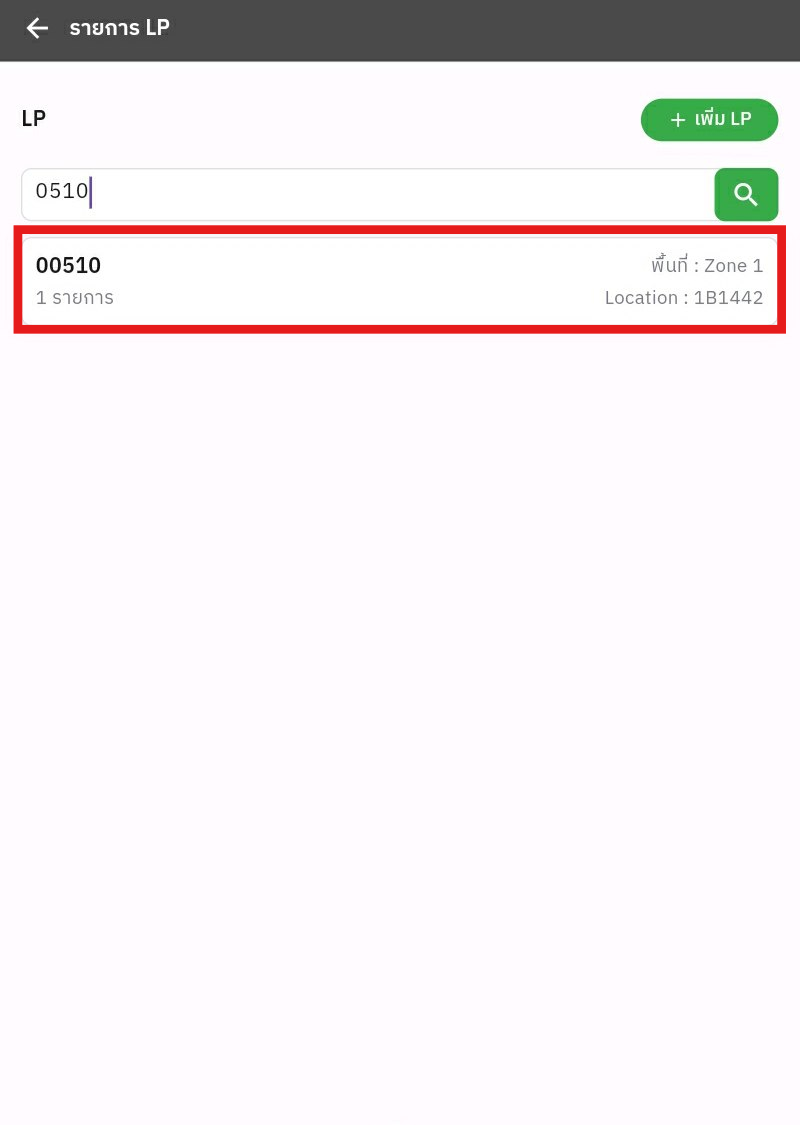
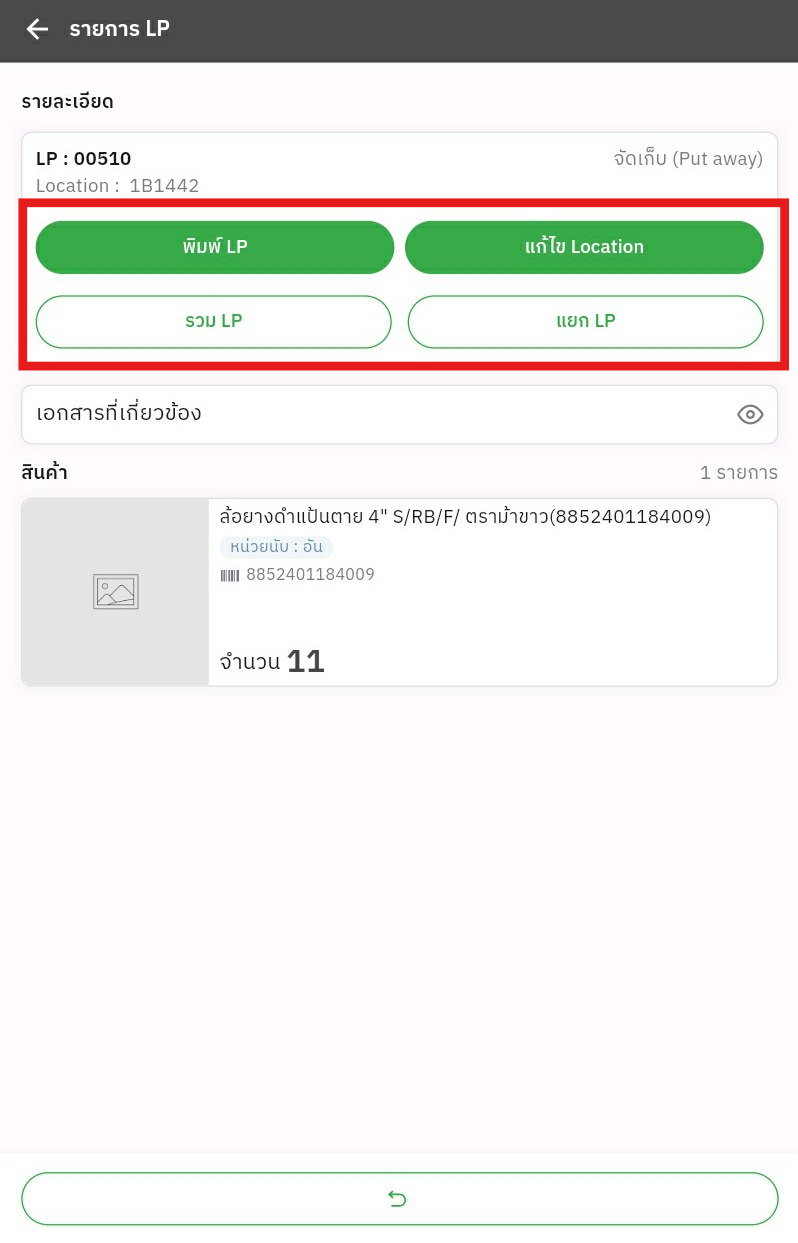
####  **1.4 โดยจะมีเมนูการจัดการ <span style="color: rgb(45, 194, 107);">ป้ายทะเบียนสินค้า </span>**

<span style="color: rgb(0, 0, 0);"> **1. พิมพ์ LP คือการพิมพ์ป้ายทะเบียนสินค้า**</span>

<span style="color: rgb(0, 0, 0);"> **2. แก้ไข Location คือการแก้ไข Location ใน ป้ายทะเบียนสินค้า**</span>

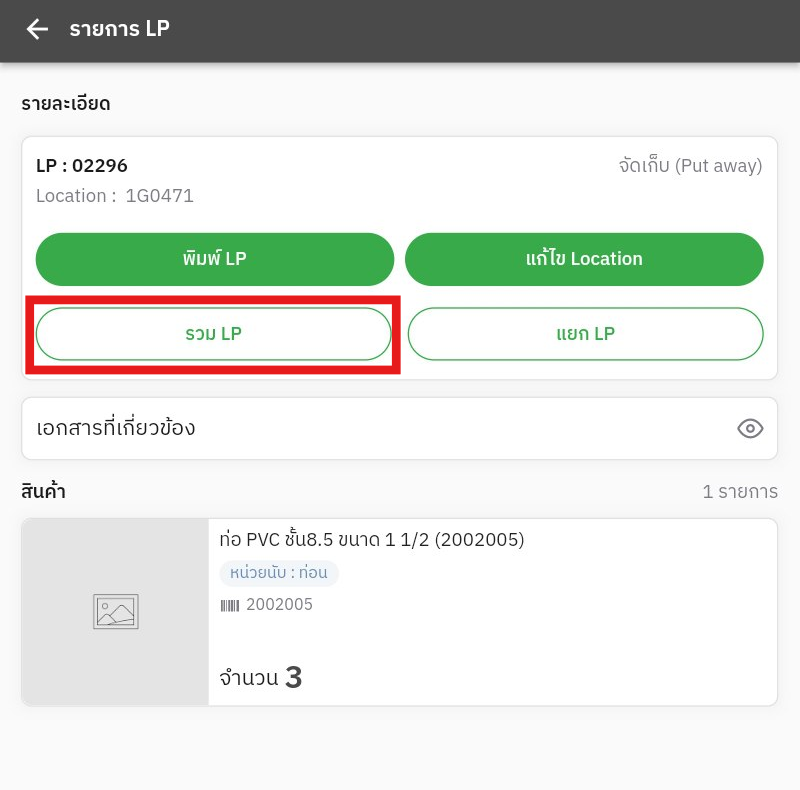
<span style="color: rgb(0, 0, 0);"> **3. รวม LP คือการรวมสินค้าในป้ายทะเบียนสินค้าสองป้ายมารวมกัน**</span>

<span style="color: rgb(0, 0, 0);"> **4. แยก LP การย้ายสินค้าในป้ายทะเบียนสินค้าเดิมไปอีกป้ายทะเบียนสินค้า**</span>

[![image.png](https://km.nopadol.com/uploads/images/gallery/2025-07/scaled-1680-/ByAeyAcsACjVu7VT-image.png)](https://km.nopadol.com/uploads/images/gallery/2025-07/ByAeyAcsACjVu7VT-image.png)

### **2. การสร้างป้ายทะเบียนสินค้า**

####  **2.1 เลือกเมนู <span style="color: rgb(45, 194, 107);">ป้ายทะเบียนสินค้า</span>**

**<span style="color: rgb(45, 194, 107);">[![image.png](https://km.nopadol.com/uploads/images/gallery/2025-07/scaled-1680-/7FkzlUaEXgvjfIOM-image.png)](https://km.nopadol.com/uploads/images/gallery/2025-07/7FkzlUaEXgvjfIOM-image.png)</span>**

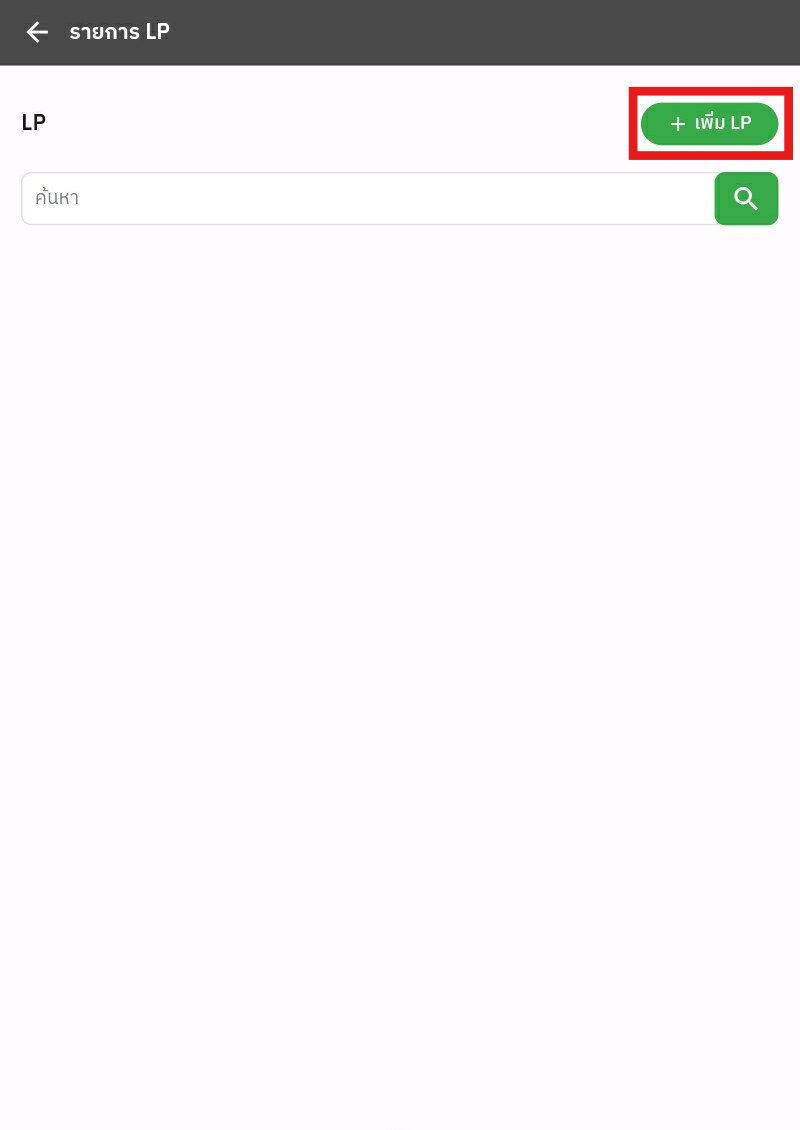
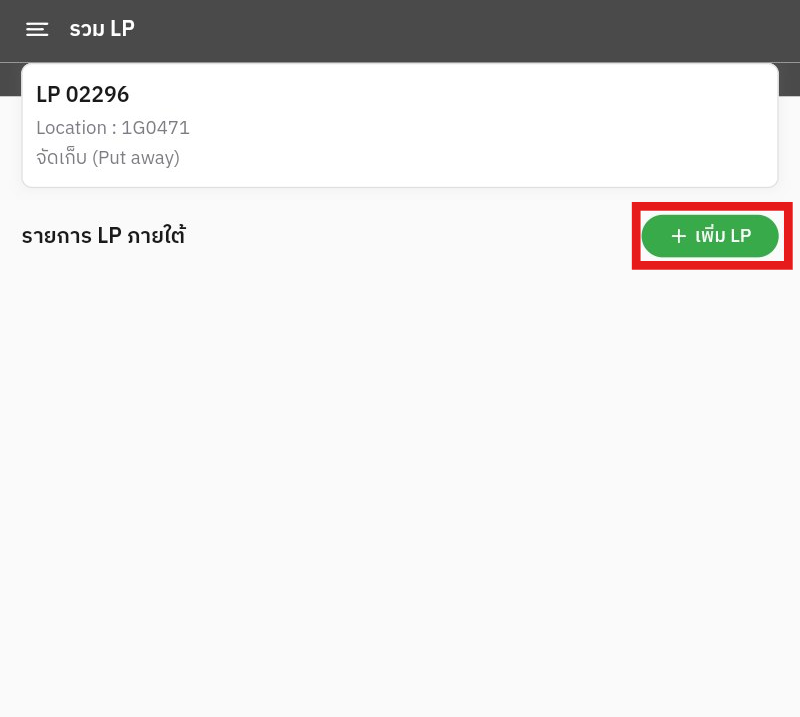
#### <span style="color: rgb(0, 0, 0);"> **2.2 กดที่ปุ่ม <span style="color: rgb(45, 194, 107);">+ เพิ่ม LP</span>**</span>

[![image.png](https://km.nopadol.com/uploads/images/gallery/2025-07/scaled-1680-/oMUfY3C7BjdeSDWD-image.png)](https://km.nopadol.com/uploads/images/gallery/2025-07/oMUfY3C7BjdeSDWD-image.png)

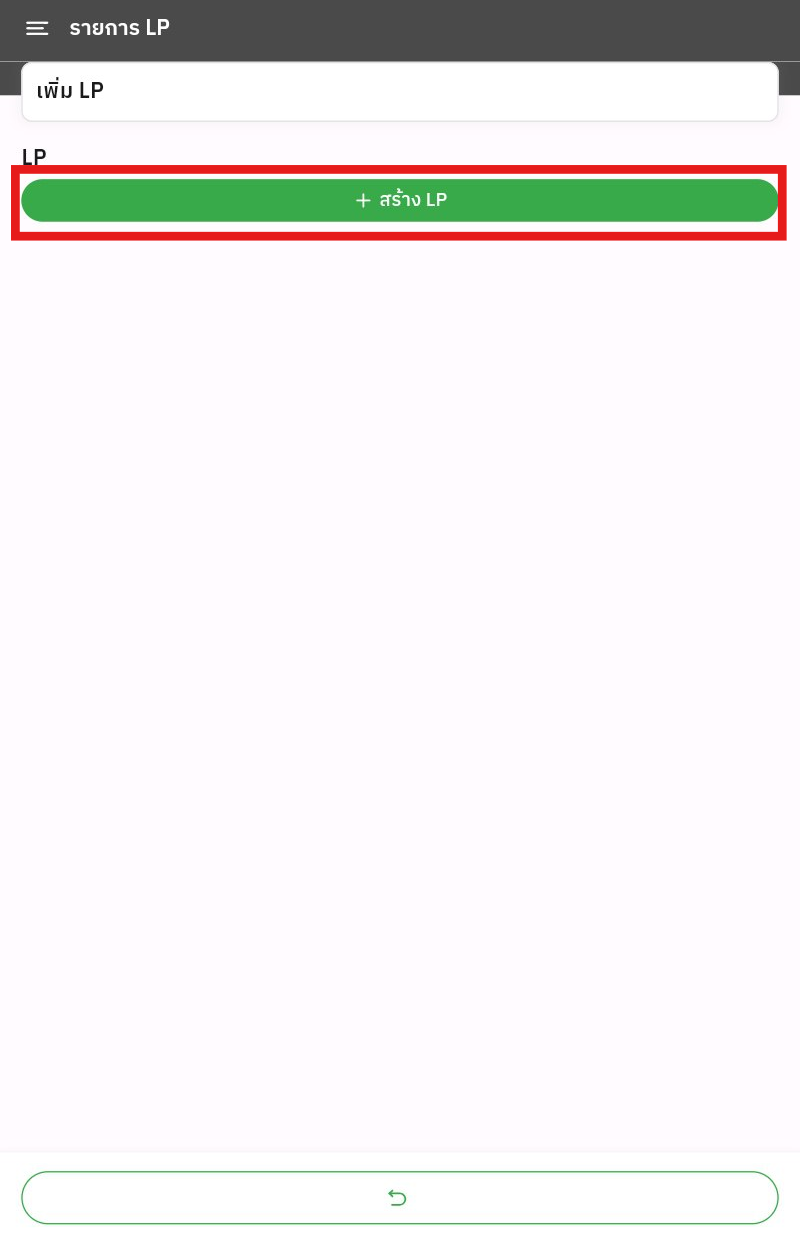
####  **2.3 เมื่อเข้าหน้า <span style="color: rgb(45, 194, 107);">รายการ LP</span> แล้วกดปุ่ม <span style="color: rgb(45, 194, 107);">+ สร้าง LP</span>**

[![image.png](https://km.nopadol.com/uploads/images/gallery/2025-07/scaled-1680-/fpynWVRnxHhzneY4-image.png)](https://km.nopadol.com/uploads/images/gallery/2025-07/fpynWVRnxHhzneY4-image.png)

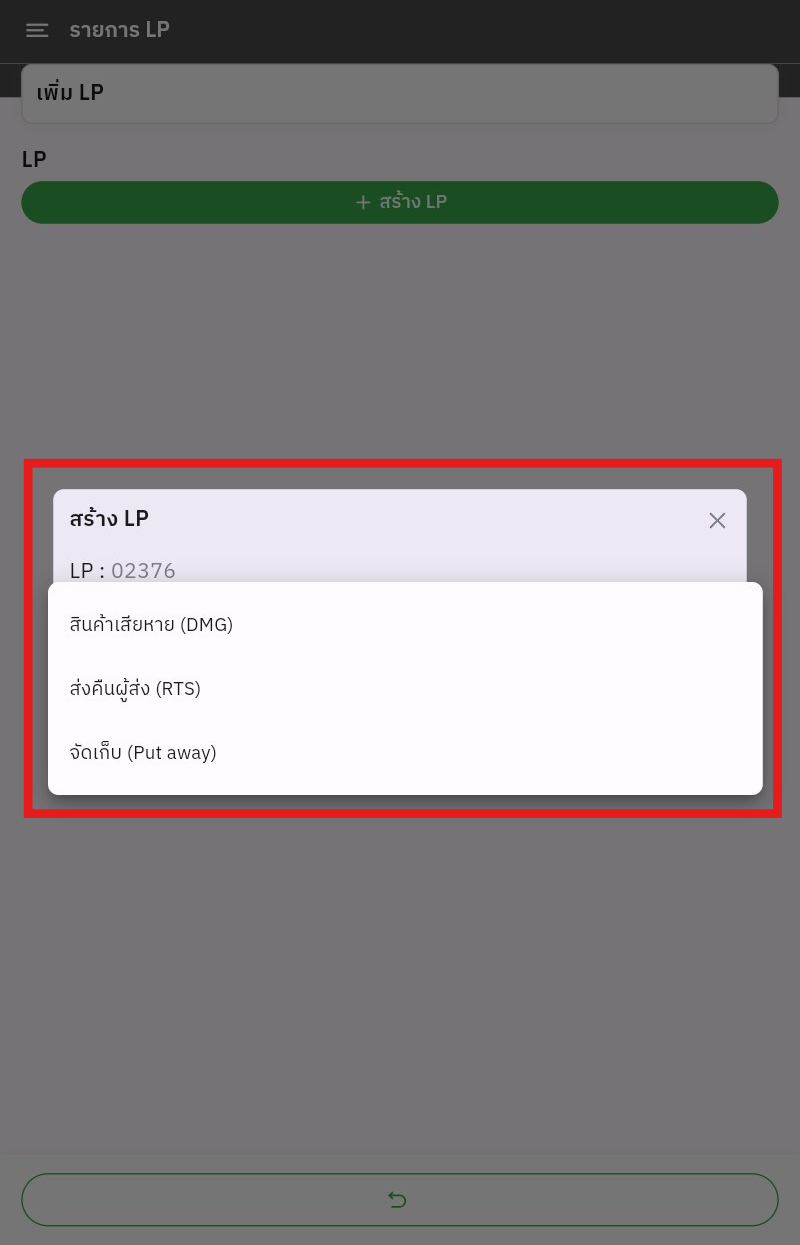
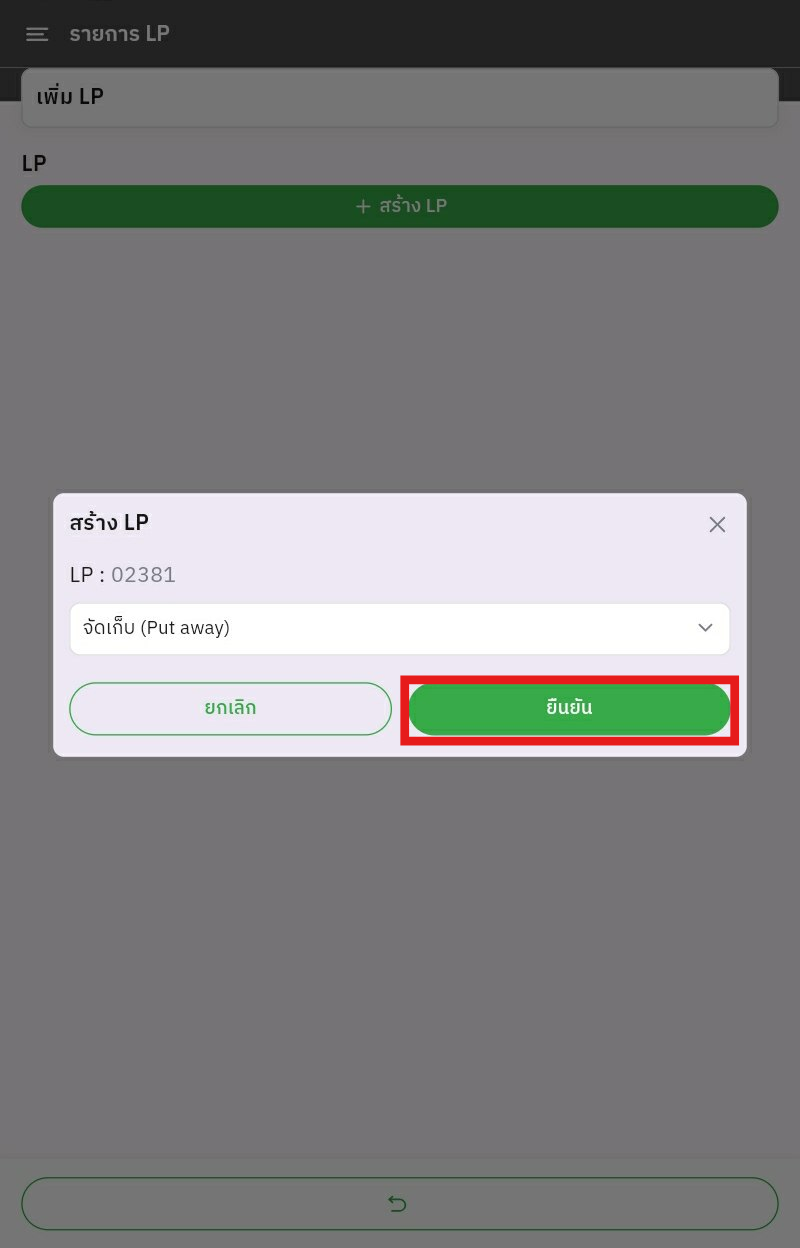
####  **2.4 จะขึ้นหน้าสร้างป้าย LP ให้ทำการเลือกจุดประสงค์ที่จะสร้างป้าย LP สินค้าโดยจะมี**

#####  **1. <span style="color: rgb(45, 194, 107);">สินค้าเสียหาย (DMG)</span>**

#####  **2. <span style="color: rgb(45, 194, 107);">ส่งคืนผู้ส่ง (RTS)</span>**

#####  **3. <span style="color: rgb(45, 194, 107);">จัดเก็บ (Put away)</span>**

[![image.png](https://km.nopadol.com/uploads/images/gallery/2025-07/scaled-1680-/d9lwNRg7lLMLnOof-image.png)](https://km.nopadol.com/uploads/images/gallery/2025-07/d9lwNRg7lLMLnOof-image.png)

####  **2.5 เมื่อเลือก <span style="color: rgb(45, 194, 107);">จุดประสงค์ที่จะสร้างป้าย LP</span> แล้วให้ทำการกด <span style="color: rgb(45, 194, 107);">ยืนยันการสร้าง</span>**

[![image.png](https://km.nopadol.com/uploads/images/gallery/2025-07/scaled-1680-/vheCatwNXIunPlhq-image.png)](https://km.nopadol.com/uploads/images/gallery/2025-07/vheCatwNXIunPlhq-image.png)

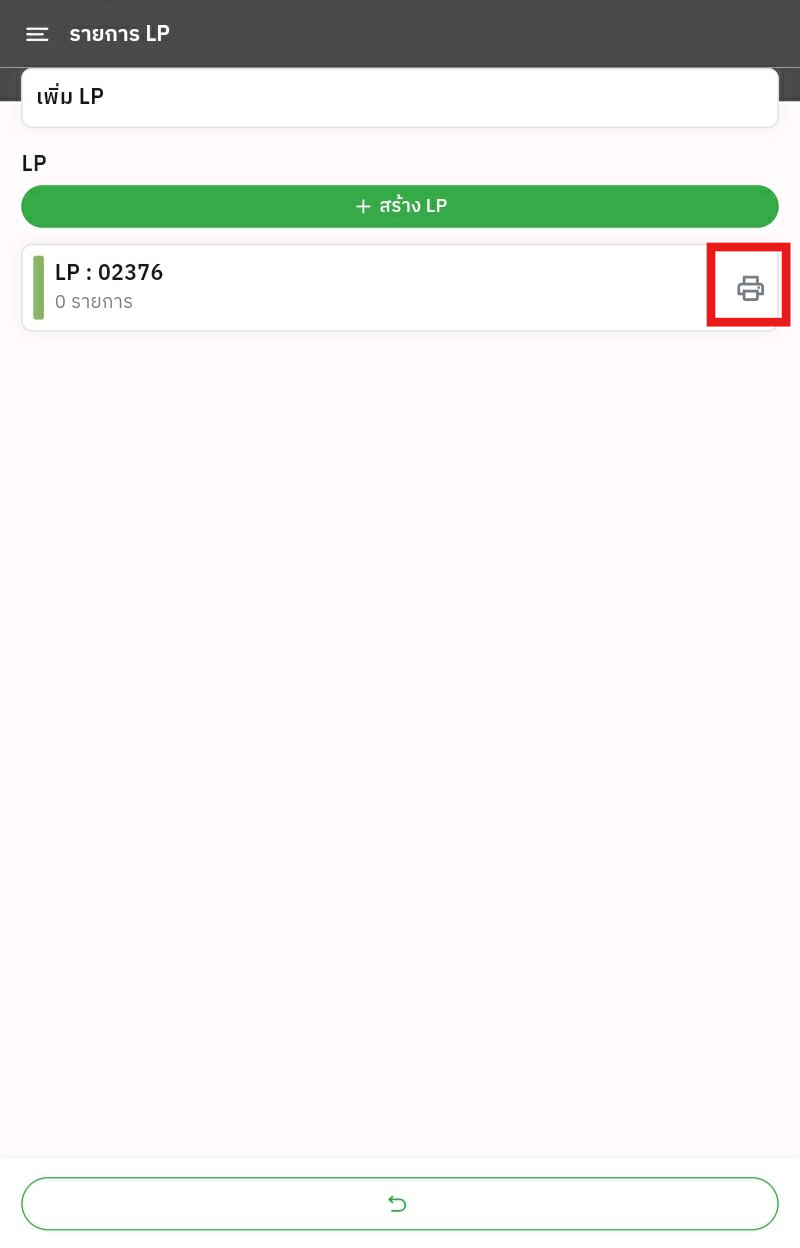
####  **2.6 เมื่อได้ <span style="color: rgb(45, 194, 107);">ป้าย LP <span style="color: rgb(0, 0, 0);">แล้วให้ทำการเลือกพิมพ์ </span></span><span style="color: rgb(45, 194, 107);">ป้าย LP <span style="color: rgb(0, 0, 0);">นั้น</span></span>**

[![image.png](https://km.nopadol.com/uploads/images/gallery/2025-07/scaled-1680-/fgnrXbMBwPRCjonX-image.png)](https://km.nopadol.com/uploads/images/gallery/2025-07/fgnrXbMBwPRCjonX-image.png)

# คู่มือการจัดการกับ LP

# การรวม LP

#### **1. เลือกเมนู <span style="color: rgb(45, 194, 107);">ป้ายทะเบียนสินค้า</span>**

[![image.png](https://km.nopadol.com/uploads/images/gallery/2025-07/scaled-1680-/IHb4BSYIEA51zMrE-image.png)](https://km.nopadol.com/uploads/images/gallery/2025-07/IHb4BSYIEA51zMrE-image.png)

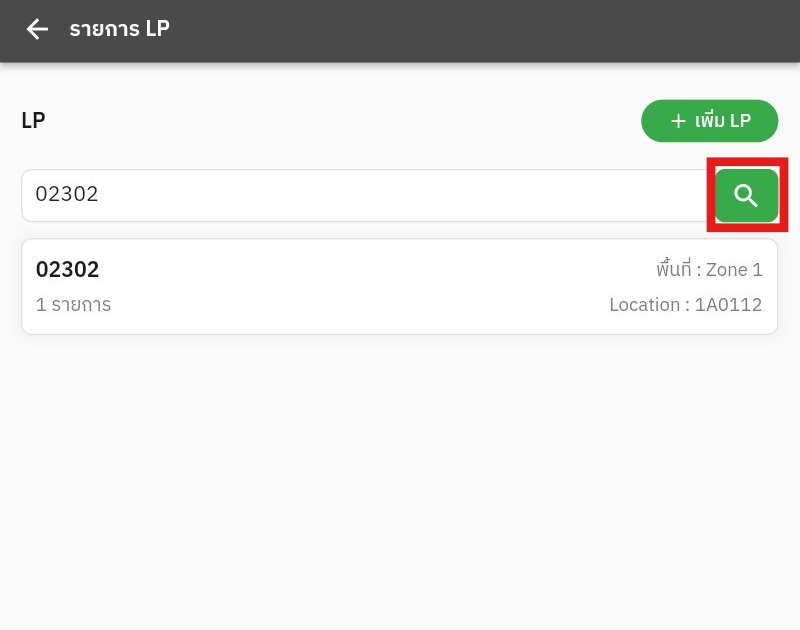
#### **2. เมื่อเข้าหน้ารายการ LP จากนั้นให้ทำการกรอก LP ที่ต้องการรวมแล้วกดค้นหาแล้วจึงเลือก LP ที่จะรวมนั้น**

[![image.png](https://km.nopadol.com/uploads/images/gallery/2025-07/scaled-1680-/DJoUXKuZ20XU2kUn-image.png)](https://km.nopadol.com/uploads/images/gallery/2025-07/DJoUXKuZ20XU2kUn-image.png)
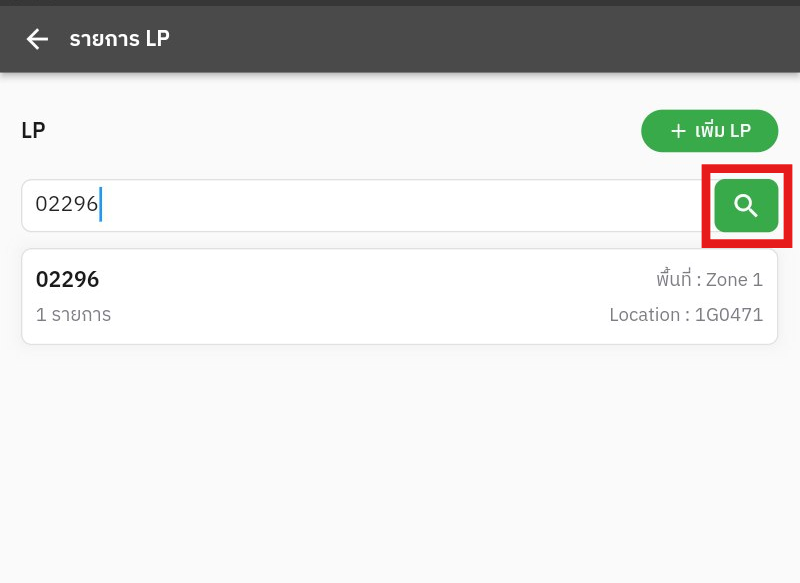
#### **3. จากนั้นทำการเลือกเมนู <span style="color: rgb(45, 194, 107);">รวม LP</span>**

[![image.png](https://km.nopadol.com/uploads/images/gallery/2025-07/scaled-1680-/cAsuLg9yw59DpDe4-image.png)](https://km.nopadol.com/uploads/images/gallery/2025-07/cAsuLg9yw59DpDe4-image.png)

#### **4. เมื่อเข้าหน้า <span style="color: rgb(45, 194, 107);">รวม LP</span> แล้วให้ทำการกดปุ่ม <span style="color: rgb(45, 194, 107);">+ เพิ่ม LP <span style="color: rgb(0, 0, 0);">แล้วจึง <span style="color: rgb(45, 194, 107);">สแกน LP</span> ที่มีสินค้าที่ต้องการรวม</span></span>**

[![image.png](https://km.nopadol.com/uploads/images/gallery/2025-07/scaled-1680-/g9E3Tb8tP5lFzGLI-image.png)](https://km.nopadol.com/uploads/images/gallery/2025-07/g9E3Tb8tP5lFzGLI-image.png)

##### **ตัวอย่าง LP**

[![image.png](https://km.nopadol.com/uploads/images/gallery/2025-07/scaled-1680-/YT8H5z0n9Lj9M1RZ-image.png)](https://km.nopadol.com/uploads/images/gallery/2025-07/YT8H5z0n9Lj9M1RZ-image.png)
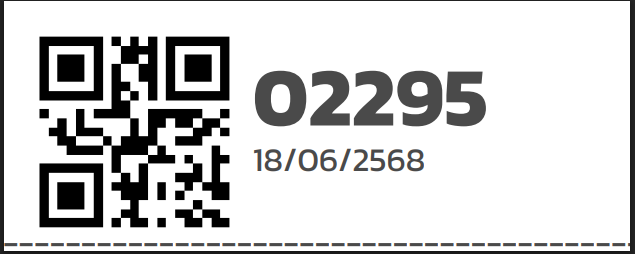
#### **5. ตรวจสอบสินค้าที่จะถูกรวม**

[![image.png](https://km.nopadol.com/uploads/images/gallery/2025-07/scaled-1680-/0NxeExIrOxyiH8fh-image.png)](https://km.nopadol.com/uploads/images/gallery/2025-07/0NxeExIrOxyiH8fh-image.png)

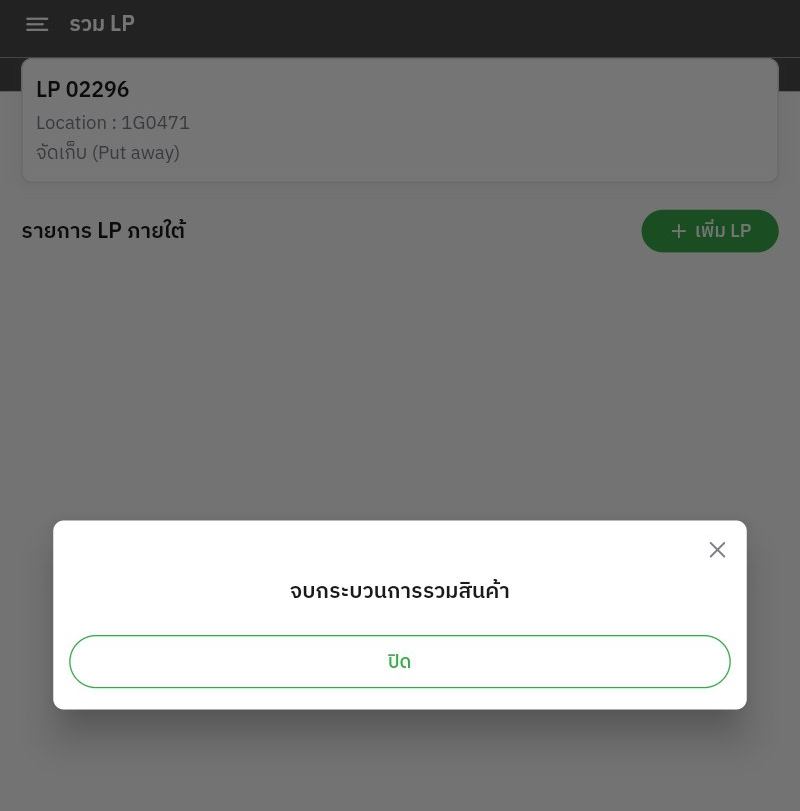
#### **6. เมื่อขึ้น <span style="color: rgb(45, 194, 107);">จบกระบวนการรวมสินค้า</span> คือการรวมเสร็จสิ้น**

[![image.png](https://km.nopadol.com/uploads/images/gallery/2025-07/scaled-1680-/YdKxYqh3iCBPfdaD-image.png)](https://km.nopadol.com/uploads/images/gallery/2025-07/YdKxYqh3iCBPfdaD-image.png)

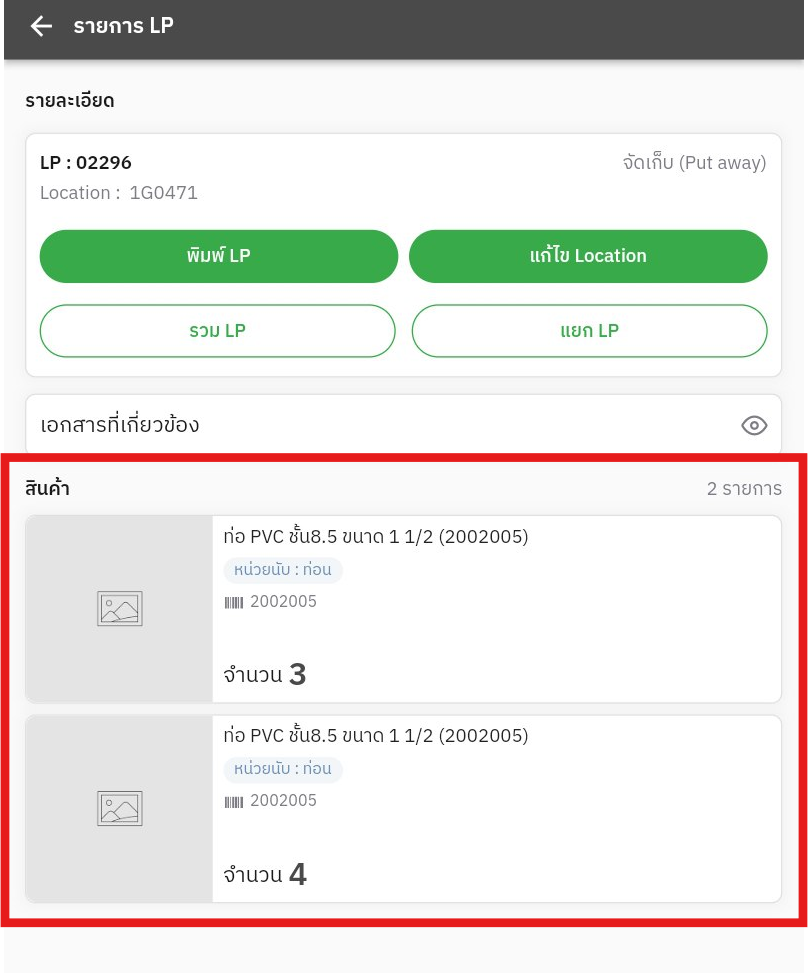
#### **7. ตรวจสอบสินค้าที่รวมแล้วใน LP ที่ทำการกรอกใน <span style="color: rgb(45, 194, 107);">ขั้นตอนที่ 2 </span>**

[![image.png](https://km.nopadol.com/uploads/images/gallery/2025-07/scaled-1680-/cXPoljT3h1xQSAwF-image.png)](https://km.nopadol.com/uploads/images/gallery/2025-07/cXPoljT3h1xQSAwF-image.png)

# การแยก LP

#### **การแยก LP สามารถแยกได้ทั้งหมด 2 แบบ**

##### **1. แบบสร้าง LP** 

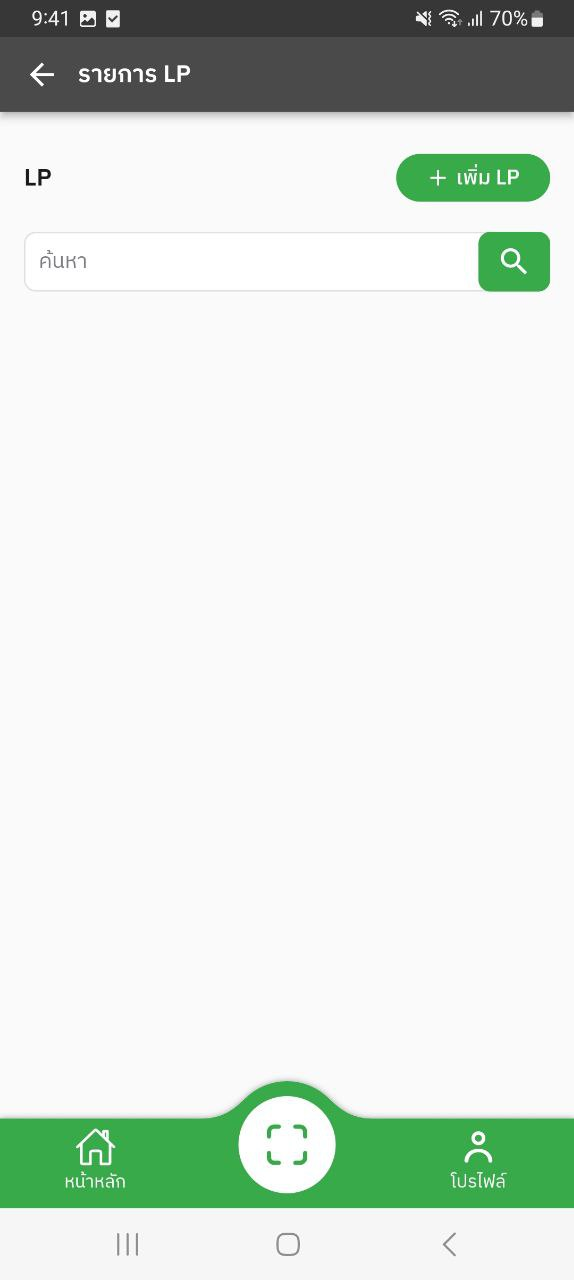
- **เมื่อผู้ใช้งานอยู่หน้านี้เรียบร้อยให้กดเข้าไปที่ป้ายทะเบียนสินค้า**

[![photo_2025-07-25_09-47-27.jpg](https://km.nopadol.com/uploads/images/gallery/2025-07/scaled-1680-/LDNopa6oALbWDc1a-photo-2025-07-25-09-47-27.jpg)](https://km.nopadol.com/uploads/images/gallery/2025-07/LDNopa6oALbWDc1a-photo-2025-07-25-09-47-27.jpg)
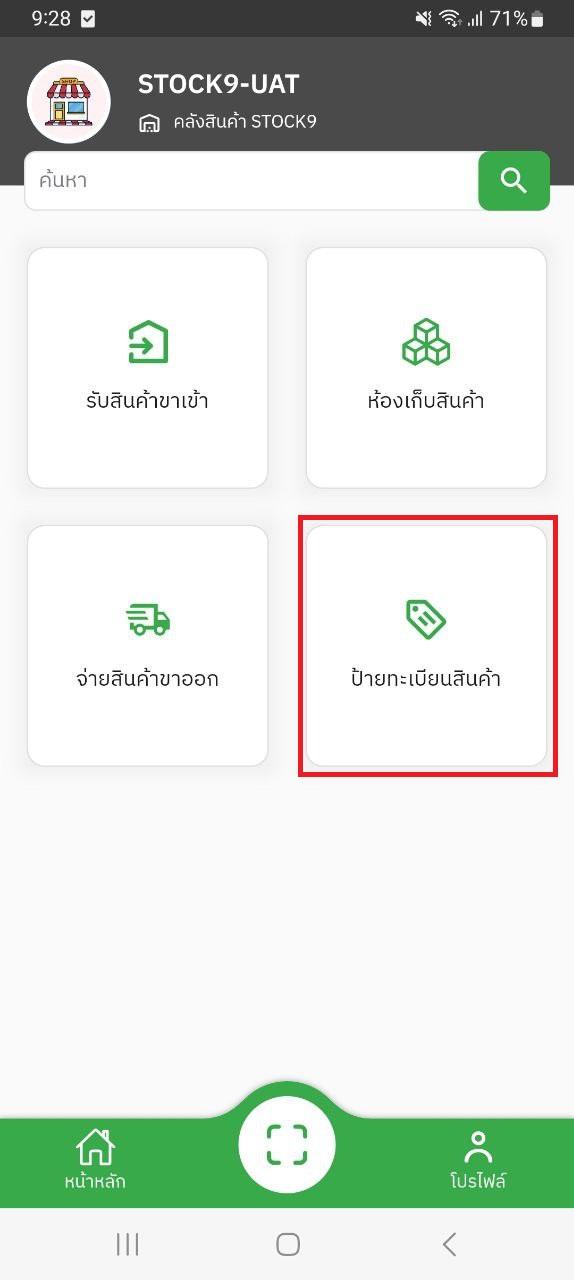
- **ให้กรอกเลข LP ที่ต้องการจะค้นหาและกดที่แว่นขยายจะมีเลข LP ขึ้นมา 1 รายการให้กดเข้าไป**

[![image.png](https://km.nopadol.com/uploads/images/gallery/2025-07/scaled-1680-/X4SP0dAa9HaSO7O0-image.png)](https://km.nopadol.com/uploads/images/gallery/2025-07/X4SP0dAa9HaSO7O0-image.png)[![photo_2025-07-25_09-47-28.jpg](https://km.nopadol.com/uploads/images/gallery/2025-07/scaled-1680-/g7RuXbIdyTLiepu7-photo-2025-07-25-09-47-28.jpg)](https://km.nopadol.com/uploads/images/gallery/2025-07/g7RuXbIdyTLiepu7-photo-2025-07-25-09-47-28.jpg)
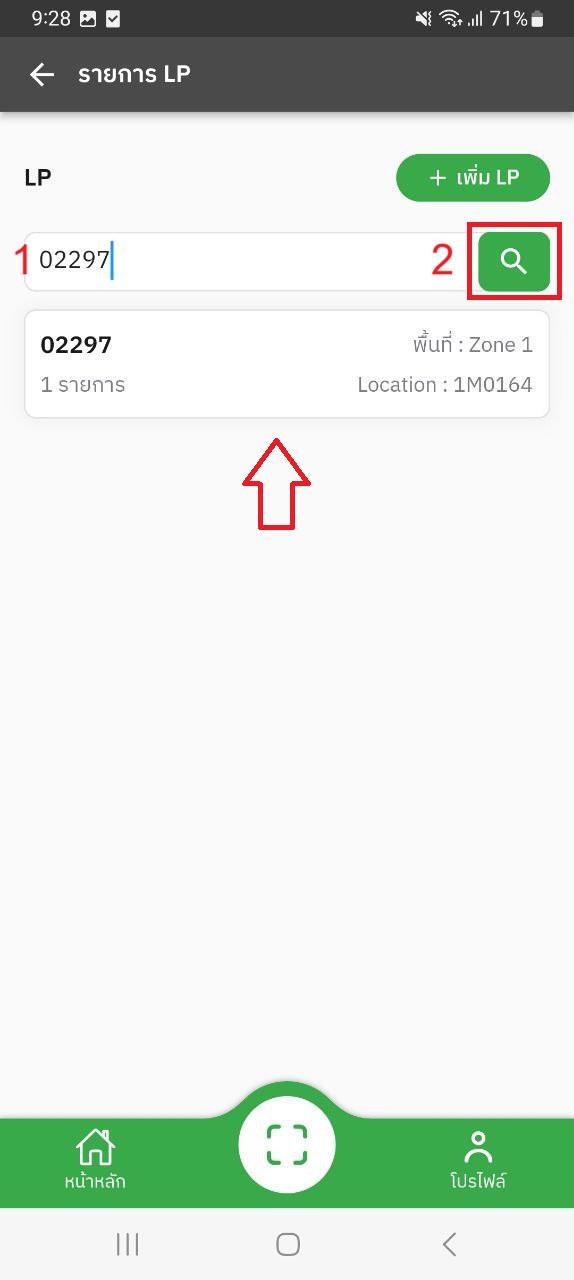
- **เมื่อเข้ามาเรียบร้อยจะมีรายละเอียดและรายการสินค้า จากนั้นกดไปที่ " แยก LP "**

[![photo_2025-07-25_09-47-28 (2).jpg](https://km.nopadol.com/uploads/images/gallery/2025-07/scaled-1680-/6azPsCJXiuehWKAc-photo-2025-07-25-09-47-28-2.jpg)](https://km.nopadol.com/uploads/images/gallery/2025-07/6azPsCJXiuehWKAc-photo-2025-07-25-09-47-28-2.jpg)

- **กดสร้าง LP**

[![photo_2025-07-25_09-47-28 (3).jpg](https://km.nopadol.com/uploads/images/gallery/2025-07/scaled-1680-/TliU7pJ53O4gbXkk-photo-2025-07-25-09-47-28-3.jpg)](https://km.nopadol.com/uploads/images/gallery/2025-07/TliU7pJ53O4gbXkk-photo-2025-07-25-09-47-28-3.jpg)
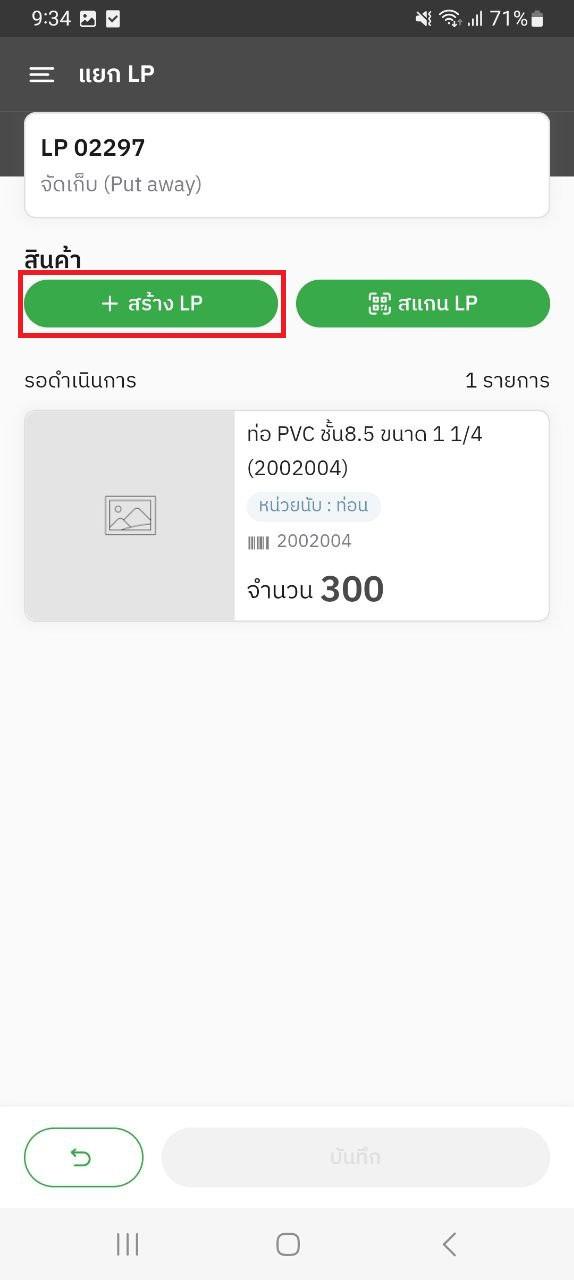
- **จะเห็นได้ว่าได้เลข LP ใหม่ได้ทำการสร้างแล้ว จากนั้นให้เลือกจุดประสงค์ในการสร้าง LP และกดยืนยัน**

[![photo_2025-07-25_09-47-28 (5).jpg](https://km.nopadol.com/uploads/images/gallery/2025-07/scaled-1680-/Ai6MJWsHxrPlw1uE-photo-2025-07-25-09-47-28-5.jpg)](https://km.nopadol.com/uploads/images/gallery/2025-07/Ai6MJWsHxrPlw1uE-photo-2025-07-25-09-47-28-5.jpg)[![photo_2025-07-25_09-47-28 (6).jpg](https://km.nopadol.com/uploads/images/gallery/2025-07/scaled-1680-/erMyVhSp9ryEW5fN-photo-2025-07-25-09-47-28-6.jpg)](https://km.nopadol.com/uploads/images/gallery/2025-07/erMyVhSp9ryEW5fN-photo-2025-07-25-09-47-28-6.jpg)
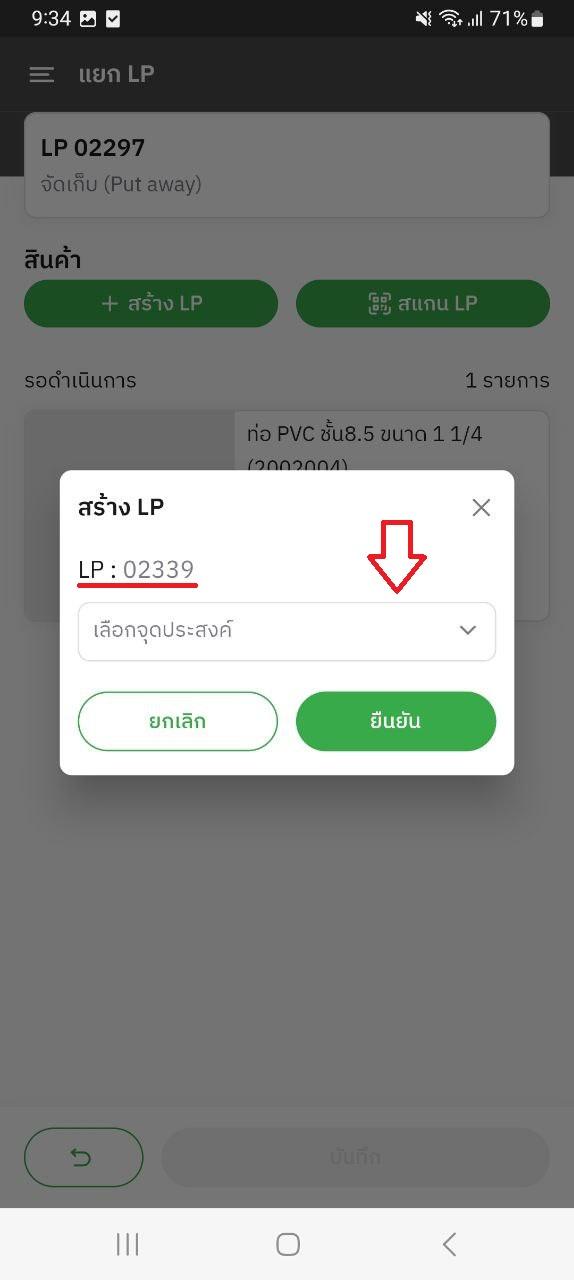
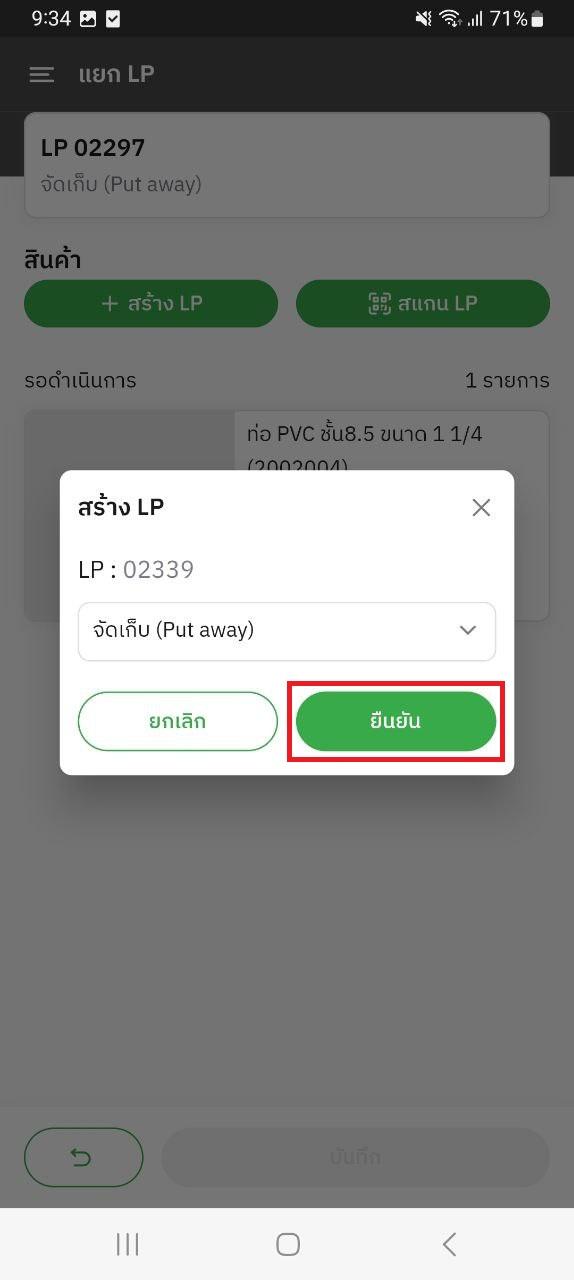
- **จะได้เลข LP ใหม่เรียบร้อยแล้ว ให้กดเข้าไปเลข LP นั้น**

[![photo_2025-07-25_09-47-28 (7).jpg](https://km.nopadol.com/uploads/images/gallery/2025-07/scaled-1680-/kwmUIzDf2aKfsJX4-photo-2025-07-25-09-47-28-7.jpg)](https://km.nopadol.com/uploads/images/gallery/2025-07/kwmUIzDf2aKfsJX4-photo-2025-07-25-09-47-28-7.jpg)
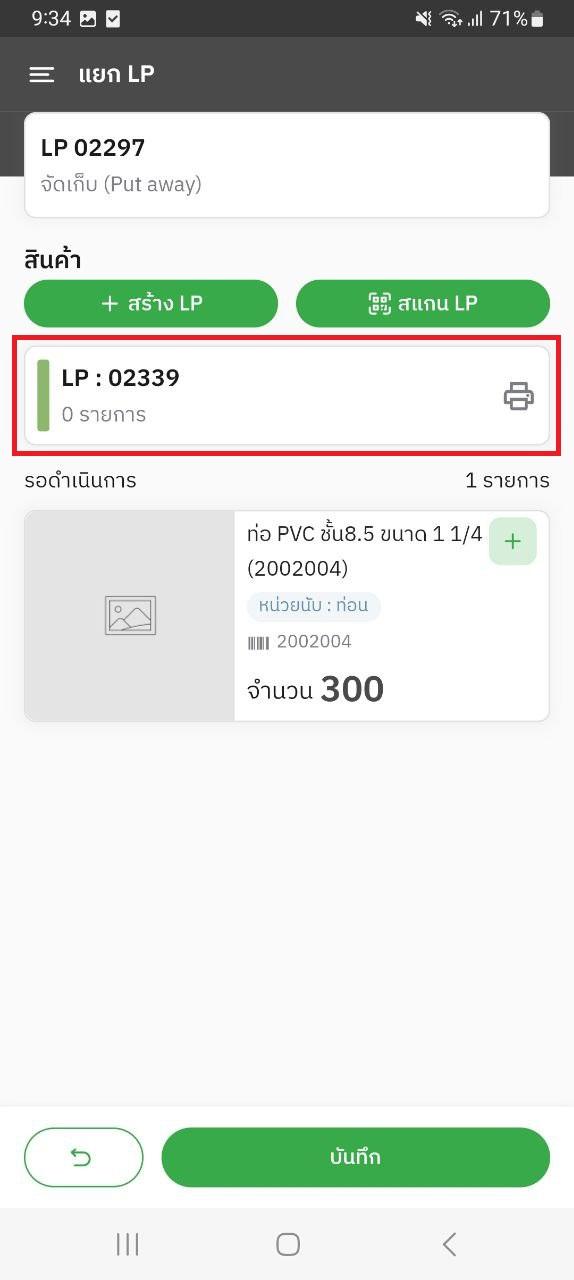
- **กดเข้าไปที่เพิ่มสินค้าและกดเลือกสินค้าที่ต้องการจะเพิ่ม จากนั้นใส่จำนวนที่จะบรรจุลง LP ใหม่และกดบันทึก**

[![photo_2025-07-25_09-47-28 (8).jpg](https://km.nopadol.com/uploads/images/gallery/2025-07/scaled-1680-/hSZXp5tbAm4Retd0-photo-2025-07-25-09-47-28-8.jpg)](https://km.nopadol.com/uploads/images/gallery/2025-07/hSZXp5tbAm4Retd0-photo-2025-07-25-09-47-28-8.jpg)[![photo_2025-07-25_09-47-29.jpg](https://km.nopadol.com/uploads/images/gallery/2025-07/scaled-1680-/v7mYW9acq39HgFhL-photo-2025-07-25-09-47-29.jpg)](https://km.nopadol.com/uploads/images/gallery/2025-07/v7mYW9acq39HgFhL-photo-2025-07-25-09-47-29.jpg)[![photo_2025-07-25_09-47-29 (2).jpg](https://km.nopadol.com/uploads/images/gallery/2025-07/scaled-1680-/2jgErNpcd8MaOkky-photo-2025-07-25-09-47-29-2.jpg)](https://km.nopadol.com/uploads/images/gallery/2025-07/2jgErNpcd8MaOkky-photo-2025-07-25-09-47-29-2.jpg)
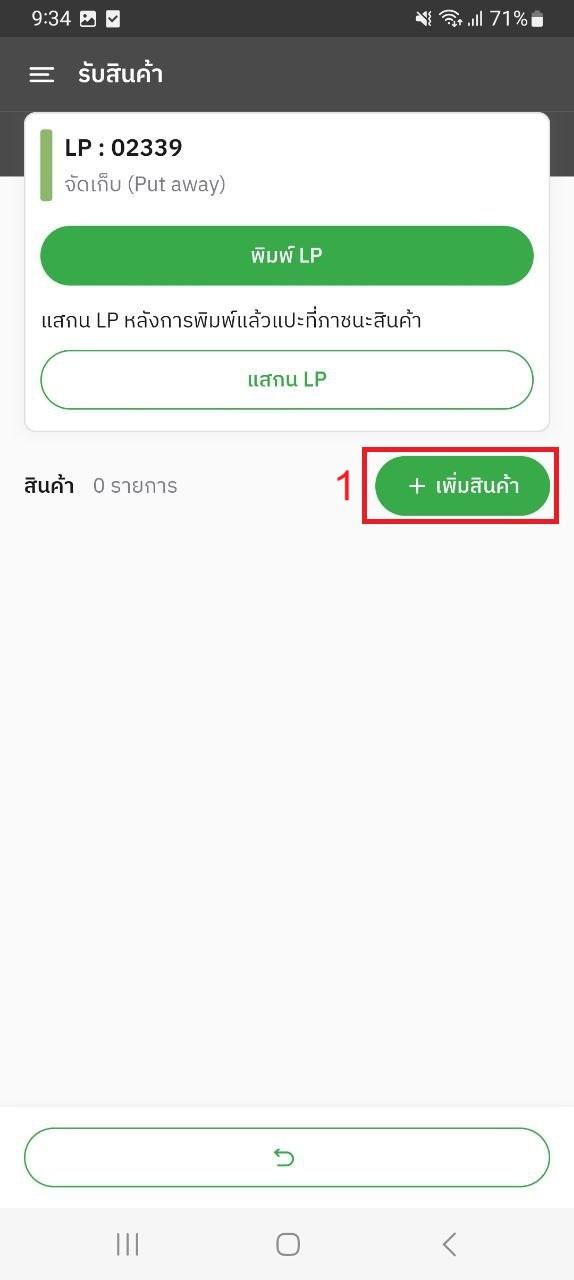
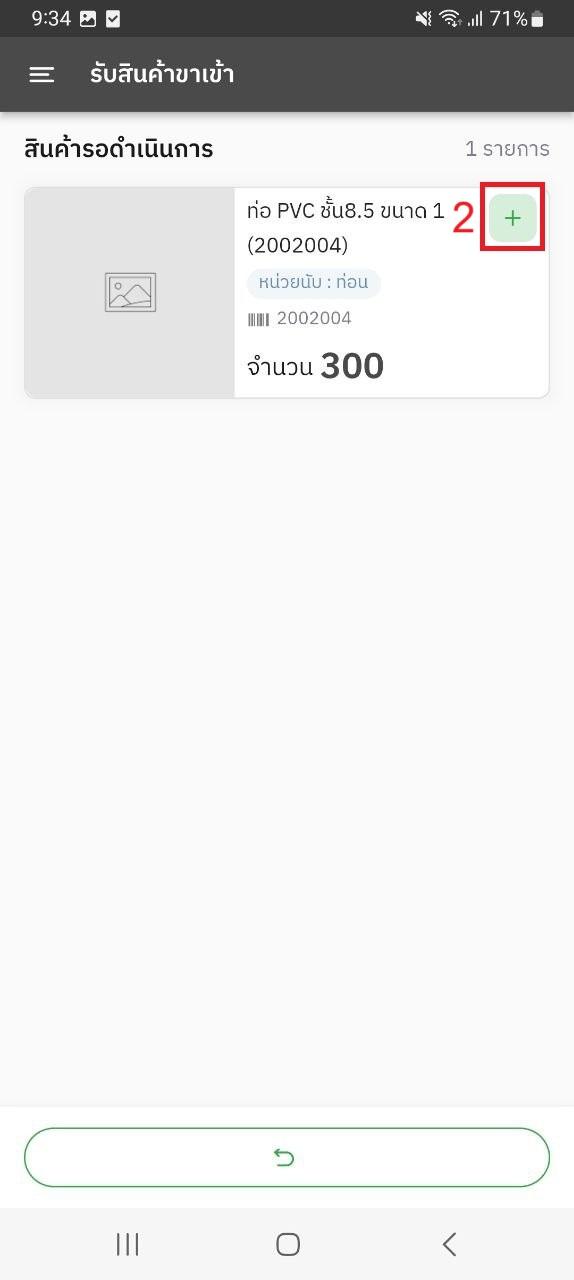
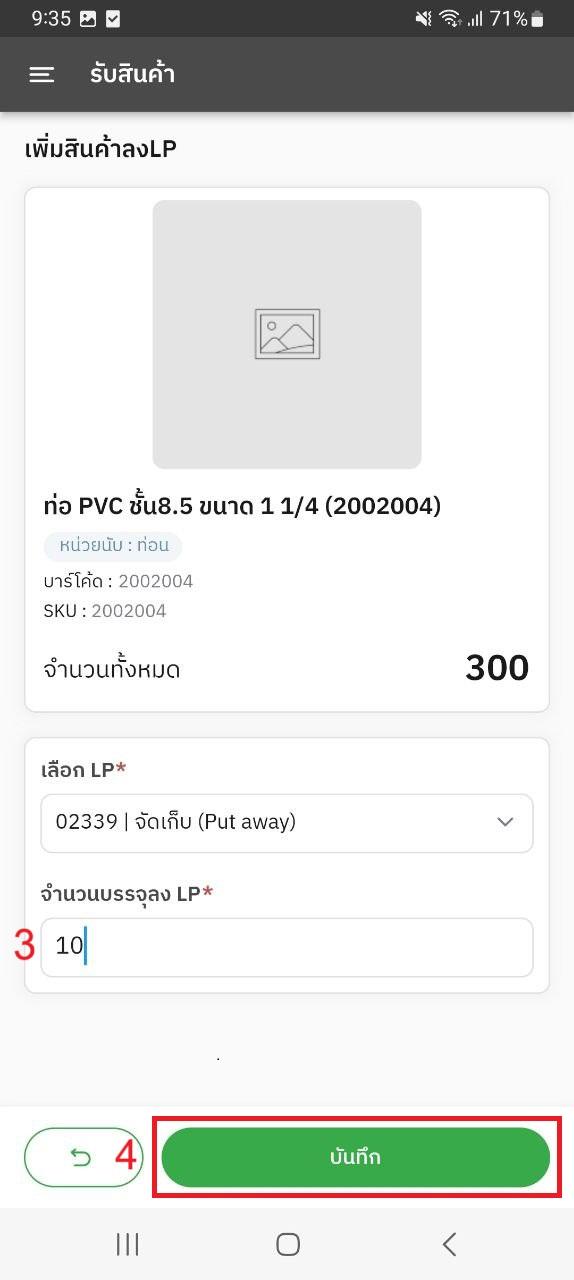
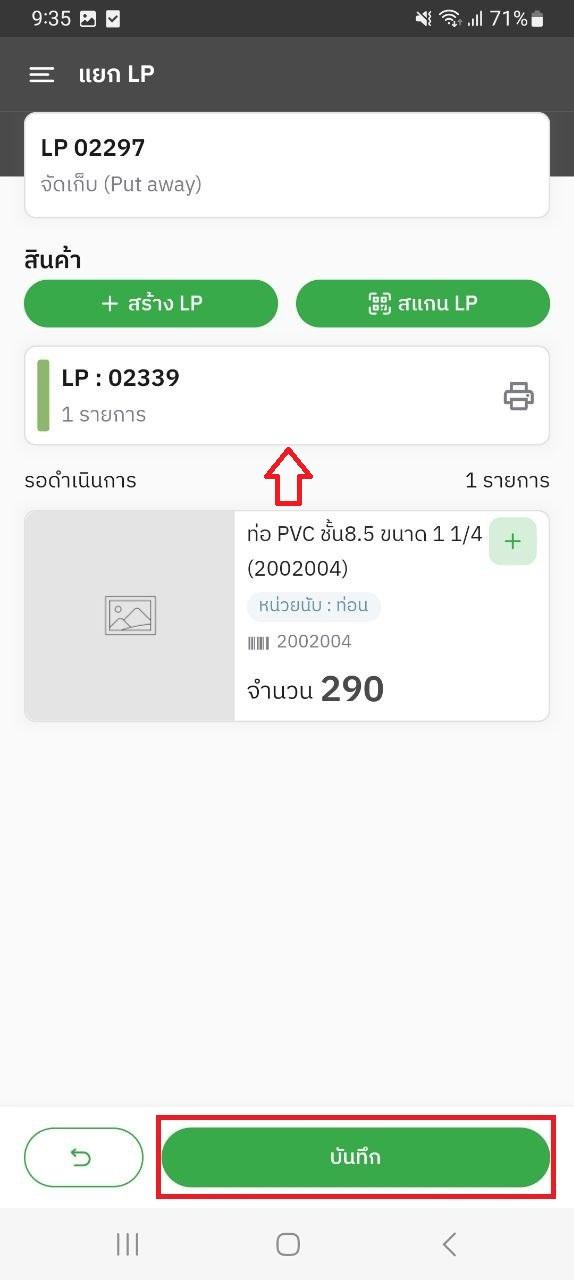
- **จะเห็นได้ว่า LP ใหม่มีจำนวน 10 ชิ้น และ LP เก่ามีจำนวน 290 จาก 300 ชิ้น คือสามารถแยก LP ได้เรียบร้อยแล้ว จากนั้นกดบันทึกเป็นอันเสร็จสิ้น**

[![image.png](https://km.nopadol.com/uploads/images/gallery/2025-07/scaled-1680-/kbq9YK1CCGQQ4BHw-image.png)](https://km.nopadol.com/uploads/images/gallery/2025-07/kbq9YK1CCGQQ4BHw-image.png)[![image.png](https://km.nopadol.com/uploads/images/gallery/2025-07/scaled-1680-/WYfmfBTUYnCYzAwv-image.png)](https://km.nopadol.com/uploads/images/gallery/2025-07/WYfmfBTUYnCYzAwv-image.png)[![photo_2025-07-25_09-47-29 (3).jpg](https://km.nopadol.com/uploads/images/gallery/2025-07/scaled-1680-/DNBTw9qQjvsbzfcw-photo-2025-07-25-09-47-29-3.jpg)](https://km.nopadol.com/uploads/images/gallery/2025-07/DNBTw9qQjvsbzfcw-photo-2025-07-25-09-47-29-3.jpg)
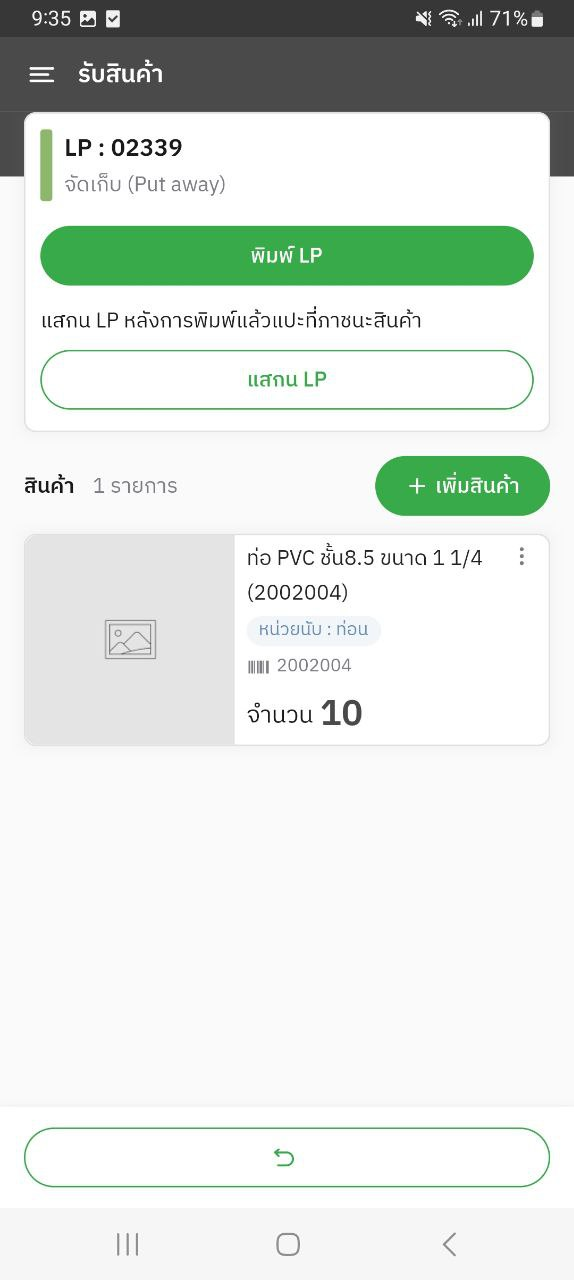
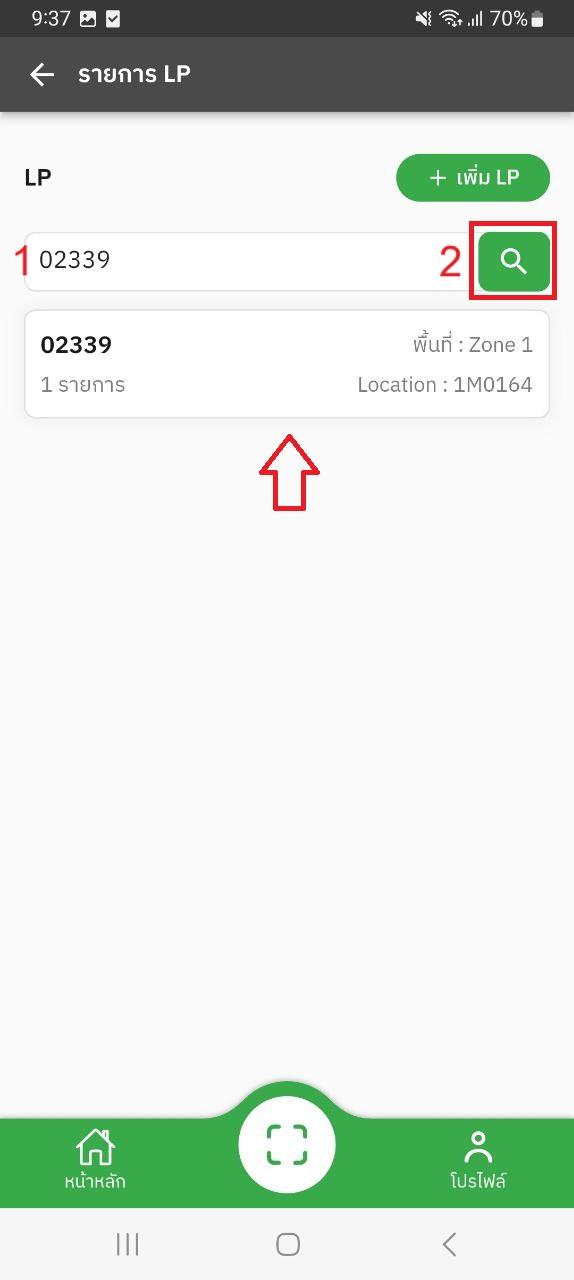
- **สามารถเช็ค LP ที่สร้างขึ้นได้โดยค้นหาเลข LP ที่สร้างและกดที่แว่นขยายจะมีหมายเลข LP ขึ้นมาให้กดเข้าไป**

[![photo_2025-07-25_09-47-29 (4).jpg](https://km.nopadol.com/uploads/images/gallery/2025-07/scaled-1680-/Kked0XpIjh525pcx-photo-2025-07-25-09-47-29-4.jpg)](https://km.nopadol.com/uploads/images/gallery/2025-07/Kked0XpIjh525pcx-photo-2025-07-25-09-47-29-4.jpg)
##### **2. แบบสแกน LP** 

- **กดสแกน LP**

[![photo_2025-07-25_09-47-28 (9).jpg](https://km.nopadol.com/uploads/images/gallery/2025-07/scaled-1680-/RAH2J5OubBIALW9j-photo-2025-07-25-09-47-28-9.jpg)](https://km.nopadol.com/uploads/images/gallery/2025-07/RAH2J5OubBIALW9j-photo-2025-07-25-09-47-28-9.jpg)
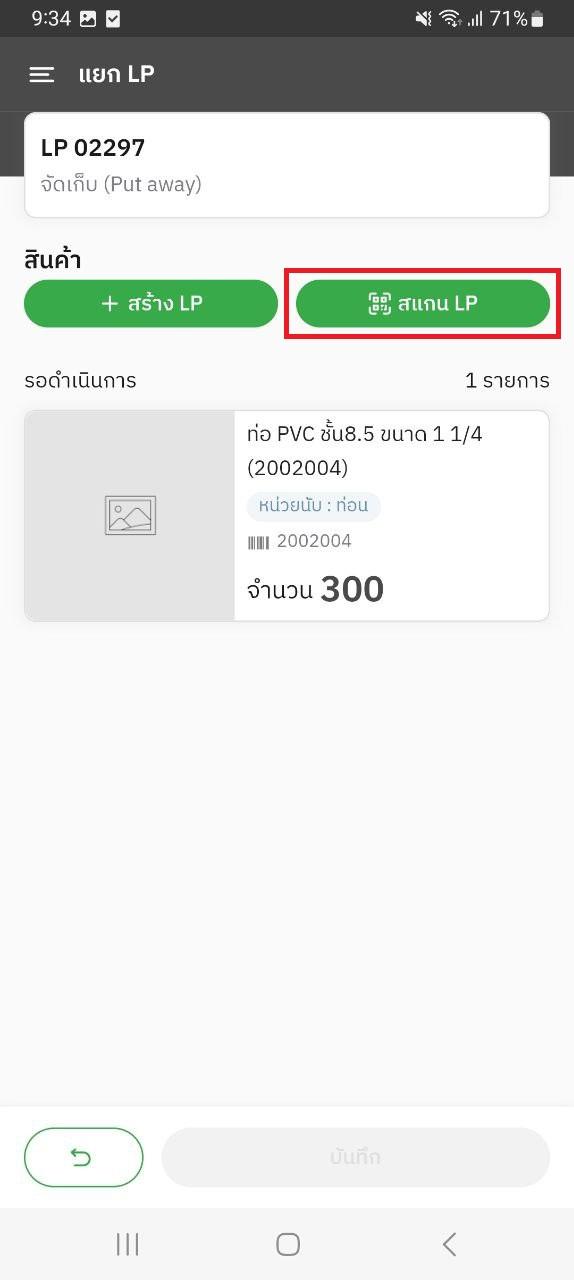
- **ให้หันกล้องและสแแกน LP ที่ต้องการ**

[![image.png](https://km.nopadol.com/uploads/images/gallery/2025-07/scaled-1680-/e149sqs5Xroi01Ij-image.png)](https://km.nopadol.com/uploads/images/gallery/2025-07/e149sqs5Xroi01Ij-image.png)
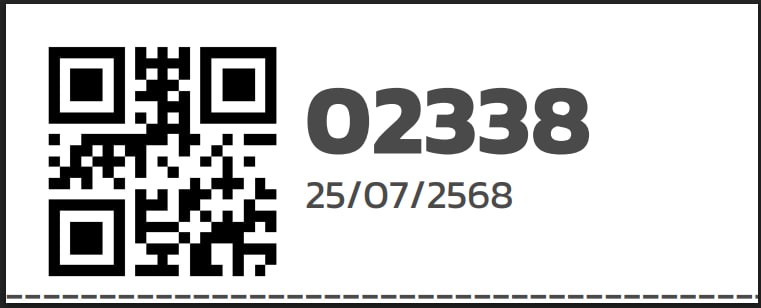
- **เมื่อสแกนเสร็จเรียบร้อยจะขึ้นเลข LP ที่เราสแกนไปจากนั้นกดบันทึก**

[![photo_2025-07-25_09-47-30.jpg](https://km.nopadol.com/uploads/images/gallery/2025-07/scaled-1680-/S4yliGbAs95OrmhR-photo-2025-07-25-09-47-30.jpg)](https://km.nopadol.com/uploads/images/gallery/2025-07/S4yliGbAs95OrmhR-photo-2025-07-25-09-47-30.jpg)
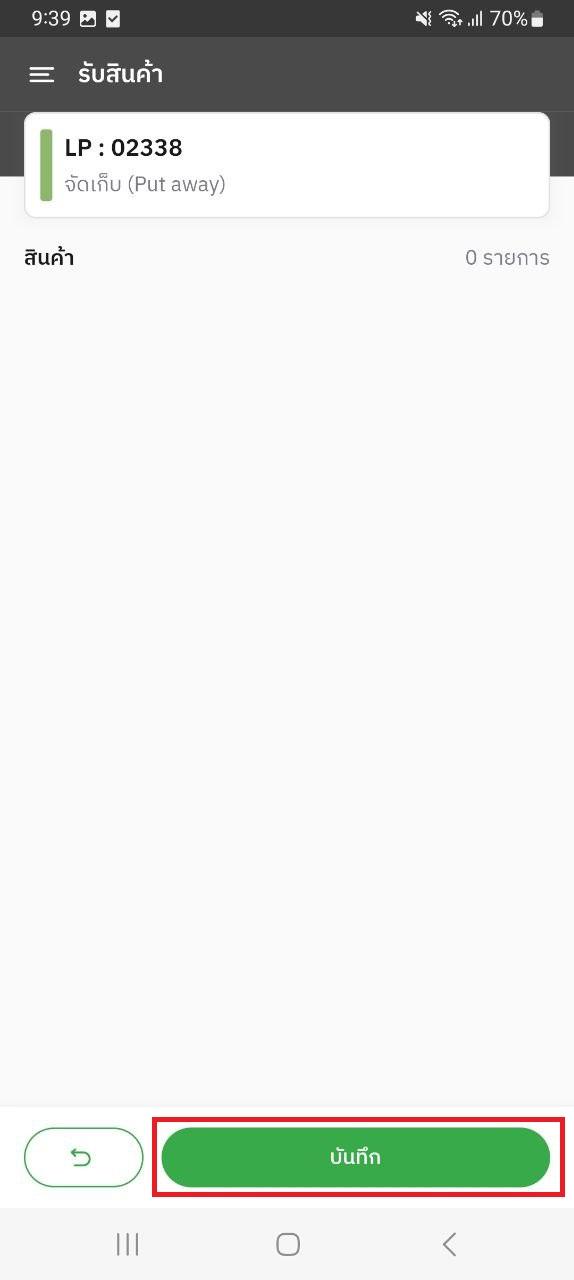
- **จะได้เลข LP ใหม่เรียบร้อยแล้ว ให้กดเข้าไปเลข LP นั้น**

[![photo_2025-07-25_09-47-30 (2).jpg](https://km.nopadol.com/uploads/images/gallery/2025-07/scaled-1680-/1NgbThzH9bIDY5m7-photo-2025-07-25-09-47-30-2.jpg)](https://km.nopadol.com/uploads/images/gallery/2025-07/1NgbThzH9bIDY5m7-photo-2025-07-25-09-47-30-2.jpg)

- **กดเข้าไปที่เพิ่มสินค้าและกดเลือกสินค้าที่ต้องการจะเพิ่ม จากนั้นใส่จำนวนที่จะบรรจุลง LP ใหม่และกดบันทึก**

[![photo_2025-07-25_09-47-30 (3).jpg](https://km.nopadol.com/uploads/images/gallery/2025-07/scaled-1680-/Uemz7cXmXqk4DzvA-photo-2025-07-25-09-47-30-3.jpg)](https://km.nopadol.com/uploads/images/gallery/2025-07/Uemz7cXmXqk4DzvA-photo-2025-07-25-09-47-30-3.jpg)[![photo_2025-07-25_09-47-30 (4).jpg](https://km.nopadol.com/uploads/images/gallery/2025-07/scaled-1680-/owHshj8hqnwvngbR-photo-2025-07-25-09-47-30-4.jpg)](https://km.nopadol.com/uploads/images/gallery/2025-07/owHshj8hqnwvngbR-photo-2025-07-25-09-47-30-4.jpg)[![photo_2025-07-25_09-47-30 (5).jpg](https://km.nopadol.com/uploads/images/gallery/2025-07/scaled-1680-/qvF8OgMNDwpukbFR-photo-2025-07-25-09-47-30-5.jpg)](https://km.nopadol.com/uploads/images/gallery/2025-07/qvF8OgMNDwpukbFR-photo-2025-07-25-09-47-30-5.jpg)
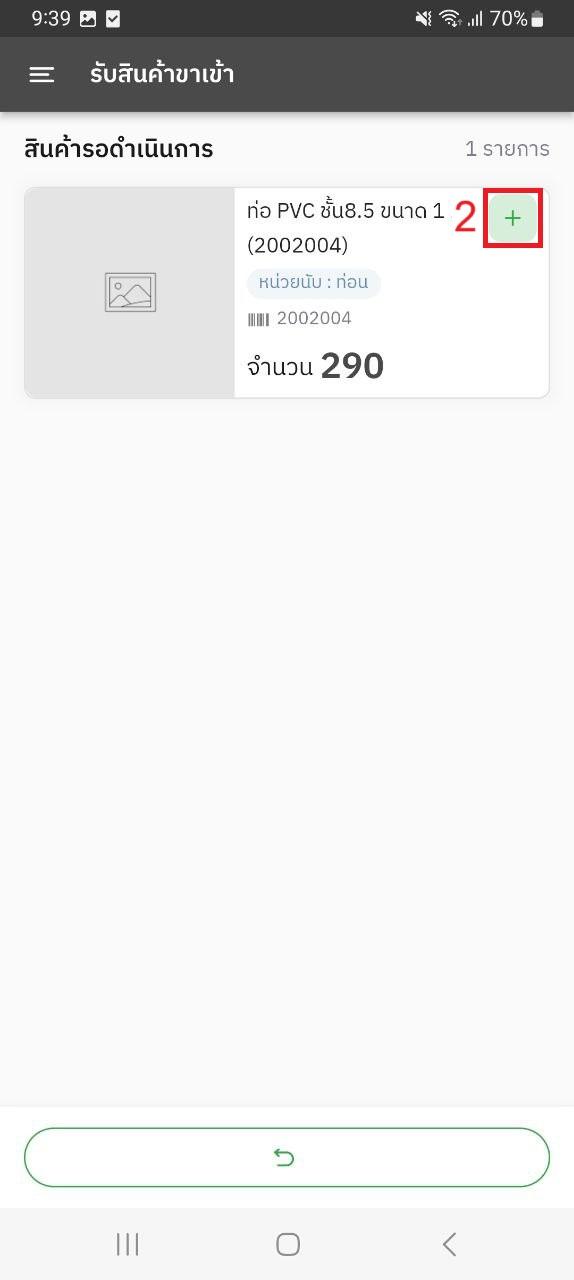
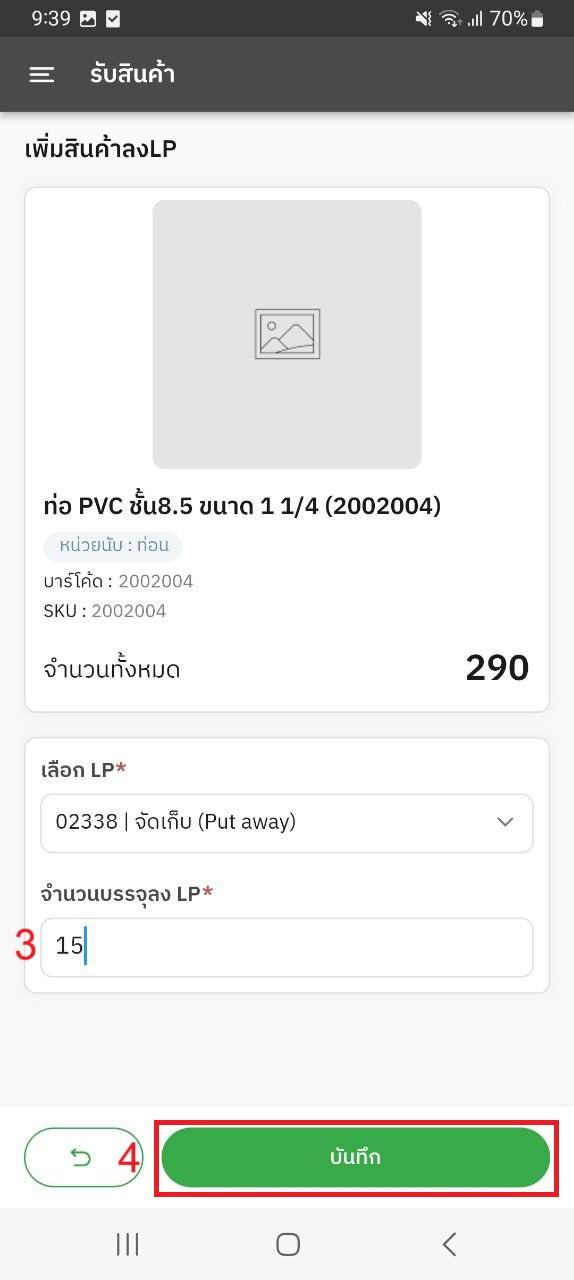
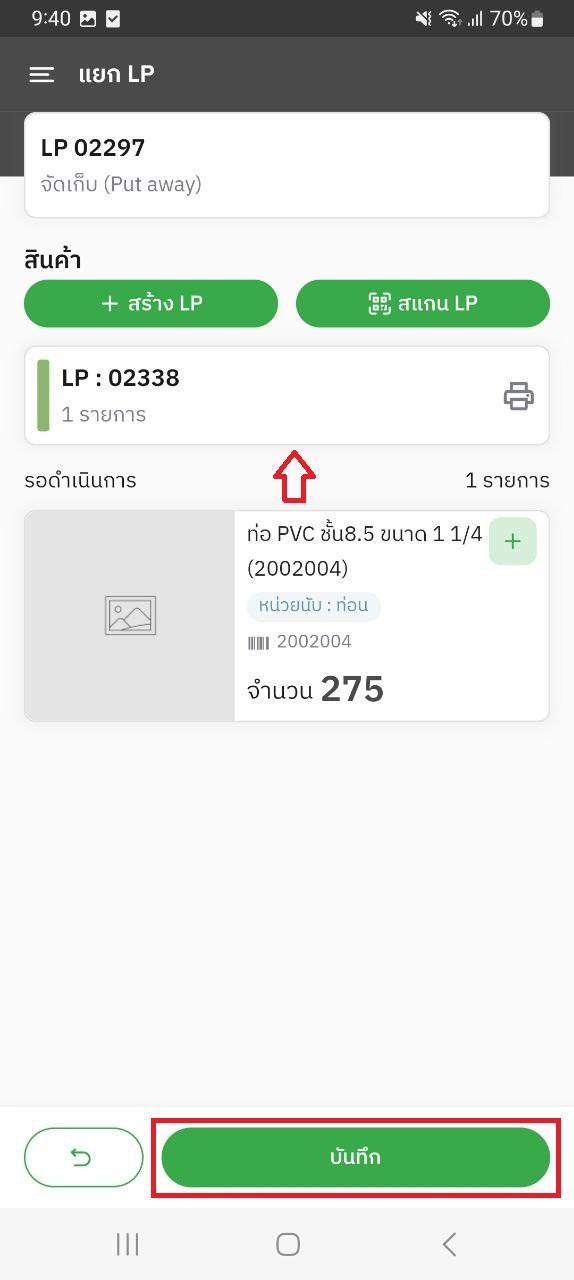
- **จะเห็นได้ว่า LP ใหม่มีจำนวน 15 ชิ้น และ LP เก่ามีจำนวน 275 จาก 290 ชิ้น คือสามารถแยก LP ได้เรียบร้อยแล้ว จากนั้นกดบันทึกเป็นอันเสร็จสิ้น**

[![image.png](https://km.nopadol.com/uploads/images/gallery/2025-07/scaled-1680-/ACFCbWr2evE36k7f-image.png)](https://km.nopadol.com/uploads/images/gallery/2025-07/ACFCbWr2evE36k7f-image.png)[![image.png](https://km.nopadol.com/uploads/images/gallery/2025-07/scaled-1680-/g1tWHDXGUIHlRPS5-image.png)](https://km.nopadol.com/uploads/images/gallery/2025-07/g1tWHDXGUIHlRPS5-image.png)[![photo_2025-07-25_09-47-31.jpg](https://km.nopadol.com/uploads/images/gallery/2025-07/scaled-1680-/WG26xNmZ2qsFUpA2-photo-2025-07-25-09-47-31.jpg)](https://km.nopadol.com/uploads/images/gallery/2025-07/WG26xNmZ2qsFUpA2-photo-2025-07-25-09-47-31.jpg)
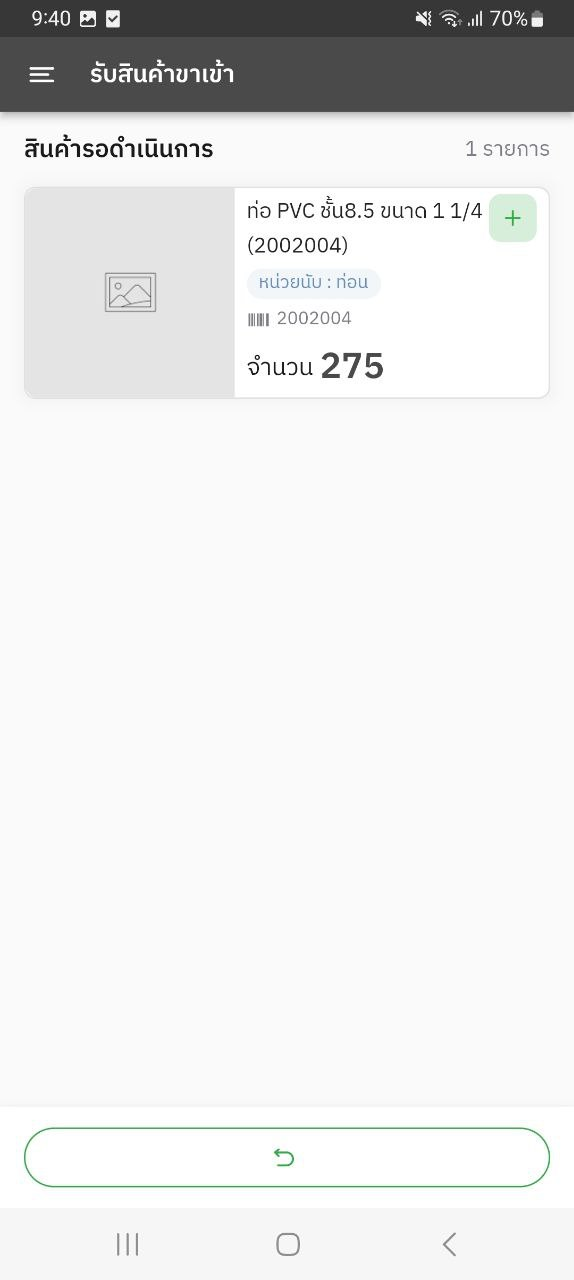
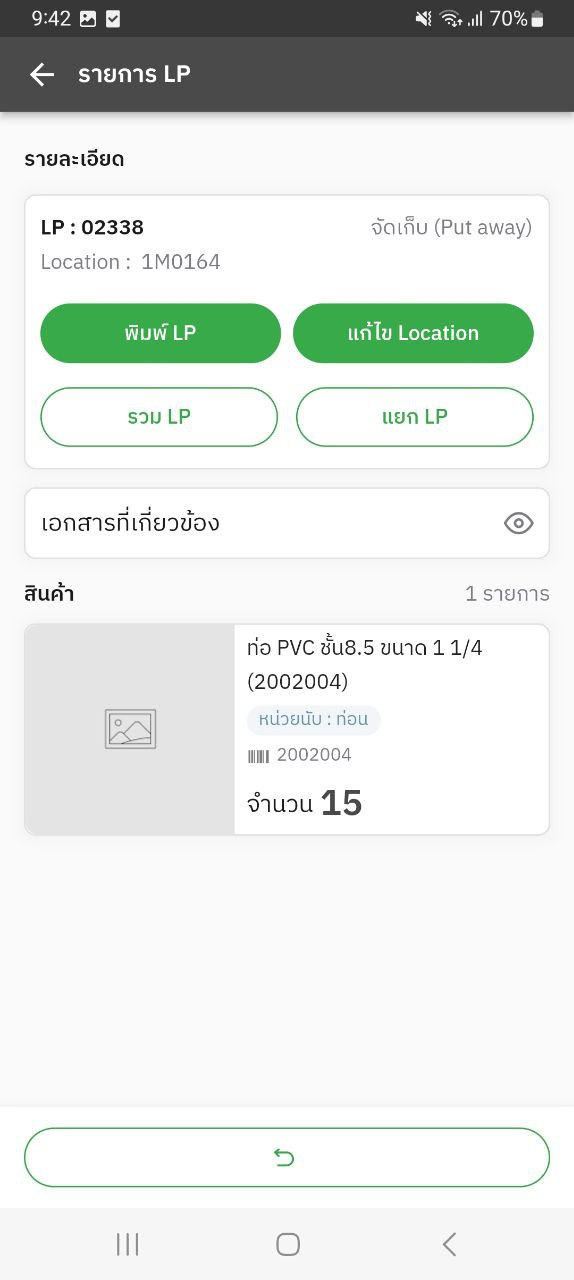
- **สามารถเช็ค LP ที่สร้างขึ้นได้โดยค้นหาเลข LP ที่สร้างและกดที่แว่นขยายจะมีหมายเลข LP ขึ้นมาให้กดเข้าไป**

[![photo_2025-07-25_09-47-31 (2).jpg](https://km.nopadol.com/uploads/images/gallery/2025-07/scaled-1680-/CM3xKwF83IMqcImR-photo-2025-07-25-09-47-31-2.jpg)](https://km.nopadol.com/uploads/images/gallery/2025-07/CM3xKwF83IMqcImR-photo-2025-07-25-09-47-31-2.jpg)
# การแก้ไข Location ของ LP

#### **1. เลือกเมนู <span style="color: rgb(45, 194, 107);">ป้ายทะเบียนสินค้า</span>**

[![image.png](https://km.nopadol.com/uploads/images/gallery/2025-07/scaled-1680-/IHb4BSYIEA51zMrE-image.png)](https://km.nopadol.com/uploads/images/gallery/2025-07/IHb4BSYIEA51zMrE-image.png)

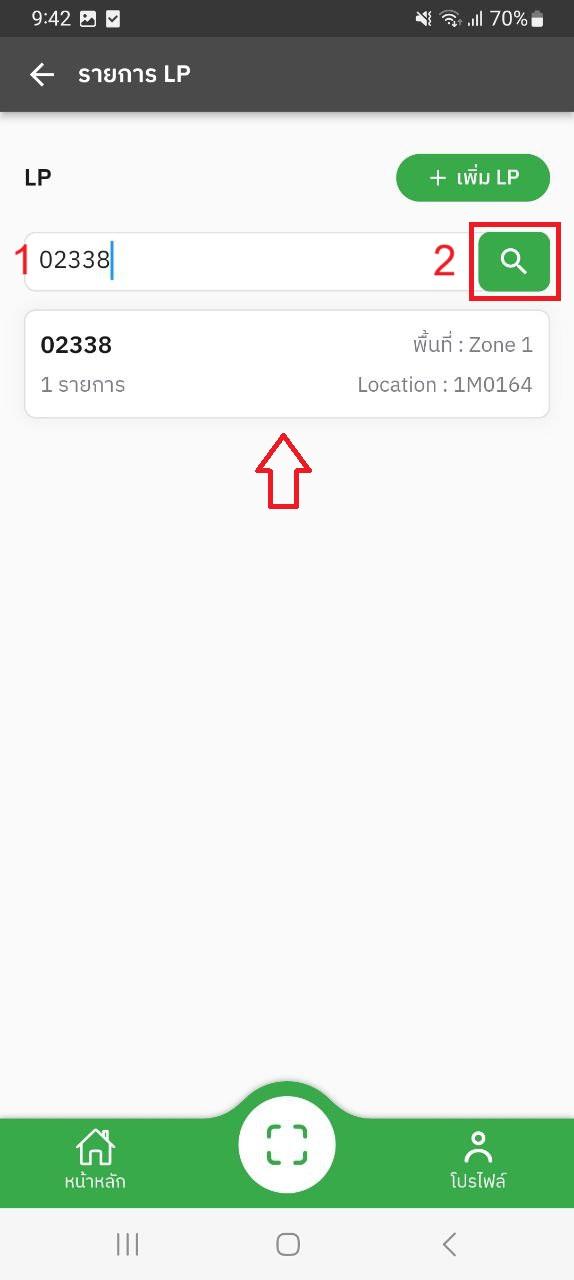
#### **2. เมื่อเข้าหน้ารายการ LP จากนั้นให้ทำการกรอก LP ที่ต้องการแก้ไข Location ของ LP แล้วกดค้นหาแล้วจึงเลือก LP ที่จะแก้ไข Location นั้น**

[![image.png](https://km.nopadol.com/uploads/images/gallery/2025-07/scaled-1680-/vy1NuoKY8ClnhY7X-image.png)](https://km.nopadol.com/uploads/images/gallery/2025-07/vy1NuoKY8ClnhY7X-image.png)
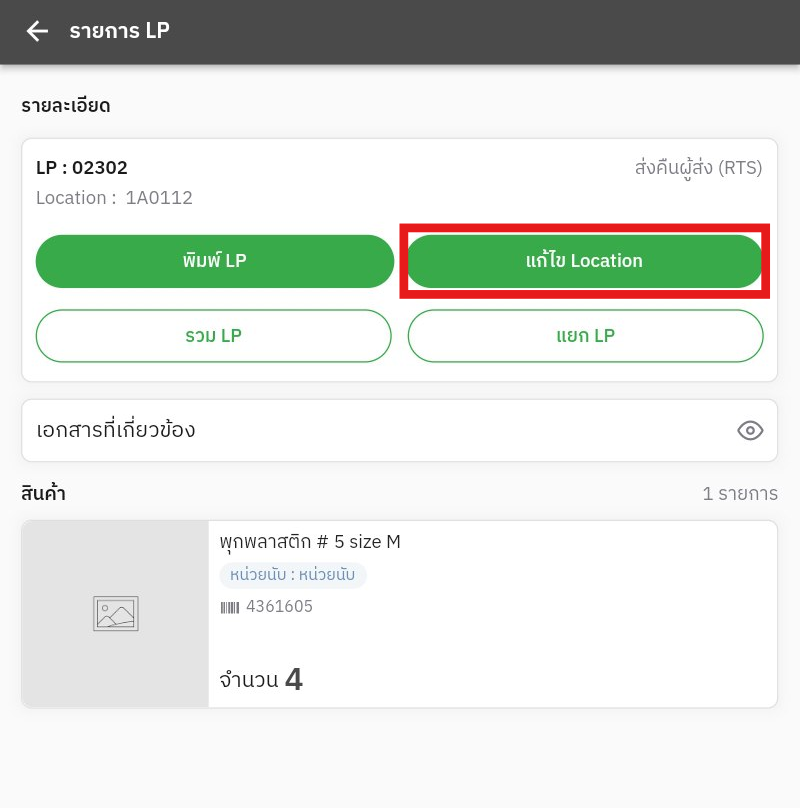
#### **3. เลือกเมนู <span style="color: rgb(45, 194, 107);">แก้ไข Location <span style="color: rgb(0, 0, 0);">แล้วทำการสแกน Location ใหม่ที่จะย้าย</span></span>**

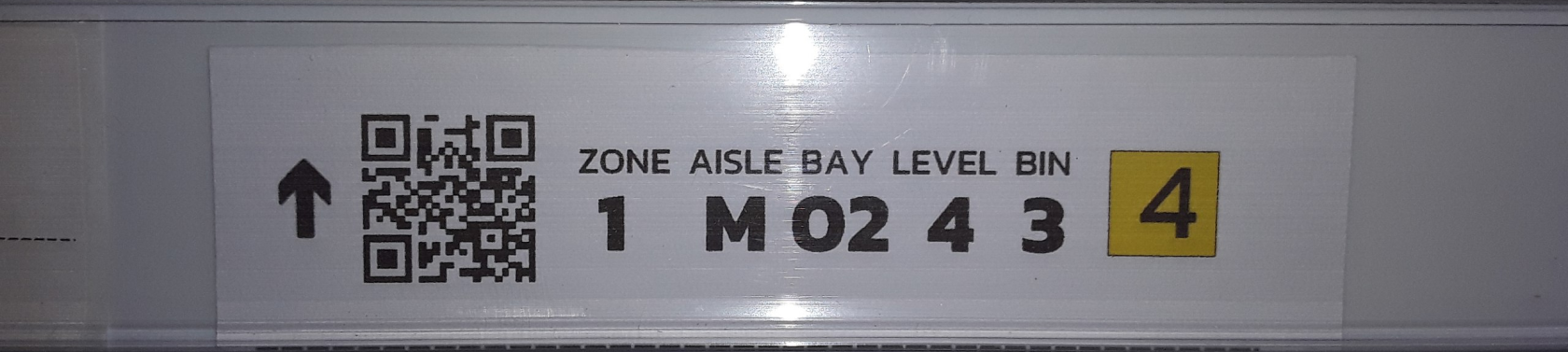
[![image.png](https://km.nopadol.com/uploads/images/gallery/2025-07/scaled-1680-/ol2rpM2WbEoO6fE0-image.png)](https://km.nopadol.com/uploads/images/gallery/2025-07/ol2rpM2WbEoO6fE0-image.png)

####  **ตัวอย่าง <span style="color: rgb(45, 194, 107);"><span style="color: rgb(0, 0, 0);">Location</span></span>**

[![image.png](https://km.nopadol.com/uploads/images/gallery/2025-07/scaled-1680-/36SSh6q82mTv3AVK-image.png)](https://km.nopadol.com/uploads/images/gallery/2025-07/36SSh6q82mTv3AVK-image.png)

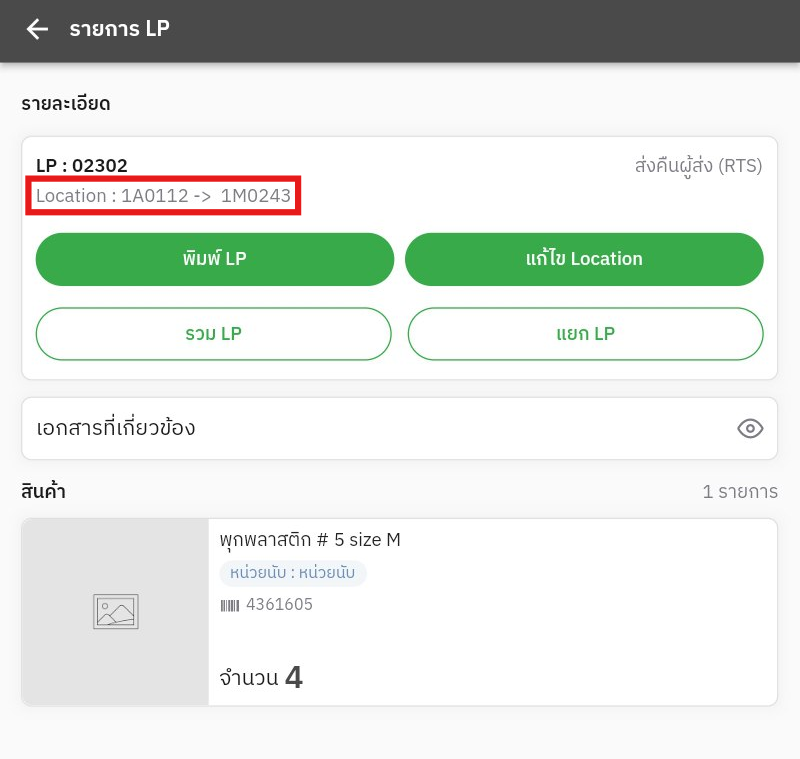
#### **4. เมื่อใน <span style="color: rgb(45, 194, 107);">รายการ LP</span> ขึ้น Location : Location เก่า -&gt; Location ใหม่ แปลว่าย้าย Location สำเสร็จแล้ว**

[![image.png](https://km.nopadol.com/uploads/images/gallery/2025-07/scaled-1680-/ZcYxohYOpJ1D4oXq-image.png)](https://km.nopadol.com/uploads/images/gallery/2025-07/ZcYxohYOpJ1D4oXq-image.png)