# การหยิบสินค้า(Order Picking) และการจ่ายสินค้า(Dispatching)

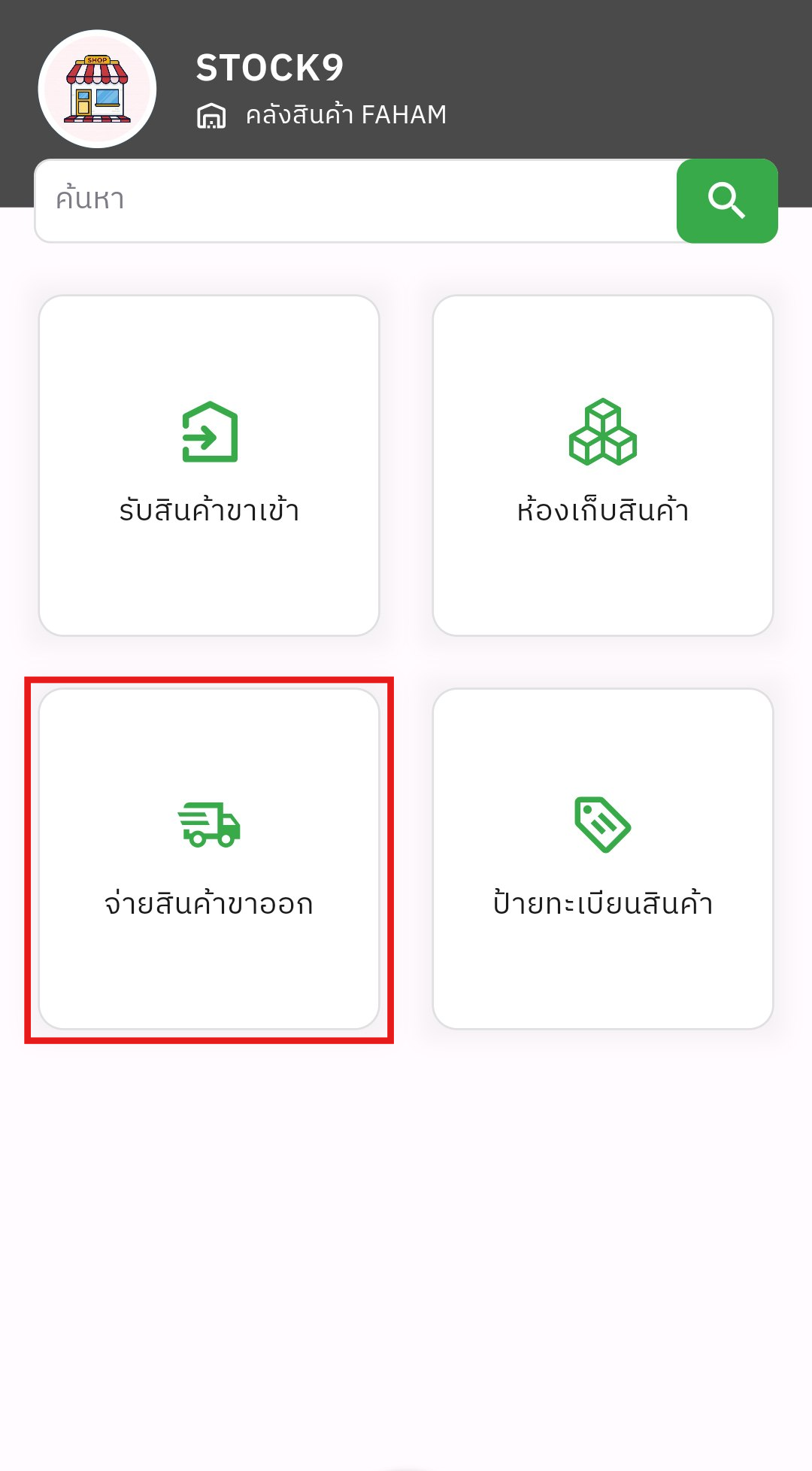
#### **1. เลือกเมนู <span style="color: rgb(45, 194, 107);">จ่ายสินค้าขาออก</span>**

![image.png](https://km.nopadol.com/uploads/images/gallery/2025-07/scaled-1680-/oQVr01CfTbHlbsid-image.png)

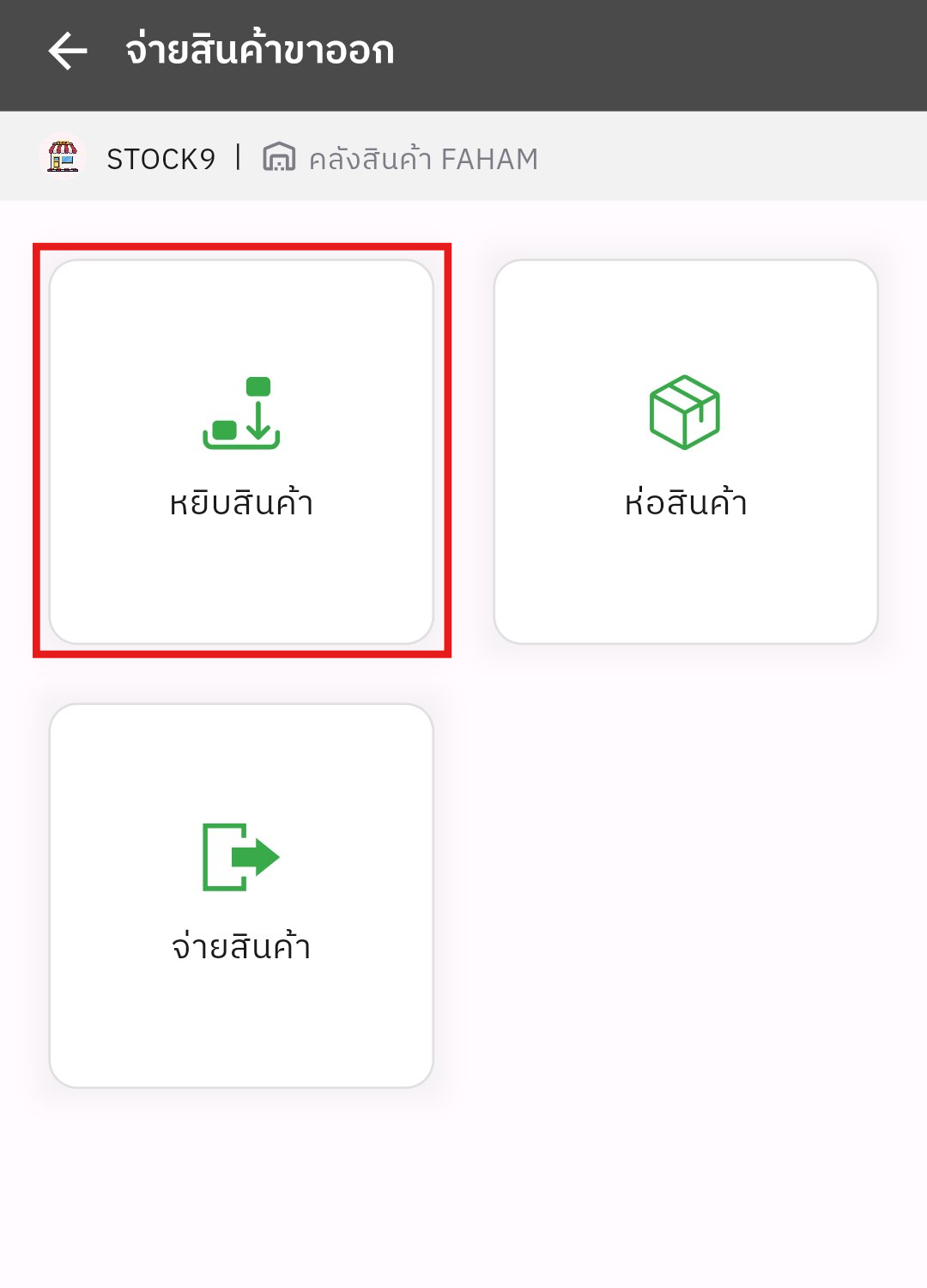
#### **2. เลือกเมนู <span style="color: rgb(45, 194, 107);">หยิบสินค้า</span>**

![image.png](https://km.nopadol.com/uploads/images/gallery/2025-07/scaled-1680-/GfN0PsGYjo8oZOWz-image.png)

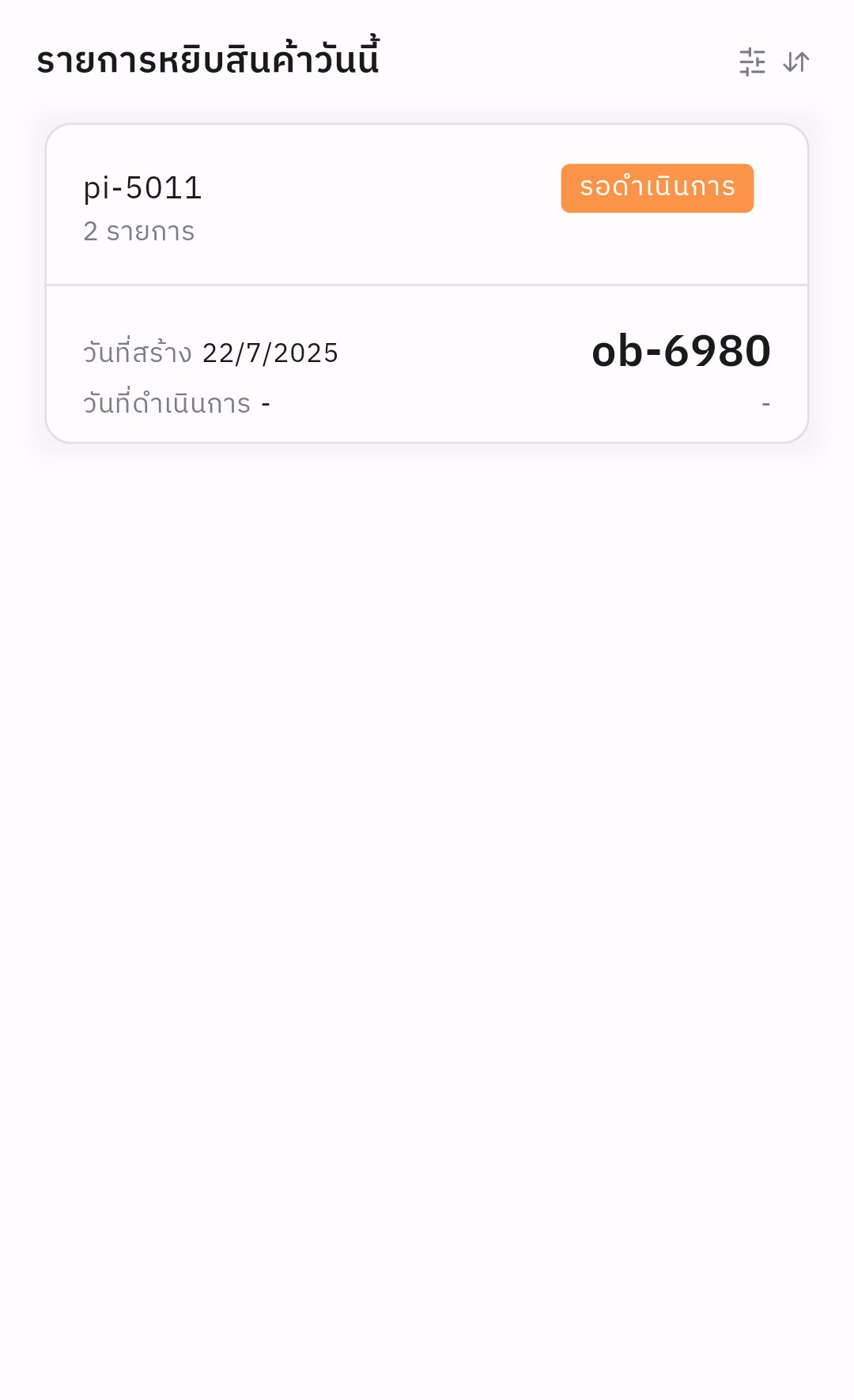
#### **3. เลือกรายกาารที่จะหยิบสินค้า**

[![image.png](https://km.nopadol.com/uploads/images/gallery/2025-07/scaled-1680-/qnaxi9KznA46WqKs-image.png)](https://km.nopadol.com/uploads/images/gallery/2025-07/qnaxi9KznA46WqKs-image.png)
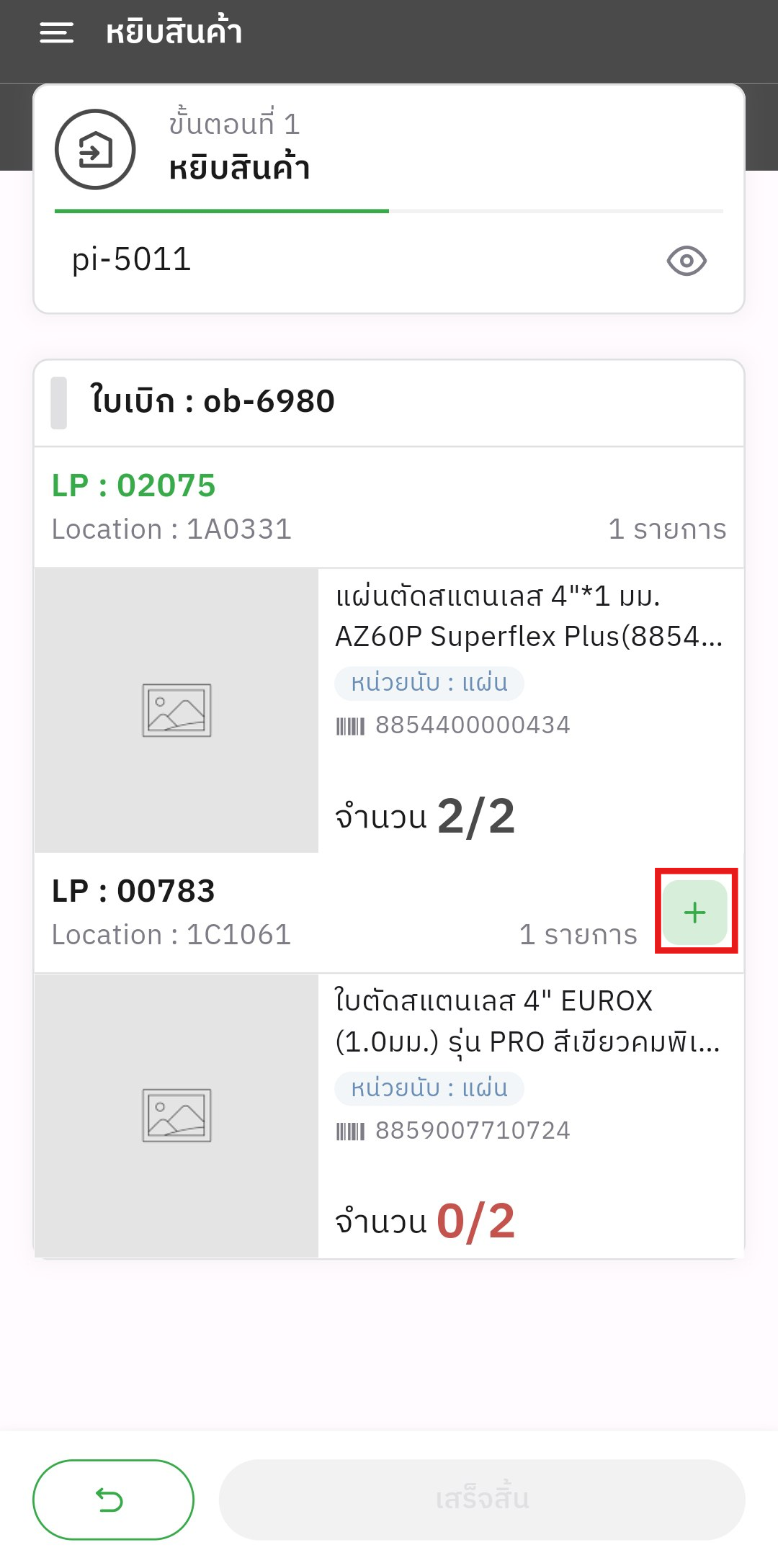
#### <span style="color: rgb(0, 0, 0);">**4. เมื่อเข้าหน้าการหยิบสินค้าแล้ว <span style="color: rgb(45, 194, 107);">กดปุ่ม +</span> เพื่อเพิ่มสินค้าที่จะหยิบ**</span>

[![image.png](https://km.nopadol.com/uploads/images/gallery/2025-07/scaled-1680-/9oz3pDRtdIkR8Udc-image.png)](https://km.nopadol.com/uploads/images/gallery/2025-07/9oz3pDRtdIkR8Udc-image.png)

#### **5. กรอกจำนวนสินค้าที่ต้องการหยิบและทำการกดบันทึก**

[![image.png](https://km.nopadol.com/uploads/images/gallery/2025-07/scaled-1680-/EB466M3poTxWlpVv-image.png)](https://km.nopadol.com/uploads/images/gallery/2025-07/EB466M3poTxWlpVv-image.png)

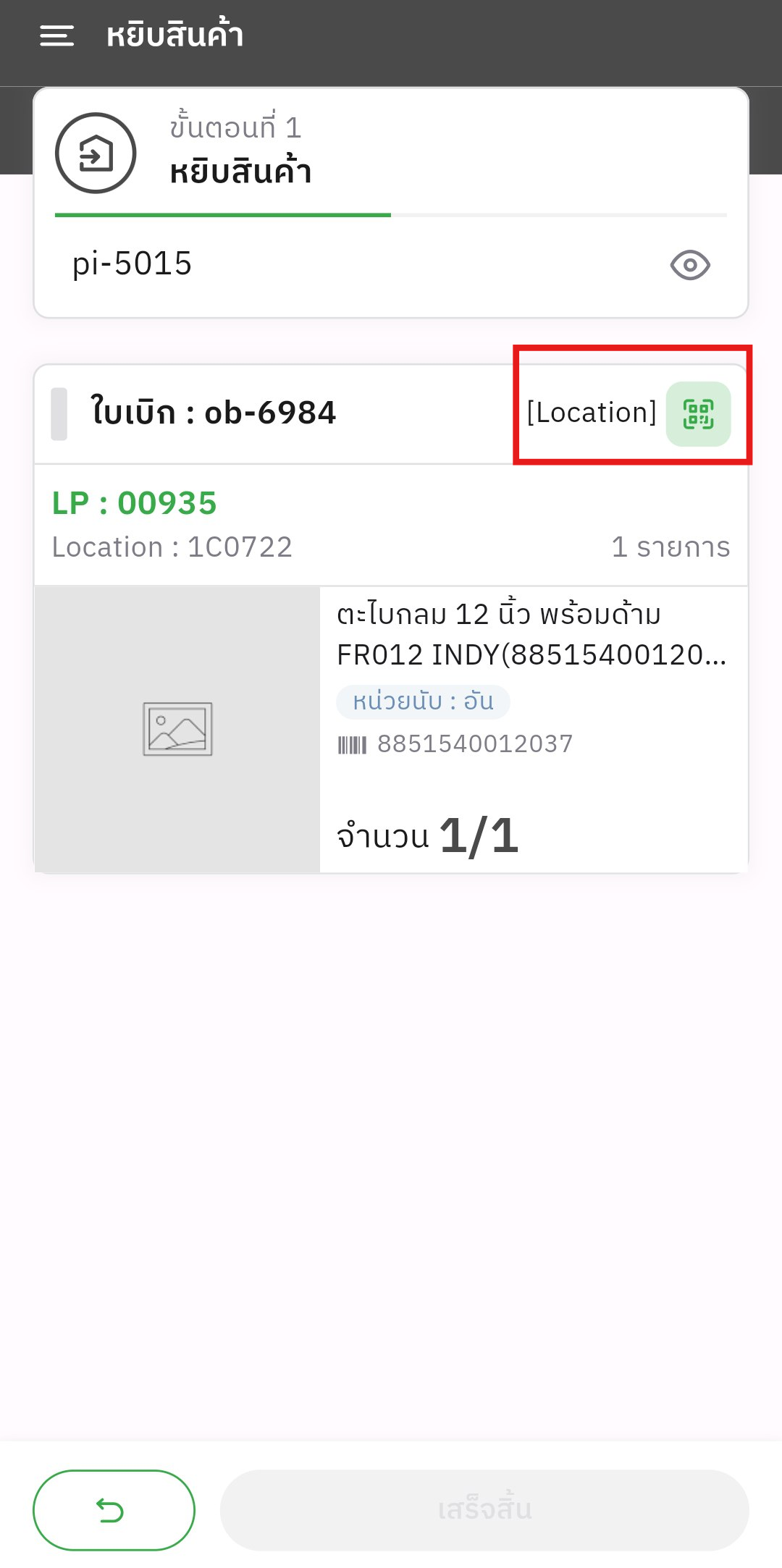
#### **6. กดเสร็จสิ้นแล้วจะ เข้าหน้าสแกน Location ให้กดปุ่มสแกน Location และทำการกดเสร็จสิ้น**

[![image.png](https://km.nopadol.com/uploads/images/gallery/2025-07/scaled-1680-/ruSRg2W1RZOHzXQS-image.png)](https://km.nopadol.com/uploads/images/gallery/2025-07/ruSRg2W1RZOHzXQS-image.png)
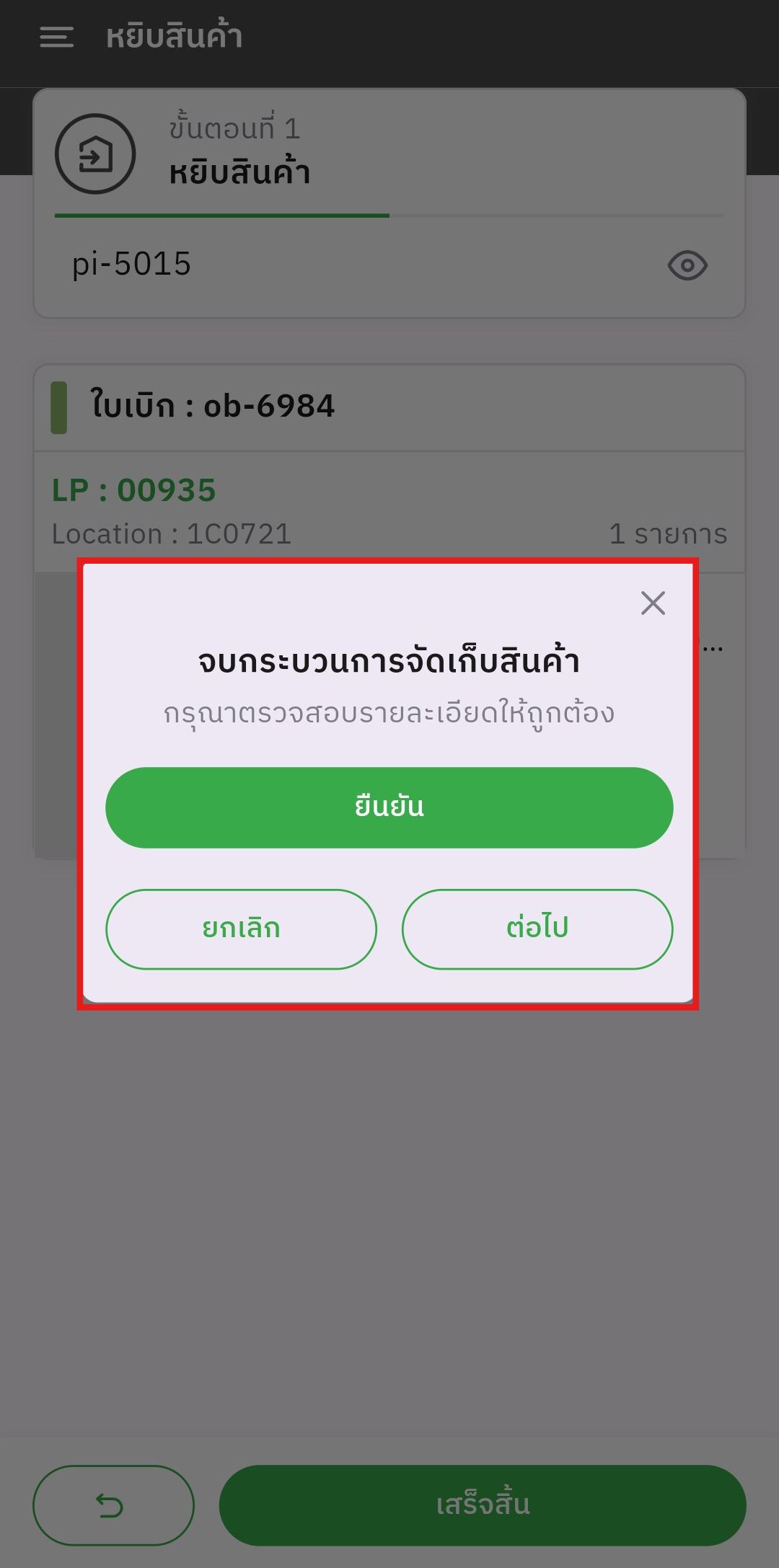
#### **7. จะมีเมนูให้เลือกอยู่ 3 เมนู**

#####  1. **<span style="color: rgb(45, 194, 107);">ยกเลิก</span>** คือการยกเลิกการจบกระบวนการหยิบสินค้าและจะยังไม่ไปหน้าดำเนินการต่อไป

#####  2. <span style="color: rgb(45, 194, 107);">**ยืนยัน** </span>คือการจบกระบวนการหยิบสินค้าและจะพากลับไปหน้า **<span style="color: rgb(45, 194, 107);">รายการ</span><span style="color: rgb(45, 194, 107);">หยิบสินค้า</span>**

#####  3. **<span style="color: rgb(45, 194, 107);">ต่อไป</span>** คือการจบกระบวนการหยิบสินค้าและจะพาไปหน้า **<span style="color: rgb(45, 194, 107);">จ่ายสินค้า</span>** อัตโนมัติ

[![image.png](https://km.nopadol.com/uploads/images/gallery/2025-07/scaled-1680-/ljKsF2YyGW5CTH6a-image.png)](https://km.nopadol.com/uploads/images/gallery/2025-07/ljKsF2YyGW5CTH6a-image.png)

#####  **7.1 หากกด <span style="color: rgb(45, 194, 107);">ยืนยัน</span> แล้วอยากไปหน้าจ่ายสินค้า ให้ทำการกลับไปหน้าจ่ายสินค้าขาออกแล้วเลือก <span style="color: rgb(45, 194, 107);">จ่ายสินค้า</span>**

##### ![image.png](https://km.nopadol.com/uploads/images/gallery/2025-07/scaled-1680-/xBVH3PREWRXZ5dDE-image.png)

#####  **7.2 เมื่อเข้าหน้าจ่ายสินค้าแล้ว ให้ทำการเลือกรายการสินค้าที่ต้องการจะจ่ายสินค้า**

[![image.png](https://km.nopadol.com/uploads/images/gallery/2025-07/scaled-1680-/VSunYXbLhYqF6CxG-image.png)](https://km.nopadol.com/uploads/images/gallery/2025-07/VSunYXbLhYqF6CxG-image.png)

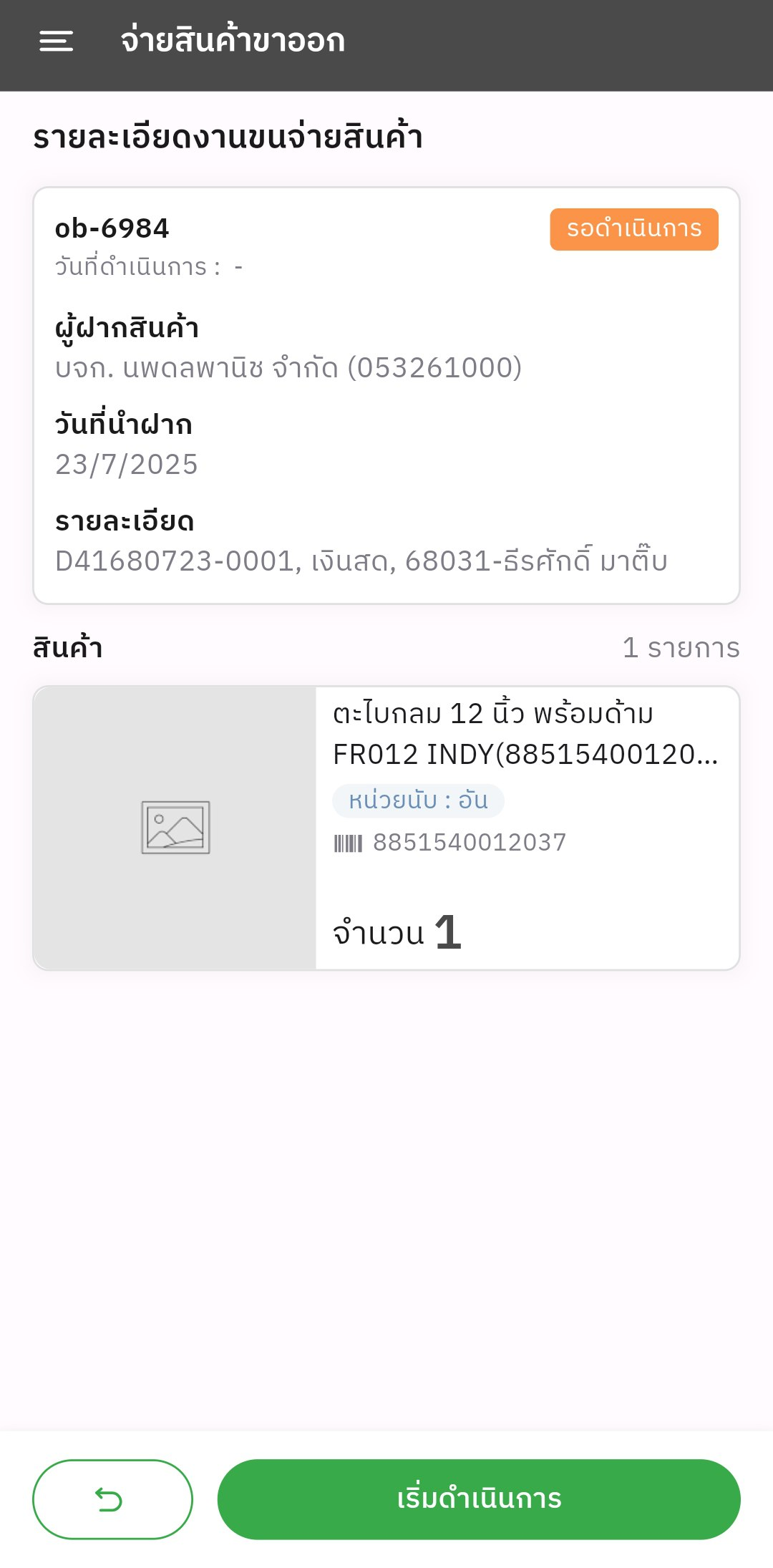
#####  **7.3 เมื่อเข้าหน้ารายละเอียดงานขนจ่ายสินค้าแล้ว <span style="color: rgb(45, 194, 107);">กดเริ่มดำเนินการ</span>**

[![image.png](https://km.nopadol.com/uploads/images/gallery/2025-07/scaled-1680-/BzGPyhyLtDggGXA5-image.png)](https://km.nopadol.com/uploads/images/gallery/2025-07/BzGPyhyLtDggGXA5-image.png)

#### **8. เมื่อกดเลือกเมนู <span style="color: rgb(45, 194, 107);">ต่อไป</span> หรือทำตามขั้นตอน <span style="color: rgb(45, 194, 107);">7.1, 7.2 </span>และ <span style="color: rgb(45, 194, 107);">7.3 </span> แล้วเข้าสู่หน้าขนจ่ายสินค้า แล้วทำการกด <span style="color: rgb(45, 194, 107);">ยืนยันใบเบิกสินค้า</span> โดยสแกน QR code บนใบเบิกสินค้าและทำการถ่ายรูปหรืออับโหลดรูปภาพจากเครื่องแล้วกดเสร็จสิ้น**

[![image.png](https://km.nopadol.com/uploads/images/gallery/2025-07/scaled-1680-/u0i25ufxEpVhLZ66-image.png)](https://km.nopadol.com/uploads/images/gallery/2025-07/u0i25ufxEpVhLZ66-image.png)